Entdecken Sie die Kontakte
BlueMind bietet eine Verwaltung von Kontakten über Adressbücher.
Diese Adressbücher sind synchronisierbar mit E-Mail-Programmen (Outlook, Thunderbird) und Smartphones (iPhone, Android, ... (je nach den Möglichkeiten der Geräte) werden in 2 Kategorien eingeteilt:
Es ist auch möglich, eine Nachricht zu senden oder einen Kontakt direkt von seinem Eintrag aus anzurufen, Kontakte mit Kategorien zu indizieren, Verteilerlisten zu erstellen, Kontakte für Gruppen oder Nutzer freizugeben und auf ein Firmenadressbuch zuzugreifen.
Zugriff auf Kontakte
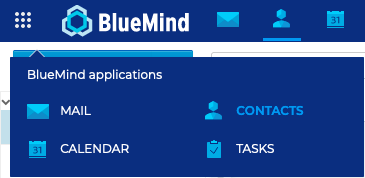
Der Zugriff auf die Anwendung Kontakte erfolgt über die Hauptnavigationsleiste von BlueMind.
Durch die Schnittstelle navigieren
-
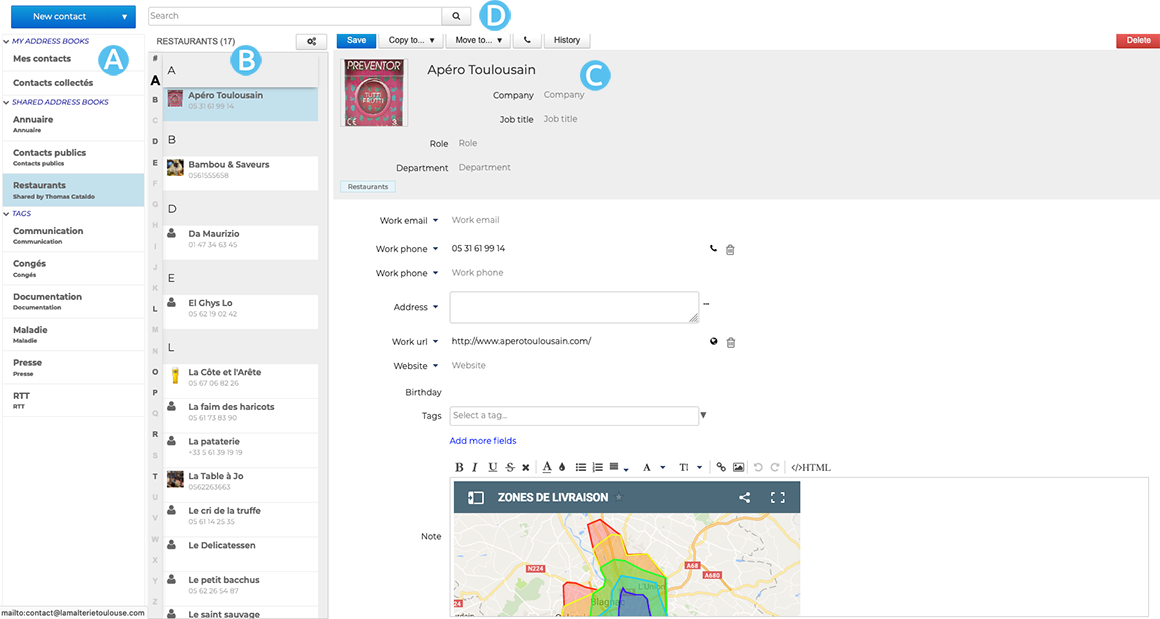
 : In der ersten Spalte befindet sich unter der Schaltfläche "Neuer Kontakt" die Liste der Notizbücher, auf die der Benutzer zugreifen kann (seine persönlichen und abonnierten Adressbücher) sowie die Liste der Kategorien, die ein schnelles Auffinden der indizierten Kontakte ermöglichen (siehe unten).
 -
 : In der zweiten Spalte befindet sich die Liste der Kontakte im ausgewählten Adressbuch aus der ersten Spalte.
💡 Das vertikale Alphabet auf der linken Seite des Bereichs ermöglicht ein schnelleres Navigieren durch die Kontakte. Buchstaben, an denen sich Kontakte befinden, werden zur besseren Übersicht schwarz und fett hervorgehoben.
-
 : In der dritten Spalte, der Hauptanzeigebereich, wird die Karte des im zweiten Abschnitt ausgewählten Benutzers angezeigt.
 -
 : Suchfeld
Kontaktarten identifizieren
BlueMind ermöglicht die Verwendung von verschiedenen Arten von Kontakten: individuell oder Gruppen-Kontakte, persönliche oder kollektive Kontakte. Ihre Funktionen und Zugehörigkeiten zu Adressbüchern variieren je nach ihrer Art.
| Art des Kontakts | Nutzung |
|---|---|
| INTERNE BENUTZER Es handelt sich um Mitglieder der Organisation. 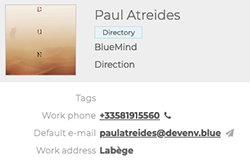 | Adressbuch : Interne Benutzer werden vom Administrator erstellt und sind Teil des Telefonbuchs Man kann: - Erstellen und Versenden einer Nachricht an den Kontakt - eine Einladung zu einem Meeting mit oder ohne Videokonferenz an den Kontakt senden - den Kontakt in eine Verteilerliste aufnehmen Man kann nicht: - den Eintrag des Kontakts editieren. Der Eintrag wird vom Administrator erstellt und verwaltet. |
| EXTERNE BENUTZER Dies sind Benutzer, die nicht Mitglieder der Organisation sind, z.B. ein Dienstleister. 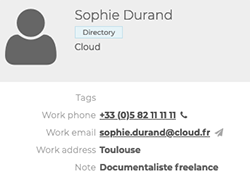 | Adressbuch: - Externe Benutzer, die vom Administrator erstellt wurden, sind Teil des Adressbuchs - Externe Benutzer, die vom Benutzer erstellt wurden, sind Teil der persönlichen Notizbücher Man kann : - Erstellen und Versenden einer Nachricht an den Kontakt - eine Einladung zu einem Treffen mit oder ohne Videokonferenz an den Kontakt senden - den Eintrag des Kontakts erstellen und bearbeiten der persönlichen Notizbücher - den Kontakt in eine Verteilerliste Man kann nicht: - den Eintrag des Kontakts aus dem Telefonbuch bearbeiten. Der Eintrag wird vom Administrator erstellt und verwaltet. |
| VERTEILERLISTEN Eine Liste, die mehrere Benutzer mit gemeinsamen Bedürfnissen oder Zielen zusammenführt. 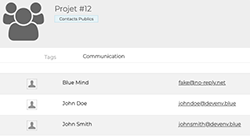 | Adressbuch : Verteilerlisten werden vom Benutzer erstellt und sind Teil der persönlichen Notizbücher Man kann: - Erstellen und Versenden einer Nachricht an alle Mitglieder der Liste - eine Einladung zu einem Treffen mit oder ohne Videokonferenz an alle Mitglieder der Liste - eine Verteilerliste erstellen und bearbeiten Man kann nicht: - den Terminkalender der Mitglieder der Liste einsehen |
| NUTZERGRUPPEN Eine Gruppe umfasst mehrere Nutzer mit gemeinsamen Bedürfnissen oder Zielen. 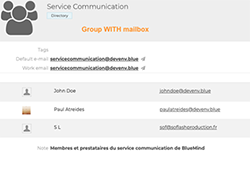 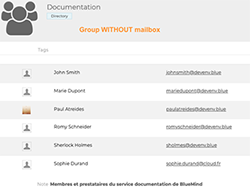 | Adressbuch : Gruppen werden vom Administrator erstellt und sind Teil des Adressbuchs Man kann : - eine Einladung zu einem Treffen mit oder ohne Videokonferenz an alle Mitglieder der Gruppe senden - den Kalender aller Mitglieder der Gruppe anzeigen - Erstellen und Versenden einer Nachricht an alle Mitglieder einer Gruppe mit einer E-Mail-Adresse - Mitglieder einer Gruppe mit einer E-Mail-Adresse können an die Gruppe gesendete Nachrichten empfangen auf ihrer namentlichen E-Mail-Adresse Wir können nicht : - E-Mails an Gruppenmitglieder ohne E-Mail-Adresse senden. |
| GESPEICHERTE POSTFÄCHER Es handelt sich um gemeinsame Postfächer für mehrere Benutzer oder Benutzergruppen. 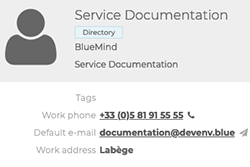 | Adressbuch : Freigegebene Mailboxen werden vom Administrator eingerichtet und sind Teil des Adressbuchs Man kann : - Erstellen und Versenden einer Nachricht an alle Mitglieder des freigegebenen Postfachs - Mitglieder können Nachrichten und Ordner des freigegebenen Postfachs [empfangen, abrufen (und sogar verwalten) - Mitglieder (mit erweiterten Rechten) können im Namen des freigegebenen Postfachs schreiben(siehe Abonnieren und Nutzung von Shared Boxes) Wir können nicht: - Einladungen an das freigegebene Postfach senden - den Kalender des freigegebenen Postfachs anzeigen. |
| RESSOURCEN Es handelt sich um die vom Unternehmen bereitgestellten Ressourcen für die Nutzer, z. B. ein Besprechungsraum. 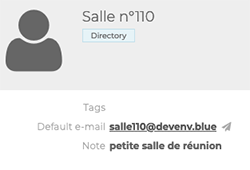 | Adressbuch : Ressourcen werden vom Administrator erstellt und sind Teil des Adressbuches Man kann: - Ressource buchen - Der Administrator und/oder Verwalter der Ressource kann Buchungen verwalten Man kann nicht: - Bearbeiten Sie den Kontaktdatensatz der Ressource. Der Eintrag wird vom Administrator erstellt und verwaltet. |
Kontakte suchen oder filtern
Die Suchmaschine
Die Suchmaschine ermöglicht es, Kontakte nach Schlüsselwörtern zu suchen: Geben Sie ein Wort ein und bestätigen Sie mit der Eingabetaste oder der Lupen-Taste  :
:
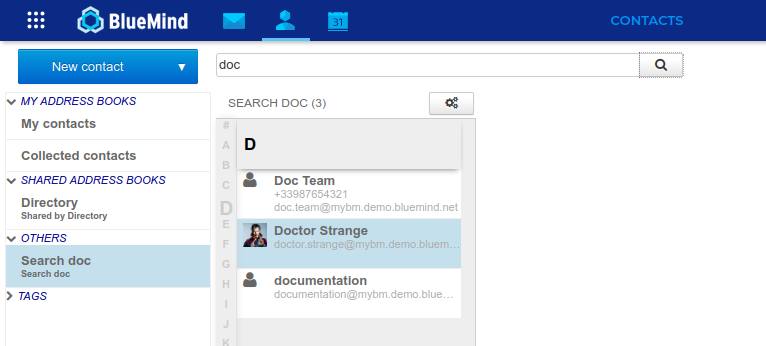
Um die Suche zu beenden, klicken Sie auf ein Notizbuch, um zu diesem zurückzukehren.
Die Suchmaschine:
- in allen aktuell angezeigten Notizbüchern und nur in diesen
- in allen Feldern der Kontaktdatenblätter
Nach Kategorien filtern
Es ist möglich, den Kontakten Schlüsselwörter zuzuordnen: Kategorien.
Um nach Datensätzen zu suchen, die einer Kategorie zugeordnet sind, klicken Sie auf diese Kategorie in der linken Spalte (siehe oben):
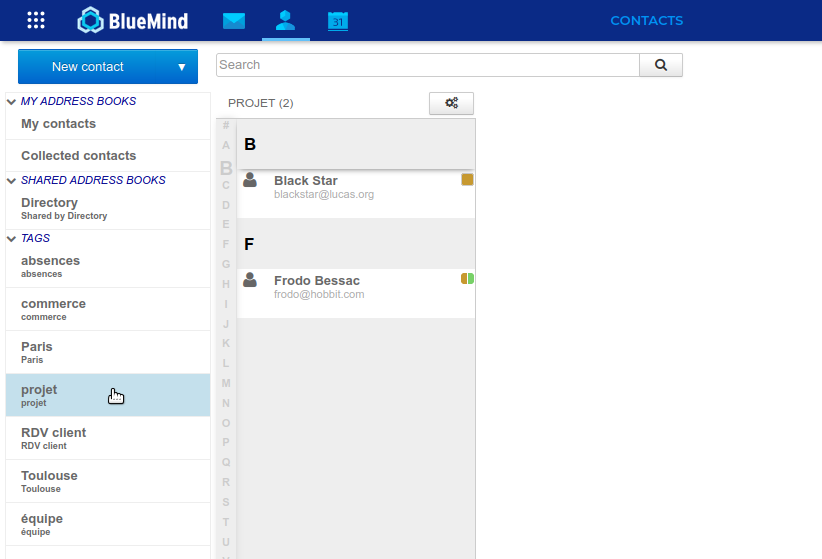
↳ Die entsprechenden Einträge werden dann in allen Notizbüchern gesucht, die derzeit in der Anwendung angezeigt werden.
Um die Suche zu beenden, klicken Sie auf ein Notizbuch oder eine andere Kategorie.