Einrichten des Benutzerkontos
Jeder Benutzer kann seine BlueMind-Schnittstelle anpassen. Er kann unter anderem die Sprache wählen oder Delegationen einrichten.
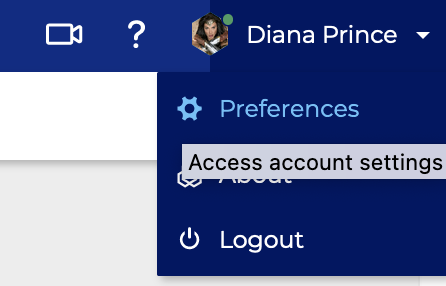
Dazu öffnen Sie die Einstellungen über das Navigationsbanner oben auf allen BlueMind-Seiten:
Einige Änderungen werden automatisch übernommen und im laufenden Betrieb gespeichert, ein Informationsbanner erscheint dann am Ende der Seite :

Wenn eine Benutzeraktion erforderlich ist, erscheinen die Schaltflächen zum Speichern und Abbrechen unten auf der Seite :

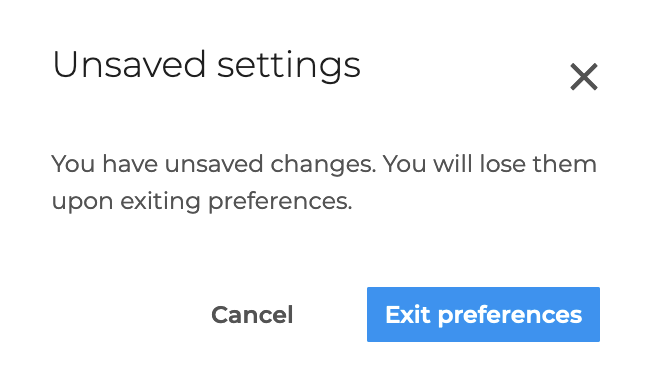
Wenn der Benutzer auf das Schließkreuz klickt, um die Verwaltung der Einstellungen zu verlassen, wird eine Bestätigung verlangt, falls die Änderungen nicht gespeichert wurden :
Allgemeine Einstellungen vornehmen
Lokalisierung einstellen
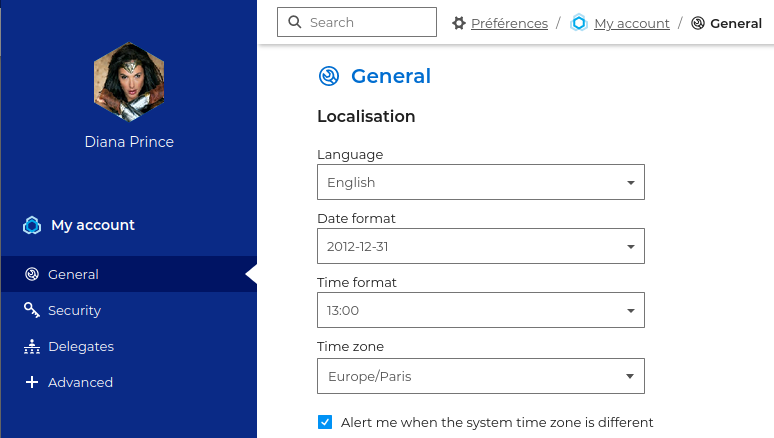
Standort ermöglicht die Einstellung allgemeiner Standort- und Anzeigeeinstellungen der Anwendung:
-
Die Benutzeroberflächensprache
-
Das Datumsanzeigeformat :
tt/mm/jjjjoderjjjj/mm/ttodermm/tt/jjjj -
Das Uhrzeitformat : im 24-Stunden-Format
13:00oder im englischen Format1:00 pm -
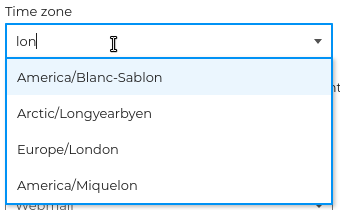
Die Zeitzone : Text auswählen und löschen, um alle verfügbaren Zeitzonen anzuzeigen oder die ersten Buchstaben des Landes oder der Stadt eingeben, um eine Zeitzone zu suchen:
Kohärenz mit der Umwelt
Lorsque le fuseau horaire choisi est différent de celui du système, un lien permet de le mettre en cohérence facilement :
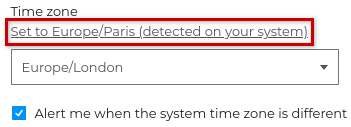
L'option « M'alerter quand le fuseau horaire du système est différent » permet d'être prévenu lorsque le fuseau choisi diffère de celui du poste de travail :

💡 Deaktivieren dieser Option ermöglicht die Verwendung einer anderen Zeitzone, ohne bei jeder neuen Verbindung benachrichtigt zu werden.
BlueMind wird derzeit in mehrere Sprachen übersetzt. Verfügbare Sprachen und ihre Entwicklung können auf der Website zur Anwendungstranslation eingesehen werden: https://forge.blue-mind.net/translate/
Eröffnungsantrag einstellen
Ebenfalls in den allgemeinen Einstellungen, ermöglicht der Bereich Standardanwendung die Auswahl der Anwendung, die sich beim Verbinden mit BlueMind öffnet: E-Mail oder Kalender.

Wählen Sie das Thema
Das Thema ermöglicht die Anzeige des Posteingangs im hellen oder dunklen Modus. Wenn Sie die Option Systemthema aktivieren, wird die Anzeige an den in den Computereinstellungen definierten Modus angepasst.
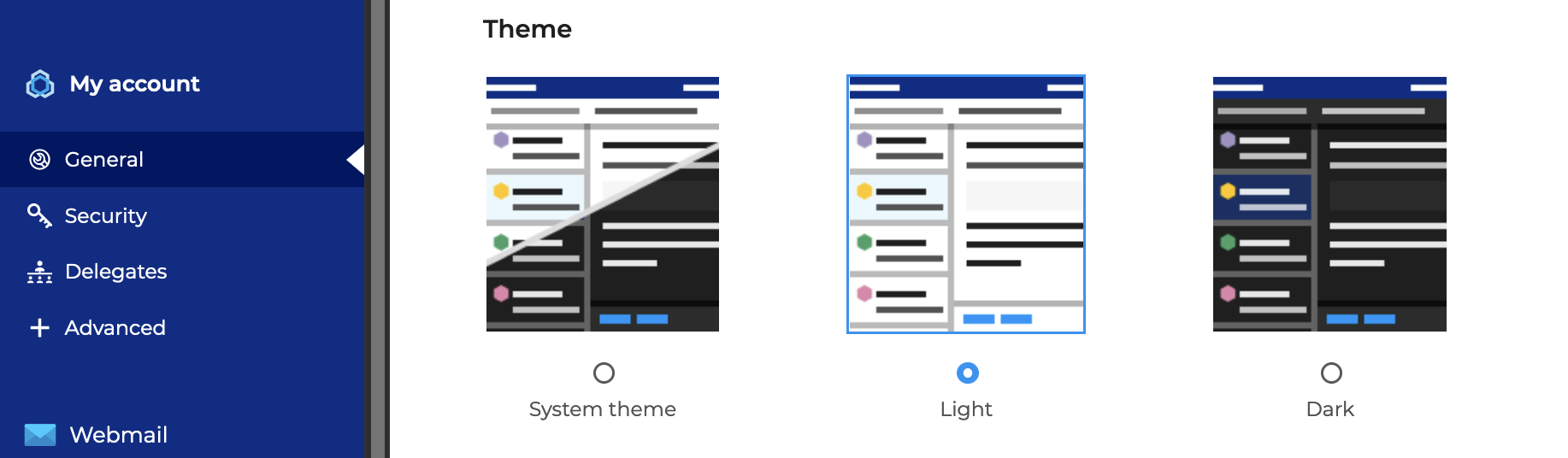
Das dunkle Thema ist derzeit nur für die Nachrichtenanwendung verfügbar.
theme.common.Pourinfo, Anpassen der E-Mail.
Erstellen von Kategorien
Kategorien ermöglichen das Hinzufügen eines oder mehrerer Schlagwörter (oder Tags) zu Kontakten und Agendaereignissen, um sie schnell klassifizieren und wiederfinden zu können.
Domainkategorien, die vom Administrator erstellt wurden, erscheinen automatisch :
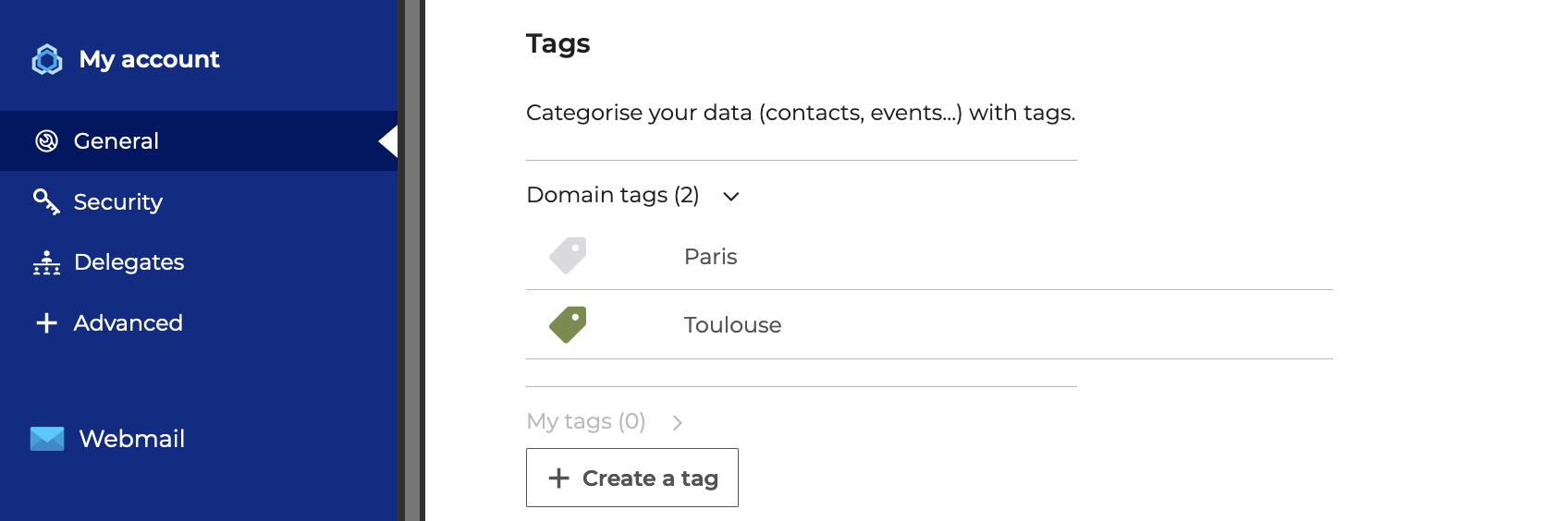
Um eine persönliche Kategorie hinzuzufügen, gehen Sie zu "+ Kategorie erstellen" und dann zu
- Geben Sie den Wortlaut ein
- eine Farbe auswählen (standardmäßig wird eine verfügbare Farbe vorgeschlagen)
- Klicken Sie auf Erstellen
Persönliche Kategorien erscheinen unter "Meine Kategorien" :
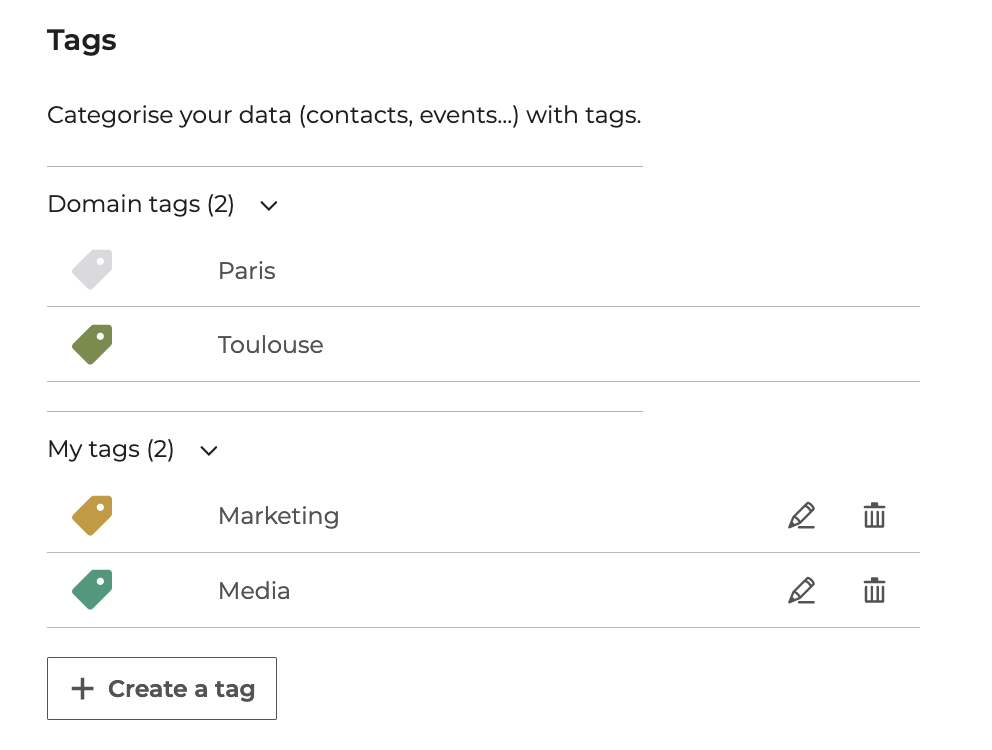
Navigieren Sie zu  , um zu bearbeiten, und zu
  , um eine Kategorie zu löschen.
Die Kategorien der Bereiche können nicht geändert werden.
Sicherheitseinstellungen verwalten
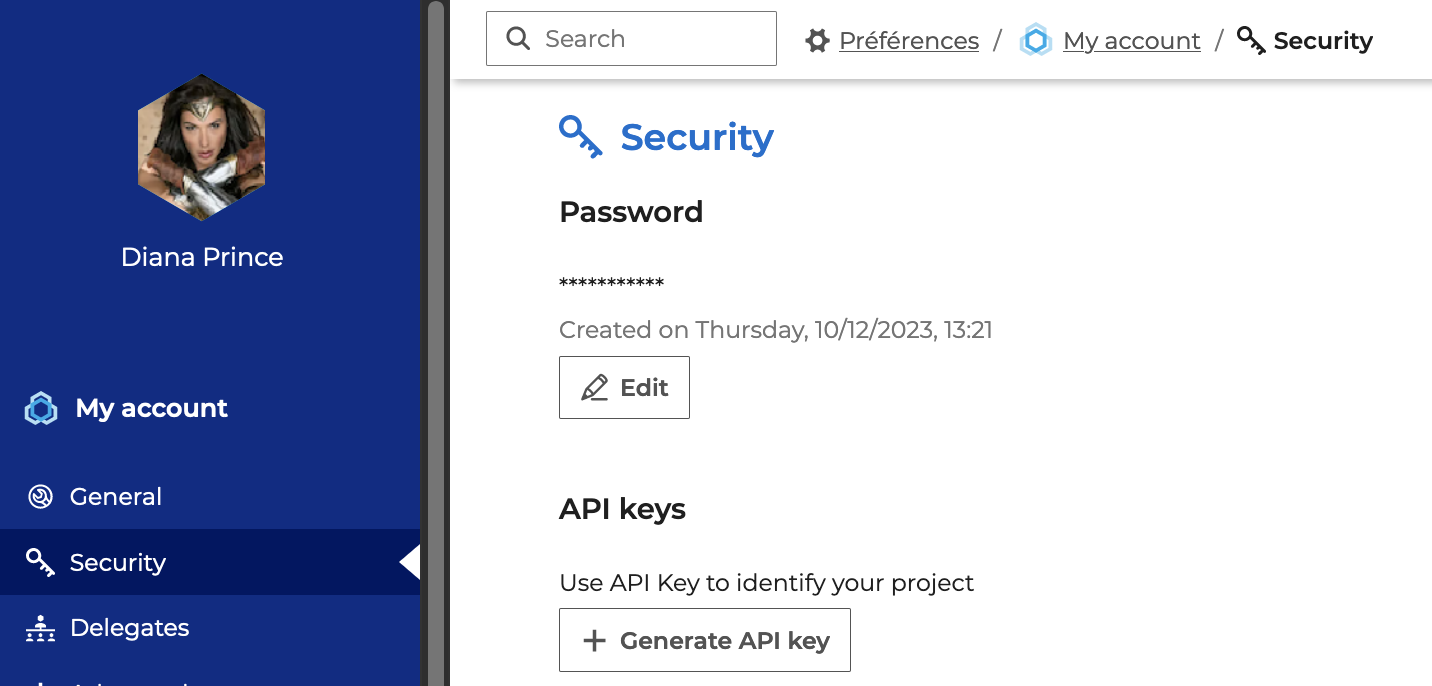
Der Abschnitt "Sicherheit" ermöglicht es Ihnen, Ihr Passwort zu verwalten und API-Schlüssel zu generieren:
Dein Passwort ändern
Um das Passwort zu ändern:
- Klicken Sie auf Bearbeiten, um das Popup-Fenster zu öffnen:
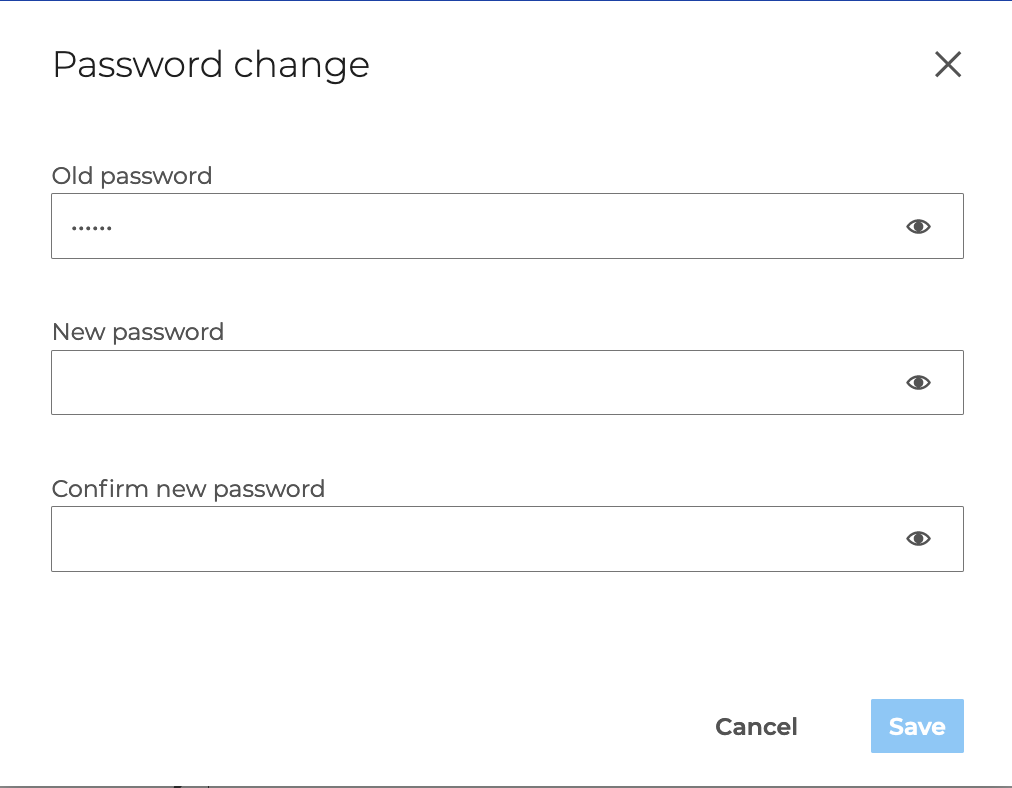
- Gib das neue Passwort in die Felder "Neues Passwort" und "Neues Passwort bestätigen" ein.
- Klicken Sie auf "Speichern"
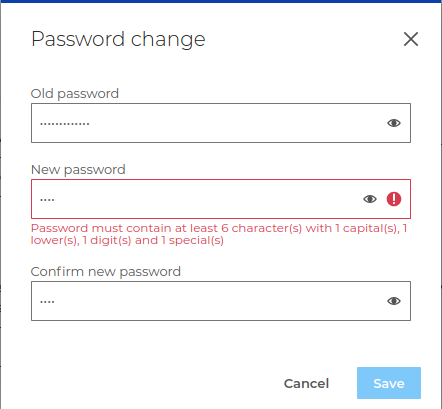
Die Schnittstelle warnt dann, wenn das neue Passwort nicht den Regeln entspricht:
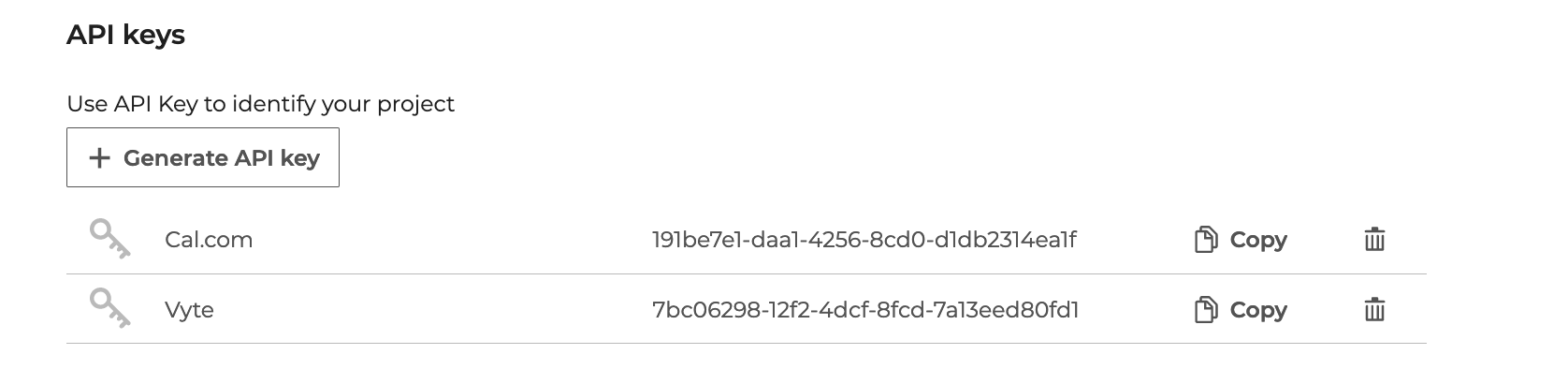
Einen API-Schlüssel generieren
API-Schlüssel können verwendet werden, um sich in ein Benutzerkonto einzuloggen, ohne das Passwort für die Kontoanmeldung zu verwenden. Sie ermöglichen es insbesondere, einen externen Dienst anzuschließen, ohne diesem das Benutzerpasswort mitteilen zu müssen, und den Zugang jederzeit durch Löschen des Schlüssels zu widerrufen.
Um einen Schlüssel zu erstellen:
- Klicken Sie auf die Schaltfläche + API-Schlüssel generieren, um das Popup-Fenster zu öffnen:
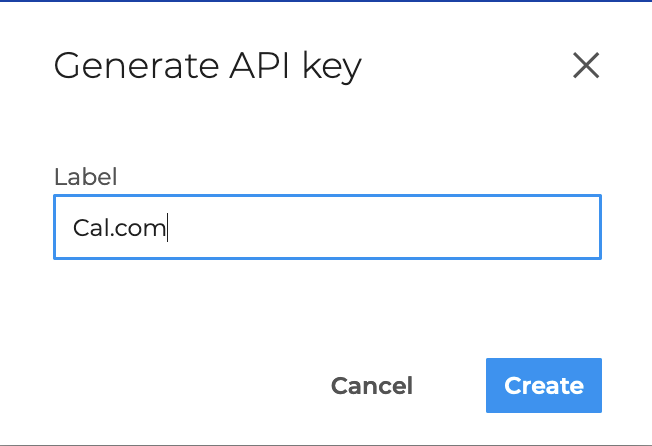
- einen Namen angeben, der die Verwendung des Schlüssels identifiziert (z. B. den Namen der Abteilung oder Website, für die er verwendet werden soll)
- klicke auf "Generieren".
Der Schlüssel wird sofort erstellt und zur Schlüsselliste des Nutzers hinzugefügt. Jeder Nutzer kann so viele Schlüssel erstellen, wie er möchte.
Sichern der Verbindung durch PSP
OTP steht für "One Time Password", d.h. "Einmaliges Kennwort". Dies ist eine zufällig generierte 6-stellige Zahl, die die Authentifizierung verstärkt und die Eingabe des Passworts des Benutzers ergänzt.
Diese Zahl ist nur einmal für eine Dauer von 30 Sekunden gültig, danach wird eine neue Zahl generiert.
Die Sicherheit der Authentifizierung muss zuvor von einem Administrator aktiviert werden.
theme.common.Pourinfo Multifaktor-Authentifizierung über OTP.
Konfiguration des Projektstrukturplans
Wenn die Sicherung durch OTP beantragt wird, wird nach der Eingabe der Anmeldedaten der folgende Bildschirm angezeigt :
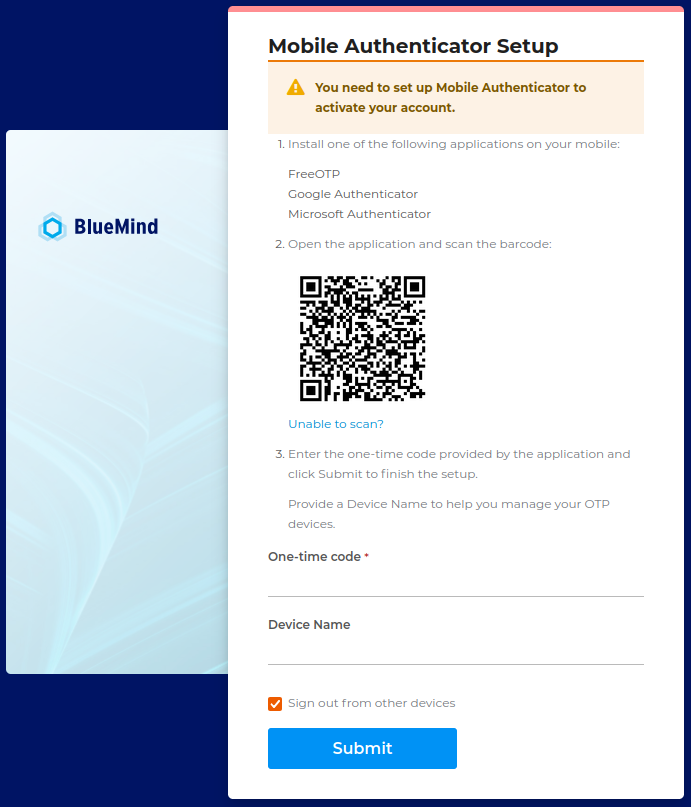
- Der erste Punkt stellt die kompatiblen sicheren Anwendungen vor, aus denen der Nutzer frei wählen kann.
- Nachdem Sie die Anwendung installiert haben, verwenden Sie sie, um den auf dem Bildschirm angezeigten QR-Code** zu scannen.
💡 Wenn der vorgeschlagene QR-Code nicht gescannt werden kann (kein Gerät, das dies ermöglicht, Verwendung auf dem Mobiltelefon selbst, ...), klicken Sie auf "Kann nicht gescannt werden?". :
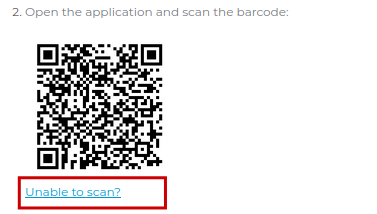
Une clé d'identification est alors proposée, qu'il faut copier/coller ou recopier dans l'application choisie :
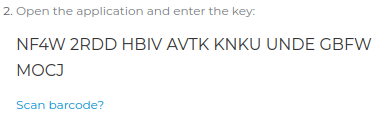
💡 pour revenir au QR Code, cliquer "Scanner le code barre ?"
L'écran ajoute aussi un point donnant les règles de sécurité à respecter ou paramétrer dans l'application si besoin, à savoir :- Typ: Time-based
- Algorithmus: SHA1
- Ziffern: 6
- Intervall: 30
- Im Gegenzug liefert die Anwendung einen einmaligen Code; geben Sie diesen Code in das entsprechende Feld ein:
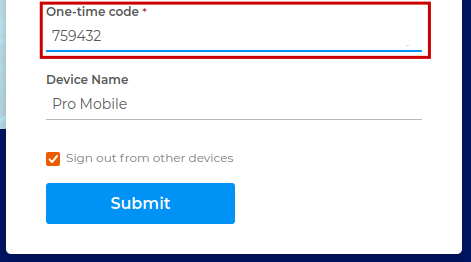
- **Klicken Sie dann auf "Submit", um die Verbindung zu bestätigen.
💡 Nom d'appareil
Le champ "Nom d'appareil" est libre, il permet d'identifier l'appareil concerné dans le cas où l'utilisateur se connecte à BlueMind depuis plusieurs appareils et doit donc gérer plusieurs clés.
Verbindung mit dem Projektstrukturplan
Bei zukünftigen Anmeldungen, nachdem Sie Ihren Benutzernamen und Ihr Passwort eingegeben haben, fordert BlueMind einfach einen einmaligen Code an:
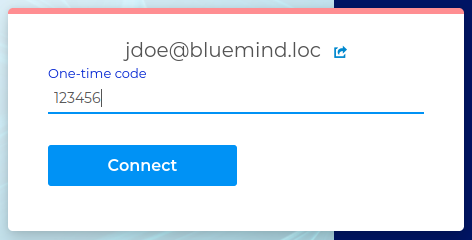
Um sich einzuloggen :
- **Öffnen Sie die Anwendung, die Sie bei der Einrichtung gewählt haben.
- Generieren Sie einen Code für den konfigurierten Server.
- Lesen Sie den von der Anwendung erzeugten Code.
- Klicken Sie auf "Login".
Delegationen verwalten
Der Abschnitt Delegationen ermöglicht es dem Nutzer, Delegierte zu benennen und das Niveau ihrer Rechte festzulegen.
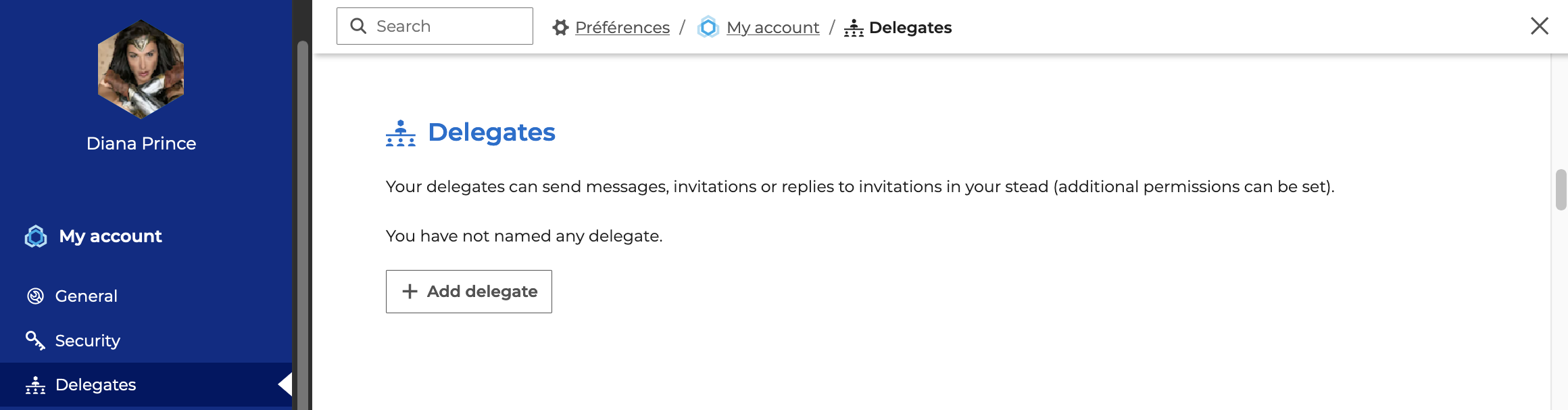
Ein Delegierter ist ein Benutzer des Bereichs, der das Recht hat, im Namen des delegierenden Benutzers zu handeln. Je nach den gewählten Optionen kann der Delegierte :
Es sei darauf hingewiesen, dass Delegationen nur das Standard-Postfach und den Standardkalender (Mein Postfach, Mein Kalender) betreffen. Es ist nicht möglich, Delegationen für vom Nutzer erstellte E-Mail-Adressen oder sekundäre Kalender zu erstellen.
Um die Verwaltung der Freigaben seiner Standardanwendungen (Mein Postfach, Mein Kalender, Meine Kontakte, Meine Aufgaben) zu erleichtern, kann der Nutzer in diesem Abschnitt auch die Zugriffsebenen ändern, für jeden Delegierten.
Eine Delegation gründen
Um einen Delegierten hinzuzufügen :
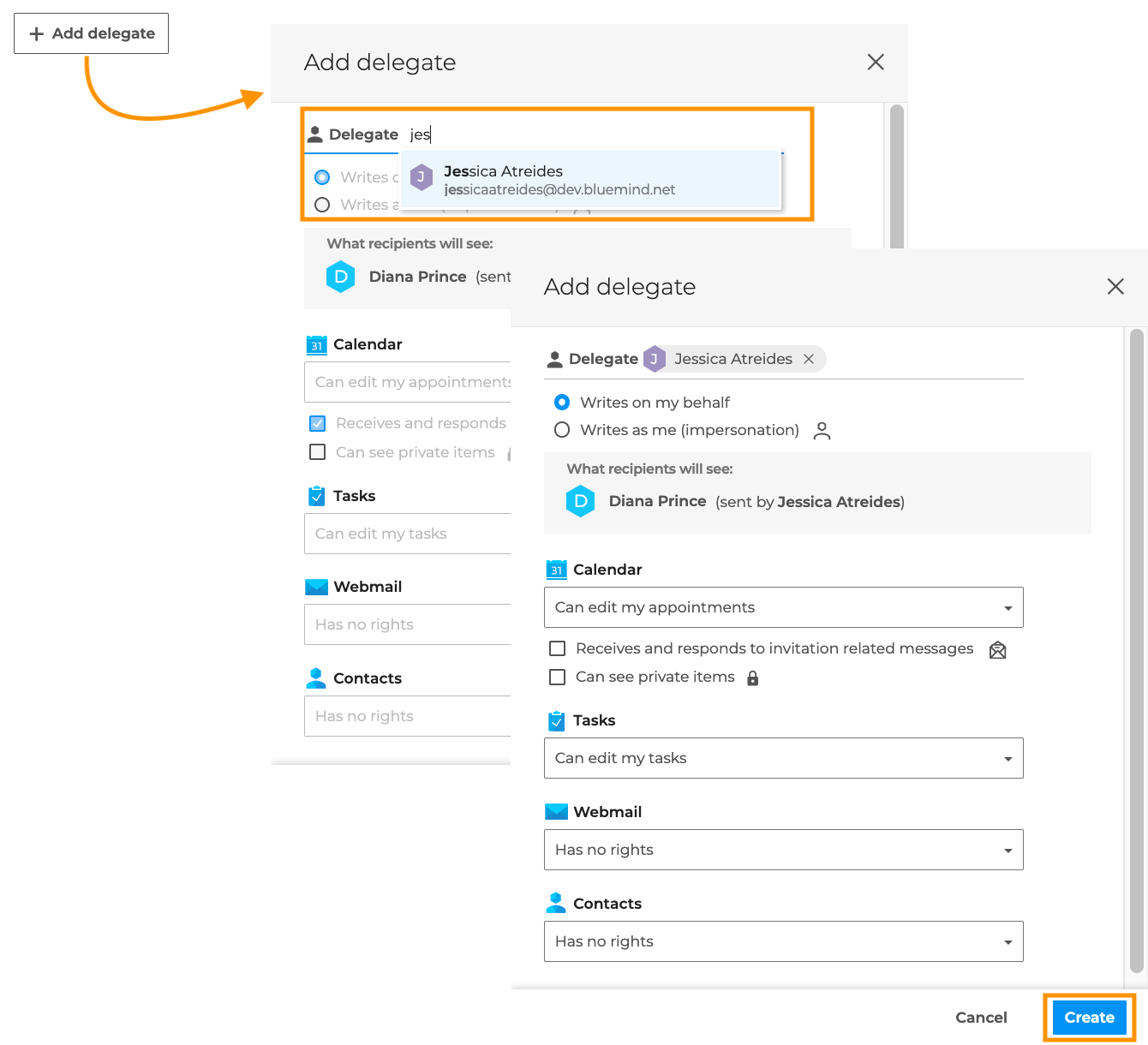
- Auf "+ Erstellen einer Delegation" klicken, um das Popup-Fenster zu öffnen
- Füge einen Benutzer im Feld "Delegierter" hinzu: Tippe die ersten Buchstaben und wähle aus der von der Autovervollständigung vorgeschlagenen Liste aus.
- Delegation konfigurieren, indem die gewünschten Optionen und Zugriffsrechte für Anwendungen ausgewählt werden
- Auf "Erstellen" klicken
Eine Delegation einrichten
1. Delegationsebene festlegen
Eine Delegierung ermöglicht es einem delegierten Benutzer, Nachrichten mit der Mailadresse des delegierenden Benutzers zu versenden. Die erste Einstellung, die du vornehmen musst, betrifft den gewünschten Grad der Personalisierung. Je nach gewählter Option sieht der Empfänger oder die Empfängerin, dass die Nachricht von einem Delegierten gesendet wurde oder nicht.
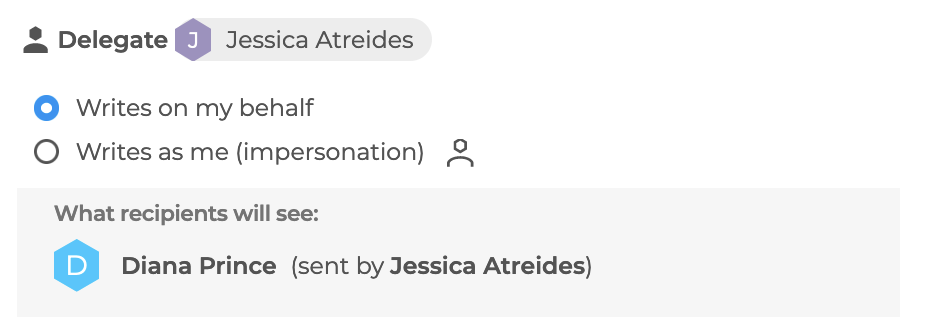
⇒ Minimale Option: Der/die Delegierte kann in meinem Namen schreiben
Die Option "Schreibt in meinem Namen" ist standardmäßig aktiviert, es ist das minimale Recht, um eine Delegation zu erstellen.
Mit dieser Option sieht der Empfänger, wenn der Delegierte eine Nachricht mit der E-Mail-Adresse des delegierenden Benutzers sendet, dass die Nachricht vom Delegierten gesendet wurde:
Für weitere Details zur Verwendung dieser Option siehe die Dokumentation Im Namen eines anderen Benutzers schreiben.
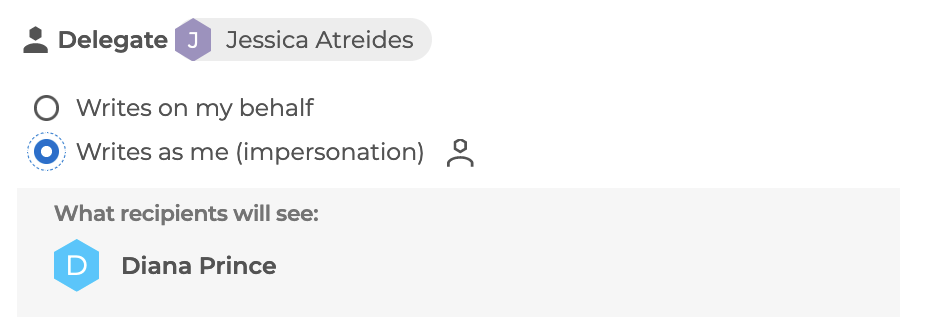
⇒ Maximale Option: Der/die Delegierte kann als Ich schreiben.
Die Option "Schreibt in meinem Namen" imitiert vollständig die gesendeten E-Mails.
Diese Option ermöglicht es dem Delegierten, Nachrichten mit der E-Mail-Adresse des delegierenden Benutzers zu senden, ohne dass der Empfänger dies sieht:
Für weitere Details zur Verwendung dieser Option siehe die Dokumentation Im Namen eines anderen Benutzers schreiben.
Es ist keine Messaging-Freigabeebene erforderlich, damit ein Delegierter im Namen des Delegierenden schreiben oder antworten kann.
Es wird jedoch empfohlen, dem Delegierten mindestens das Leseberechtigung zu geben, damit er die vom Deleganten erhaltenen Nachrichten sehen und beantworten kann.
2. Rechte zum Verwalten von Einladungen geben
Nach Auswahl des Delegationsniveaus kann dem Delegierten ermöglicht werden, die vom Deleganten über seine Messaging-App erhaltenen Einladungen zu verwalten.
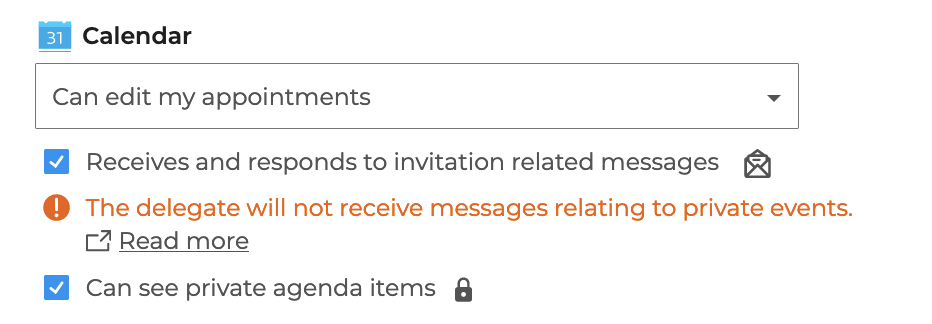
Wählen Sie dazu mindestens die Freigabeebene des Kalenders "Kann meine Termine bearbeiten" und markieren Sie die gewünschte(n) Option(en):
⇒ Minimale Option: Der/die Delegierte erhält meine Einladungen und beantwortet sie.
Um dem Delegierten zu ermöglichen, Einladungen über seine Messaging-App zu verwalten, wähle die Option "Erhält Mitteilungen über Einladungen und antwortet darauf" aus.
Zusätzlich zu den Schreibrechten im Standardkalender, die es ermöglichen, Ereignisse im Terminplan zu verwalten, erhält der Delegierte alle Benachrichtigungen über öffentliche Ereignisse des Delegierenden in seinem Posteingang und kann darauf antworten, "im Auftrag von" oder "als" der Delegierende - je nach der Delegationsoption die gewählt wurde.
Es ist nicht notwendig, dem Delegierten Leserechte für das Postfach des Delegierenden zu geben, damit diese Option funktioniert.
Weitere Details zur Verwendung dieser Option finden Sie in der Dokumentation Einladungsverwaltung delegieren.
⇒ Maximale Option: Der Delegierte kann meine privaten Veranstaltungen sehen.
Ein zusätzliches Recht kann dem Delegierten gewährt werden, damit er die privaten Ereignisse im Terminplan sehen und verwalten kann. Aktivieren Sie dazu auch die Option "Kann private Termine im Kalender sehen".
Wenn diese Option aktiviert ist, kann der Delegierte die Details des privaten Ereignisses sehen und auf die Einladung antworten im Kalender.
Unabhängig von der gewählten Delegationsstufe erhält der Delegierte niemals Benachrichtigungen über private Ereignisse in seinem Posteingang. Die Verwaltung privater Ereignisse durch einen Delegierten erfolgt ausschließlich im Terminplan.
Weitere Informationen zur Veranstaltungsverwaltung im Terminplan finden Sie in der Dokumentation An einer Veranstaltung teilnehmen.
⇒ Zusätzlicher Parameter: Der Delegierende entscheidet, ob er seine Einladungen verwalten will oder nicht.
Sobald mindestens ein Delegierter mit der Option "Erhält und beantwortet Einladungsnachrichten" erstellt wurde, wird eine zusätzliche Einstellung unter der Übersichtstabelle der Delegationen angezeigt, die es dem Delegierenden ermöglicht, zu wählen, ob er auch seine Einladungen verwalten möchte:

- Ich erhalte keine Nachrichten: Nur der Delegierte erhält die Benachrichtigung und verwaltet die Einladung, der Delegierende erhält weder die Einladung noch die vom Delegierten gesendeten Antworten.
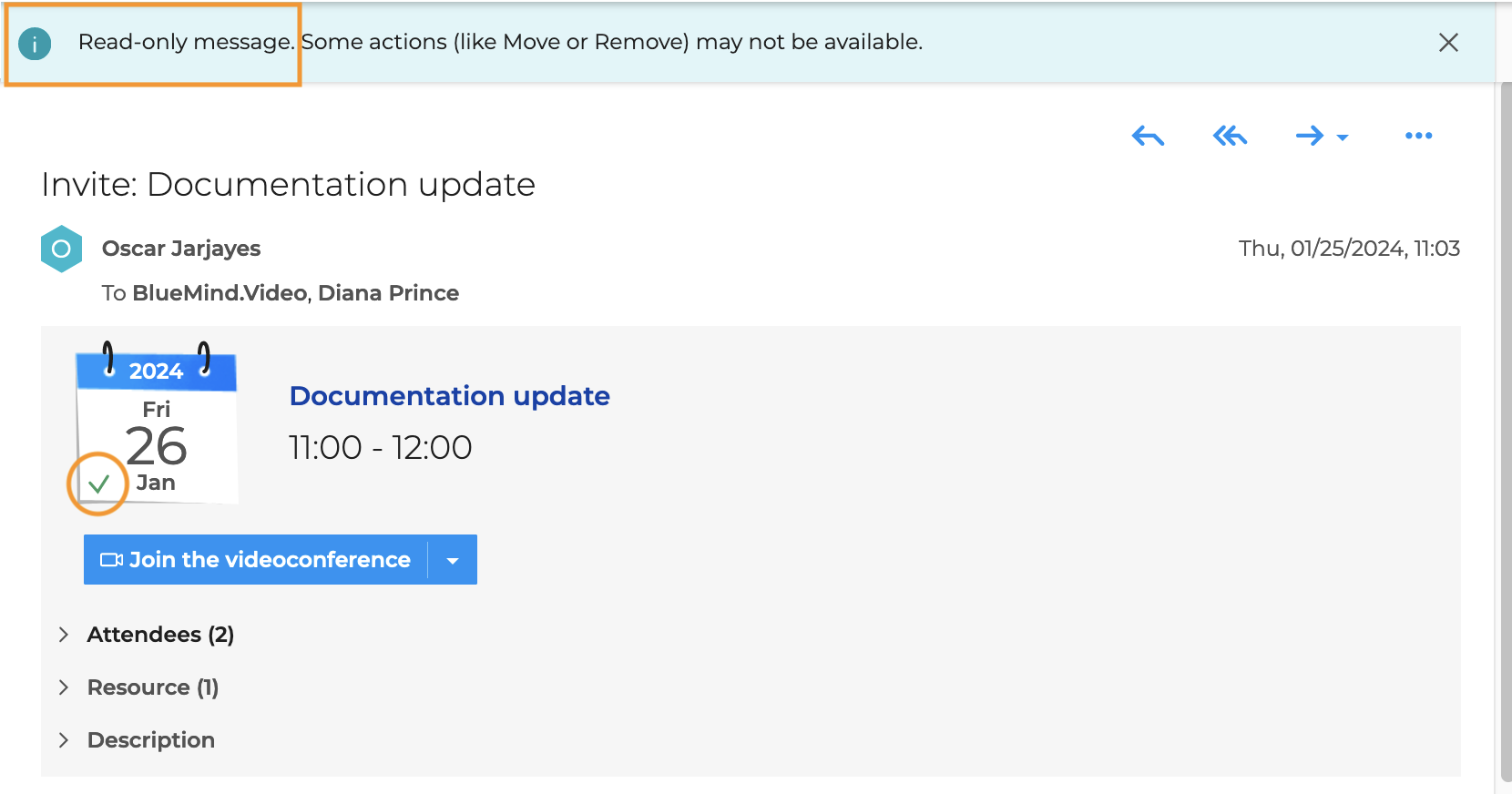
- Ich erhalte eine Kopie: Der Delegierte und der Delegierende erhalten die Einladung, aber nur der Delegierte kann die Einladung verwalten, der Delegierende erhält eine schreibgeschützte Kopie der Einladung und kann die Antwort des Delegierten im Datumssymbol sehen:
- Ich erhalte auch die Nachrichten: Der Delegierte und der Delegierende erhalten die Einladung und können die Einladung verwalten - diese Einstellung ist standardmäßig ausgewählt
Weitere Details zur Verwaltung von Einladungen in der Nachrichtenverwaltung finden Sie in der Dokumentation Einladungen verwalten.
3. Den Zugriff auf meine Standardanwendungen verwalten
Das Delegationsfenster ermöglicht es auch, die Standardfreigabeberechtigungen für Anwendungen (Mein Posteingang, Meine Kontakte, Mein Kalender, Meine Aufgaben) für den Delegierten anzuzeigen und zu konfigurieren.
Wenn ein Delegierter ausgewählt ist, werden automatisch die zuvor in der Freigabeverwaltung jeder Anwendung zugeteilten Berechtigungen angezeigt.
Wenn keine Rechte festgelegt wurden, sind die Rechte standardmäßig :
- Agenda: "Kann meine Termine ändern".
- Aufgaben: "Kann meine Aufgaben bearbeiten".
- Nachrichten: "Hat keine Rechte".
- Kontakte: "Hat keine Rechte".
Wenn hier ein Recht geändert wird, wird die Änderung sofort in die Freigabeverwaltung der Anwendung übernommen (aktualisiere die Seite bei Bedarf).
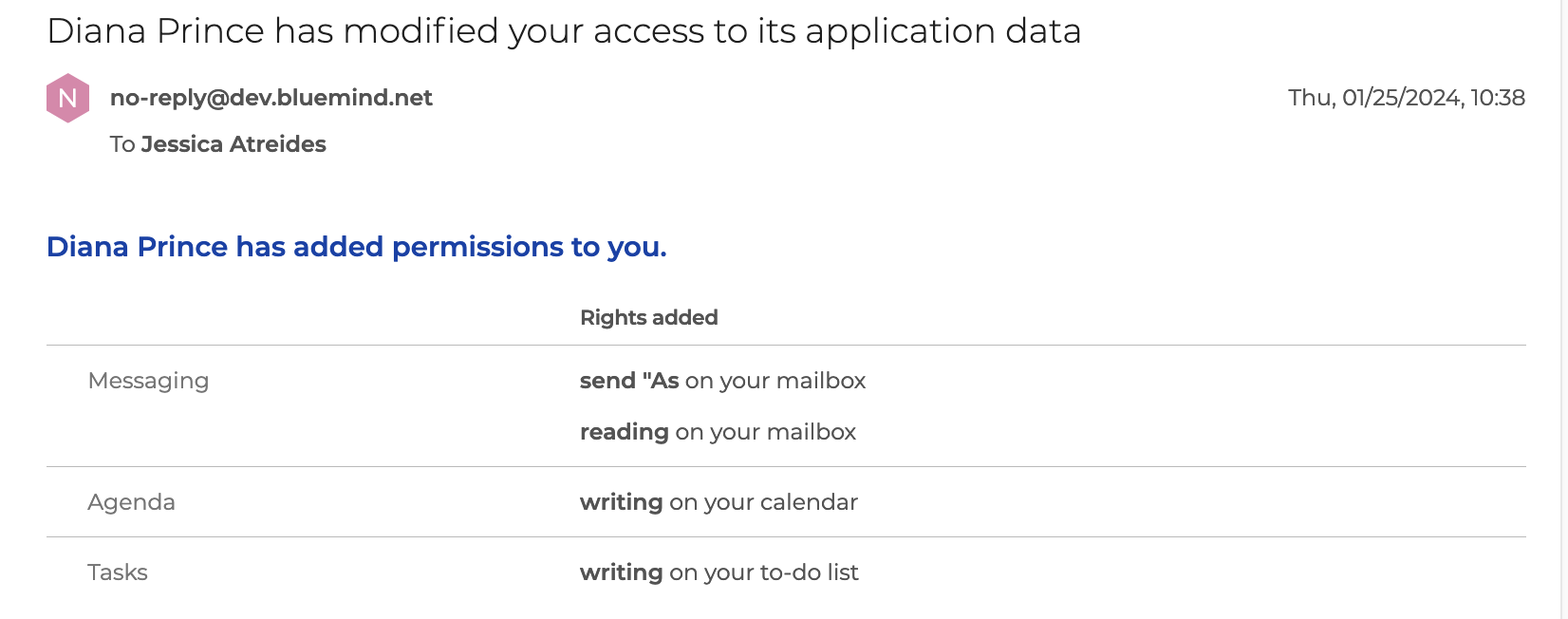
Nachdem die Delegation erstellt wurde, erhält der Bevollmächtigte eine E-Mail-Benachrichtigung mit einer Zusammenfassung der ihm erteilten Rechte :
Delegationen verwalten
Nachdem du die Delegationen erstellt hast, fasst eine Tabelle alle Delegationen und Rechte zusammen, die jedem Delegierten gewährt wurden :
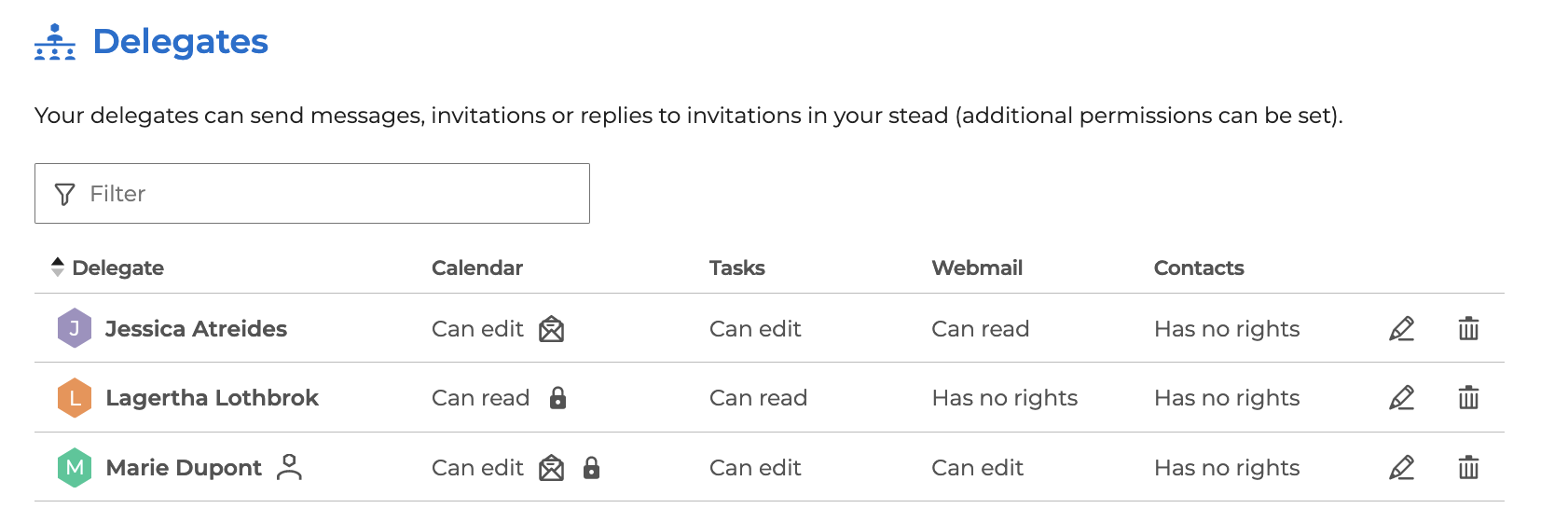
- Das Symbol
 zeigt an, dass der Delegierte Geschrieben als ich
 - Das Symbol
 zeigt an, dass der Delegierte Erhält und beantwortet meine Einladungen
 - Das Symbol
 zeigt an, dass der Delegierte Kann meine privaten Veranstaltungen sehen
Klicken Sie auf , um eine Delegation zu ändern, und auf , um sie zu löschen.
Externe Konten verwalten
BlueMind ermöglicht die Verbindung mit einer Reihe von Diensten, um den Benutzern den Austausch und die Nutzung ihrer Daten zu erleichtern (Dateien aus einem Nextcloud-, Interstis- oder Alfresco-Drive anhängen, Anrufe mit Xivo oder Wazo starten, sich mit Teams-Meetings verbinden, usw.).
Ein externes Konto erstellen
Um die Verbindung zu einem externen Konto einzurichten, gehen Sie in den Abschnitt Einstellungen > Mein Konto > Externe Konten:
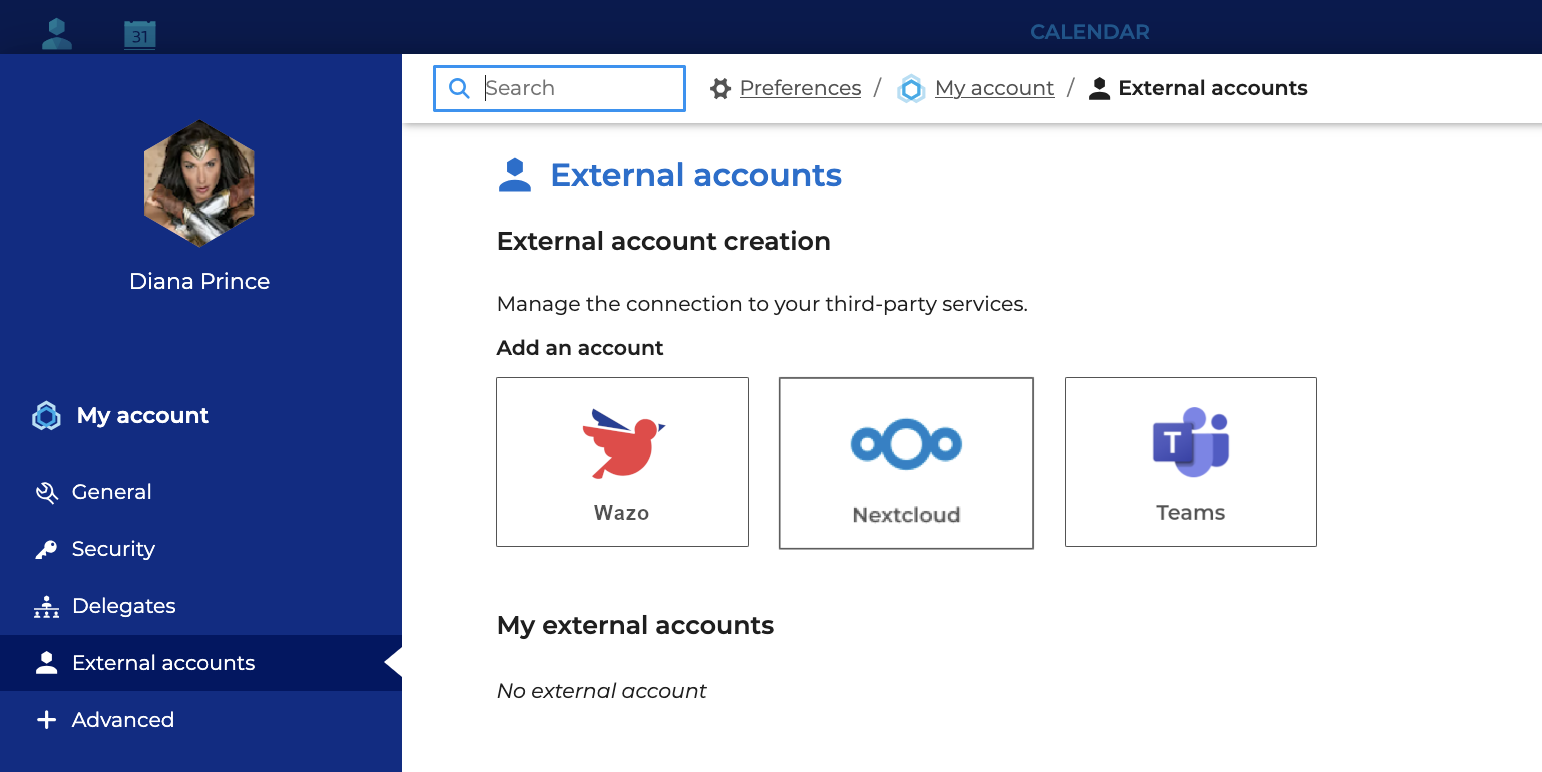
Wenn ein Dienst nicht angezeigt wird, wenden Sie sich an einen Administrator: Nur die installierten und aktivierten Dienste sind sichtbar.
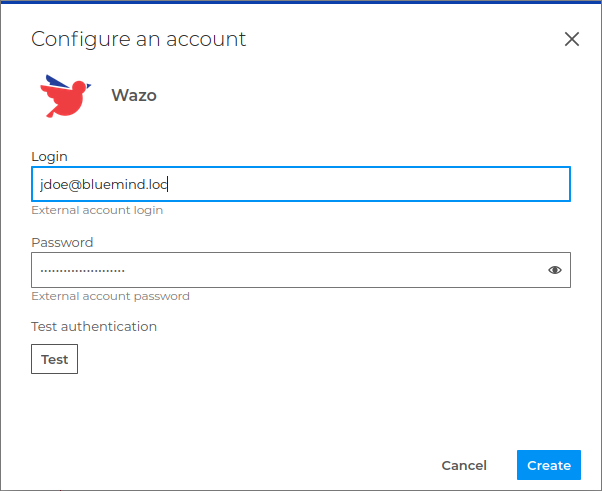
Klicken Sie auf den gewünschten Dienst und geben Sie die erforderlichen Informationen ein:
- Alfresco
- Interstis
- Nextcloud
- Teams
- Wazo
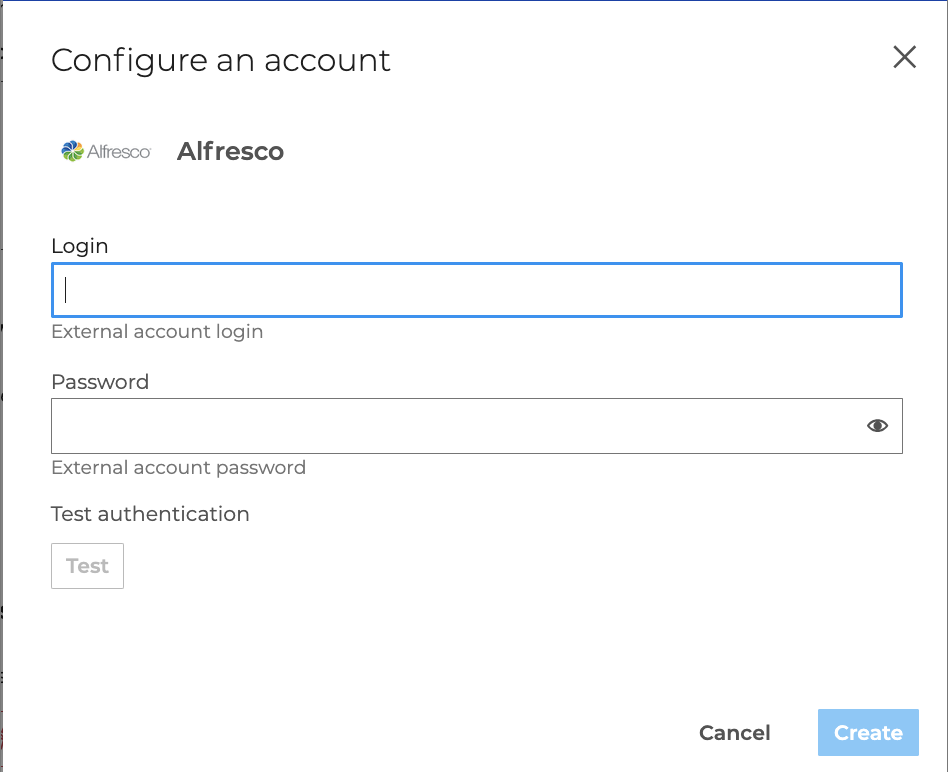
- Geben Sie den Benutzernamen und das Passwort ein,
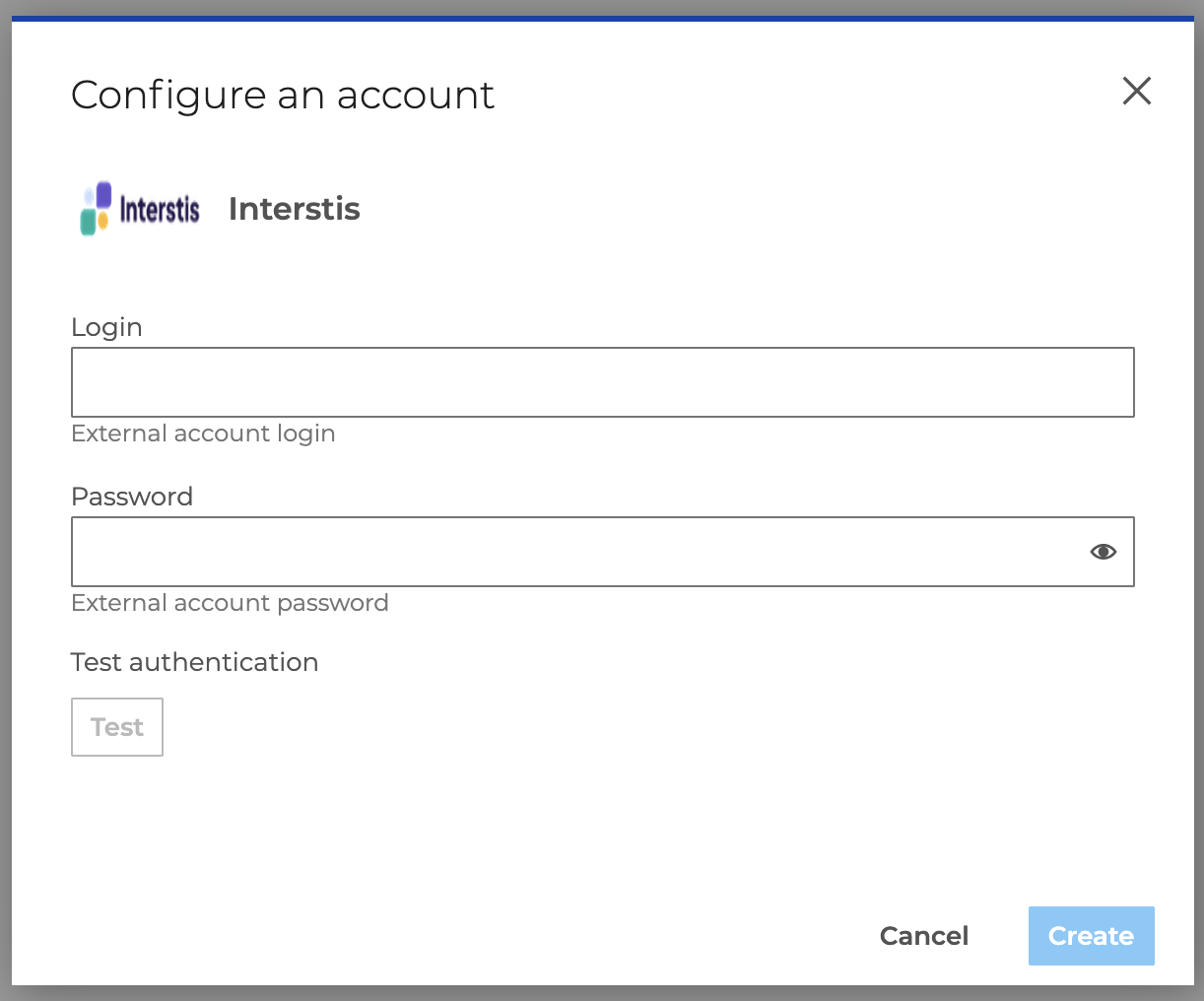
- Geben Sie den Benutzernamen und das Passwort ein,
-
Geben Sie den Benutzernamen und das Passwort ein,
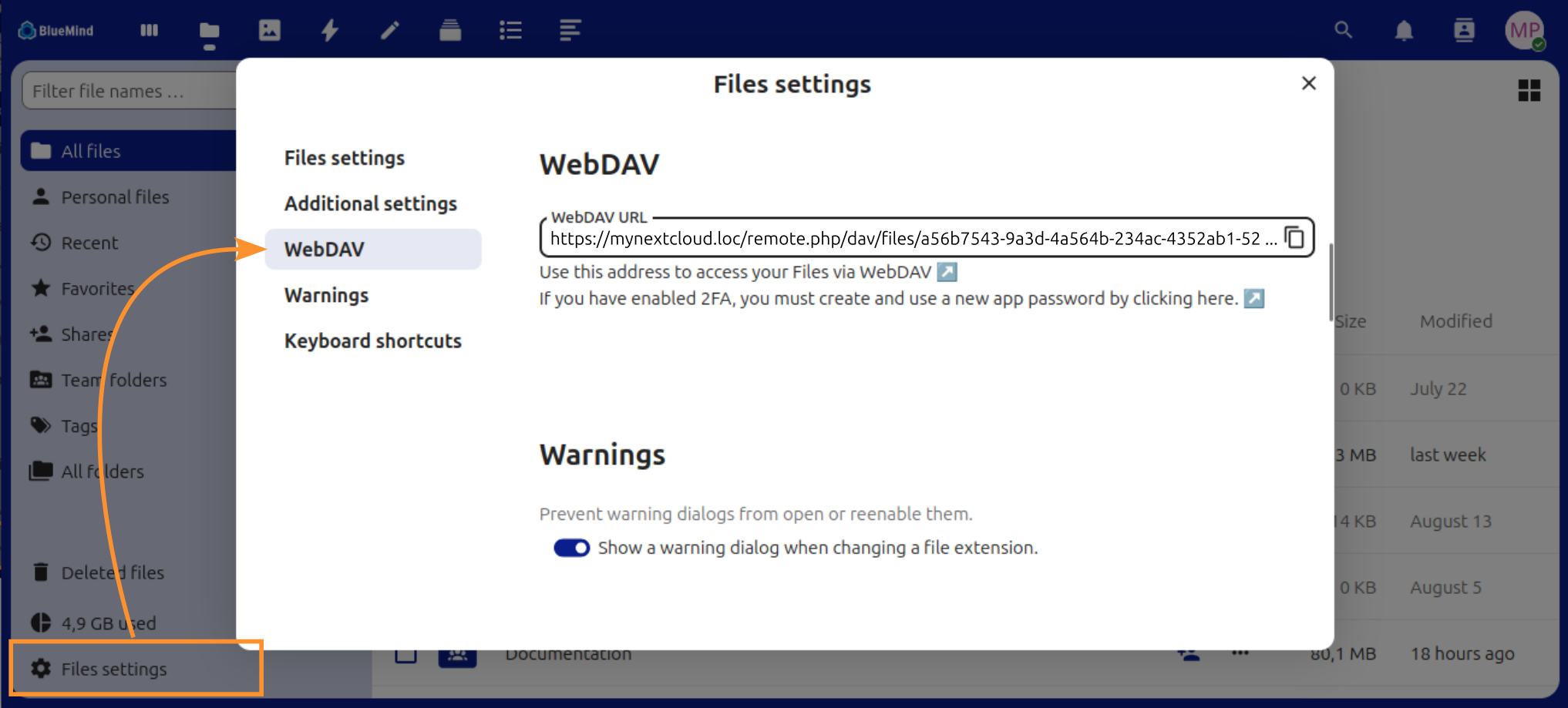
LDAP-SynchronisierungWenn Nextcloud mit einem LDAP-Verzeichnis verbunden ist, wird die WebDAV-URL nicht mehr mit dem Benutzernamen, sondern mit der UUID des Kontos gebildet; sie hat das Format
https://<serveur_nextcloud>/remote.php/dav/files/<UUID>.
Es ist daher erforderlich, die WebDAV-URL anzugeben, die in den Dateieinstellungen des Nextcloud-Speicherbereichs des Benutzers zu finden ist: Gehen Sie in Nextcloud zur Anwendung „Dateien“ und navigieren Sie zu Dateieinstellungen > WebDAV: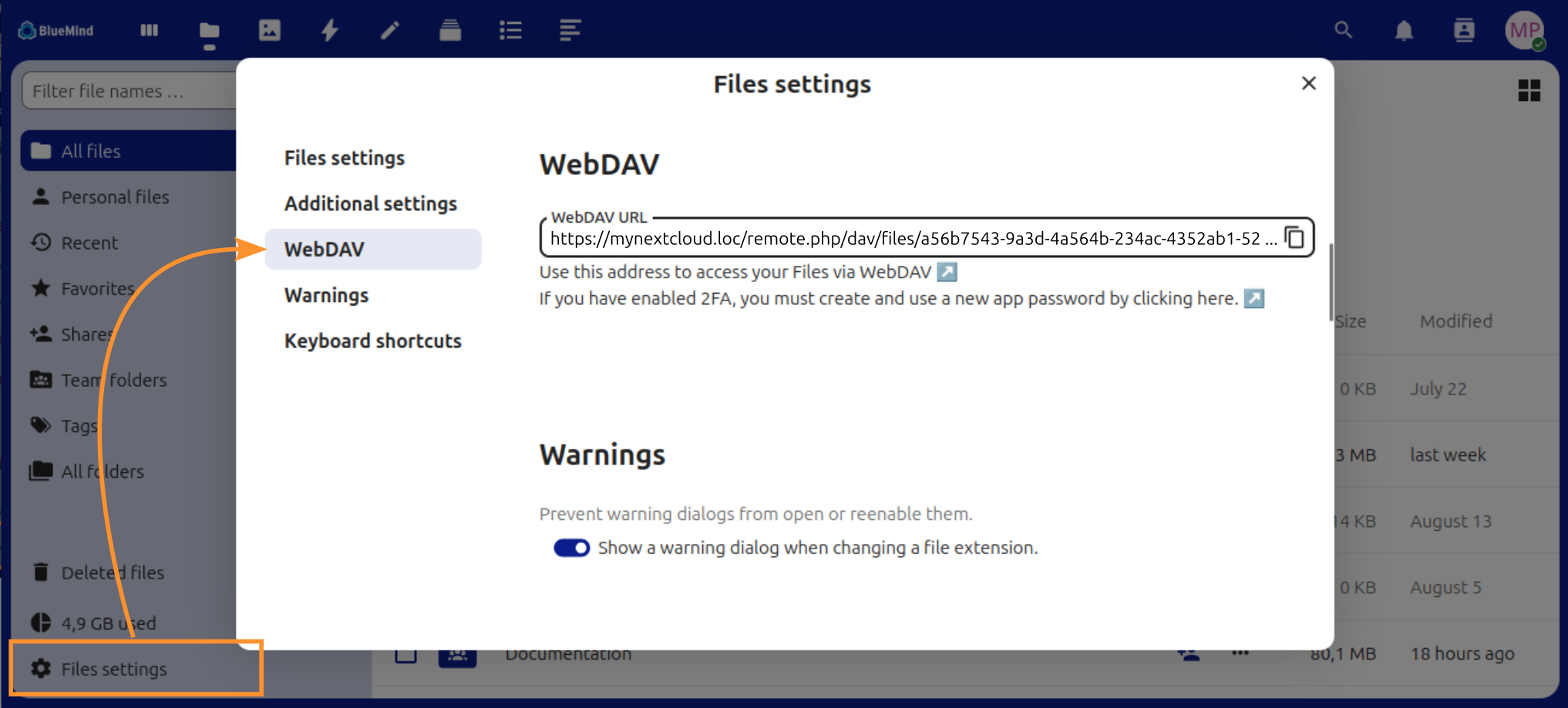
💡 Sollten Sie sich nicht sicher sein, ob diese Synchronisierung bereits vorhanden ist, kann die URL konfiguriert werden, ohne dass dadurch die ordnungsgemäße Funktion beeinträchtigt wird.
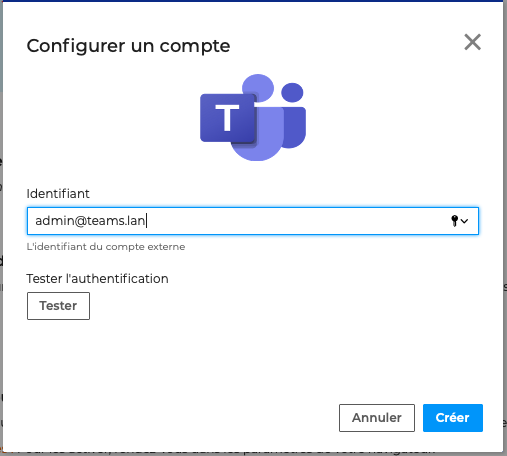
- Geben Sie die Anmelde-ID (die in Teams verwendete E-Mail-Adresse) ein,
- Geben Sie den Benutzernamen und das Passwort ein,
- Klicken Sie auf Testen, um die Einstellungen zu bestätigen,
- Wenn der Test erfolgreich war, klicken Sie auf Erstellen.
Ein externes Konto ändern/löschen
Bereits bestehende Konten sind unter den Logos der verfügbaren Dienste aufgelistet:
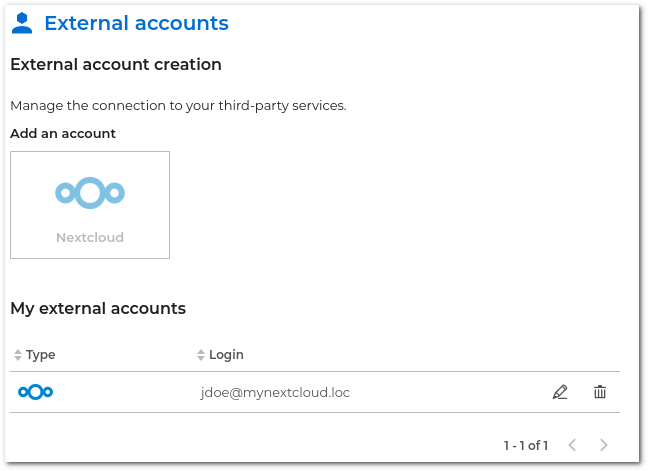
- Klicken Sie auf , um die Konfiguration eines Kontos zu bearbeiten.
- Klicken Sie auf, um die Verbindung zu einem externen Konto zu löschen.
Erweiterte Einstellungen verwalten
Der Abschnitt "+ Erweitert" in den Einstellungen des Benutzerkontos bietet Zugang zur Rücksetzung der lokalen Daten der Anwendung und zur Aktivierung der Benachrichtigungen:
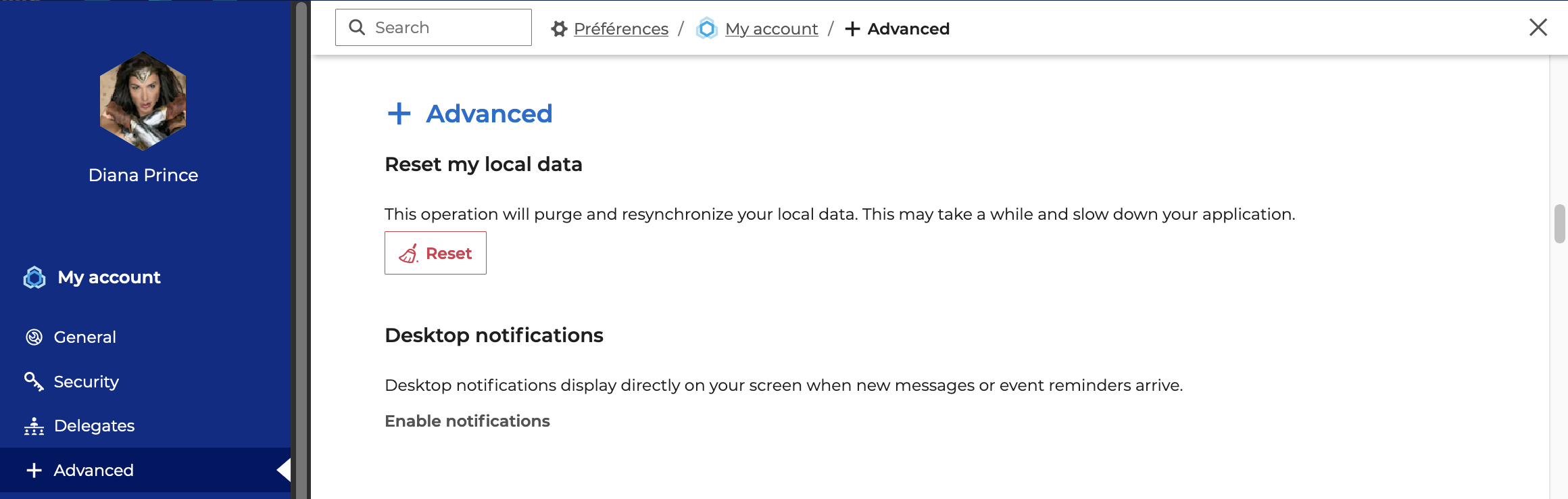
Lokale Daten zurücksetzen
Bei der Nutzung der BlueMind-Lösung speichert der Browser sitzungsbezogene Daten, wie z.B. Benutzerpräferenzen, verwendete Kontakte, etc. Mit Hilfe dieser Aufzeichnungen ruft der Server automatisch die regelmäßig verwendeten Daten ab, was BlueMind ermöglicht, eine optimale Erfahrung mit seinen Anwendungen zu bieten.
Es kann jedoch vorkommen, dass es Inkonsistenzen in den lokalen Daten gibt, die zu Problemen bei der Anzeige führen können.
In diesem Fall wird empfohlen, den Administrator zu kontaktieren. Wenn er es für notwendig hält, können Sie die lokalen Daten bereinigen und neu synchronisieren, indem Sie auf "Rücksetzen" klicken.
Benachrichtigungen aktivieren
Die Benachrichtigungen ermöglichen es, eine Bildschirmmeldung zu erhalten, wenn eine neue Nachricht eintrifft, sowie für Ereigniserinnerungen. Klicken Sie auf "Benachrichtigungen aktivieren", um dem verwendeten Browser zu gestatten, diese Meldungen zu senden.
Diese Funktion wird von allen Browsern unterstützt, die mit BlueMind kompatibel sind. theme.common.Pourinfo die Seite Kompatibilität.
Verbinder herunterladen
Der Downloads-Abschnitt ermöglicht es Benutzern, den von BlueMind bereitgestellten Thunderbird-Connector herunterzuladen, um ihre Software zu synchronisieren.
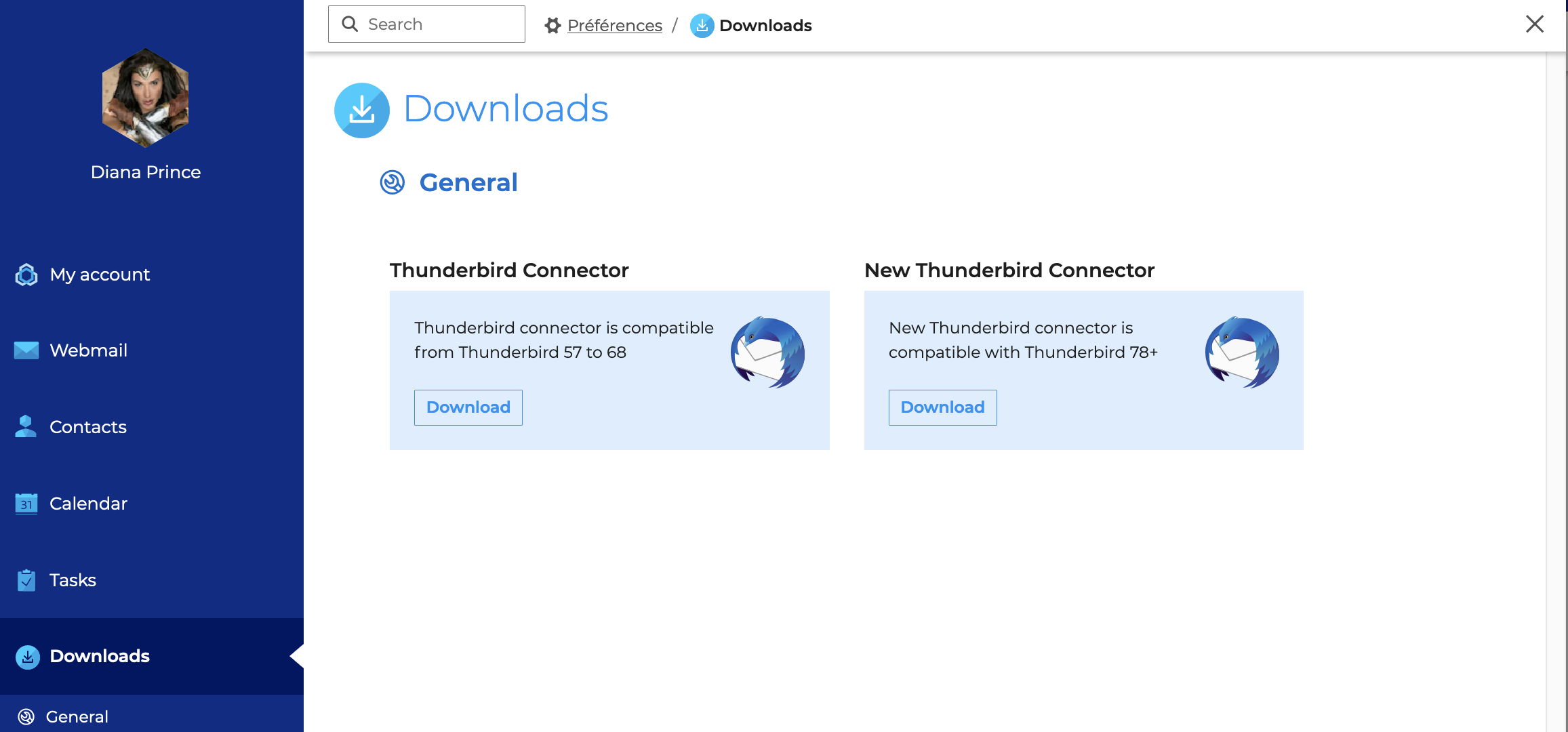
Pour plus d'informations, consulter la page configuration de Thunderbird 115.
Weiterführende Informationen
Sehen Sie sich die Videos von BlueMind in Verbindung mit :
Stellen Sie die Präferenzen pro Anwendung ein:
- Der Terminkalender :
- Der Anrufbeantworter :
- Kontakte :
- Aufgaben :