Planung von Aufgaben
Geplante Aufgaben ermöglichen es Ihnen, die automatische Ausführung von Aufgaben zu planen. Die Verwaltung erfolgt im Bereich „Systemverwaltung“ > „Geplante Aufgaben“ > „Planung“.
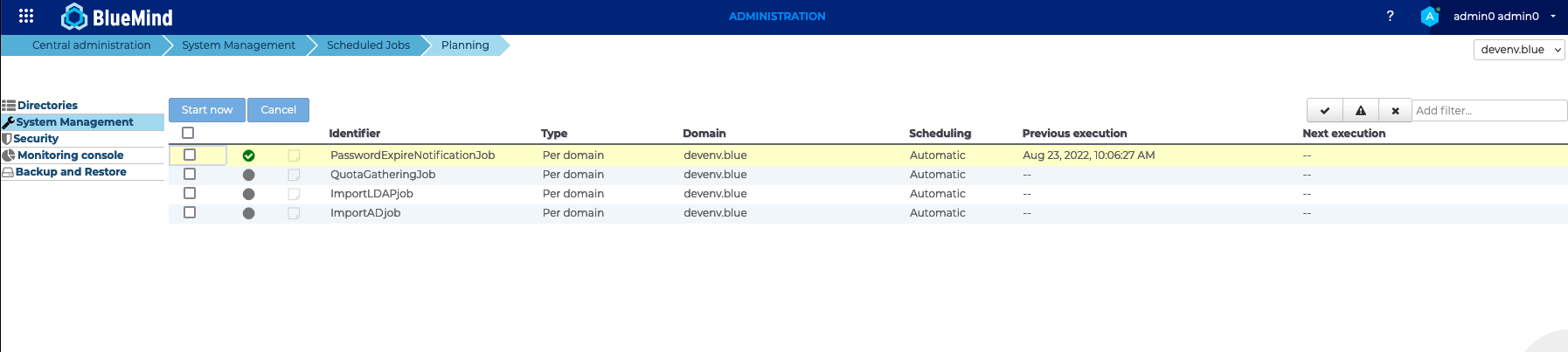
Die Startseite zeigt eine Liste der überwachten Aufgaben mit den wichtigsten Informationen, um ihren Status zu identifizieren:
-
Kontrollkästchen: Ermöglicht die Auswahl einer oder mehrerer Aufgaben, auf die mithilfe der Schaltflächen oberhalb der Liste Aktionen angewendet werden sollen.
Weitere Informationen finden Sie unter im Abschnitt Ausführung erzwingen oder beenden. -
Statussymbol der letzten Ausführung:
- ⚪ ein grauer Kreis, der blinkt, wenn die Aufgabe gerade ausgeführt wird, und der nicht blinkt, wenn die Aufgabe noch nie ausgeführt wurde.
- ✅ ein grünes Häkchen, wenn die Aufgabe erfolgreich abgeschlossen wurde.
- ⚠️ ein „Achtung“-Hinweis, wenn die Aufgabe erfolgreich abgeschlossen wurde, jedoch Warnmeldungen ausgegeben werden.
- ❌ ein Kreuz, wenn die Aufgabe fehlgeschlagen ist.
Weitere Informationen Informationen zu früheren Ausführungen finden Sie unter finden Sie unter Ausführungen überprüfen oder im Protokoll der letzten Ausführung. -
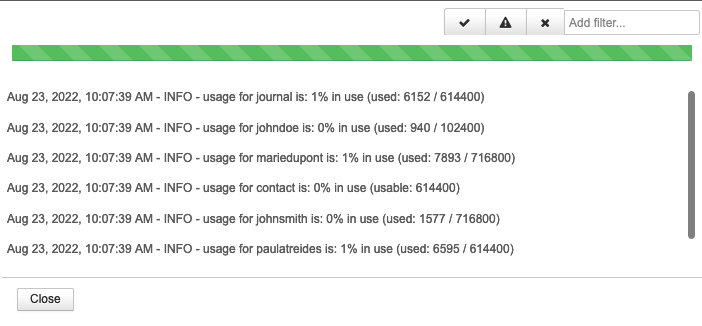
Status-Symbol für Protokolle: Es ist schwarz, wenn ungelesene Protokolle vorliegen, sei es während oder nach einer Ausführung.
Ein Klick auf das Symbol öffnet das Anzeige-Popup, in dem die Meldungen in Echtzeit angezeigt werden, während die Aufgabe ausgeführt wird:
-
ID: Name der Aufgabe.
Weitere Informationen Zu den bestehenden Aufgaben finden Sie unter siehe Aufgabenliste. -
Typ: Gibt an, ob die Aufgabe auf einer Domäne ausgeführt wird oder die gesamte Installation betrifft.
-
Bereich: Gibt den betreffenden Bereich an. Der Bereich „global.virt“ bezeichnet eine Ausführung, die die gesamte Installation betrifft.
-
Planung: Gibt an, ob die Aufgabe automatisch, nach Zeitplan oder manuell ausgeführt wird.
Weitere Informationen finden Sie unter im Abschnitt Planen. -
Letzte Ausführung: Datum und Uhrzeit der letzten Ausführung der Aufgabe, unabhängig von deren Status
Weitere Informationen Informationen zu vergangenen Ausführungen finden Sie unter finden Sie unter Ausführungen überprüfen. -
Nächste Ausführung: Datum und Uhrzeit der nächsten Ausführung bei einer geplanten Aufgabe.
Oben rechts in der Liste stehen Filterfunktionen zur Verfügung, mit denen Sie die Aufgaben nach ihrem Status anzeigen können. Klicken Sie auf die Statussymbole, um deren Anzeige ein- bzw. auszublenden:
- ✔️ Die Ausführung war erfolgreich
- ⚠️ Bei der Ausführung traten Probleme auf
- ❌ Die Ausführung ist fehlgeschlagen
- Filtern Sie nach einem Wort oder einem Teil eines Wortes mithilfe des Freitextfelds.
Wenn oben links in der Benutzeroberfläche die Domäne „global.virt“ ausgewählt ist, werden alle Aufgaben angezeigt: Aufgaben der Installation sowie Aufgaben der verschiedenen Domänen.
Nicht alle Administratoren haben Zugang zu denselben Aufgaben: Der Systemadministrator sieht alle Aufgaben der überwachten Domänen, der Domänenadministrator hat nur Zugang zu den Aufgaben seiner Domäne.
Eine Aufgabe verwalten
Wenn Sie auf die Zeile der Aufgabe in der Liste klicken, gelangen Sie zu ihrer Verwaltung, die in drei Registerkarten unterteilt ist:
Informationen einsehen
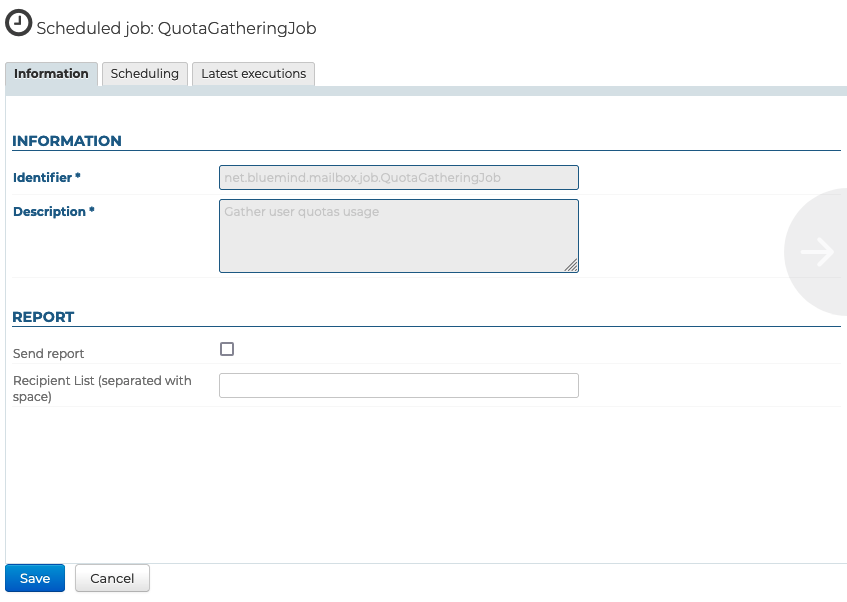
Aus Gründen des Schutzes können die ID und die Beschreibung der Aufgabe nicht geändert werden.
Der Administrator kann festlegen, dass der Ausführungsbericht automatisch an eine oder mehrere Adressen gesendet wird. Aktivieren Sie dazu das Kontrollkästchen „Bericht senden“ und geben Sie die E-Mail-Adressen der gewünschten Empfänger ein.
Planen
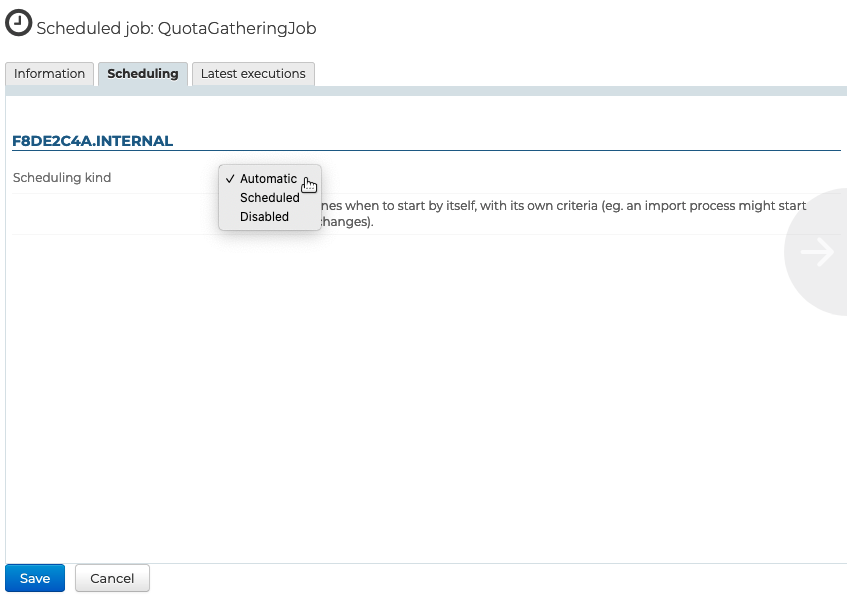
Auf dieser Registerkarte können Sie festlegen, wie die Aufgabe ausgeführt werden soll. Die Planung kann :
- automatisch: Die Aufgabe wird anhand eigener Kriterien gestartet, die bei der Entwicklung festgelegt wurden; dies ist das Standardverhalten einer geplanten Aufgabe.
- Zeitgesteuert: Der Administrator legt die Häufigkeit der Ausführung fest.
Wenn der Administrator die Option „Täglich“ wählt, kann er die Tage und Uhrzeiten der Ausführung innerhalb der Woche festlegen:

In diesem Fall wird die Aufgabe jeden Freitag um 20:30 Uhr ausgeführt. - deaktiviert: Es findet keine Planung statt; die Aufgabe wird erst gestartet, wenn sie manuell ausgelöst wird.
Ausführungen überprüfen
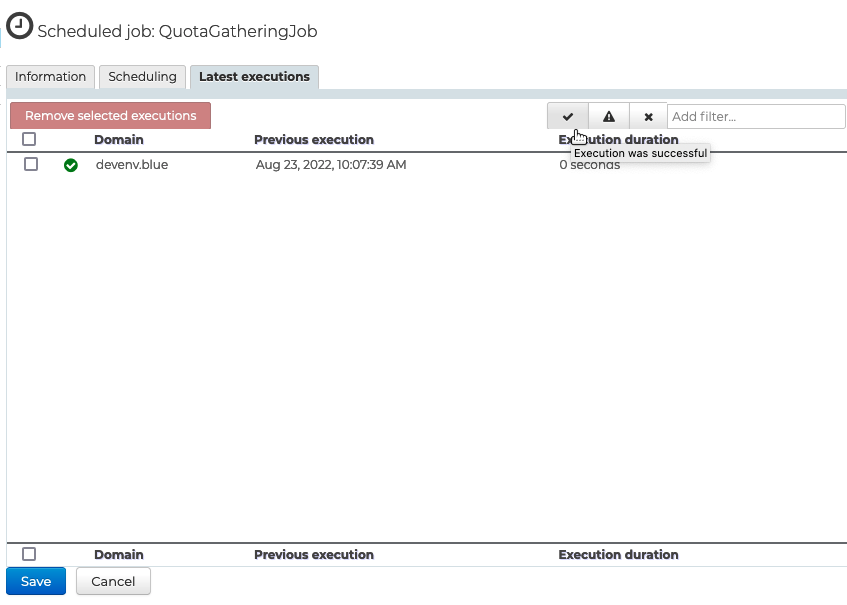
Auf dieser Registerkarte können Sie die letzten Ausführungen der Aufgabe einsehen. Klicken Sie auf eine Ausführung in der Liste, um das Popup-Fenster mit den Logs zu öffnen.
Auch hier stehen Ihnen Filterwerkzeuge zur Verfügung, um nur bestimmte Aufgaben anzuzeigen. Zum Beispiel werden oben nur die erfolgreichen Ausführungen angezeigt.
Die Ausführung oder das Beenden erzwingen
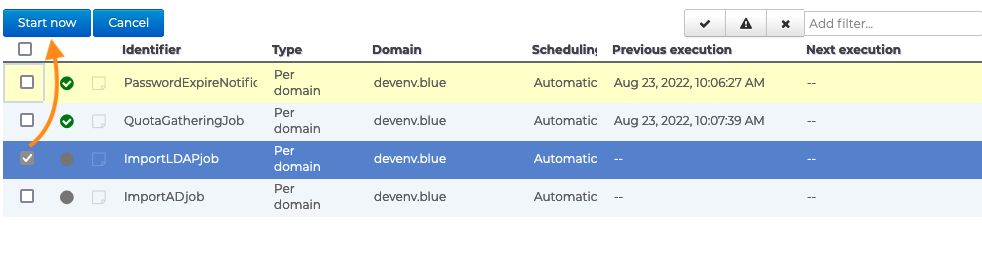
Um eine Aufgabe manuell zu starten, um ihre Ausführung zu einem bestimmten Zeitpunkt zu erzwingen, gehen Sie von der Aufgabenliste aus :
- Wählen Sie die gewünschten Aufgaben aus, indem Sie das entsprechende Kästchen am Anfang der Zeile ankreuzen.
- Klicken Sie auf die Schaltfläche "Jetzt ausführen":
Aufgabenliste
| Benutzeridentifizierung | Beschreibung |
|---|---|
| DataProtect | Aufgabe zur Datensicherung. |
| DeleteOldConversationReferencesJob | Entfernt Nachrichten, die älter als ein Jahr sind, aus den Unterhaltungen (die Nachrichten werden dabei nicht gelöscht). |
| EventHistoryCleanUpJob | Löscht den Verlauf der Kalenderereignisse und behält dabei nur die Erstellungsdaten sowie die 1.000 neuesten Einträge bei. |
| ExecutionsCleanerJob | Löschen Sie die Ausführungsdaten der geplanten Aufgaben und behalten Sie dabei jeweils nur die letzten 100 Ausführungen bei. |
| FileHostingCleanUpJob | Löscht aus dem Filehosting von BlueMind die Elemente, deren Aufbewahrungsfrist abgelaufen ist. |
| HotUpgrade | Führt die ausstehenden HotUpgrade-Aufgaben aus. |
| ImportDirectoryJob | Importiert Entitäten aus einem LDAP-Verzeichnis. |
| LdapAddressBookSyncJob | Synchronisiert die mit einem LDAP verbundenen Adressbücher der Domäne. |
| Wartung | Führt die Wartungsarbeiten an der Anlage durch. |
| PasswordExpireNotificationJob | Lässt die Passwörter der Benutzer gemäß der in der Domänen Allgemeine Konfiguration festgelegten Richtlinie ablaufen. |
| QuotaGatheringJob | Erfasst Informationen zur Auslastung der Postfachkontingente und löst gegebenenfalls Warnmeldungen aus. |
| SmimeRevocationJob | Aktualisiert die Liste der widerrufenen S/MIME-Zertifikate. |