Verwaltung von Videokonferenzen mit BlueMind Video
BlueMind Video ist ein SAAS-Dienst für Videokonferenzen, der auf Jitsi basiert und in BlueMind integriert ist.
BlueMind Video installieren und konfigurieren
Abonnement überprüfen
Diese Funktion ist in BlueMind integriert und erfordert keine Installation zusätzlicher Pakete.
Für den Zugriff auf diesen Dienst ist jedoch ein Abonnement erforderlich. Weitere Informationen zu diesem Dienst finden Sie auf der Seite Das BlueMind-Abonnement oder wenden Sie sich an das Vertriebsteam von BlueMind, um die Preise zu erfahren.
Um zu überprüfen, ob das Abonnement einer Installation die Nutzung des Dienstes berechtigt, gehen Sie in die Verwaltungskonsole > Systemverwaltung > Abonnement verwalten:
- Die Zeile „Maximale Anzahl erweiterter Videokonten“ muss einen Wert größer als 0 aufweisen
- In der Zeile „Ablaufdatum des BlueMind.Video-Abonnements“ muss ein Datum angegeben sein, das noch nicht abgelaufen ist
Weitere Informationen zur Verwaltung von Abonnements finden Sie auf der Seite Verwalten Sie das Abonnement.
Konfiguration des BlueMind Video-Servers
Aktivierung und Inhaltsvorlage
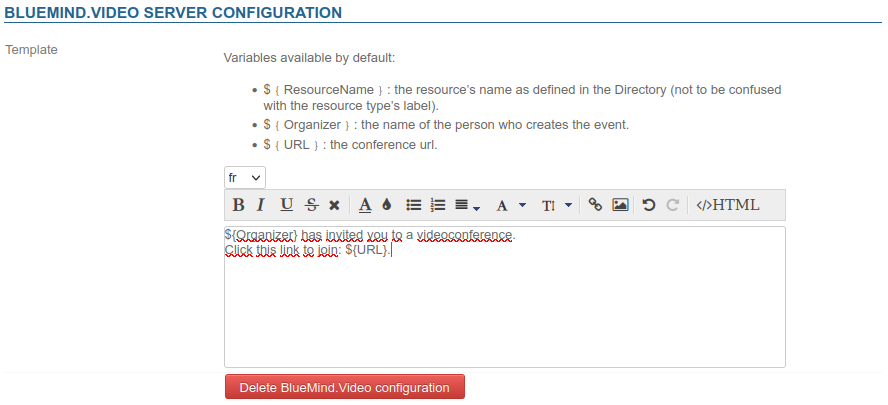
Um die Videokonferenz für die Benutzer einer Domäne zu aktivieren, konfigurieren Sie die Einladungsvorlage der zugehörigen Ressource.
Gehen Sie dazu in die Verwaltungskonsole > Systemverwaltung > Überwachte Domänen > wählen Sie die gewünschte Domäne aus > Registerkarte „Videokonferenzen“:
-
Füllen Sie die Einladungsvorlage aus, um dem Link für den Zugang zur Videokonferenz einen Begleittext hinzuzufügen
-
Wähle die gewünschte Sprache aus der Dropdown-Liste aus.
ℹ️ Mehrsprachig
Die Spracheinstellungen werden gespeichert, sodass Sie zwischen den Sprachen wechseln können, ohne nach jeder Änderung speichern zu müssen.
Um eine Sprache zu löschen, leeren Sie das Inhaltsfeld (markieren Sie den Text und löschen Sie ihn).Beim Erstellen einer Veranstaltung wird der Inhalt entsprechend der Sprache des Veranstalters in die Einladung übernommen.
-
Inhalt einfügen:
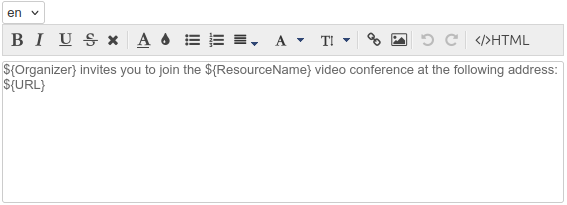
Die Vorlage kann Variablen enthalten, die vom System automatisch im Text ersetzt werden:${NomRessource}: Der Name der Ressource, wie er im Verzeichnis definiert ist${Organisateur}: der Name der Person, die das Ereignis im Kalender erstellt${URL}: die URL für den Zugriff auf die Konferenz${siteURL}: Anwendungsspezifische URL
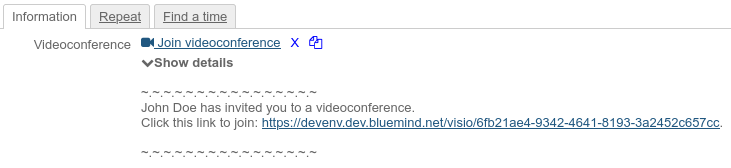
Wenn ein Benutzer eine Videokonferenz zu seiner Veranstaltung hinzufügt, wird der vom Vorgesetzten festgelegte Text automatisch in die Veranstaltung sowie in die Einladungs-E-Mail an die Teilnehmer eingefügt:
-
-
Klicken Sie auf Speichern
⇒ Eine Ressource mit dem Namen „BlueMind.Video“ wird automatisch erstellt und dem Verzeichnis hinzugefügt.
Ab diesem Zeitpunkt können die Benutzer damit Videokonferenzen erstellen und zu ihren Veranstaltungen hinzufügen.
Konfiguration der Benutzerprofile
Die Beschränkungen für die Verwendung von Videokonferenzen hängen von den jeweiligen Kontotypen ab:
- Eine von einem „Collaborative“-Benutzer (üblicher Kontotyp) initiierte Videokonferenz ist auf 45 Minuten und zwei Teilnehmer begrenzt.
- Eine Videokonferenz, an der ein Benutzer mit dem Profil „Kollaborativ + Visio“ teilnimmt, ist zeitlich unbegrenzt und erlaubt bis zu 100 Teilnehmer: Sobald ein solcher Benutzer die Videokonferenz erstellt oder sich mit ihr verbindet, werden die Einstellungen übernommen.
Domänenkonfiguration
Da das Abonnement eine bestimmte Anzahl von Benutzern mit dem Profil „Kollaborativ + Visio“ zulässt, sollten Sie für jede Domäne die maximale Anzahl der mit diesem Profil zugelassenen Benutzer in ihrer Allgemeine Konfiguration festlegen.
Gehen Sie dazu in die Verwaltungskonsole > Systemverwaltung > Überwachte Domänen > wählen Sie die gewünschte Domäne aus > Registerkarte „Allgemein“ und geben Sie die gewünschte Obergrenze in das Feld „Maximale Anzahl erweiterter Visio-Konten:“ ein.
Ist das Feld leer, ist kein Benutzer mit dem Profil „Kollaborativ + Visio“ für die Domäne berechtigt. Es ist daher erforderlich, einen Wert in dieses Feld einzutragen, um das Profil Benutzern zuweisen zu können.
Zuweisung des Profils
Das Profil „Kollaborativ + Visio“ kann den Benutzern der Domäne zugewiesen werden, sofern die Domänenkonfiguration dies zulässt (siehe oben), entweder bei ihrer Erstellung oder durch Aufrufen ihres Verwaltungsdatensatzes in der Verwaltungskonsole > Registerkarte „Allgemein“ > Abschnitt „Kontoinformationen“:
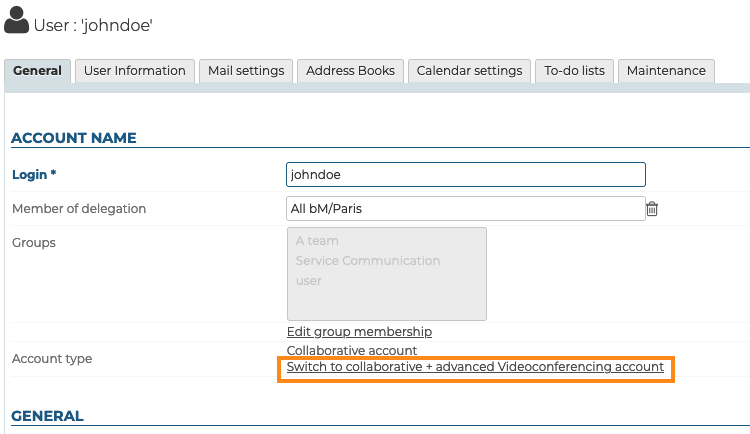
Die Rolle „Abonnement verwalten“ ist erforderlich, um eine solche Änderung vornehmen zu dürfen.
Zugang zu Videokonferenzen
Geben Sie den Nutzern Rechte
Der Zugriff auf die neue Funktion erfolgt über die Ressource „BlueMind.Video“, die bei der Konfiguration des Servers angelegt wurde:
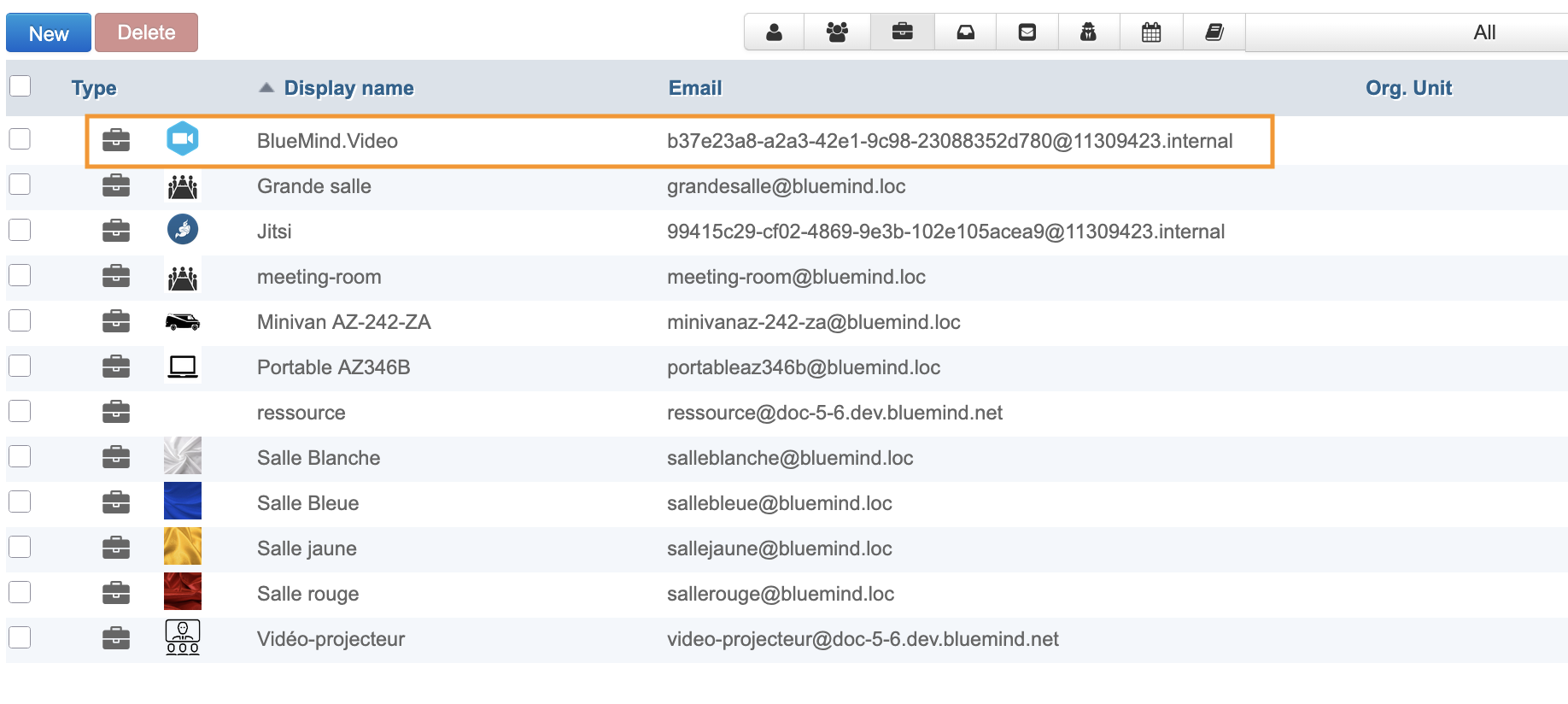
Diese Ressource wird wie jede andere Ressource verwaltet; erst durch die Verwaltung der Freigaben werden die Berechtigungen für die Buchung und damit auch für die Erstellung von Videokonferenz-Links freigeschaltet. Daher muss den gewünschten Benutzern oder Gruppen ein Reservierungsrecht (Freigaberecht „kann die Ressource reservieren“ oder höher) gewährt werden, damit diese Videokonferenzen für ihre Veranstaltungen erstellen können.
Standardmäßig la ressource est partagée avec un droit de réservation simple, tous les utilisateurs peuvent lier une visioconférence.
Als Ressource können ihr Arbeitsstunden oder auch eine Reservierungsrichtlinie zugewiesen werden. Da der generierte Link jedoch einmalig ist, hat dies keine Auswirkungen auf die Verfügbarkeit der Videokonferenz selbst: Der Link bleibt auch außerhalb dieser Zeiten aktiv und verfügbar.
Ressource nutzen
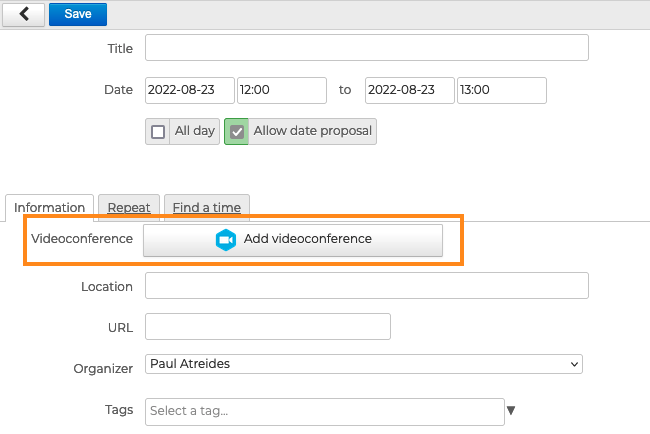
Die Ressource darf (und kann) nicht über BlueMind zu einer Veranstaltung eingeladen werden: Sobald die Konfiguration abgeschlossen ist, steht in der Navigationsleiste von BlueMind sowie in der Oberfläche zur Erstellung von Veranstaltungen für berechtigte Nutzer eine Schaltfläche zur Verfügung:
theme.common.Pourinfo :
- Videokonferenzen
- Eine Besprechung organisieren > Eine Videokonferenz hinzufügen
- Verwendung von Outlook > Videokonferenzen
Technische Konfiguration
Die folgenden Zugriffsrechte müssen freigegeben sein:
-
Zwischen dem BlueMind-Server, auf dem die Installation gehostet wird, und dem BlueMind Video-Server:
Notwendigkeit Adresse Port Protokoll Beschreibung Erforderlich video.bluemind.net443 TCP API + WEBSOCKET Erforderlich video-turn.bluemind.net443 TCP TURN -
Zwischen jedem Client-Rechner und dem BlueMind Video-Server:
Notwendigkeit Adresse Port Protokoll Beschreibung Erforderlich video.bluemind.net 443 TCP API + WEBSOCKET Optional
Dringend empfohlenvideo.bluemind.net10000 UDP VIDEO-BRIDGE Optional
Dringend empfohlenvideo.bluemind.net11000 UDP VIDEO-BRIDGE Optional video.bluemind.net3478, 5349 TCP STUN
Die Ports 10000 und 11000 sind zwar optional, werden jedoch dringend empfohlen, um eine gute Audio- und Videoqualität zu gewährleisten. Die Nutzung eines STUN-Tunnels über Port 443 ist möglich, allerdings ist die Qualität dabei beeinträchtigt.
Um eine hohe Verbindungsqualität zu gewährleisten, wird empfohlen, für den Zugriff auf BlueMind Video kein VPN zu verwenden.