Konfiguration der Apple-Apps
Um die eingebrachten Funktionen voll nutzen zu können, stellen Sie sicher, dass Sie eine von BlueMind unterstützte Version installieren.
Informationen zu den unterstützten Versionen finden Sie auf der entsprechenden Seite: Kompatibilität.
Die Bildschirme oder Symbole können je nach Version leicht variieren.
Ein Konto hinzufügen
Das Hinzufügen eines Kontos erfolgt in den Systemeinstellungen:
- Öffnen Sie die Systemeinstellungen und klicken Sie auf „Internet-Konten“
- Klicken Sie auf „+“ und anschließend auf „Ein weiteres Konto hinzufügen“:
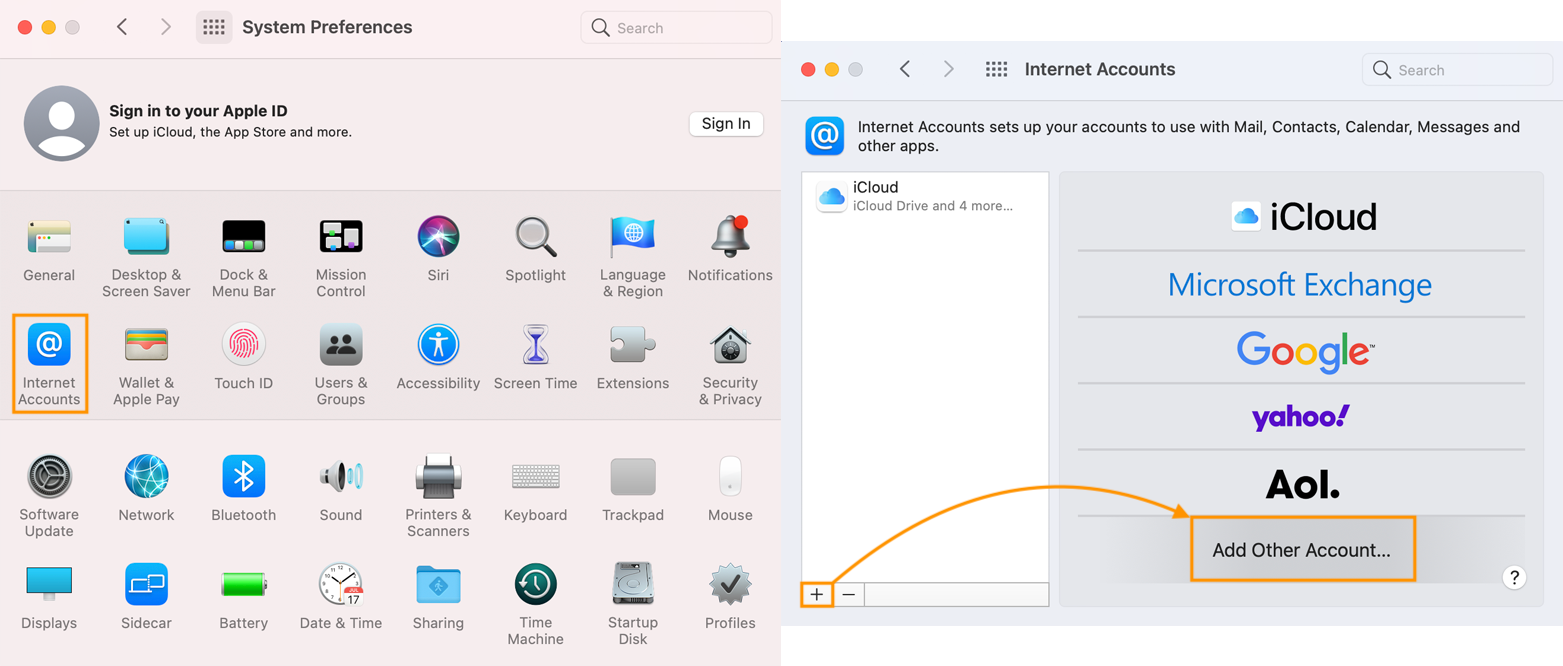
Pro App muss ein Konto angelegt werden. Um die Verwendung aller BlueMind-Apps zu ermöglichen, müssen Sie daher drei Konten anlegen: E-Mail, Kalender und Kontakte
Konfiguration eines E-Mail-Kontos
- Befolgen Sie die Schritte zum Hinzufügen eines Kontos
- Wählen Sie „E-Mail-Konto“:
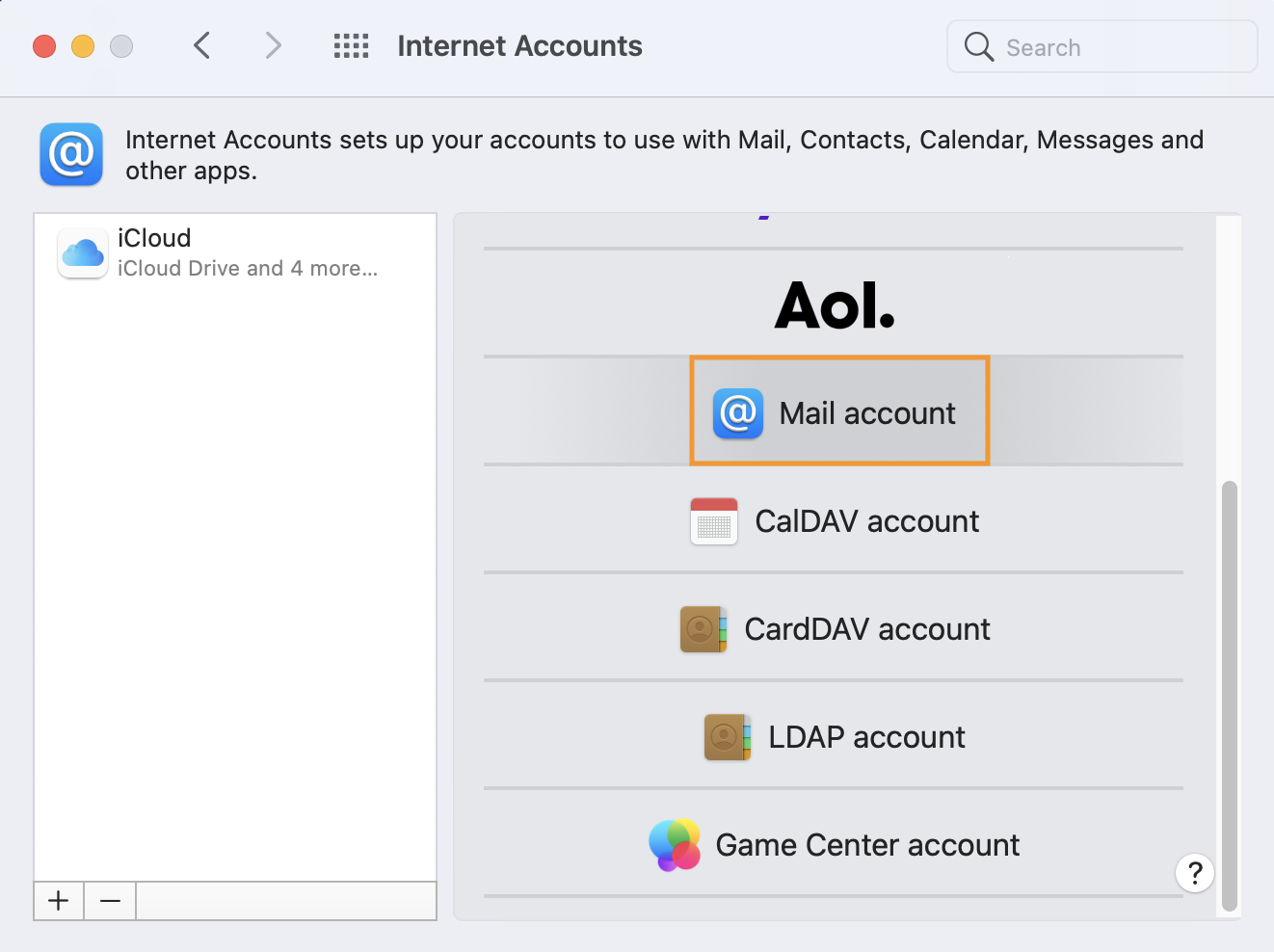
- Geben Sie die erforderlichen Informationen ein und klicken Sie anschließend auf „Anmelden“
- Überprüfen Sie die Anmeldedaten für das Konto und korrigieren Sie diese gegebenenfalls. Klicken Sie anschließend erneut auf „Anmelden“:
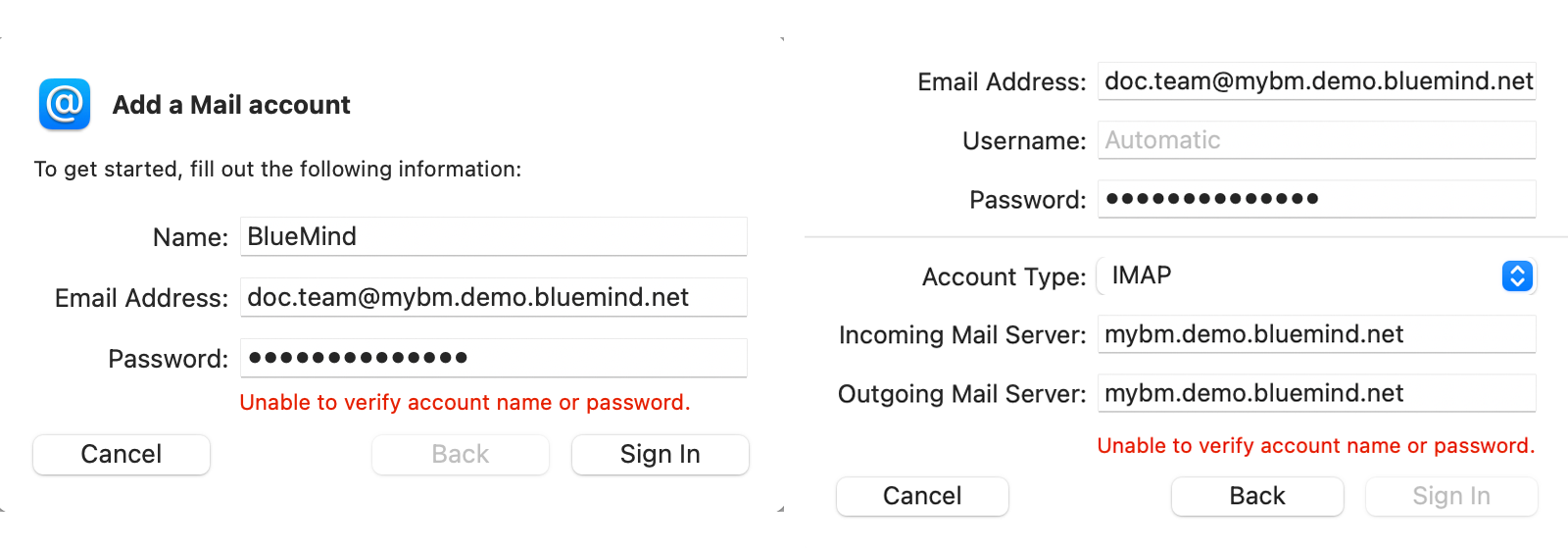
- E-Mail-Adresse: vom Administrator bereitgestellte E-Mail-Adresse
- Benutzername: Vollständiger Benutzername einschließlich der Domäne
- Passwort: Das vom Administrator bereitgestellte Passwort, mit dem Sie sich bei BlueMind anmelden können
- Kontotyp: Wählen Sie „IMAP“ aus
- Empfangs- und Absendeserver: Die vom Administrator angegebene Serveradresse hat in der Regel das Format servername.domain.com
⚠️
Wenn der Server die Verbindung verweigert, überprüfen Sie mit dem Administrator, ob nicht ein Verbot der Verbindung ohne doppelte Authentifizierung eingerichtet wurde.
theme.common.Pourinfo : Benutzer bearbeiten > Passwort. - Wählen Sie die Mail-App aus:
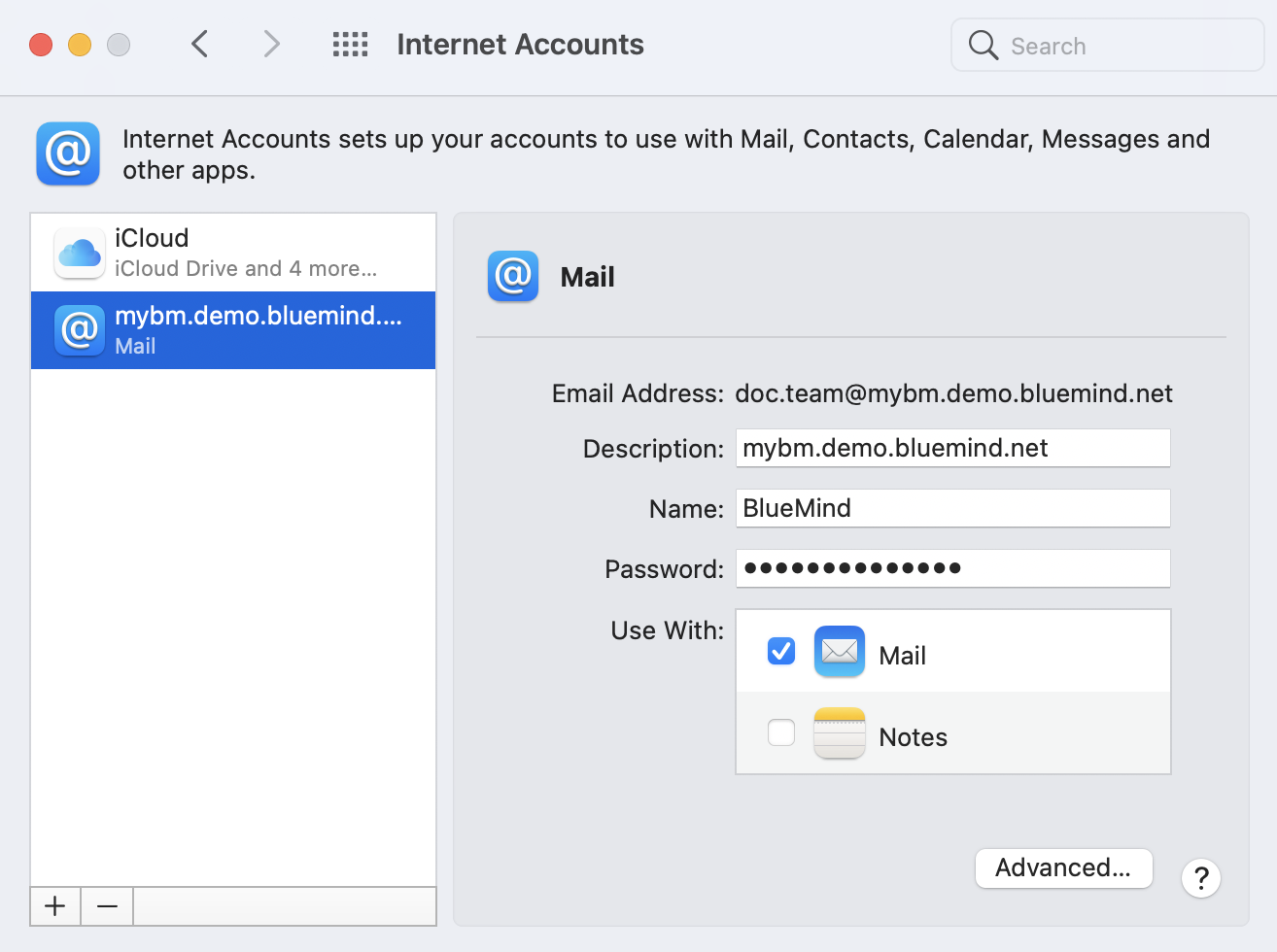
Die Notizen-App wird von BlueMind nicht angeboten, daher ist es nicht erforderlich, diese auszuwählen
Sobald das Konto hinzugefügt wurde, öffnen Sie die Mail-App
Konfiguration des Kontaktkontos
- Befolgen Sie die Schritte zum Hinzufügen eines Kontos
- Wählen Sie „E-Mail-Konto“
- Wählen Sie „CardDAV-Konto“ aus:
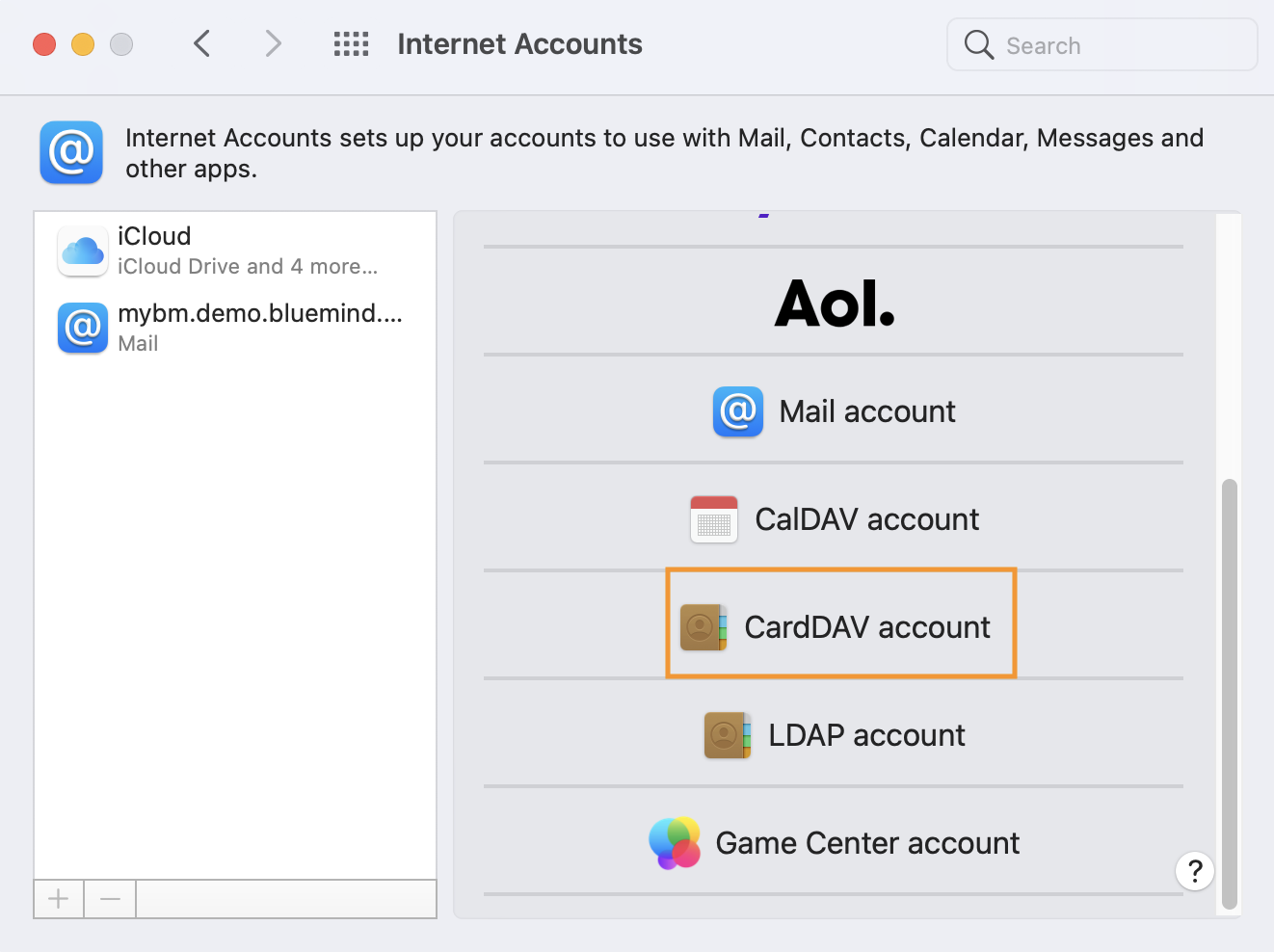
- Geben Sie die erforderlichen Informationen ein:
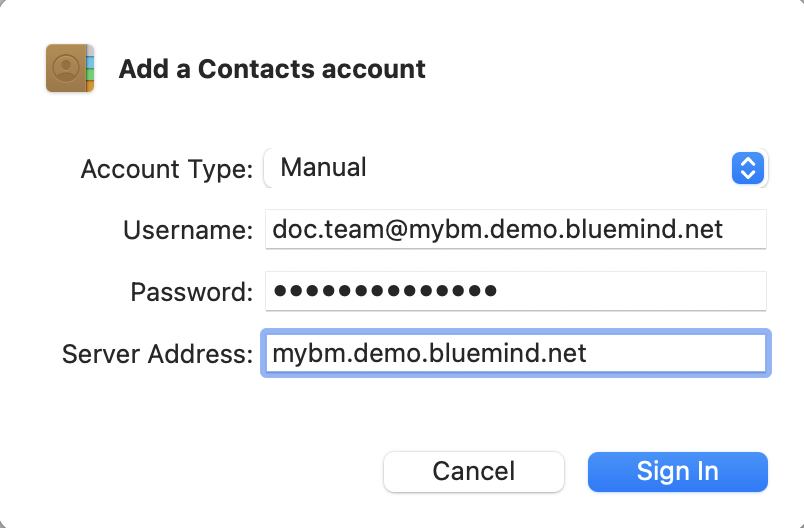
- Kontotyp: Wählen Sie „Manuell“
- Benutzername: Vollständiger Benutzername einschließlich der Domäne
- Passwort: Das vom Administrator bereitgestellte Passwort, mit dem Sie sich bei BlueMind anmelden können
- Serveradresse: Die vom Administrator angegebene Serveradresse hat in der Regel das Format servername.domain.com
Sobald das Konto hinzugefügt wurde, öffnen Sie die App „Kontakte“
Konfiguration des Kalender-Kontos
- Befolgen Sie die Schritte zum Hinzufügen eines Kontos
- Wählen Sie „CalDAV-Konto“ aus:
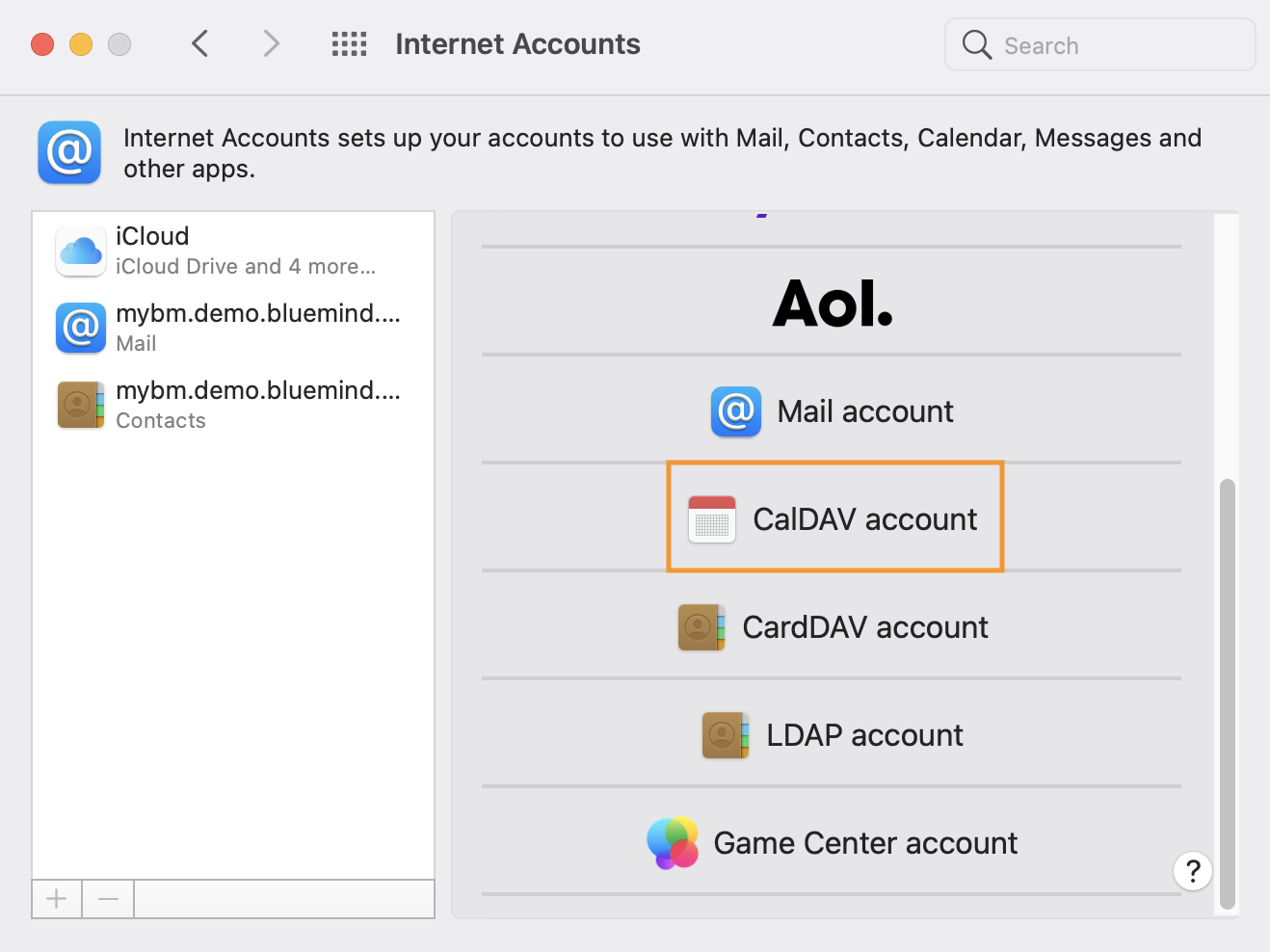
- Geben Sie die erforderlichen Informationen ein:
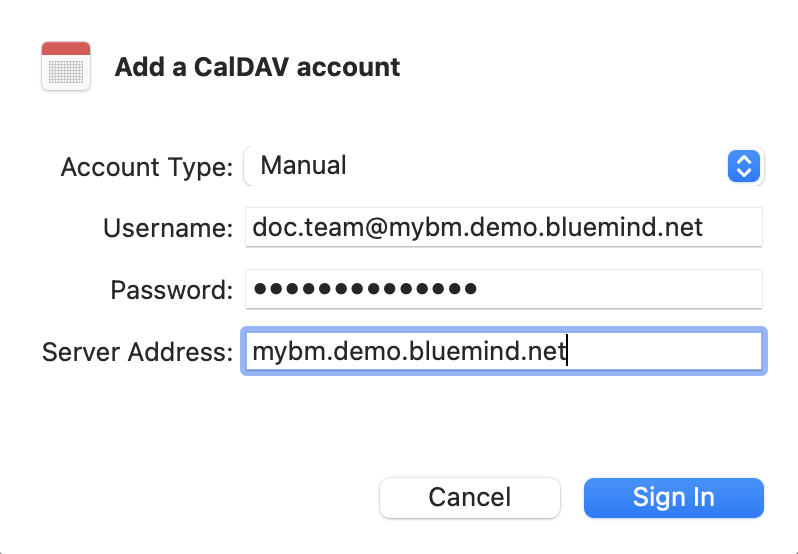
- Kontotyp: Wählen Sie „Manuell“
- Benutzername: Vollständiger Benutzername einschließlich der Domäne
- Passwort: Das vom Administrator bereitgestellte Passwort, mit dem Sie sich bei BlueMind anmelden können
- Serveradresse: Die vom Administrator angegebene Serveradresse hat in der Regel das folgende Format
nom-serveur.domaine.com - Wählen Sie die Apps „Kalender“ und „Erinnerungen“ für die Aufgabenverwaltung aus:
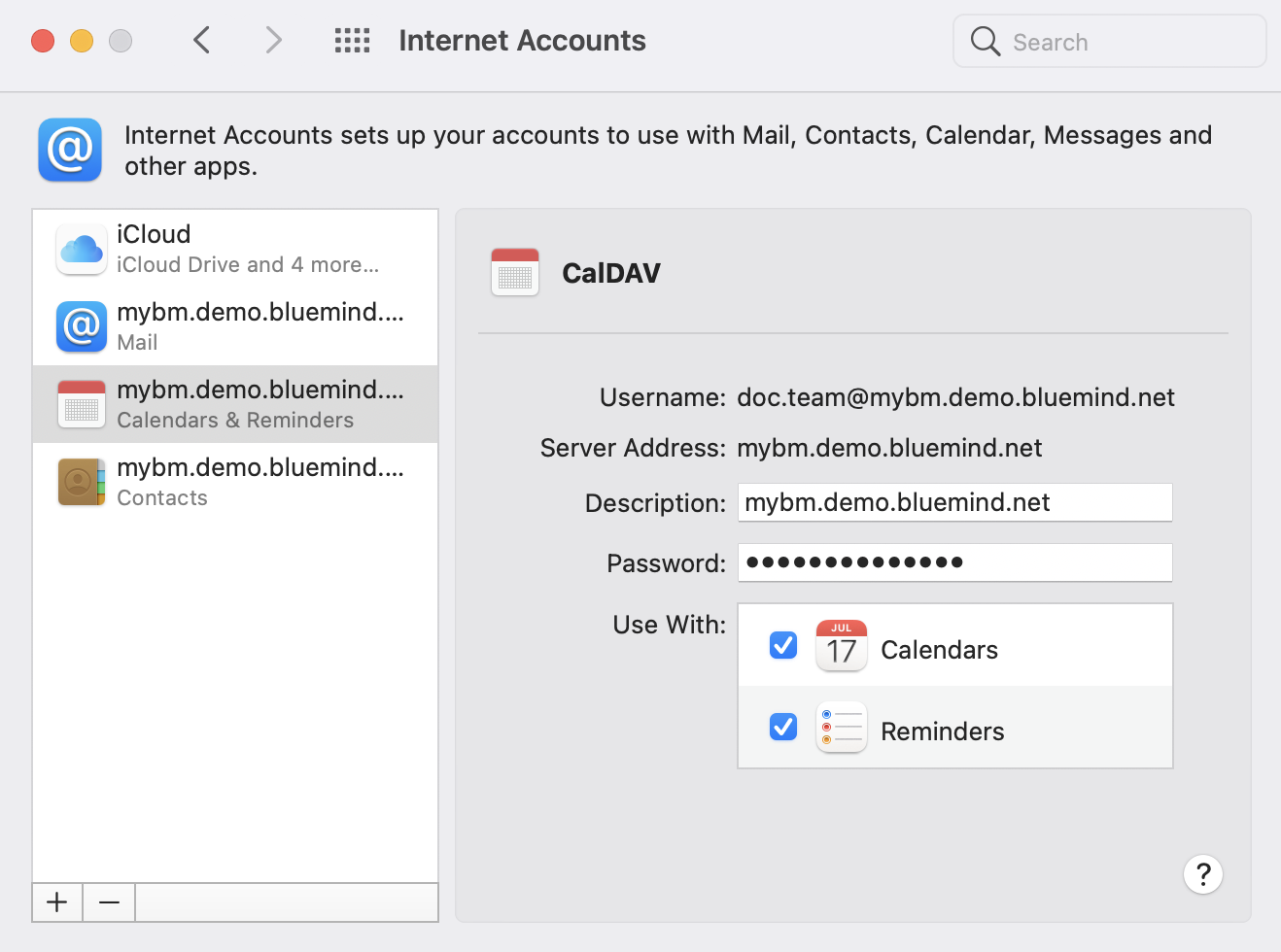
Sobald das Konto hinzugefügt wurde, öffnen Sie die Apps „Kalender“ und „Erinnerungen“