Synchronisierung mit Android
Die ActiveSync-Synchronisierung ist die bevorzugte Synchronisierungsmethode, da sie es ermöglicht, mit einer einzigen Konfiguration sowohl E-Mails als auch Kontakte und Kalender zu synchronisieren, während die IMAP-Synchronisation unter Android lediglich den Zugriff auf Ihre E-Mails ermöglicht.
Diese Anleitung wurde mit einem Google Pixel-Smartphone unter Android 13 erstellt.
Bei anderen Android-Geräten sind die Schritte dieselben, auch wenn die Bildschirmanzeigen erheblich abweichen können.
Für weitere Informationen zu kompatiblen Modellen und Anwendungen sowie zu bekannten Einschränkungen besuchen Sie bitte Kompatibilität.
Konfiguration des ActiveSync-Kontos
Die Möglichkeit, ein Smartphone mit dem BlueMind Server zu verbinden, hängt von der Autorisierungspolitik ab, die von den Administratoren festgelegt wurde. Vergewissern Sie sich, dass Sie berechtigt sind, sich mit einem Smartphone anzumelden. Insbesondere erfordern einige Konfigurationen eine manuelle Autorisierung durch einen Administrator.
Beziehen Sie sich auf diese Seite: Konfiguration des EAS-Servers.
- 1. Einstellungen
- 2. Konto hinzufügen
- 3. Typ
- 4. Informationen
- 5. Manuelle Konfiguration
- 6. Bestätigung
- 7. Fertigstellen
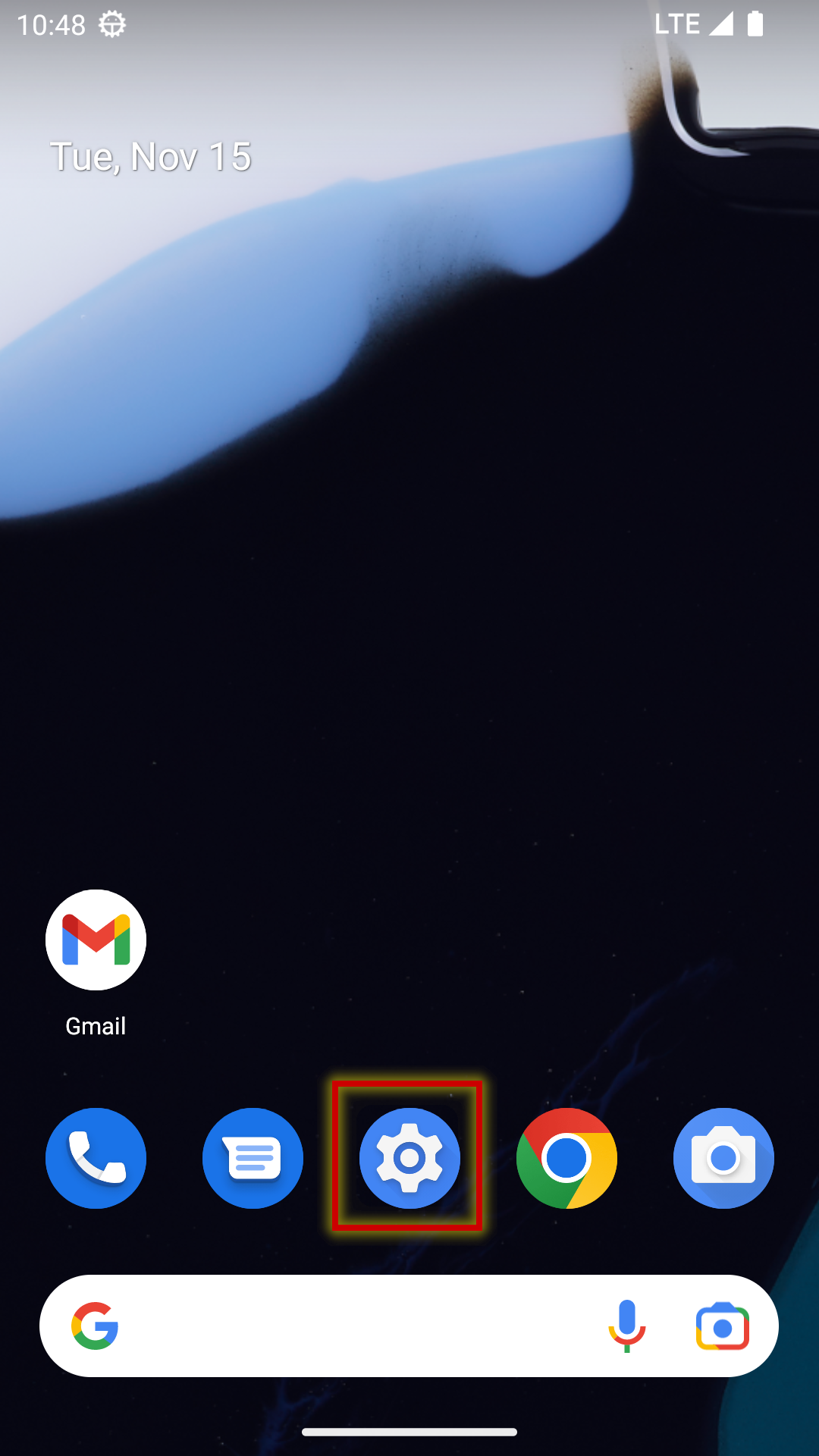
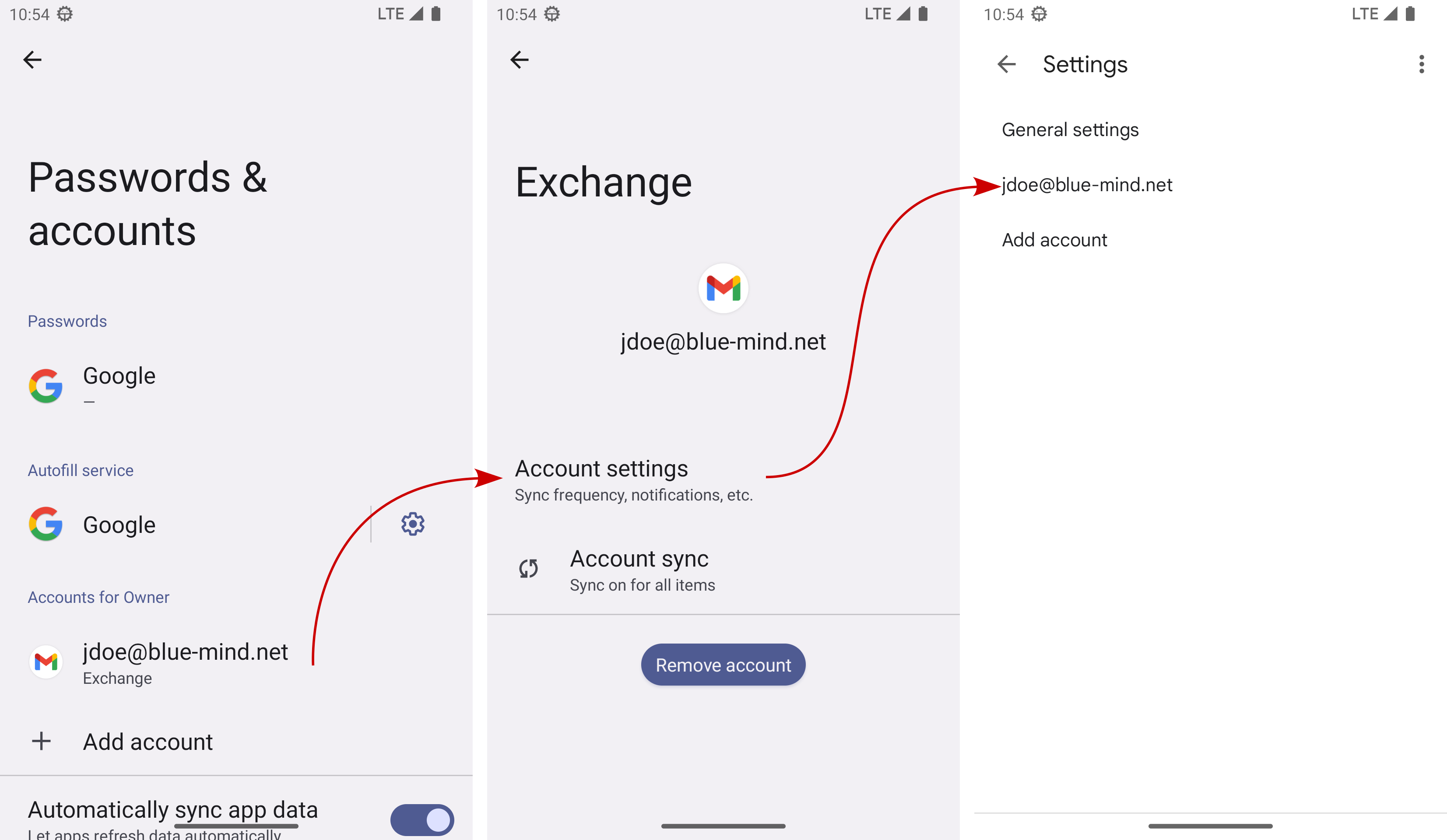
Rufen Sie die „Einstellungen“ Ihres Geräts auf – entweder über den Startbildschirm oder über die Anwendungsliste – und navigieren Sie anschließend zur Kontoverwaltung (die Bezeichnung kann je nach Gerätehersteller und Android-Version variieren):
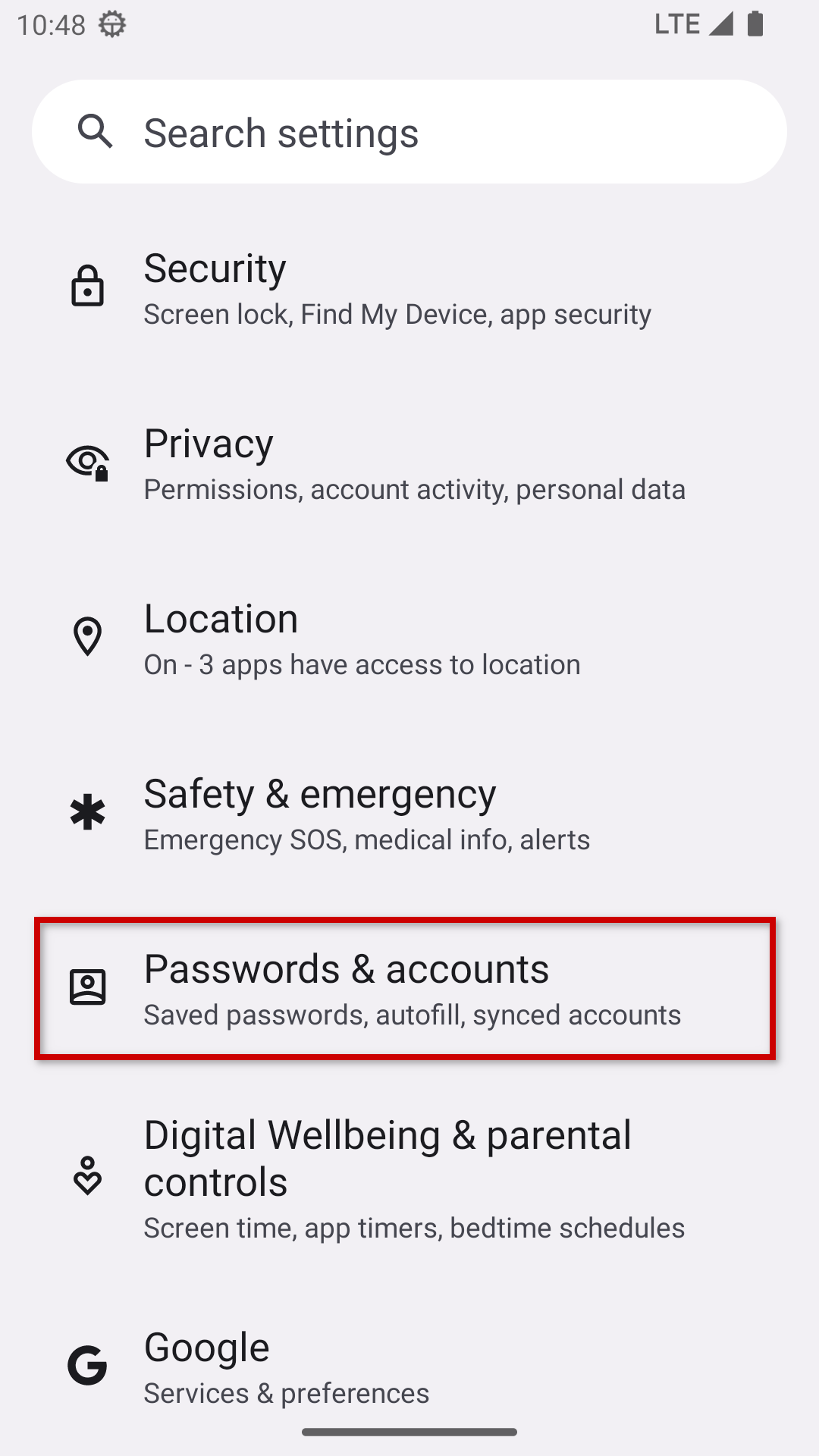
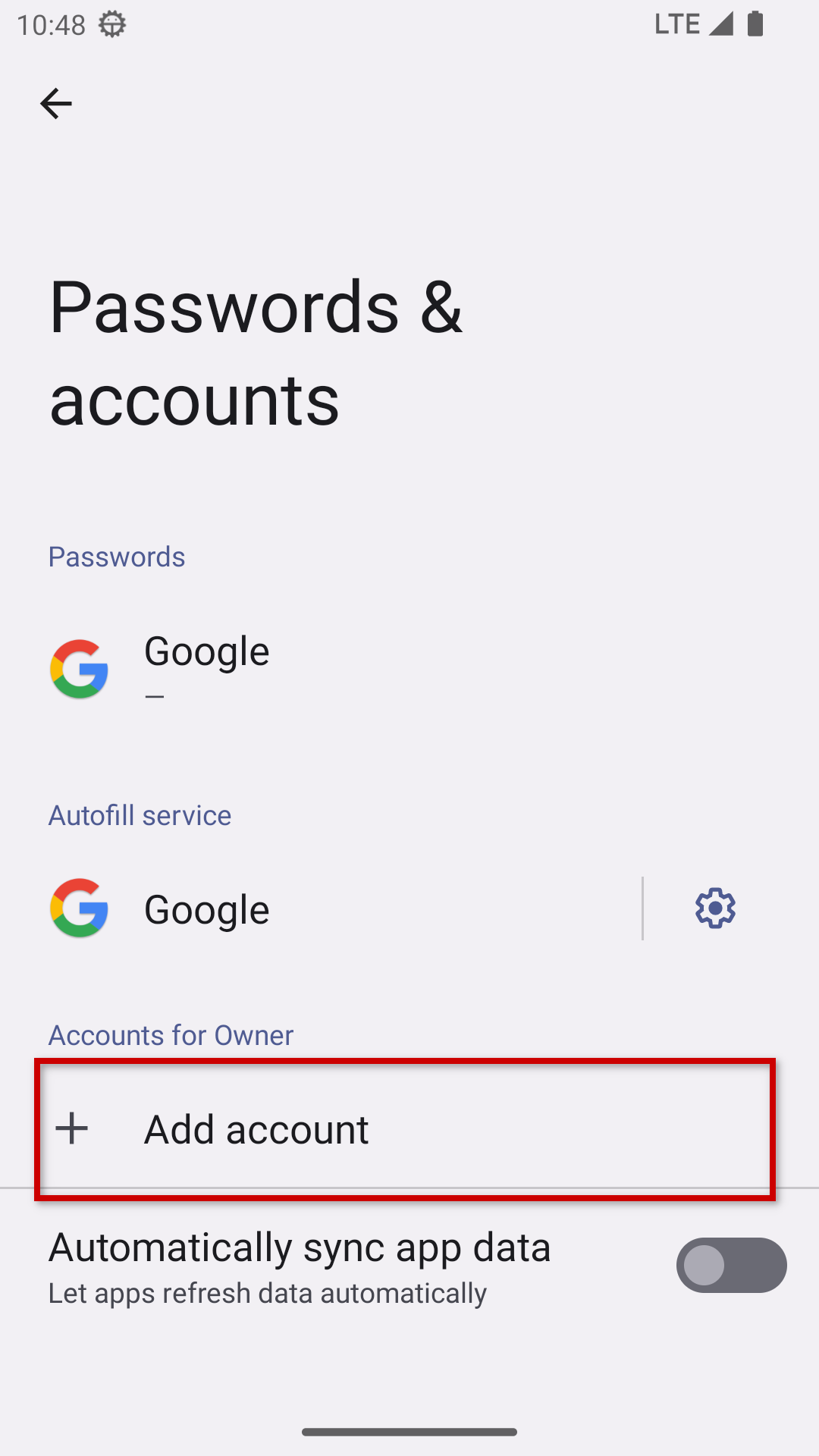
Wählen Sie hier „Konto hinzufügen“ aus:
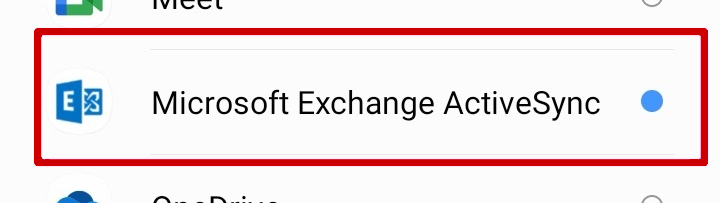
Wählen Sie den Kontotyp „Exchange“:
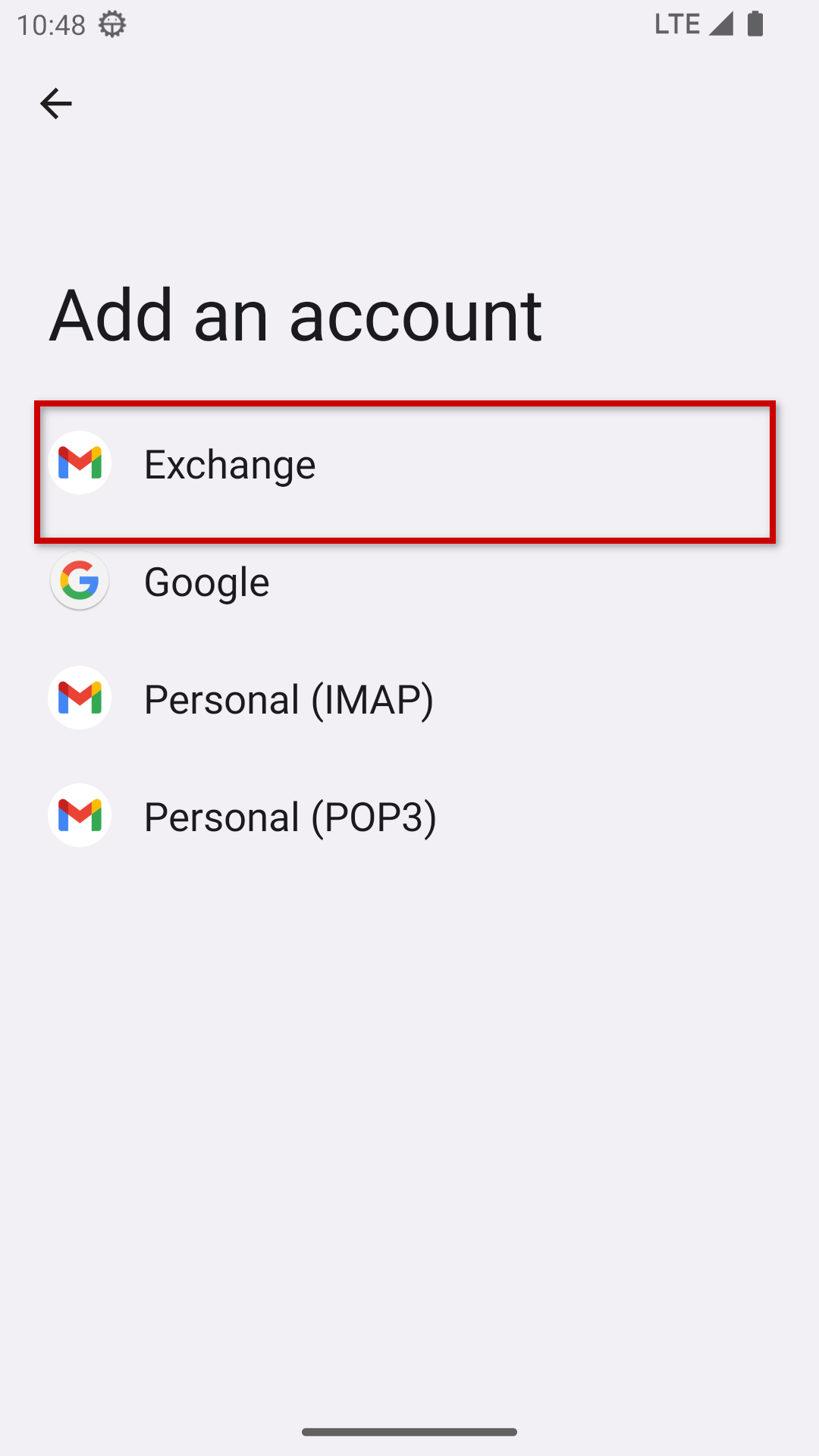
Im Falle eines Verlusts oder Diebstahls haben Administratoren Zugriff auf Funktionen zur Fernlöschung des Geräts, die je nach dem hier ausgewählten Kontotyp unterschiedlich funktionieren:
- Exchange: Es wird ausschließlich das EAS-Konto gelöscht
- Microsoft Exchange ActiveSync: Alle Daten auf dem Gerät (SMS, Fotos, Konten usw.) werden gelöscht:
Geben Sie die E-Mail-Adresse ein, klicken Sie auf „Weiter“, geben Sie das Passwort ein und klicken Sie auf „Weiter“:
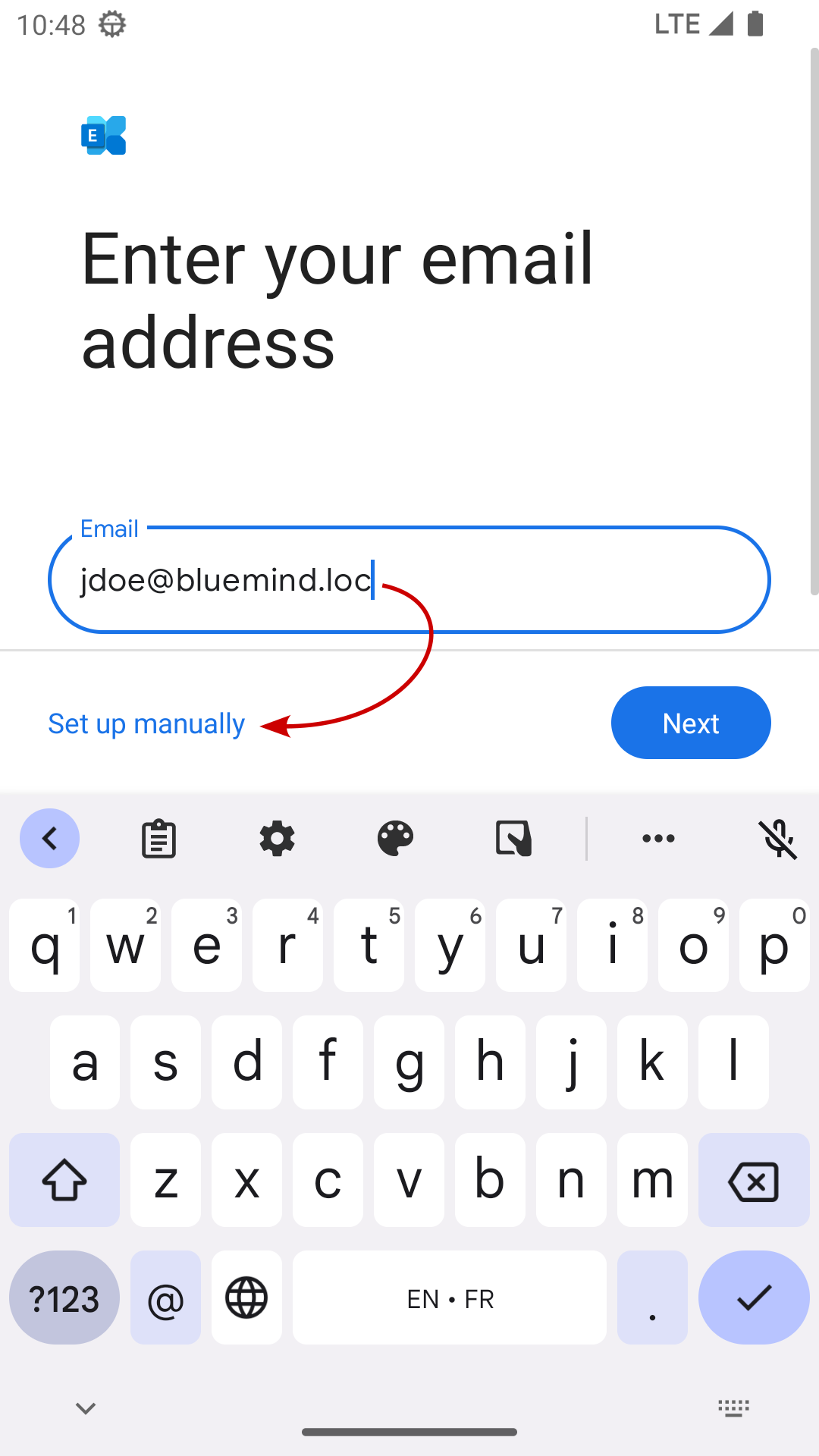
Falls die E-Mail-Adresse auch als Adresse für ein Microsoft-Konto verwendet wird, wird der Benutzer auf die Anmeldeseite von Microsoft weitergeleitet, und die Einrichtung des Kontos auf dem Mobiltelefon schlägt fehl.
Um dies zu umgehen, klicken Sie nach der Eingabe der Adresse nicht auf „Weiter“, sondern auf „Adresse manuell konfigurieren“ und befolgen Sie die Anweisungen zur manuellen Konfiguration.
Das Gerät sucht nun mithilfe der automatischen Erkennung (Autodiscover) nach den Anmeldedaten.
Wenn die Anmeldedaten nicht automatisch ermittelt werden oder Sie auf „Adresse manuell konfigurieren“ klicken, wird der Bildschirm der Konfiguration mit den entsprechend der E-Mail-Adresse vorausgefüllten Daten angezeigt.
Bitte überprüfen Sie, ob diese Angaben korrekt sind; insbesondere kann es erforderlich sein, die Serveradresse zu korrigieren:
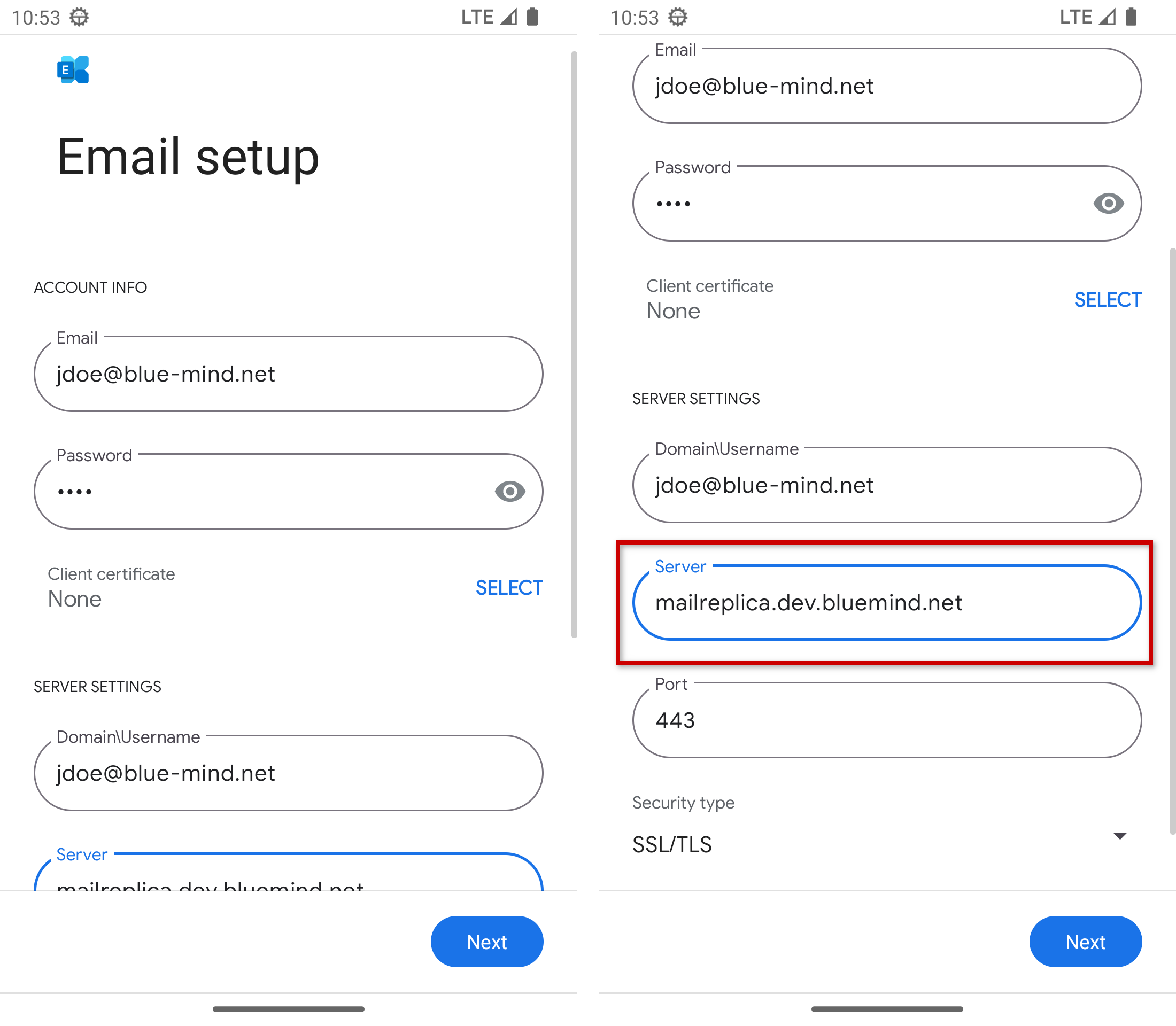
- Domäne\Benutzername: Dieses Feld entspricht dem Login und ist identisch mit der vollständigen E-Mail-Adresse.
Bei einigen Geräten muss jedoch als Wert die Domäne gefolgt von der Kennung angegeben werden. In unserem Fall wäre das beispielsweise:bm.bluemind.loc\jdoe - Server: Die Serveradresse (hier
bm.bluemind.loc) entspricht der URL für den Zugriff auf BlueMind (ohnehttps://). Wenn beispielsweise die URL für den Zugriff auf BlueMind über einen Browserhttps://webmail.domaine.comlautet, müssen Sie Folgendes eingeben:webmail.domaine.com - Port: 443
- Sicherheitstyp: SSL/TLS
Verwenden Sie aus Sicherheitsgründen niemals die Option „Alle Zertifikate akzeptieren“ im Feld „Sicherheitstyp“, da diese Option zu freizügig und somit weniger sicher ist.
Nachdem Sie das Formular ausgefüllt haben, klicken Sie auf „Weiter“.
Dieser Link führt Sie zur automatischen Suche.
Falls Sie dazu aufgefordert werden, bestätigen Sie die Zugriffsberechtigung, indem Sie auf „OK“ tippen:
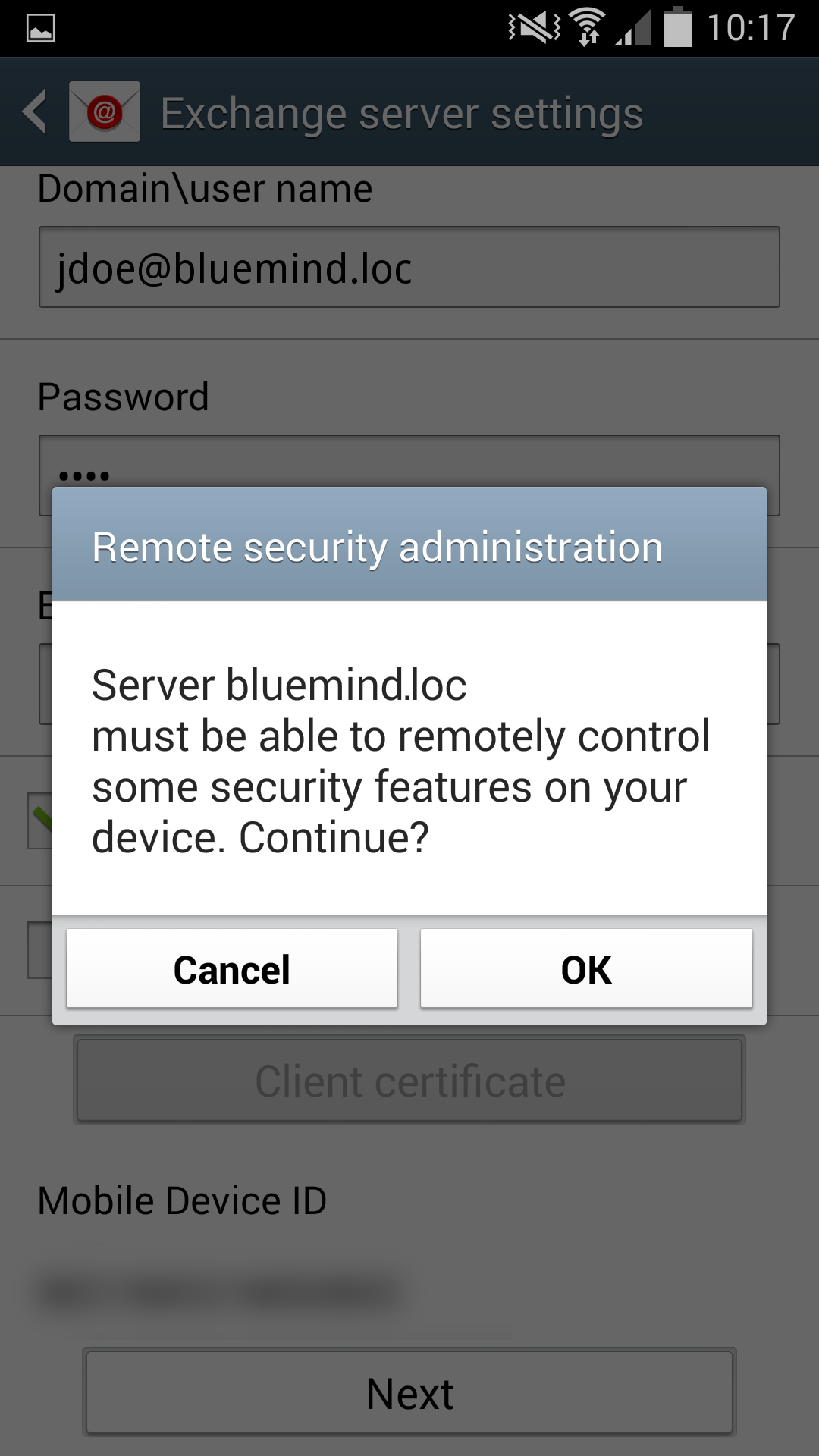
Diese Berechtigung ist für die ActiveSync-Synchronisierung erforderlich; sie dient insbesondere auch dazu, die Verwendung Ihrer Daten im Falle eines Verlusts oder Diebstahls des Geräts zu verhindern, indem sie dem Administrator die Möglichkeit gibt, eine Fernlöschung durchzuführen (siehe Kasten oben).
Das Gerät nimmt daraufhin die Einstellungen vor und zeigt anschließend eine Bestätigung des erfolgreichen Abschlusses an:
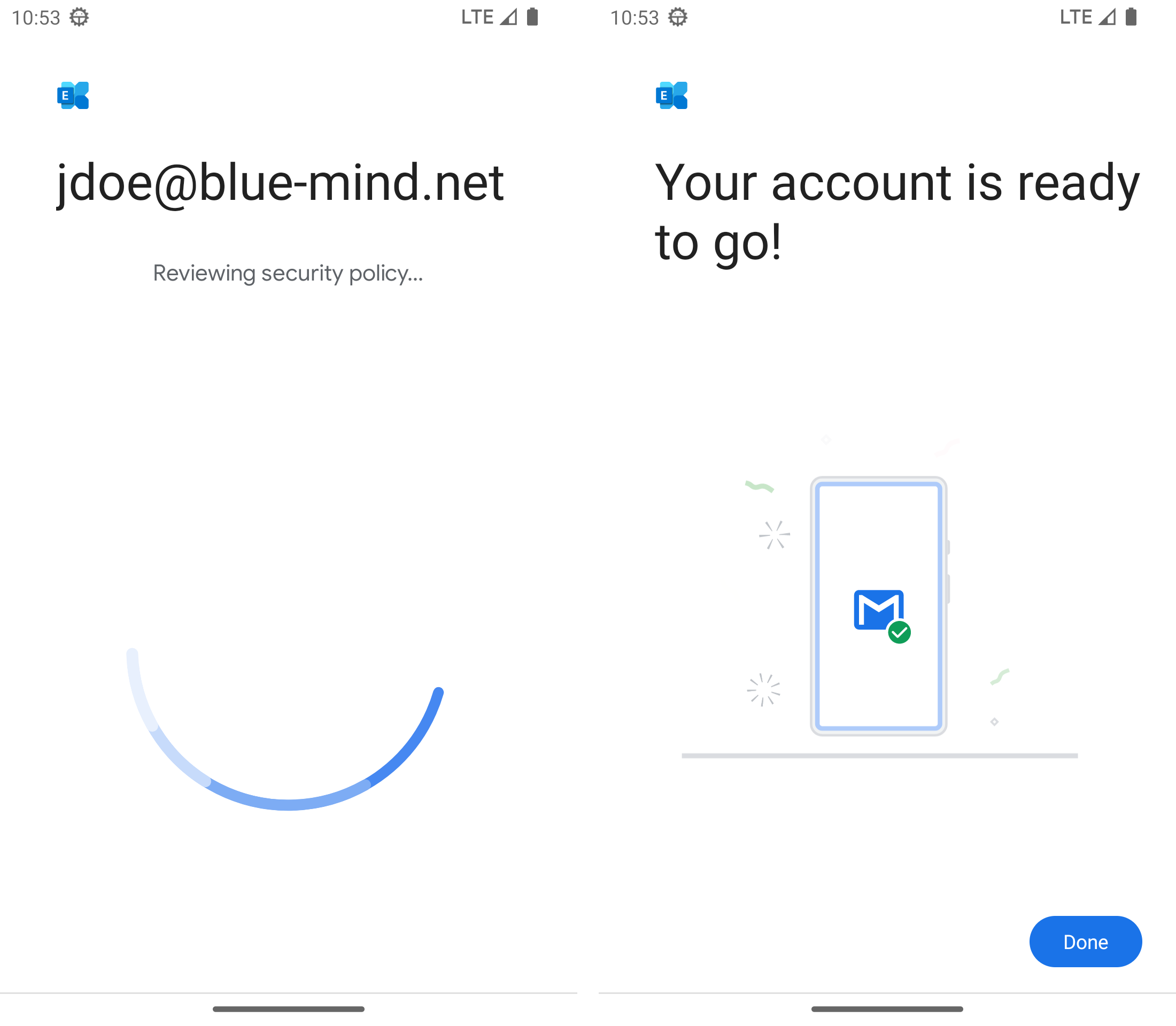
Klicken Sie auf „OK“, um den Vorgang abzuschließen.
theme.common.Pourinfo : Benutzer bearbeiten > Passwort.
Auswahl der zu synchronisierenden Elemente
Die Synchronisierungseinstellungen können Sie in der Konfiguration des Kontos einsehen und ändern:
Im Abschnitt „Einstellungen für die Ordnersynchronisierung“ können Sie auswählen, welche Anwendung synchronisiert werden soll: E-Mail (E-Mails), Kontakte (adressbuch „Meine Kontakte“) und Kalender (nur Ihr Kalender, siehe Kasten oben):
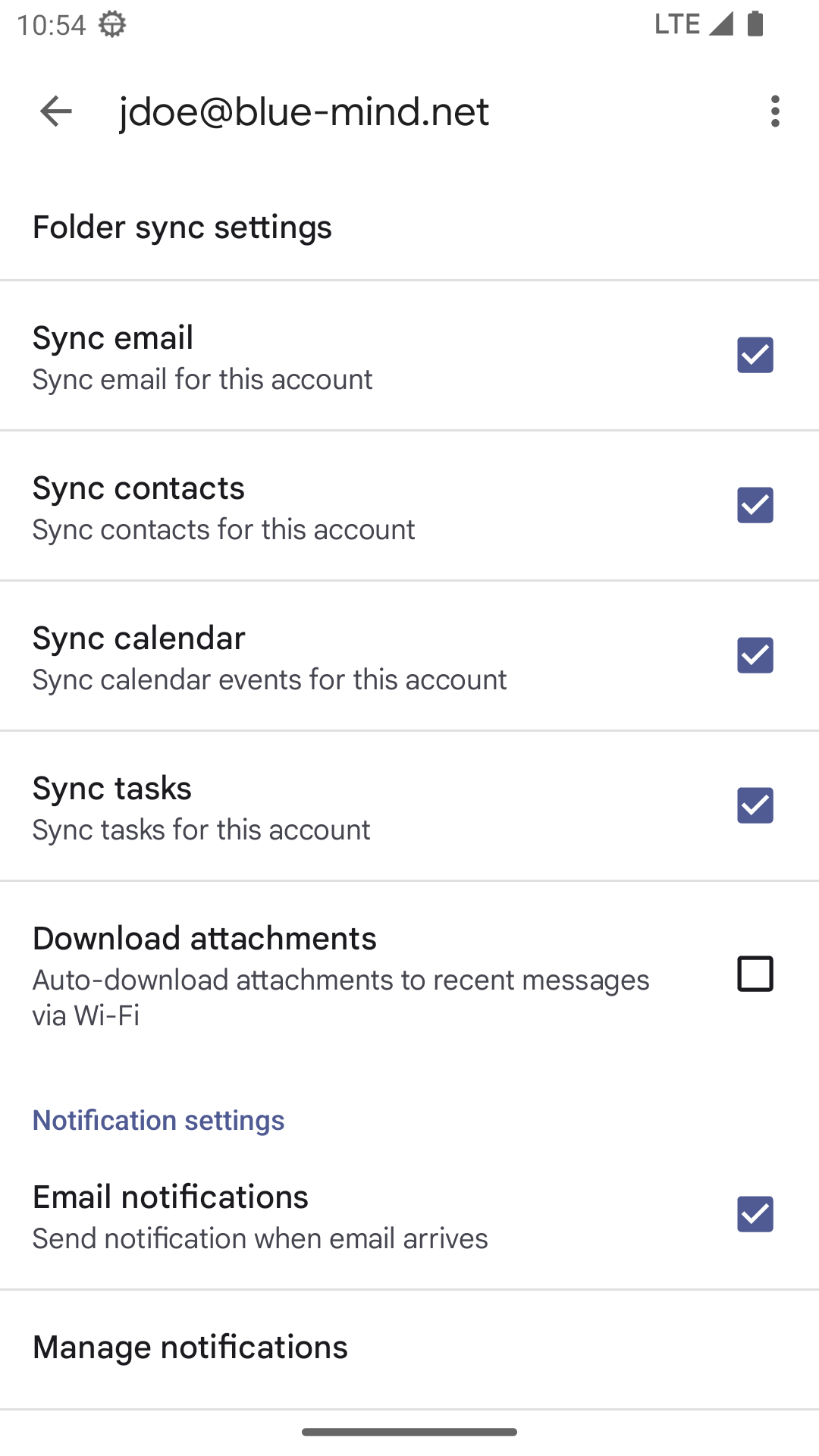
Obwohl die Option „Aufgaben“ angezeigt wird, unterstützen nur sehr wenige Android-Mobilgeräte tatsächlich die Synchronisierung von Aufgaben.
E-Mail-Konfiguration
Dauer und Häufigkeit
Tippen Sie auf „E-Mails synchronisieren ab dem“, um den Synchronisierungszeitraum auszuwählen (die Konfiguration hängt vom jeweiligen Gerät ab und kann einen Monat oder auch nur eine Woche betragen):
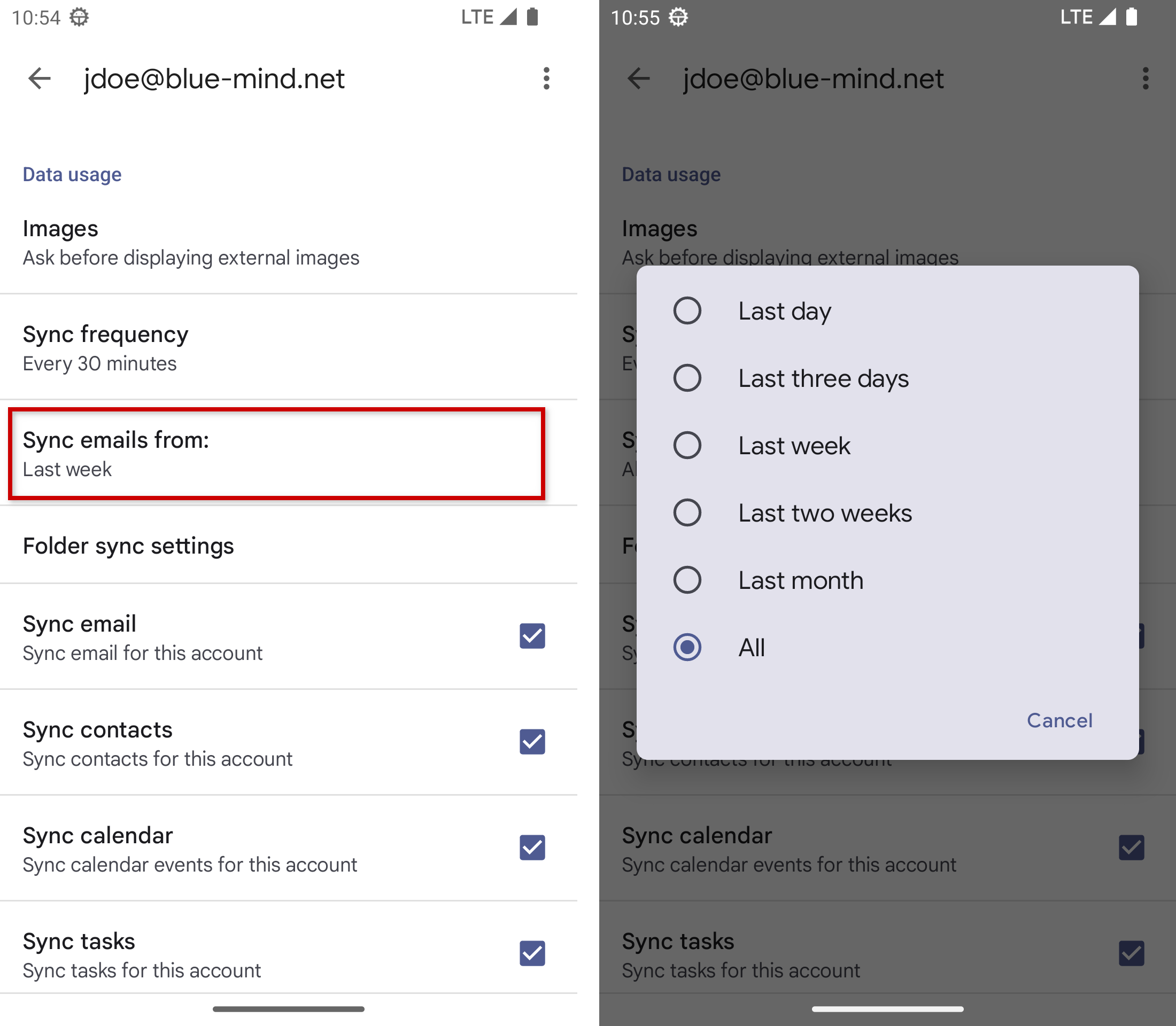
Standardmäßig wird der Push-Mail-Modus angeboten; dies bedeutet, dass der Server die E-Mails unmittelbar nach ihrem Eingang an das Smartphone sendet. Bei den anderen Optionen fragt das Smartphone in regelmäßigen Abständen den Server ab, um festzustellen, ob neue E-Mails eingegangen sind.
Gemeinsam genutzte Postfächer und Ordner
Damit ein freigegebenes Postfach angezeigt wird, muss der Benutzer dieses zunächst abonnieren und die Synchronisierung aktivieren (siehe Eine freigegebene Mailbox abonnieren).
Je nach Gerät kann es anschließend erforderlich sein, die Synchronisierung zu aktivieren:
- Rufen Sie die Kontoeinstellungen des Mobilgeräts auf
- Klicken Sie auf „Einstellungen für die Ordnersynchronisierung“
- Klicken Sie auf den Ordner des gewünschten Postfachs
- Aktivieren Sie das Kontrollkästchen „Diesen Ordner synchronisieren“ und wählen Sie die Anzahl der Tage aus, die synchronisiert werden sollen:
--> Die Änderung wird automatisch übernommen; Sie müssen lediglich einen Schritt zurückgehen, um die Auswahl zu bestätigen.
Nach Abschluss des Vorgangs werden die freigegebenen Postfächer in der E-Mail-Anwendung im Ordner „Öffentliche Ordner“ angezeigt.
Befolgen Sie dieselbe Vorgehensweise, um auf einen von einem Benutzer freigegebenen Ordner zuzugreifen.
theme.common.Pourinfo Einen Ordner teilen
Konfiguration der Kontakte
Nur das persönliche Adressbuch „Meine Kontakte“ wird mit dem Gerät synchronisiert; die Adressen aus den anderen Adressbüchern die der Benutzer abonniert hat (Adressbuch, gesammelte Kontakte, von einem Benutzer freigegebenes Adressbuch...) sind über die Suchfunktionen des Smartphones zugänglich (Anwendung Kontakte, E-Mail schreiben, Telefonanruf...)
Je nach Gerät und bereits vorliegender Konfiguration kann es vorkommen, dass die Kontakte nicht direkt in der entsprechenden App angezeigt werden.
Je nach Gerät und dessen Version:
- Um das Konto zu wechseln, klicken Sie oben auf dem Bildschirm auf das Profilbild (Avatar) rechts neben dem Suchfeld.
- Rufen Sie die Einstellungen der App auf und wählen Sie das oder die Konten aus, die angezeigt werden sollen
Konfiguration der Kalender
Da Android keine farbliche Unterscheidung der verschiedenen Kalender zulässt, ist die Anzeige freigegebener Kalender standardmäßig nicht möglich; es wird lediglich der Kalender des Benutzers angezeigt und ist funktionsfähig.
Administratoren haben jedoch die Möglichkeit, die Funktion zu aktivieren, um sie mit einer Drittanbieter-App zu verknüpfen: Mehrere Kalender auf Smartphones