Erstellen und Versenden einer Nachricht
Eine neue Nachricht erstellen
Um eine neue Nachricht zu erstellen :
- Klicken Sie auf
 oben in der linken Spalte oder im Dialer.
- Wählen Sie den Absender Empfänger auswählen, Den Inhalt der Nachricht bearbeiten und mehr seit dem Dialer
Um den Texteditor in einem separaten Fenster zu öffnen, klicken Sie auf die Schaltfläche „Neue Nachricht“, während Sie die Majuscule-Taste gedrückt halten, oder klicken Sie auf die Schaltfläche „Neue Nachricht“ und anschließend auf das Symbol „In einem neuen Fenster öffnen“:

So legen Sie das separate Öffnen als Standard fest:
Gehen Sie zu den Benutzereinstellungen > E-Mail > Nachrichten verfassen und aktivieren Sie die entsprechende Schaltfläche „Standardmäßig in einem neuen Fenster verfassen“.
Beantworten oder Weiterleiten einer Nachricht
Um eine Nachricht zu beantworten oder weiterzuleiten: Verwenden Sie die Befehle in der oberen rechten Ecke der Nachricht

Die Option "Antworten" sendet die Antwort nur an den Absender oder den ersten Benutzer im Feld "Antworten an".
Die Option "Alle beantworten" sendet die Antwort an den Absender oder an alle Benutzer im Feld "Antworten auf" sowie an die Benutzer im Feld "Cc".
Das Feld "An" ermöglicht die Eingabe des/der Hauptempfänger(s) der Nachricht
Das Feld "CC" ("Carbon Copy") ermöglicht das Hinzufügen von Kopien von Empfängern
Die Schaltfläche "CCi" ("Unsichtbare Carbon Copy") ermöglicht das Hinzufügen von Empfängern mit versteckter Kopie
Das optionale Feld "Antworten auf" ermöglicht die Eingabe von Beauftragung eines Dritten mit der Verwaltung der Antworten
Bei der Option "Weiterleiten", wenn die Nachricht eine Einladung zu einem Treffen enthält, bewirkt die Schaltfläche eine Weiterleitung der Einladung: Die Empfänger werden ebenfalls zu dem Treffen eingeladen.
Für weitere Details oder um zu erfahren, wie Sie die Nachricht dennoch nur weiterleiten können, siehe die Seite Eine Einladung weiterleiten.
Um eine Nachricht als Anhang weiterzuleiten, verwenden Sie das Menü "Andere" oben rechts oder das Menü in der Symbolleiste.
Weitere Informationen finden Sie unter Anhänge hinzufügen.
Es ist möglich, weiterleiten Nachrichten, die bestimmte Bedingungen erfüllen, automatisch zu versenden.
Als neue Nachricht ausgeben
Um aus einer bestehenden Nachricht eine neue Nachricht zu erstellen und diese zurück- oder weiterzuleiten:
Öffnen Sie die Nachricht, gehen Sie auf das Menü "Andere" über der Nachricht oder auf die Steuerelemente oben rechts, dann Als neue Nachricht bearbeiten:
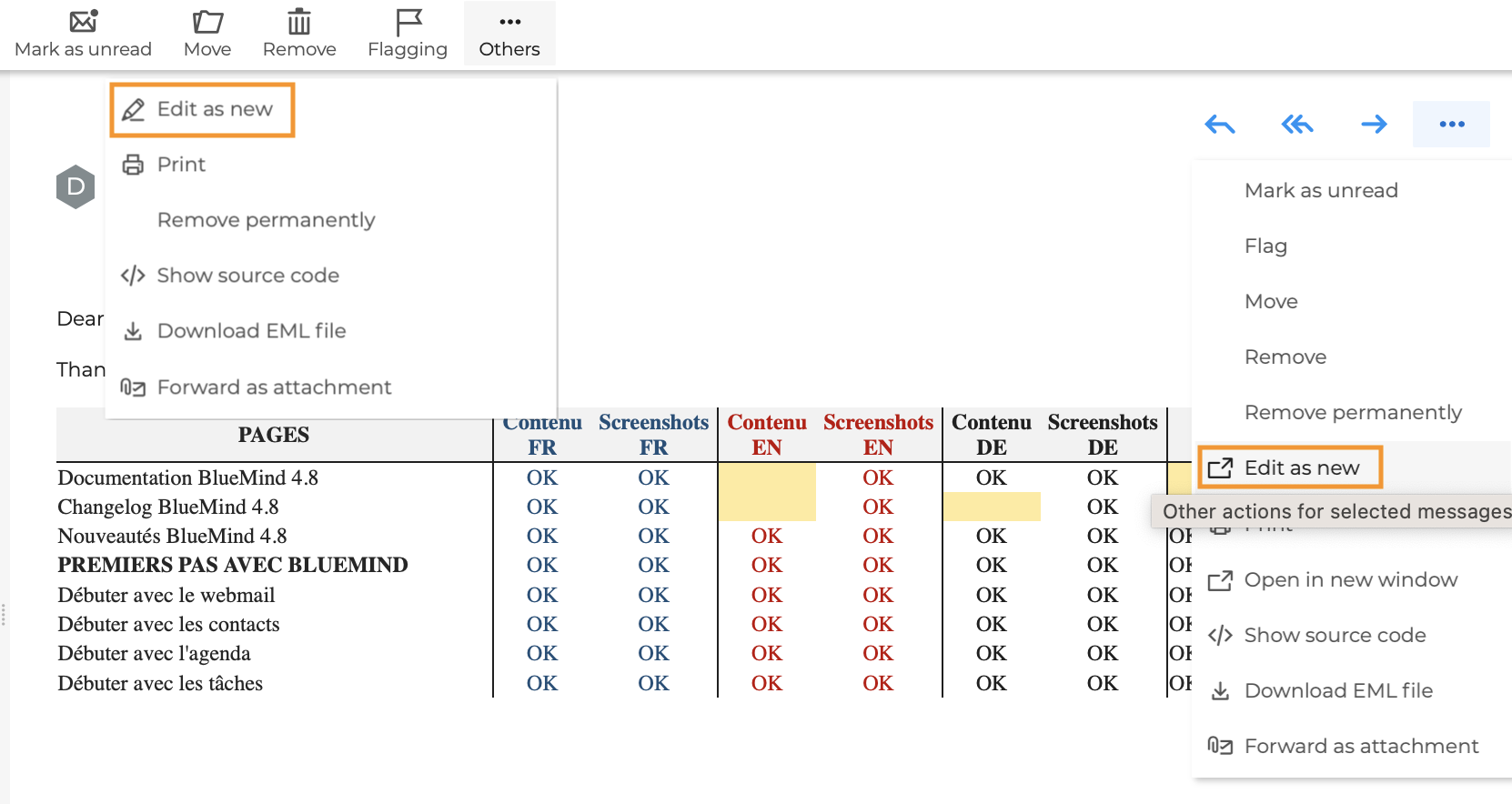
Es ist auch möglich, eine Nachricht aus einem Entwurf oder einer Vorlage zu erstellen. Weitere Informationen finden Sie unter Verwendung von Entwürfen und Vorlagen.
Entdecken Sie den Dialer
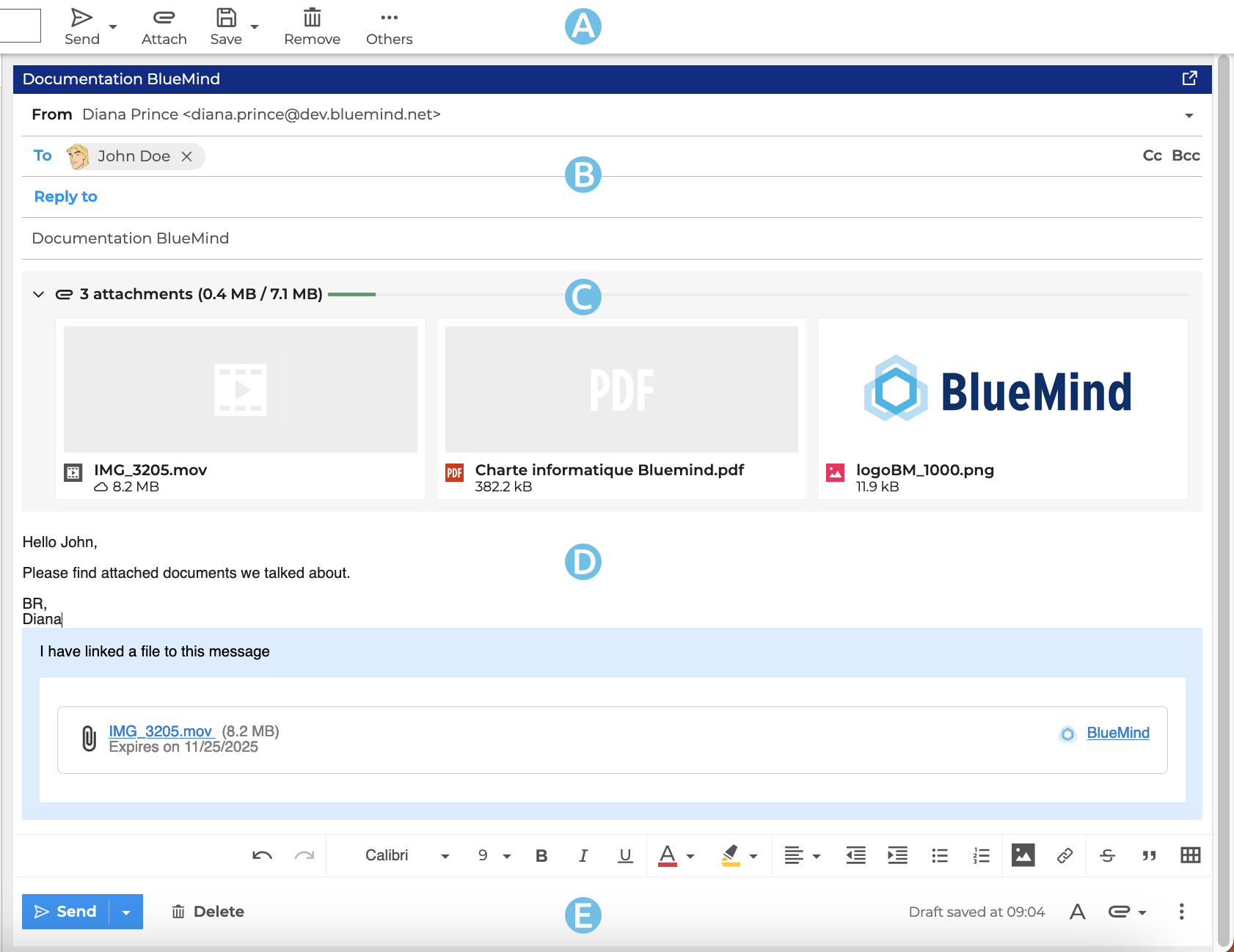
Nachdem Sie eine dieser Aktionen ausgewählt haben, öffnet sich der BlueMind-Nachrichteneditor im rechten Bereich der Benutzeroberfläche:
-
 : Die Hauptsymbolleiste bietet Ihnen die für die gerade verfasste Nachricht verfügbaren Aktionen an: Senden, eine Datei anhängen, als Vorlage oder Entwurf speichern und löschen. Weitere Aktionen finden Sie im Menü „Sonstiges“: das Feld „Von“ und/oder „Antworten an“ anzeigen, die Nachricht als „wichtig“ markieren, den Quellcode anzeigen oder herunterladen.
-
 : In diesem Bereich werden die Adressfelder (Von, An, Cc, Bcc) sowie der Betreff der Nachricht angezeigt.
💡 Die Adressfelder
Das Feld "An" ermöglicht die Eingabe des/der Hauptempfänger(s) der Nachricht
Das Feld "CC" ("Carbon Copy") ermöglicht das Hinzufügen von Kopien von Empfängern
Die Schaltfläche "CCi" ("Unsichtbare Carbon Copy") ermöglicht das Hinzufügen von Empfängern mit versteckter Kopie
Das optionale Feld "Antworten auf" ermöglicht die Eingabe von Beauftragung eines Dritten mit der Verwaltung der Antworten -
 : In diesem Bereich werden die Anhänge der Nachricht angezeigt. Dieser Bereich kann ein- oder ausgeklappt werden, um mehr oder weniger Informationen zu den Dateien anzuzeigen.
-
 : Der Bereich zum Verfassen der Nachricht.
-
 : Zusätzlich zu den Registrierungsinformationen bietet dieser Bereich eine Übersicht über die wichtigsten Aktionsschaltflächen für einen intuitiven und einfachen Zugriff: Links befinden sich die Schaltflächen zum Senden und Löschen der Nachricht, rechts der Zugriff auf die Formatierung, das Hinzufügen von Anhängen sowie ein Menü für weitere Aktionen: Hinzufügen einer Signatur, Verwendung einer Vorlage, Anzeige des Feldes „Von“ und/oder „Antworten an“, Anforderung von Empfangs-/Lesebestätigungen, wichtige Nachricht.
Weitere Informationen finden Sie unter Senden Sie eine wichtige Nachricht weiter unten sowie auf den Seiten Anhänge hinzufügen, Signatur einfügen, Verwendung von Entwürfen und Vorlagen, Wählen Sie den Absender und Empfangsbestätigungen anfordern.
Nachricht senden
Sofort eine Nachricht senden
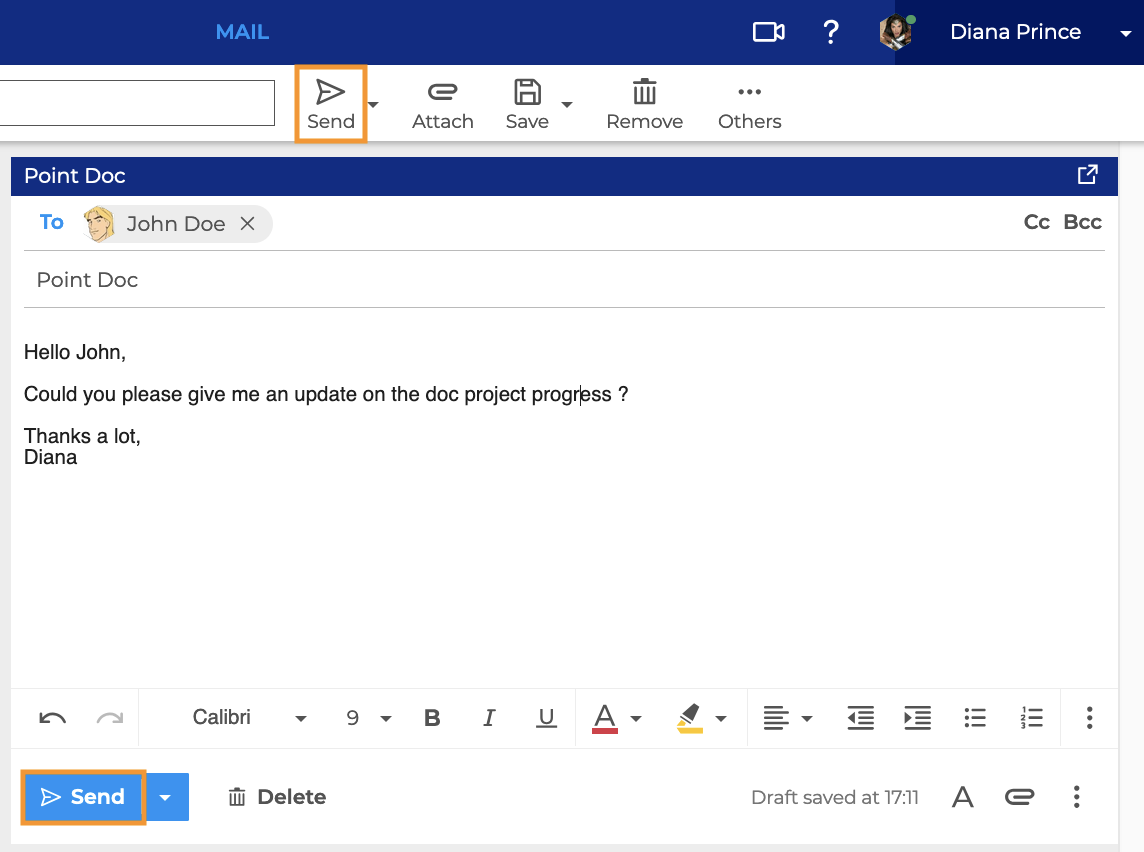
Wenn die Nachricht fertig ist und der/die Empfänger hinzugefügt wurde(n), klicken Sie auf die Schaltfläche "Senden" in Feld E oder auf die Aktion "Senden" in Feld A, um die Nachricht sofort zu versenden.
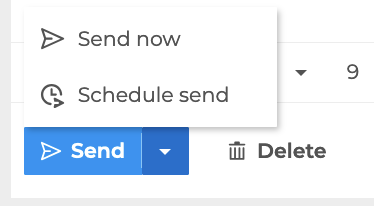
Die Aktion „Jetzt senden“ ist ebenfalls im Menü der Schaltfläche „Senden“ verfügbar.
Eine Nachricht später senden
Sie können auch die Sendung einer Nachricht für ein späteres Datum oder eine spätere Uhrzeit programmieren.
Hierzu :
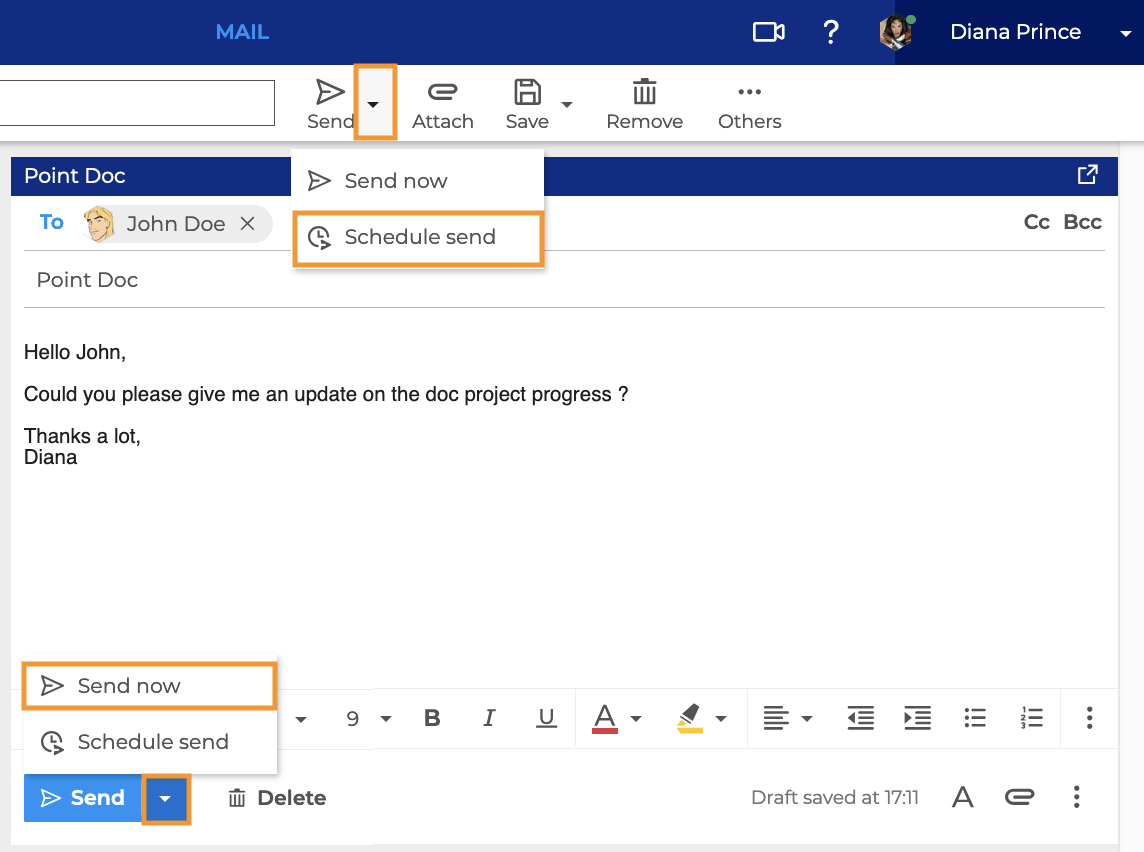
- Öffnen Sie das Menü der Schaltfläche Senden in Bereich E oder Bereich A und wählen Sie die Aktion "Senden planen"
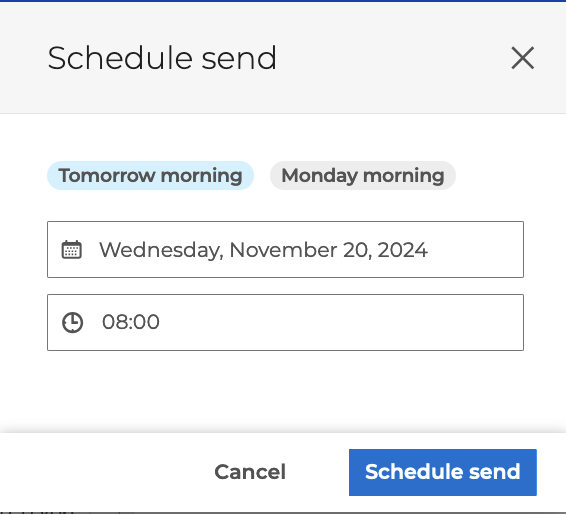
- Klicken Sie im Popup-Fenster auf ein automatisch vorgeschlagenes Datum oder wählen Sie manuell Datum und Uhrzeit des Versands und klicken Sie dann auf "Versand planen"
- Eine Meldung zeigt an, dass die Sendung erfolgreich geplant wurde

Die Nachricht ist dann im Postausgang verfügbar. Das Datum der Absendung wird in der Liste der Nachrichten und in einem Banner über der Nachricht angezeigt, wenn diese geöffnet ist.
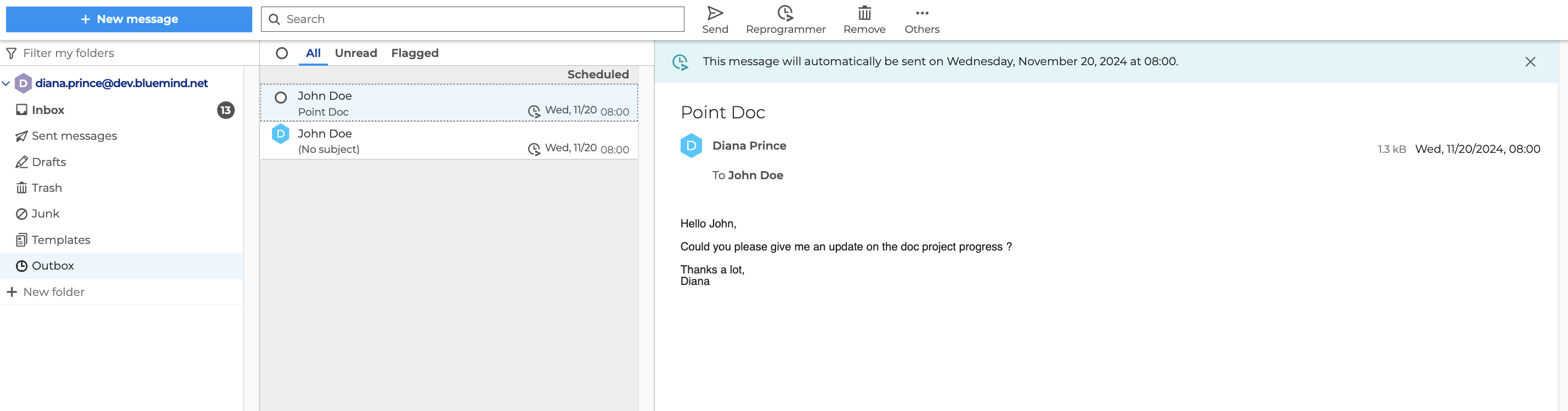
Um die Nachricht jetzt zu senden, öffnen Sie die Nachricht und klicken Sie auf "Senden" in der Aktionsleiste. Um das Datum oder die Uhrzeit des Versands zu ändern, klicken Sie auf "Umprogrammieren".
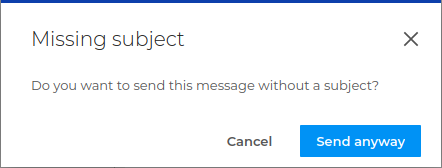
Unabhängig davon, ob die Nachricht sofort oder zu einem späteren Zeitpunkt versendet wird, wird der Benutzer zur Vermeidung unerwünschter Fälle durch eine Warnmeldung darauf hingewiesen, wenn die Nachricht keinen Betreff enthält:
Eine wichtige Nachricht senden
Sie können den Empfängern mitteilen, dass die Nachricht wichtige oder vorrangig zu behandelnde Informationen enthält.
Aktivieren Sie dazu die Option "Wichtig" im Menü "Andere" der Nachricht, in der Hauptaktionsleiste oder im Bereich "E".
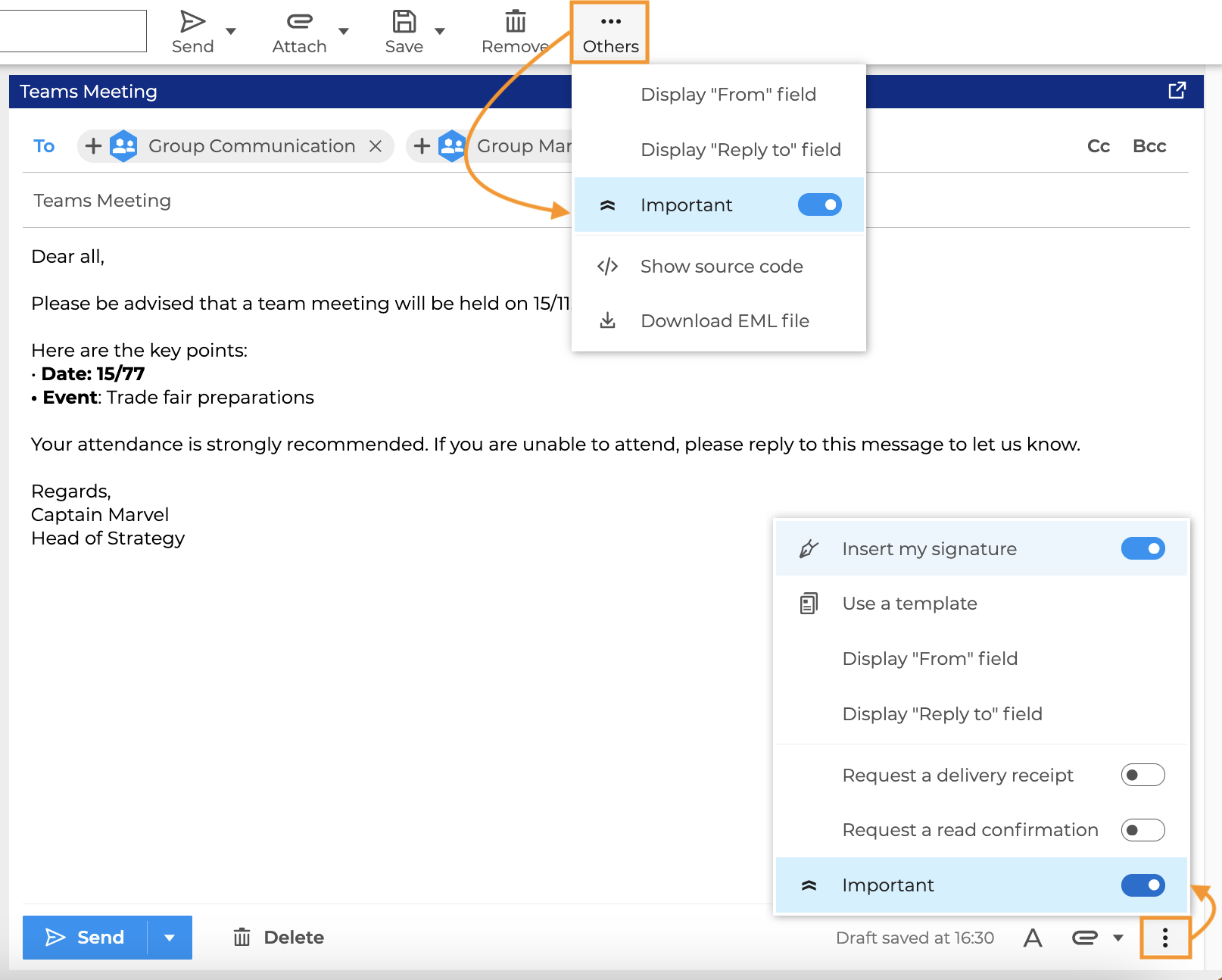
Sobald die Nachricht gesendet wurde, erscheint der Vermerk „Wichtige Nachricht“ in der Kopfzeile der Nachricht, und mithilfe des Symbols  lässt sie sich in der Liste der gesendeten Nachrichten schnell erkennen.

Dasselbe gilt für den Posteingang des Empfängers. Weitere Informationen finden Sie unter Nachrichten abrufen.