Anfänge mit Webmail
Sich in Webmail zurechtfinden
Die Hauptansicht des Posteingangs ist eine Ansicht mit 3 Spalten:

 : Die Ordnerstruktur. Sie zeigt die Ordner in separaten, einklappbaren Baumstrukturen an und ermöglicht so die Gruppierung der Benutzerordner einerseits und der freigegebenen Ordner andererseits
theme.common.Pourinfo Ordnerliste verwenden und Gemeinsame Postfächer abonnieren und verwenden. : Die Liste der Nachrichten, die sich im ausgewählten Ordner in Spalte A befinden. Mithilfe von Filtern am oberen Rand der Liste können Sie nur bestimmte Arten von Nachrichten anzeigen lassen, und wenn Sie mit der Maus über eine Nachricht fahren, werden Informationen und mögliche Aktionen angezeigt. Die Spaltenbreite lässt sich anpassen, um sie an die Nachrichtenvorschau oder den verwendeten Bildschirm anzupassen.
theme.common.Pourinfo Die Liste der Nachrichten verwalten. : der Hauptanzeigebereich. Sie zeigt die möglichen Begrüßungsaktionen oder die ausgewählte Nachricht, falls vorhanden.
 : Sie enthält die Schaltfläche zum Erstellen einer neuen Nachricht, das Suchfeld und die anzeigeabhängigen Schaltflächen der möglichen Aktionen (Aktionen für eine Nachricht, wenn sie angezeigt wird oder mögliche gruppierte Aktionen, wenn mehrere Nachrichten ausgewählt sind)
Nachrichten abrufen
Die Nachrichten kommen im Ordner Posteingang an. Alle Nachrichten im Posteingang werden in der Spalte der Nachrichtenliste angezeigt (theme.common.Pourinfo Die Liste der Nachrichten verwalten).
Die Nachricht wird als ungelesen (fettgedruckt) markiert, solange sie nicht geöffnet wurde. Der Ordner „Posteingang“ zeigt die Anzahl der ungelesenen Nachrichten an.
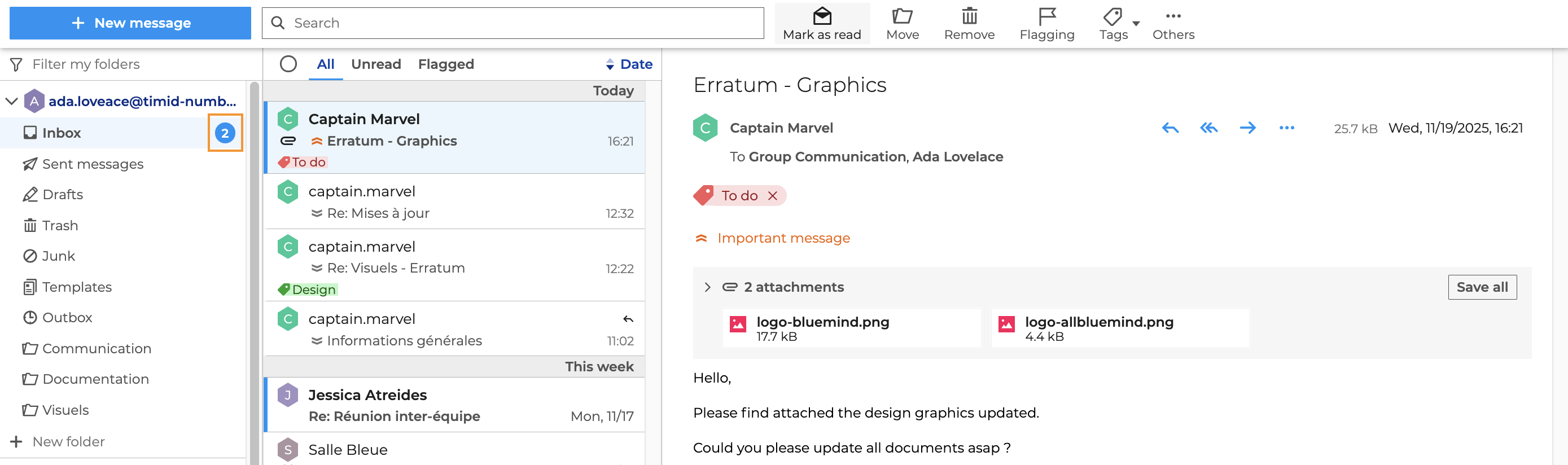
Der Inhalt der ausgewählten Nachricht wird im Hauptanzeigebereich angezeigt.
Anhänge werden in einem ausklappbaren Feld unterhalb der Betreffzeile der Nachricht angezeigt.
Klicken Sie auf  , um eine Vorschau der Bilder zu erhalten, klicken Sie auf
  , um die Anhänge herunterzuladen.
Zugang zu den Akten
-
Die Ordner des Benutzers und seine freigegebenen Ordner werden in der Seitenleiste aufgelistet.
-
Standardmäßig sind sechs Ordner vorhanden: „Eingegangene Nachrichten“, „Entwürfe“, „Gesendete Nachrichten“, „Spam“, „Papierkorb“ und „Postausgang“.
-
Der Benutzer kann in seinem Postfach Ordner und Unterordner anlegen.
Erstellen und Verfassen einer neuen Nachricht
Klicken Sie auf  , um das Fenster zum Verfassen einer Nachricht zu öffnen:
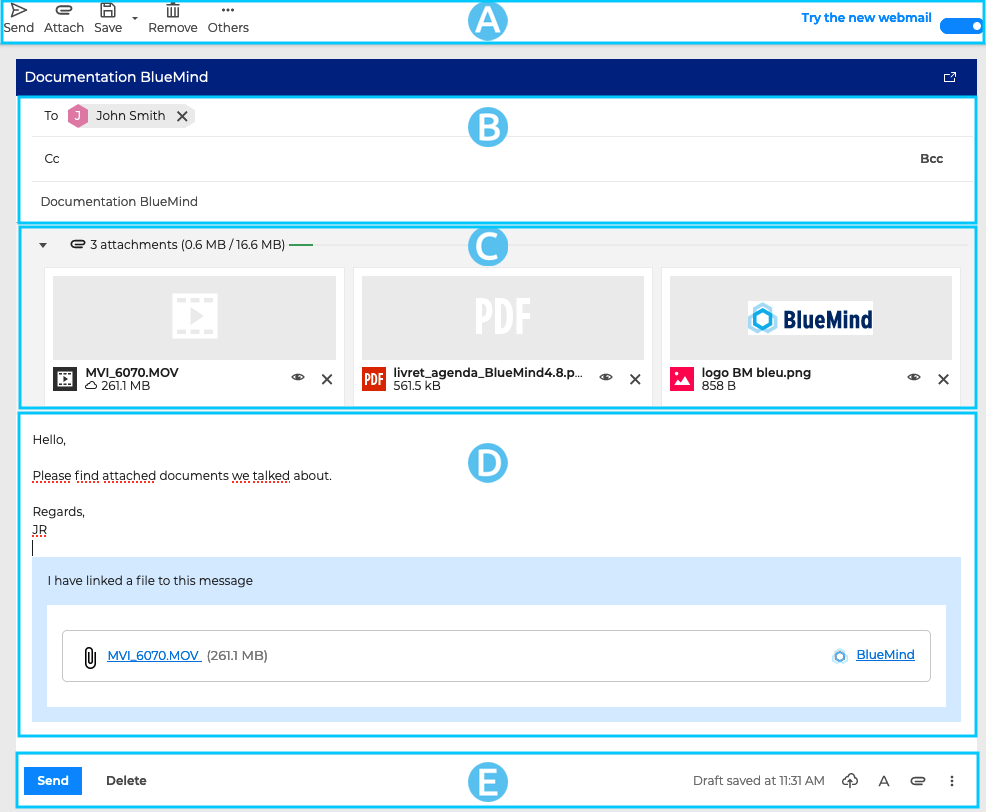
Der Nachrichteneditor erleichtert das Verfassen von Nachrichten dank:
 : Die Hauptsymbolleiste enthält die verfügbaren Aktionen für die gerade verfasste Nachricht: Senden, Datei anhängen, Entwurf speichern, Nachricht löschen, das Feld „Von“ anzeigen
 : In diesem Bereich werden die Adressfelder für Absender und Empfänger sowie der Betreff der Nachricht angezeigt.
 : In diesem Bereich werden die an die Nachrichten angehängten Anhänge angezeigt. Dieser Bereich kann ein- oder ausgeklappt werden, um mehr oder weniger Informationen zu den Dateien anzuzeigen
 : Der Bereich zum Verfassen der Nachricht
 : Zusätzlich zu den Anmeldeinformationen bietet dieser Bereich eine Übersicht über die wichtigsten Aktionsschaltflächen für einen intuitiven und einfachen Zugriff: Auf der linken Seite befinden sich die Schaltflächen zum Senden und Löschen der Nachricht, auf der rechten Seite haben Sie Zugriff auf die Formatierungsoptionen, das Hinzufügen von Anhängen sowie das Einfügen einer Signatur, die Verwendung einer Vorlage und die Anzeige des Feldes „Von“.
Weiterführende Informationen
Weitere Details und Hilfe finden Sie unter Die Mailbox.