Domänenverwaltung
Der Domain-Verwaltungsbereich ermöglicht dem domänenadministrator den Zugriff auf die technischen Einstellungen der Domains (Serveradressen, Domain-Aliase, usw.) sowie auf die gemeinsamen und Standard-Einstellungen der zugehörigen Benutzer (Adressbücher, E-Mail-Filter, Speicherquoten usw.).
Die Implementierung von MAPI (natives Outlook) auf einer Domäne erfordert eine spezielle Konfiguration, die sich auf alle Domänen eines Servers auswirken kann.
In diesem Fall ist es unerlässlich, diese Seite zu lesen: Implementierung von MAPI für Outlook.
Auf den Bereich zur Domainverwaltung zugreifen
Nachdem Sie sich mit einem Konto, das über ausreichende Berechtigungen zur Verwaltung der Domänen verfügt, bei der Verwaltungskonsole angemeldet haben, navigieren Sie zu Systemverwaltung > Überwachte Domänen, um die Liste der Domänen der Installation aufzurufen:

Weitere Informationen zu Administratorrechten finden Sie unter Rollen: Zugriffsrechte und Verwaltungsrechte.
Domäne erstellen und löschen
Eine Domäne anlegen
Klicken Sie in der Domain-Liste auf die Schaltfläche  und geben Sie die erforderlichen Informationen in das sich öffnende Popup-Fenster ein:
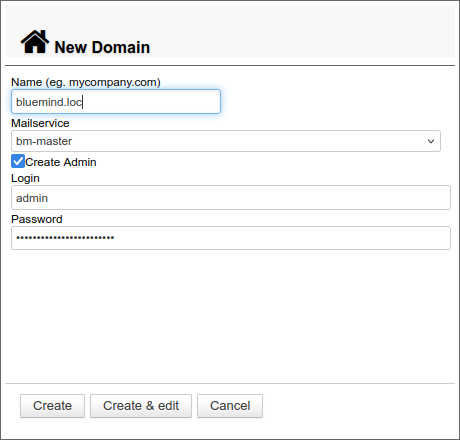
Klicken Sie auf „Erstellen“, um den Benutzer einfach und direkt anzulegen, oder klicken Sie auf „Erstellen & Bearbeiten“, um die Domäne anzulegen und auf die Optionen der Konfiguration zuzugreifen.
Eine Domäne löschen
Setzen Sie in der Domain-Liste das Häkchen am Anfang der Zeile der zu löschenden Domain und klicken Sie anschließend auf  . Bestätigen Sie anschließend den Löschvorgang:

Das Löschen der Domäne ist endgültig; weder die Verwaltungskonsole noch DataProtect ermöglichen die Wiederherstellung der Domäne und ihrer Einstellungen. Nur eine Systemwiederherstellung – sofern ein Sicherungsplan vorhanden ist – ermöglicht es, die Domäne zum Zeitpunkt der letzten Sicherung wiederherzustellen.
Weitere Informationen finden Sie auf den Seiten :
Eine Domäne verwalten
Allgemeine Konfiguration
Auf der Registerkarte „Allgemein“ der Domainverwaltung werden die Informationen und Optionen der ausgewählten Domain angezeigt:
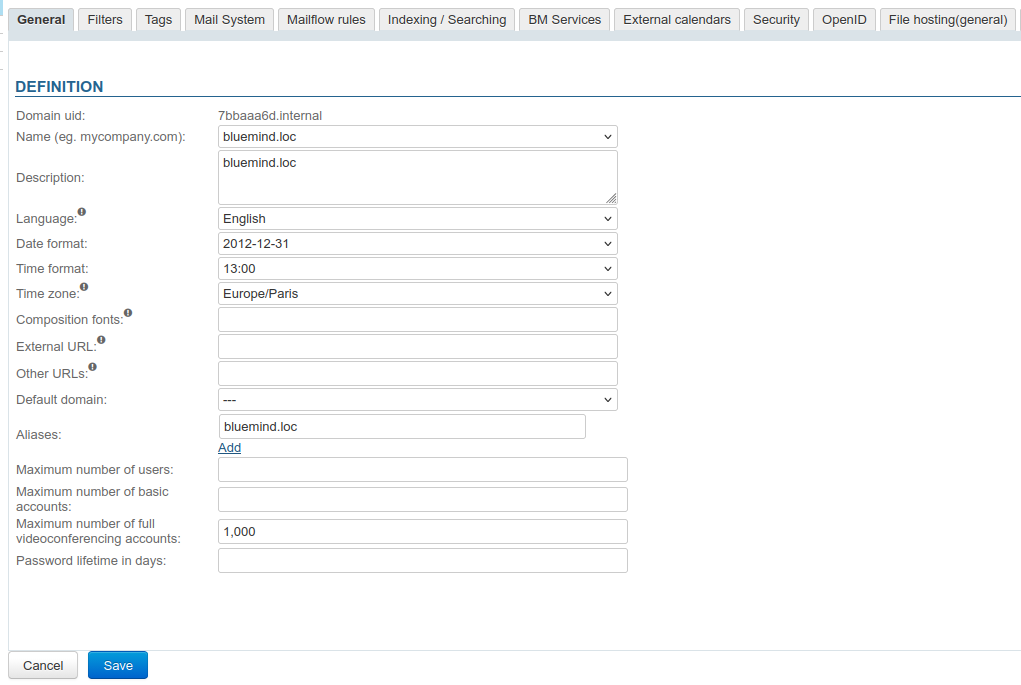
Die UID der Domain dient als Kennung; sie ist in BlueMind eindeutig und kann nicht geändert werden. Folgende Einstellungen können jedoch vorgenommen werden:
-
Name: Der gebräuchliche Name der Domain, der aus deren Aliasen ausgewählt werden muss
Dieser Name wird standardmäßig als Domainname für die E-Mail-Adressen neuer Benutzer vorgeschlagen. -
Beschreibung: Eine Beschreibung der Domäne ist insbesondere dann hilfreich, wenn die Installation aus mehreren Domänen besteht, vor allem wenn diese einander ähneln.
-
Sprache: Die Standardsprache für die Benutzer der Domäne
-
Datumsformat: Das Standardformat für die Verwaltung und die Verwendung durch Benutzer der Domäne
-
Zeitformat: Das Standardformat für die Verwaltung und die Benutzer der Domäne
-
Zeitzone: Die Standardzeitzone für die Benutzer der Domäne
💡 Ändern der Sprache oder der Zeitzone
Die Änderung des Werts in den Feldern „Sprache“ oder „Zeitzone“ wirkt sich nur auf diejenigen Benutzer aus, die den bisherigen Wert verwenden.
Beispiel: Wenn Sie den Wert von „Europe/Paris“ in „America/Toronto“ ändern:- Benutzer, die zuvor „Europe/Paris“ verwendet hatten, werden automatisch auf „America/Toronto“ umgestellt
- Benutzer, die den Standardwert durch einen anderen ersetzt hatten, behalten diesen anderen Wert bei
- Benutzer, die nach dieser Änderung angelegt werden, erhalten „America/Toronto“
-
Schriftarten: Eine oder mehrere Schriftarten oder Schriftfamilien, die zu den Standardschriftarten des Nachrichteneditors hinzugefügt werden.
💡 Standardfamilien:
sans-serif,serif,monospace,cursive,fantasy.Schriftfamilien müssen durch ein Semikolon getrennt werden; jede Schriftfamilie kann eine oder mehrere Schriften enthalten, die durch ein Komma voneinander getrennt sind.
Es wird dringend empfohlen, eine Basisschrift als letzte Schrift der Familie anzugeben.
Beispiel für eine Liste: „Arial; Helvetica, sans-serif; Times New Roman, serif; Courier New; Courier, monospace; Comic Sans, cursive; Impact, fantasy“💡 Sobald die Liste eingegeben und der Bildschirm gespeichert wurde, können die Benutzer die Schriftarten im Texteditor verwenden oder eine davon in ihren Einstellungen als Standardschriftart festlegen, vorausgesetzt, die Schriftart ist auf dem Rechner des jeweiligen Benutzers installiert.
Weitere Informationen finden Sie auf der entsprechenden Seite im Benutzerhandbuch: Text bearbeiten -
Externe URL (optionales Feld): URL-Adresse für den Zugriff auf die Domain (siehe Externe URLs )
-
Weitere URLs (optionales Feld): Sekundäre Zugriffs-URLs für diese Domain, besonders nützlich für Autodiscover-Adressen bei der Implementierung von MAPI für Outlook
⚠️ Externe URLs und Sonstiges
Die url-Felder dürfen nur bei einem Shared-Hosting-Server ausgefüllt werden (siehe Multi-Domain-Nachrichten).
Weitere Informationen zur externen URL und den anderen URLs finden Sie auf der entsprechenden Seite: Externe URLs
💡 Wenn eine URL angegeben wird, muss ein ssl-zertifikat hinzugefügt werden. -
Standarddomain: Der bei der Einrichtung der vereinfachten Anmeldung vorgeschlagene Domainname
-
Aliase: Es können beliebig viele Aliase hinzugefügt werden
- Klicken Sie auf „Hinzufügen“, um ein neues Feld anzuzeigen, und geben Sie einen neuen Alias ein
- Klicken Sie auf das Papierkorbsymbol neben einem Alias, um diesen zu löschen
-
Maximale Anzahl von Konten: Die maximale Anzahl von Benutzern, die in dieser Domäne angelegt werden können. Diese Option wird verwendet, um die Anzahl der im Rahmen eines Abonnements zulässigen Konten auf die einzelnen Domänen zu verteilen und zu begrenzen.
- Leeres Feld: keine Begrenzung
- 0: kein Konto autorisiert
- X: maximal zulässige Anzahl von Konten
-
Maximale Anzahl an erweiterten Visio-Konten: Anzahl der „Collaborative + Visio“-Benutzer, die Sie für die Domäne bereitstellen möchten
Verfügbarkeit
Diese Einstellung erscheint nur im Rahmen eines Abonnements, das die Videokonferenz mit BlueMind umfasst
-
Passwortgültigkeitsdauer in Tagen: Legt die Anzahl der Tage fest, für die ein Passwort nach seiner Vergabe oder Änderung gültig ist. Diese Option gilt für alle Benutzer der Domäne. Es ist jedoch möglich, diesen Wert zu ändern oder das Ablaufen des Passworts für einen Benutzer zu erzwingen, indem Sie dessen Verwaltungsseite aufrufen. Weitere Informationen finden Sie auf der Seite Benutzer bearbeiten.
Verbindung mit einem AD oder LDAP
Die Ablaufrichtlinie wird nicht auf Benutzer angewendet, die aus einem AD- oder LDAP-Verzeichnis importiert wurden.
Filter
Über diese Registerkarte können Sie Filter festlegen, die für alle Benutzer der Domäne gelten: Die hier eingestellten Filter werden auf die E-Mails aller Benutzer der Domäne angewendet.
Die so global definierten Filter ermöglichen es beispielsweise, Nachrichten, die durch die Analyse der Kopfzeilen als „Spam“ markiert wurden, automatisch für alle Benutzer zu verschieben oder Nachrichten von bestimmten Absendern oder solche, die ein Schlüsselwort im Betreff enthalten (z. B. „Dienstmitteilung“ oder „Geplantes System-Update“) als wichtig zu markieren.
Die Domänenfilter werden vom Server VOR den Benutzerfiltern ausgeführt; daher kann es vorkommen, dass ihre Aktionen die Funktion eines Benutzerfilters verhindern (Verschieben in einen Ordner, Markieren oder Weiterleiten).
Filter erstellen und bearbeiten
Klicken Sie auf  , um einen neuen Filter zu erstellen, oder auf
  , um einen bestehenden Filter zu bearbeiten:
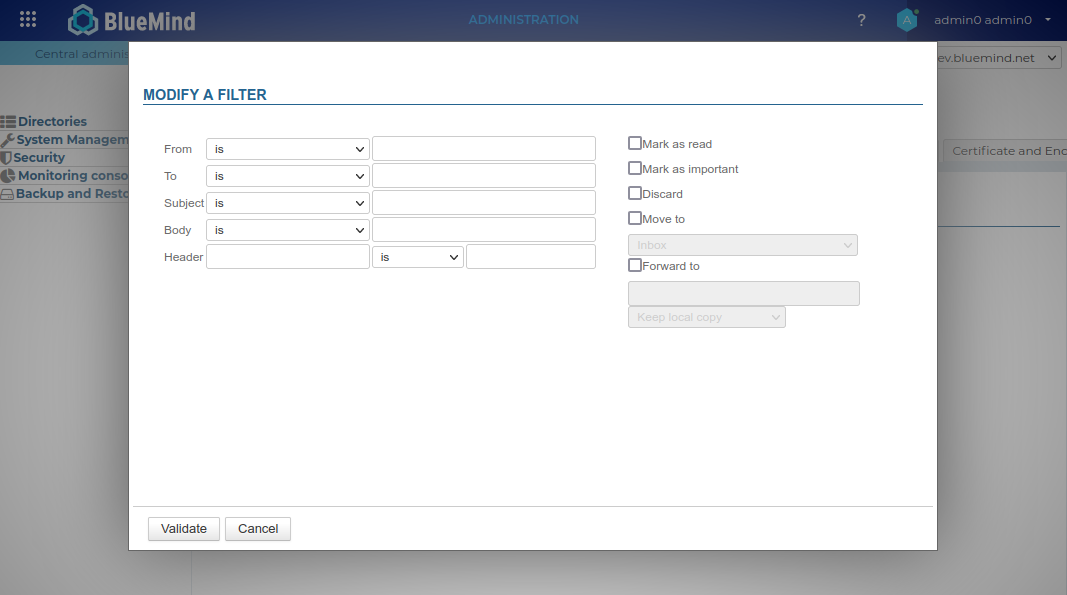
- Legen Sie das Kriterium (oder die Kriterien) fest, das (die) die Nachrichten erfüllen müssen.
Die Art der anzuwendenden Überprüfung kann wie folgt lauten:💡 Wenn die Regel mehrere Kriterien umfasst, müssen alle diese Kriterien von einer Nachricht erfüllt werden, damit die Regel auf sie angewendet wird
- ist: Der Wert muss genau dem angegebenen Wert entsprechen
- ist nicht: Der Wert muss sich vom angegebenen Wert unterscheiden
- enthält: Die angegebene Zeichenfolge muss im verglichenen Wert enthalten sein
- enthält nicht: Die angegebene Zeichenfolge darf nicht im verglichenen Wert enthalten sein
- Geben Sie die auszuführende(n) Aktion(en) an:
- Als gelesen markieren
- Als wichtig markieren: Fügt der Nachricht eine Markierung hinzu
- Löschen: Löscht den Eintrag direkt, ohne ihn in den Papierkorb zu verschieben
- Verschieben nach + Ordnerauswahl
- An + Ziel-E-Mail-Adresse(n) weiterleiten: Es ist möglich, mehrere interne oder externe Adressen anzugeben, an die die betreffenden Nachrichten weitergeleitet werden sollen
- Klicken Sie auf die Schaltfläche „Bestätigen“
- Wenn alle Filter angelegt oder bearbeitet wurden, klicken Sie auf die Schaltfläche „Speichern“, um die Änderungen und die Erstellung zu übernehmen.
Filter sortieren
Die Filter werden in der Reihenfolge angewendet, in der sie aufgelistet sind. Daher kann es vorkommen, dass die Kriterien und Aktionen eines auf eine Nachricht angewendeten Filters die Ausführung der nachfolgenden Filter blockieren. Es kann daher wichtig sein, die Reihenfolge der Ausführung festzulegen.
- Verwenden Sie die Pfeile
 , um die Filter zu sortieren.
 - Wenn die Filter in der gewünschten Reihenfolge angeordnet sind, klicken Sie auf die Schaltfläche „Speichern“, um die Änderungen zu übernehmen.
Einen Filter löschen
- Klicken Sie auf das Symbol
 am Zeilenende, um den entsprechenden Filter zu löschen.
 - Klicken Sie auf die Schaltfläche „Speichern“, um das Löschen zu bestätigen, oder auf „Abbrechen“, um die Domain beizubehalten.
Kategorien
Über diese Registerkarte können Sie die Domain-Kategorien verwalten, die allen Benutzern gemeinsam zur Verfügung stehen:
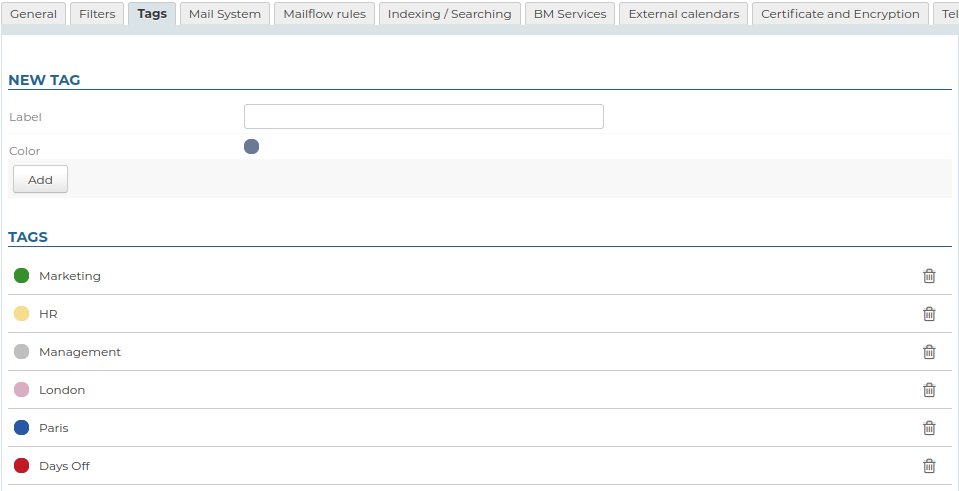
Eine Kategorie erstellen
- Bezeichnung eingeben
- Wählen Sie eine Farbe aus (standardmäßig wird eine verfügbare oder zufällige Farbe vorgeschlagen)
- Klicken Sie auf „Hinzufügen“
Eine Kategorie bearbeiten
- Bezeichnung bearbeiten: Beim Bewegen des Mauszeigers erscheint an der Stelle der Bezeichnung ein Eingabefeld:
- Klicken Sie darauf, um die Funktion zu aktivieren
- Geben Sie die neue Bezeichnung ein
- Nachdem Sie die Änderungen vorgenommen haben, verlassen Sie das Feld, um die Eingabe zu bestätigen: über die Tastatur mit der <Tabulatortaste> oder mit der Maus, indem Sie an einer anderen Stelle auf der Seite klicken
Hinweis: Die Änderung wird sofort wirksam; es ist nicht erforderlich, auf die Schaltfläche „Speichern“ am Ende der Seite zu klicken.
- Farbe ändern: Klicken Sie auf das entsprechende Farbfeld und wählen Sie die neue Farbe aus den vorgeschlagenen Optionen aus.
Eine Kategorie löschen
Um eine Kategorie zu löschen, klicken Sie auf das Papierkorbsymbol am Ende der entsprechenden Zeile und anschließend auf „OK“, um den Vorgang zu bestätigen.
Nach der Bestätigung erfolgt die Löschung sofort und ist unwiderruflich.
Weitere Informationen zu den Kategorien finden Sie auf den entsprechenden Seiten des Benutzerhandbuchs:
- Benutzerkonto einrichten – Kategorien verwalten
- Kontakte - Kategorien hinzufügen
- Kalenderereignisse - Kategorien hinzufügen
E-Mail
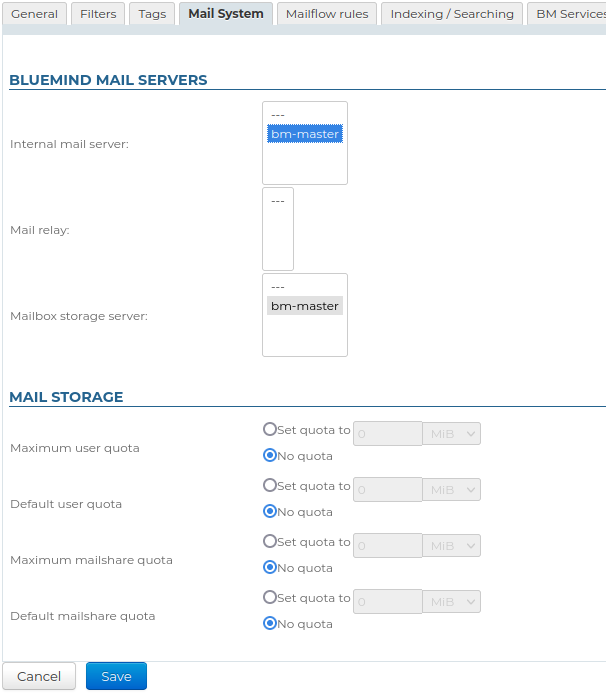
Über diese Registerkarte können Sie die Server konfigurieren, die das BlueMind-E-Mail-System für die Domain verwalten:
- Interner E-Mail-Server
- E-Mail-Relais
- Postfach-Speicherserver
Hier werden auch die für alle Benutzer der Domäne geltenden Kontingente festgelegt:
- Maximale Benutzerquote: Die bei der Einrichtung des E-Mail-Kontos eines Benutzers zulässige maximale Quote
- Standard-Benutzerkontingent: Das bei der Erstellung eines Benutzers standardmäßig zugewiesene Kontingent
- Maximum mailshare quota: das bei der Einrichtung des E-Mail-Dienstes für ein gemeinsames Postfach zulässige Höchstkontingent
- Standard-Mailshare-Kontingent: Das bei der Erstellung eines gemeinsamen Postfachs standardmäßig zugewiesene Kontingent
Das Ändern dieser Werte hat keinen Einfluss auf die bereits den Benutzern oder freigegebenen Postfächern der Domäne zugewiesenen Kontingente. Dazu müssen Sie die Einstellungen der jeweiligen E-Mail-Konten aufrufen: theme.common.Pourinfo Benutzer bearbeiten und Bearbeiten von freigegebenen Postfächern.
E-Mail-Weiterleitung
In diesem Abschnitt können Sie die Adresse des Relays sowie die Weiterleitung von Nachrichten an dieses im Rahmen einer Mehrserver-Architektur konfigurieren.
Weitere Informationen zu diesen Einstellungen finden Sie auf der entsprechenden Seite: Nachrichten direkt an eine andere Domäne weiterleiten
Regeln für den E-Mail-Fluss
Über diese Registerkarte können Sie Aktionen für alle eingehenden und/oder ausgehenden E-Mails der Domain hinzufügen.
Jede Aktion kann durch Hinzufügen einer Regel entsprechend den Absendern, Empfängern usw. konfiguriert werden.
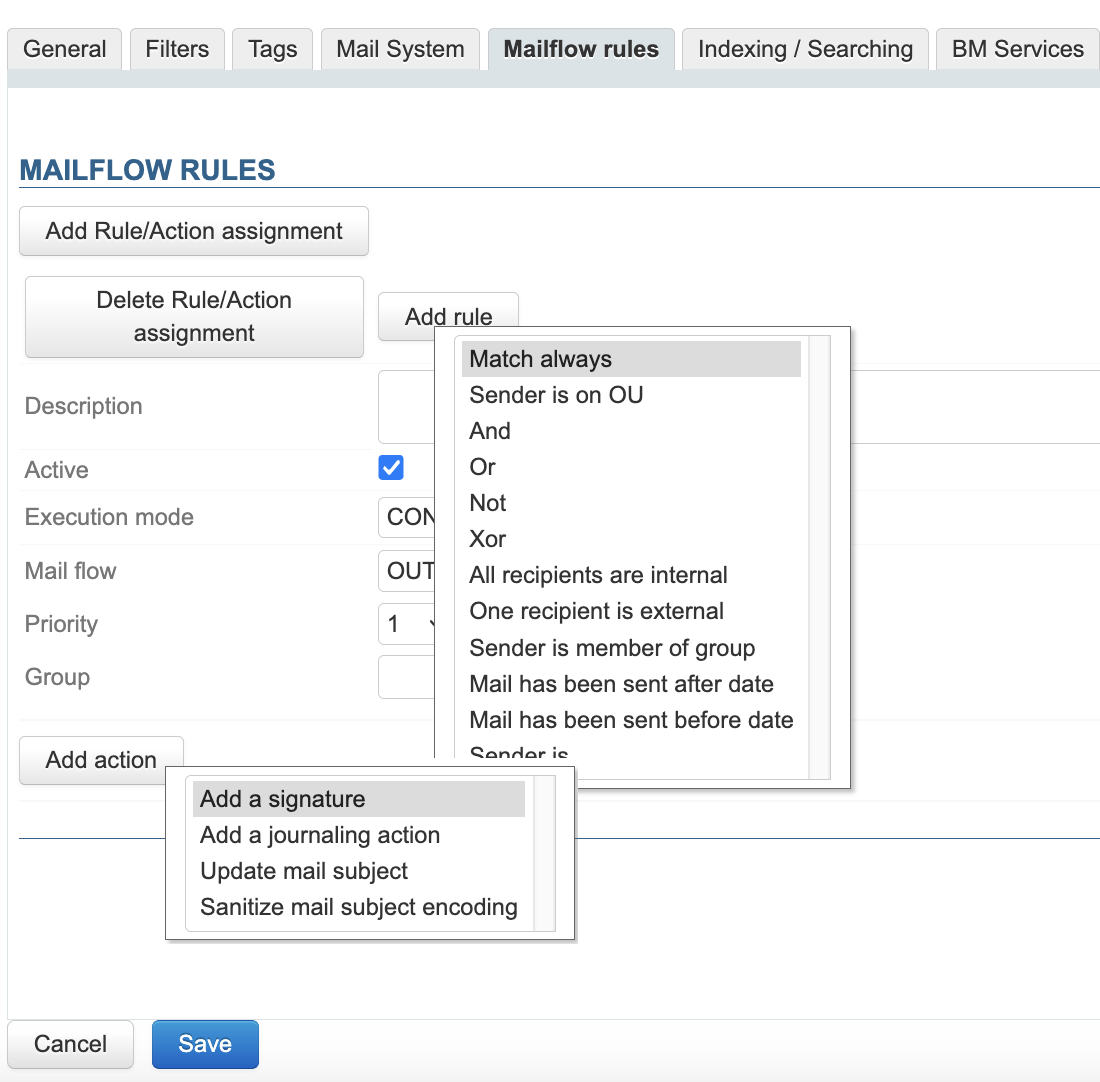
Die möglichen Aktionen sind:
- E-Mail-Protokollierung
- Hinzufügen von Unternehmenssignaturen
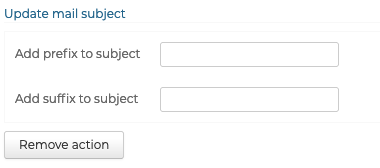
- Hinzufügen eines Suffixes und/oder Präfixes zu E-Mail-Betreffzeilen
- Kodierung des Betreffs eingehender Nachrichten zur Korrektur von Zeichen, die nicht dem ASCII-Standard entsprechen
Indizierung/Suche
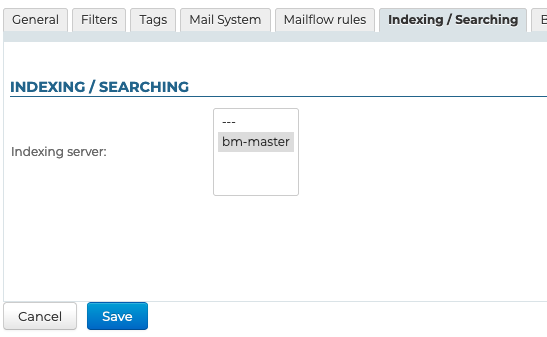
Über diese Registerkarte können Sie die Adresse des Indexierungsservers festlegen, der von allen BlueMind-Anwendungen (E-Mail, Kontakte, Kalender) gemeinsam genutzt wird.
BM-Dienste
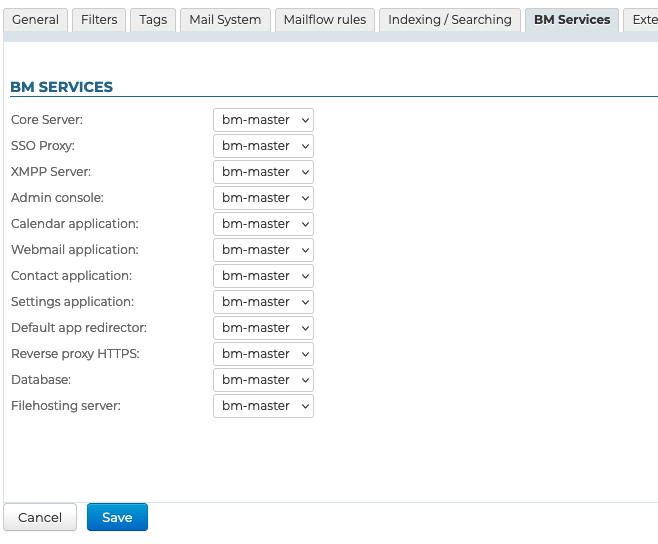
Über diese Registerkarte können Sie für jeden BlueMind-Dienst der Domain den entsprechenden Server festlegen:
- Server:
- Zentral
- SSO
- Admin-Konsole
- Anwendungen:
- Kalender
- Webmailer
- Kontakt
- Einstellungen (Verwaltung persönlicher Einstellungen)
- Weiterleitung zur Standardanwendung
- HTTPS-Proxy
- Datenbank
- Dateispeicherserver mit dem Filehosting von BlueMind
Externe Kalender
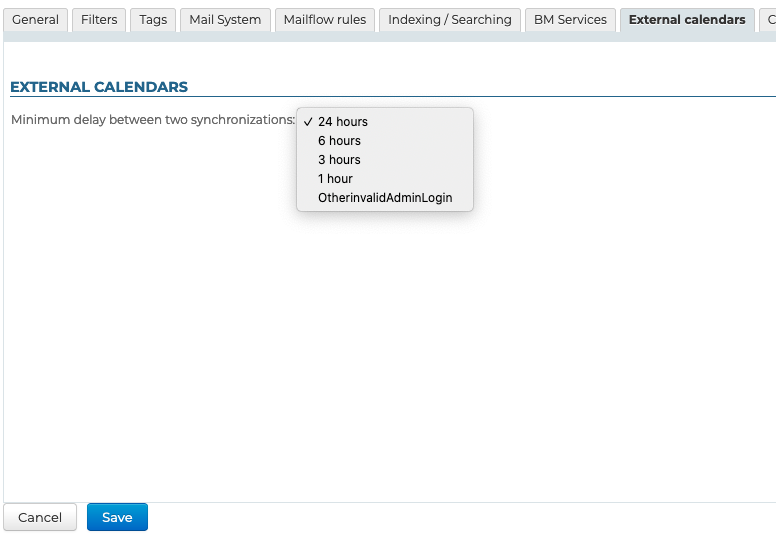
Über diese Registerkarte können Sie das minimale Synchronisationsintervall für die externen Kalender der Domäne festlegen:
Somit werden die externen Kalender der Benutzer der Synchronisierungswarteschlange hinzugefügt, wenn:
- Die Mindestfrist (siehe oben) ist überschritten
- sofern diese nicht bereits in der Warteschlange vorhanden sind
Wenn bei der Synchronisierung eines Kalenders Fehler auftreten (z. B. Server nicht erreichbar), werden Strafen verhängt, wodurch sich die nächste Synchronisierung verzögert.
Weitere Informationen zum Anlegen und Verwalten externer Domänenkalender finden Sie auf der entsprechenden Seite unter „Verwaltung von Einheiten > Domänenkalender bearbeiten“
Sicherheit
Authentifizierung
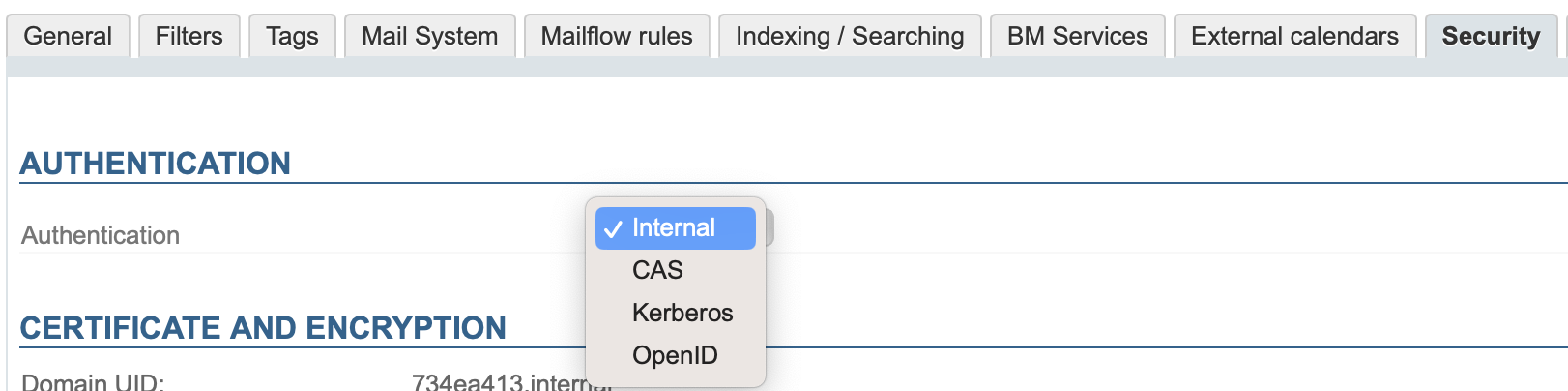
Im ersten Abschnitt dieser Registerkarte können Sie die Art der Benutzerauthentifizierung festlegen:
- Intern
- CAS-SSO-Authentifizierung (siehe Seite „Einrichtung von CAS-SSO“)
- Kerberos-SSO-Authentifizierung (siehe Seite Einrichtung von Kerberos-SSO)
- OpenID-Authentifizierung (siehe Seite Einrichtung von SSO mit einem externen OpenID-Authentifizierungsserver)
Die interne Authentifizierung umfasst zwei Fälle:
- Die Authentifizierung erfolgt auf Basis einer internen Benutzerdatenbank, einschließlich Passwörtern. Die Authentifizierung wird dabei vollständig und eigenständig von BlueMind verwaltet.
- Die Authentifizierung über ein externes Verzeichnis, sofern die Konfiguration von LDAP-Synchronisation oder Active Directory-Synchronisierung erfolgt. In diesem Fall wird die Authentifizierung sicher an das AD- oder LDAP-Verzeichnis delegiert, ohne dass BlueMind Kenntnis von den Passwörtern erhält.
Diese beiden Authentifizierungsarten können gleichzeitig aktiv sein.
Zertifikate und Verschlüsselung
Wenn auf der Registerkarte „Allgemein“ der Domain eine externe URL konfiguriert ist, können Sie in diesem Bereich der Registerkarte das entsprechende SSL-Zertifikat generieren.
Wählen Sie das SSL-Zertifikatsmodul aus der Dropdown-Liste aus und befolgen Sie die entsprechenden Schritte:
- Verwaltung über Dateien
- von Let's Encrypt
- Keine Zertifikatsverwaltung
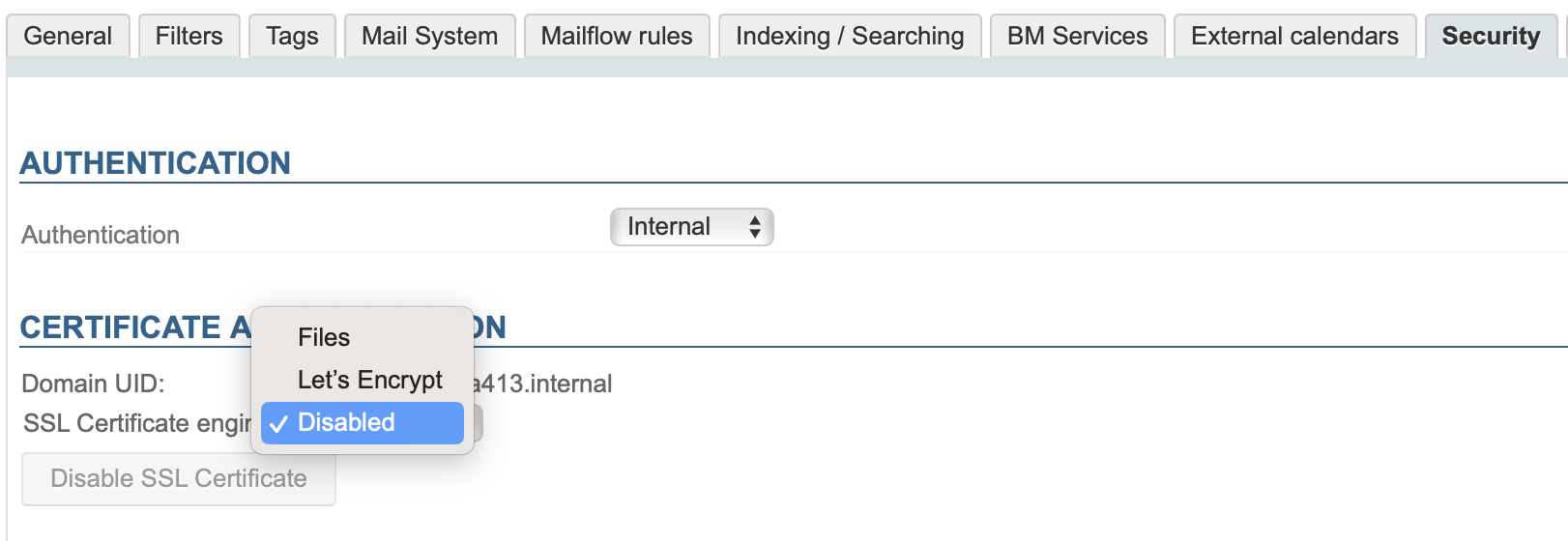
Klicken Sie auf „SSL-Zertifikat deaktivieren“, um es zu löschen
Weitere Informationen finden Sie unter:
S/MIME-Zertifikate
Um S/MIME zu aktivieren, müssen die Zertifikate der vertrauenswürdigen Zertifizierungsstellen hier importiert werden

Weitere Informationen zu S/MIME finden Sie auf der entsprechenden Seite unter S/MIME konfigurieren.
OpenID
Über diese Registerkarte können Sie die OpenID-Einstellungen für externe Systeme festlegen, die diesen Mechanismus nutzen, wie beispielsweise Webex oder Zoom. Die Werte hängen von der Registrierung der BlueMind-Anwendung auf dem externen System ab.
- Benutzername: Der Benutzername des Systems
- OpenID-Endpunkt-URL: Die URL des API-Endpunkts
- Anwendungs-ID: Kunden-ID für die Integration in das externe System
- Anwendungsgeheimnis: Token für die Integration in das externe System
- Token-Endpunkt-URL: Die URL des Token-Endpunkts
Filehosting
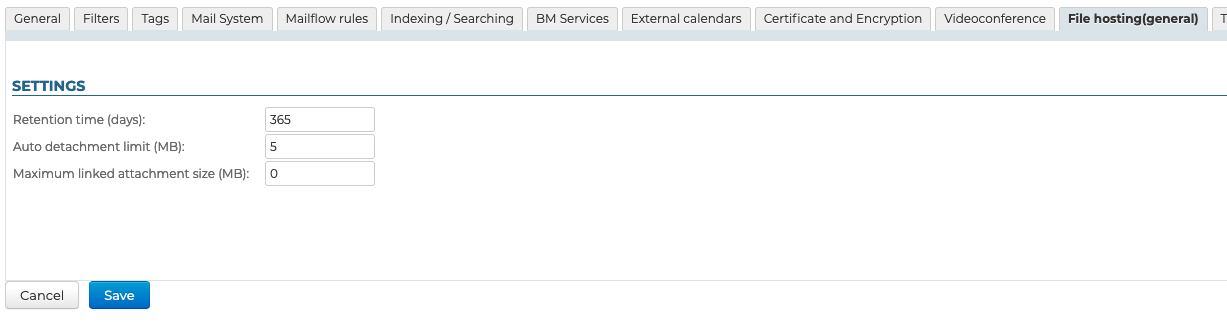
Über die Registerkarte „Filehosting“ können Sie die Konfiguration des Servers für das Auslagern von Anhängen der Domain durchführen:
- Aufbewahrungsdauer (Tage): Anzahl der Tage, während derer die Dateien aufbewahrt werden
- Schwellenwert für automatisches Abtrennen (MiB1): Mindestgröße, ab der Dateien beim Hinzufügen zu einer Nachricht automatisch abgetrennt werden
- Maximale Größe eines abgetrennten Anhangs (MiB1): Maximale Dateigröße, die als abgetrennter Anhang akzeptiert wird
Weitere Einzelheiten zur Installation und Verwaltung des Filehosting-Servers finden Sie im entsprechenden Kapitel: Hosting von Dateien
Videokonferenzen
Über diese Registerkarte können Sie den Server und/oder die Konfiguration des installierten Videokonferenzsystems – in diesem Fall BlueMind Video – einstellen
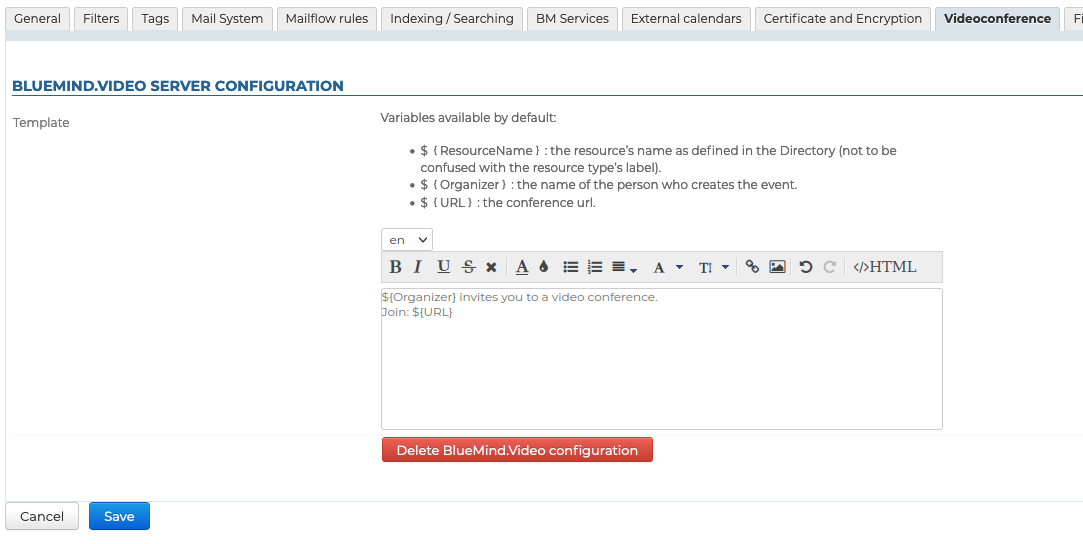
Es ist ebenfalls möglich, ein Videokonferenzsystem wie Jitsi, Webex oder Teams zu installieren.
Weitere Informationen zur Installation und Verwaltung der verschiedenen Lösungen finden Sie im entsprechenden Kapitel: Integrierte Videokonferenzen.
Telefonie
Informationen zur Implementierung der integrierten Telefonie finden Sie auf den Seiten zu den unterstützten Plugins:
LDAP-Import
Diese Registerkarte ist optional. Sie ermöglicht die Verwaltung eines externen LDAP-Verzeichnisses.
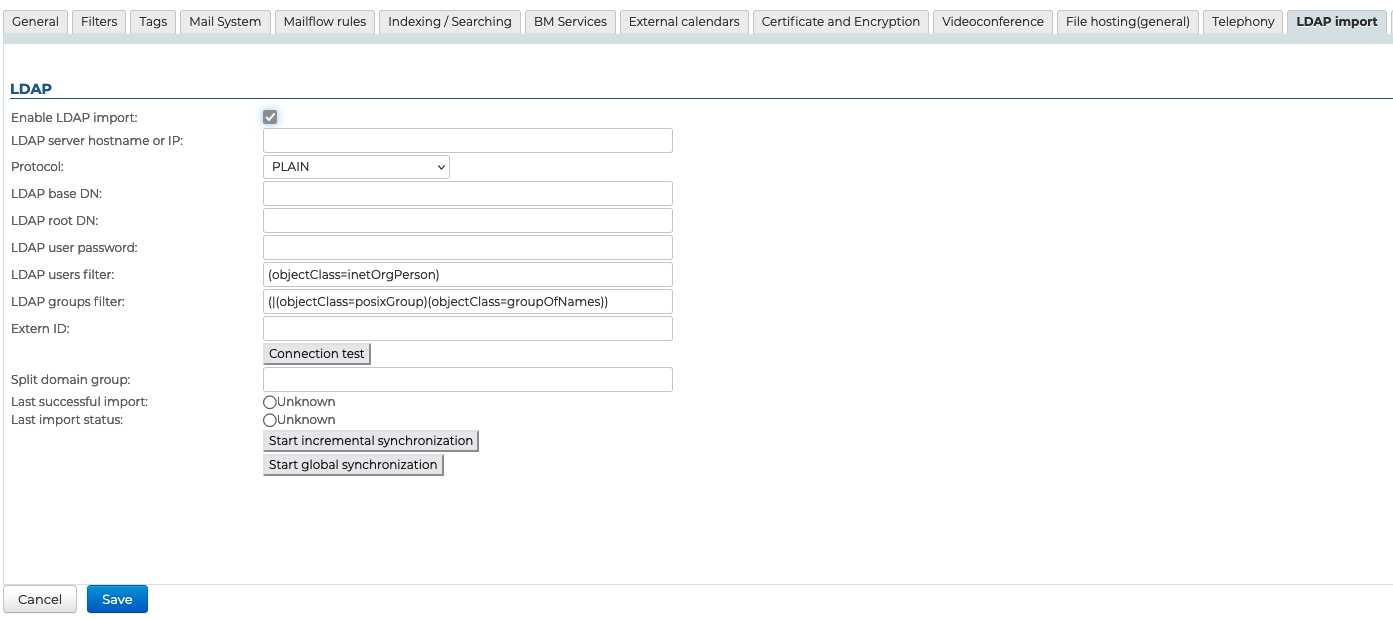
Weitere Informationen zur Installation und Konfiguration eines LDAP-Verzeichnisses finden Sie auf der entsprechenden Seite: LDAP-Synchronisation
AD-Import
Diese Registerkarte ist optional. Sie ermöglicht die Verwaltung eines externen Active-Directory-Verzeichnisses.
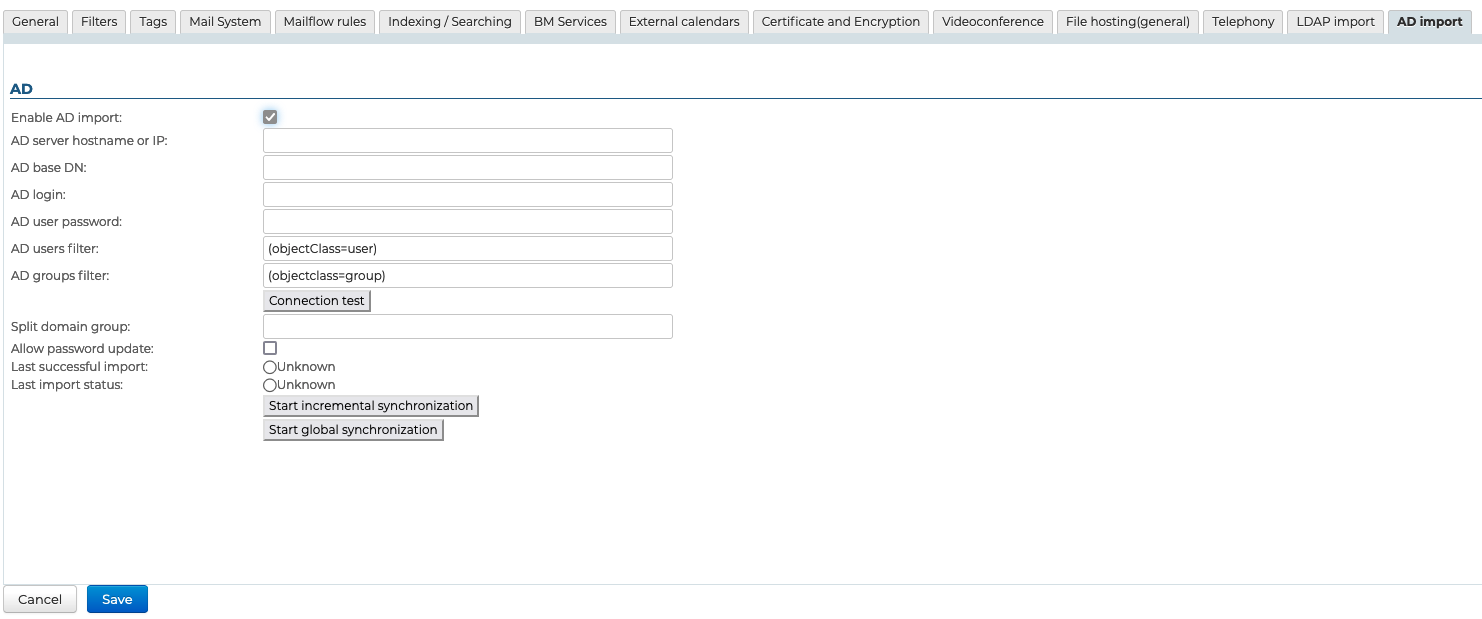
Weitere Informationen zur Installation und Konfiguration eines Active-Directory-Verzeichnisses finden Sie auf der entsprechenden Seite: Active Directory-Synchronisierung