Verbindung mit Interstis
BlueMind bietet die Möglichkeit, Interstis, eine souveräne Lösung für die Dokumentenverwaltung (DMS), anzuschließen.
Die Benutzer haben die Möglichkeit, ihren normalen Arbeitsbereich zu verwenden, um die Dateien zu verwalten, die sie über ihr BlueMind E-Mail-System versenden, und so die Vorteile ihrer internen Lösung zu nutzen: Dateibaum, Verschieben, Löschen, Sicherheit, Synchronisation mit ihren anderen Anwendungen usw. Die Benutzer haben die Möglichkeit, die Dateien, die sie über ihr BlueMind E-Mail-System versenden, über ihren normalen Arbeitsbereich zu verwalten.
Administratoren gewinnen die Kontrolle über das Tool: Feinere und einfachere Verwaltung des Festplattenplatzes, Verwaltung nach Benutzer, Zentralisierung der Daten, Kontrolle der Sicherheit und der Backups.
Installation v
Voraussetzungen
Interstis muss installiert und funktionstüchtig sein.
Interstis ist ein unabhängiges Produkt von BlueMind. Weitere Informationen über den Erhalt, die Installation und den Betrieb von Interstis finden Sie unter https://www.interstis.fr/.
Zusammenleben mit BlueMind
Interstis kann auf zwei verschiedene Arten verwendet werden:
-
in Kombination mit dem internen BlueMind-Repository: Wenn der Benutzer keine Anmeldeinformationen für Nextcloud angibt, wird BlueMind verwendet.
Führen Sie dazu die Installation wie im nächsten Kapitel beschrieben durch. -
Entweder als Ersatz für das interne Repository von BlueMind: In diesem Fall hat der Benutzer keinen Zugriff auf die Funktion zum Auslagern von Anhängen, wenn er keine Anmeldedaten für Interstis angibt.
Um dies zu tun, deinstallieren Sie einfach das Paket für Filehosting von BlueMind:aptitude remove bm-plugin-core-filehosting-filesystembmctl restart
In beiden Fällen ist ein Neustart von BlueMind erforderlich, damit diese Änderung wirksam wird.
Dieser kann jedoch verschoben werden, um die Benutzer nicht zu beeinträchtigen; es ist möglich, die nachstehende Installation durchzuführen und BlueMind später neu zu starten.
Installation der dedizierten Pakete
Installieren Sie die Interstis-Pakete, indem Sie den folgenden Befehl ausführen:
apt install bm-interstis bm-interstis-common
Starten Sie das System dann mit dem folgenden Befehl neu:
systemctl restart bm-core bm-webserver
Konfiguration
WebDav-Url konfigurieren
Die Standard-URL für den WebDAV-Zugang von Interstis hat die Form https://<domaine>/api (z.B. https://interstis.server.tld/api).
In den Verwaltungseinstellungen des Interstis-Servers finden Sie den genauen WebDAV-Zugangsurl des Servers.
Für alle Bereiche
Die Verbindung von BlueMind zu Interstis für alle Domänen erfolgt über die Systemkonfiguration der Verwaltungskonsole:
- Melden Sie sich als admin0 (oder als delegierter Administrator mit der Rolle "Systemkonfiguration verwalten") an der Administrationskonsole an.
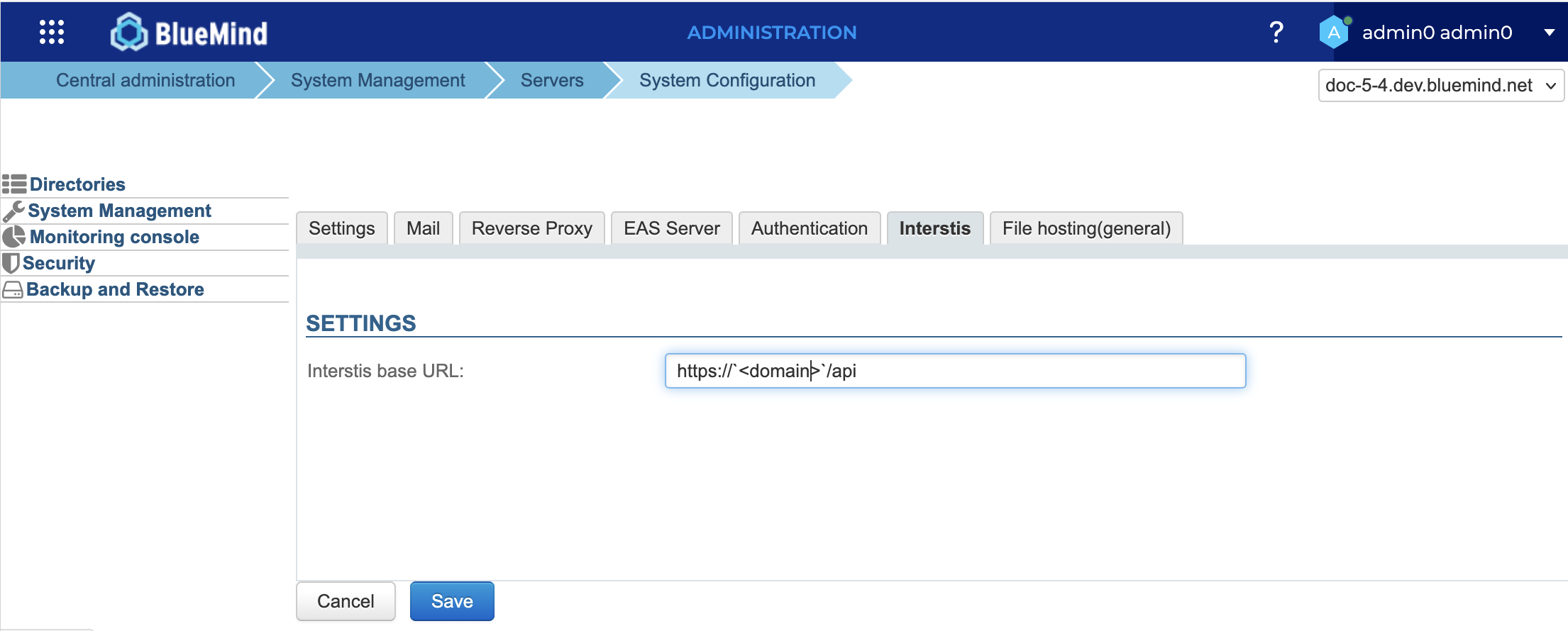
- Gehen Sie zu Systemmanagement > Systemkonfiguration > Registerkarte Interstis.
- Geben Sie den WebDav-Url des Interstis-Systems ein:
Für ein bestimmtes Gebiet
Die Verbindung von BlueMind zu Interstis für eine bestimmte Domäne kann von jeder Person mit der Rolle "Domänenadministrator" eingerichtet werden:
- sich als Domänenadministrator in die Verwaltungskonsole einloggen
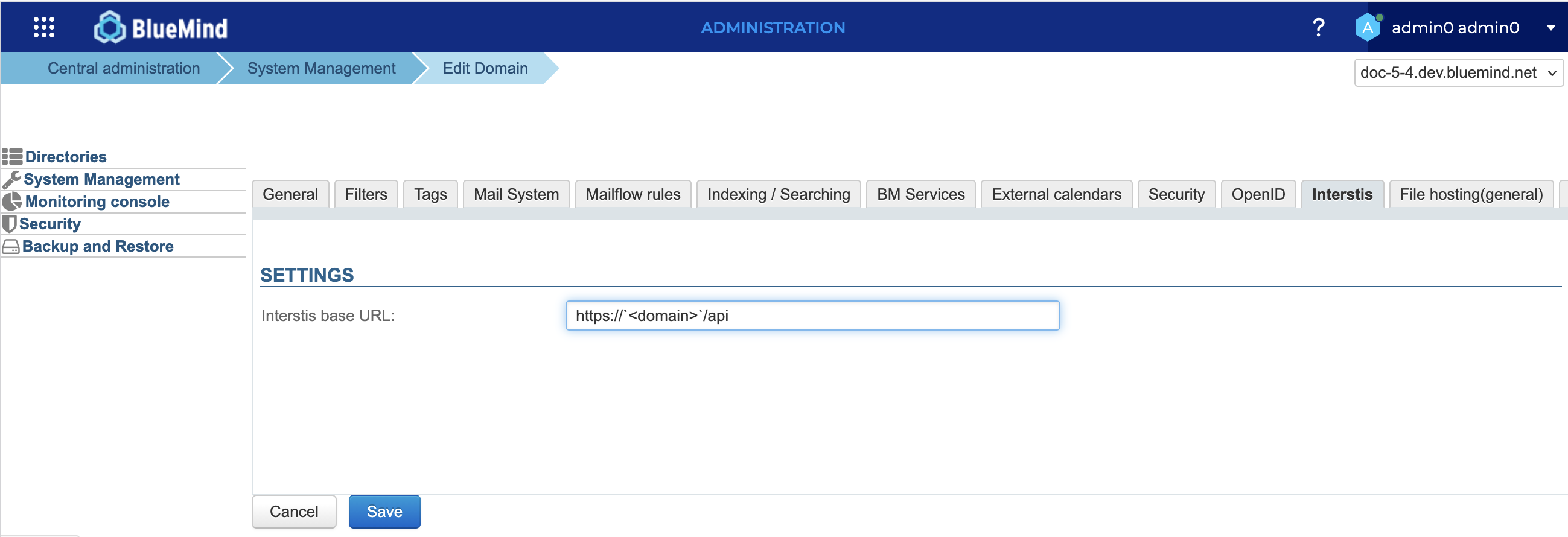
- gehen Sie zu Systemmanagement > Überwachte Bereiche > wählen Sie den Bereich > Registerkarte Interstis
- Geben Sie den WebDav-Url des Interstis-Systems ein:
Unter Rollen: Zugriffsrechte und Verwaltungsrechte finden Sie weitere Informationen über Administratoren oder Domänenadministratoren.
Schwellenwerte konfigurieren
Die Schwelle für die automatische Trennung und die maximale Dateigröße können in der Konfiguration von Filehosting von BlueMind angegeben werden.
Die Haltbarkeitsdauer wird in der Interstis-Installation konfiguriert.
Kontaktieren Sie den Interstis-Service für weitere Informationen.
Den Nutzern Zugang gewähren
Aktivierung
Damit die Benutzer auf diese Funktion zugreifen können, müssen Sie ihnen die Erlaubnis erteilen, ein externes Konto mit ihrem BlueMind Konto zu verbinden.
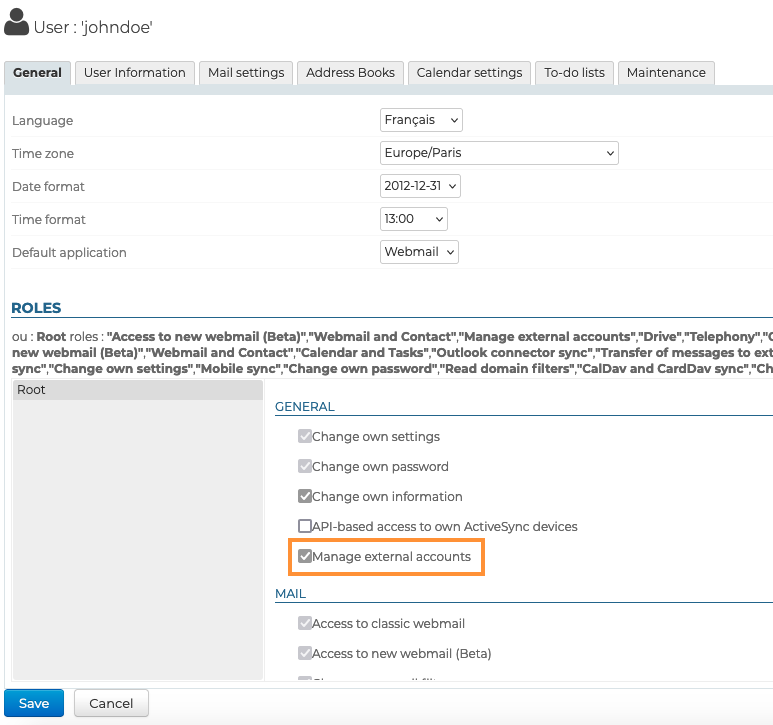
Dies kann entweder für eine Gruppe oder einen Benutzer erfolgen. Gehen Sie einfach in das Administrationsprofil der gewünschten Gruppe oder des gewünschten Benutzers und aktivieren Sie die Rolle "Externe Konten verwalten" :
Benutzer, die zum Zeitpunkt der Einführung dieser Funktion mit BlueMind verbunden sind, müssen sich abmelden und wieder anmelden, um diese Funktion nutzen zu können.
Verbindung
Es ist notwendig, das BlueMind Benutzerkonto über ein externes Konto mit dem Konto Interstis zu verbinden.