Einzelne Wiederherstellungen - DataProtect
Die Wiederherstellung einer Einheit ist eine Funktion, mit der die Daten einer Einheit schnell wiederhergestellt werden können. Der DataProtect Browser von BlueMind ermöglicht eine einfache und grafische Navigation durch die Sicherungsdaten von der Verwaltungskonsole aus.
Die Wiederherstellung erfolgt daher über eine grafische Benutzeroberfläche, auf der du den Typ der Entität (Benutzer, Domänenkalender, freigegebene Box usw.) und dann die Daten, die wiederhergestellt werden sollen (komplette Entität, E-Mail, Kontakte, nur Kalender usw.), auswählen kannst.
Daten einer Entität wiederherstellen
Für Daten wiederherstellen :
-
Als Administrator begeben Sie sich in die Verwaltungskonsole > Datensicherung und Wiederherstellung > DataProtect Navigation:

→ Die Seite zeigt die von BlueMind erstellten und derzeit zugänglichen Datensicherungen..💡 Anzahl der vorhandenen Sicherungen
Die Anzahl hängt von der täglichen Aufbewahrungsrichtlinie ab, die unter Einrichten des Backups definiert ist.ℹ️ Taille du sds-spool
La taille indiquée est celle de la version de la sauvegarde et non de la totalité du sds-spool. Da die Sicherung differentiell ist, werden nur neue E-Mails gezählt. -
Klicken Sie auf den Link des gewünschten Backups.
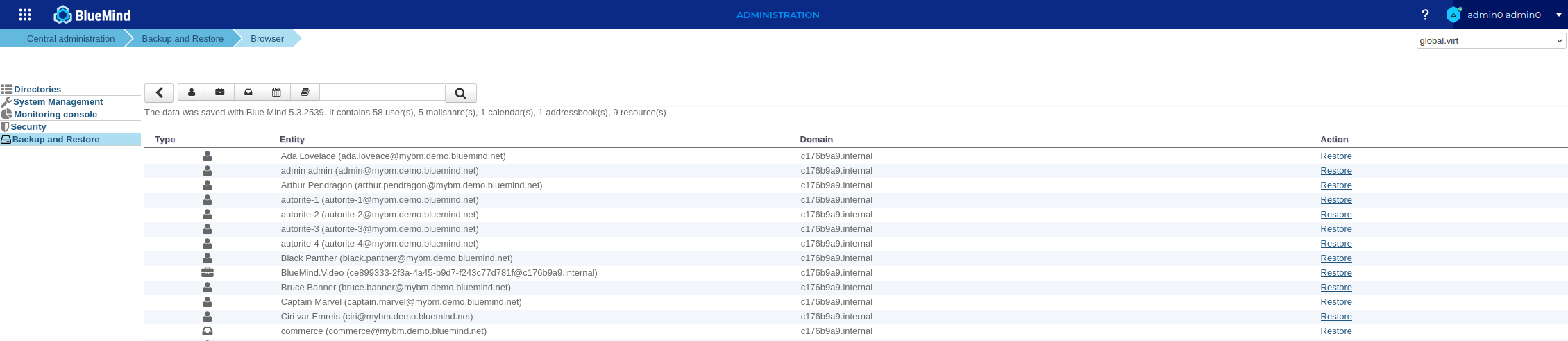
Das System sucht nach verfügbaren Einheiten in der gewählten Datensicherung. Der Browser zeigt dann die Daten, die in der Entitätssicherung enthalten sind:
-
Suchen Sie in der Liste nach der gewünschten Entität.
💡 Einheiten filtern
-
Um nach Domänen zu filtern, verwenden Sie die Dropdown-Liste oben rechts auf der Seite:
(global.virtumfasst alle Domänen)

-
Um nach dem Typ der Objekte zu filtern, verwenden Sie die Suchfunktionen oberhalb der Liste:

- Schaltflächen blenden die entsprechenden Entitäten ein und aus
- Das Suchfeld ermöglicht eine Textsuche.
- Die Schaltfläche
 bringt Sie zurück zur Startseite der DataProtect-Navigation
-
-
Klicken Sie auf den Link "Wiederherstellen" für die ausgewählte Einheit (hier ein Benutzer).
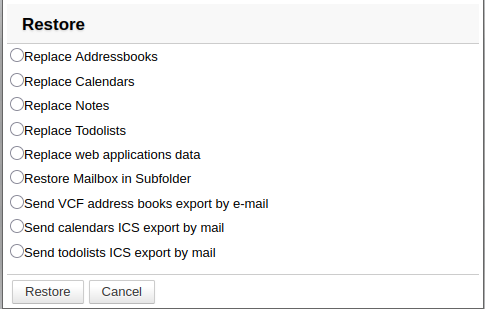
Ein Popup-Fenster zeigt die verfügbaren Wiederherstellungsoptionen an. Diese variieren je nach Art der Entität und ihrem Status, z.B. für einen Nutzer:-
für den Fall, dass der Benutzer in der Sicherungskopie noch existiert:
-
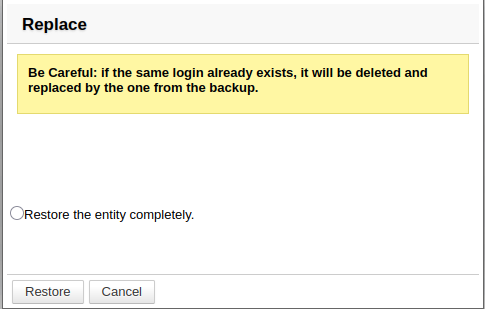
für den Fall, dass der Benutzer in der Sicherungskopie nicht mehr existiert ODER mit demselben Login neu erstellt wurde:
⚠️ Ersetzen einer Entität
Die zuvor gelöschte oder neu erstellte Entität wird vollständig durch die aus der Sicherung ersetzte.
Diese Vorgehensweise gilt für die folgenden Objekte mit demselben Login: Ressourcen, Benutzer, freigegebene Postfächer
Diese Vorgehensweise gilt für die folgenden Objekte mit demselben Namen: Domänenadressbuch, Domänenkalender
-
-
Kreuzen Sie die gewünschte Option an und klicken Sie auf " Wiederherstellen ".
Das Popup informiert mit einem Fortschrittsbalken über den Verlauf der Operation. Sie können die Fortschrittsprotokolle über die entsprechende Schaltfläche ein- oder ausblenden.
Verfügbare Optionen
Welche Daten verfügbar sind und wie sie wiederhergestellt werden können, hängt von der Art der Einheit ab.
Benutzer
- Sende ICS-Export der Kalender per E-Mail: Exportiert die Kalender des Nutzers im ICS-Format und sendet sie per E-Mail an seine E-Mail-Adresse.
- ICS-Export von Aufgabenlisten per E-Mail versenden: Exportiert die Aufgabenlisten des Nutzers im ICS-Format und versendet sie per E-Mail an seine E-Mail-Adresse.
- VCF-Export des Adressbuchs per E-Mail senden: exportiert die Adressbücher des Benutzers im VCard-Format und sendet sie per E-Mail an seine E-Mail-Adresse.
- ⚠️ Kalender ersetzen: Stellt den gesamten Kalender zum Zeitpunkt der Sicherung wieder her.
- ⚠️ Adressbücher ersetzen: Stellt die kompletten Adressbücher des Benutzers wieder her.
- ⚠️ Daten aus Webanwendungen ersetzen: Stellt die Einstellungen der Webanwendungen für E-Mail, Kontakte und Kalender wieder her.
- ⚠️ Task-Listen ersetzen: Stellt die gesamten Task-Listen (Listen und Inhalte) des Benutzers wieder her.
- ⚠️ Notizen ersetzen: Stellt die gespeicherten Notizen aus Outlook wieder her.
- Mailbox in Unterordner wiederherstellen: Stellt die gesamte Mailbox des Benutzers wieder her, indem ein Unterordner der Mailbox erstellt wird. So bleiben die aktuell vorhandenen Daten (Ordner und Nachrichten) erhalten.
⚠️ Ersetzen: Beim Ersetzen gehen alle seither vorgenommenen Änderungen verloren (neue Ereignisse oder Kontakte, Änderungen, Löschungen, Verschiebungen usw.).
Geteilte Box
Hier ist nur eine Option möglich:
- Mailbox in Unterordner wiederherstellen: Stellt die gesamte Mailbox des freigegebenen Postfachs in einem Unterordner desselben wieder her.
Ressource
- ICS-Export des Ressourcenkalenders per E-Mail senden: Exportiert den Kalender der Ressource im ICS-Format und sendet ihn per E-Mail an das Administratorkonto
admin@domaine.⚠️ Administrator-Konto nicht vorhanden
Falls das Kontoadminmit der E-Mail-Adresseadmin@default.domain.tldnicht existiert, können die Daten nicht empfangen werden, und in den Serverprotokollen wird ein Fehler wegen Nichtzustellung mit dem HinweisRecipient address rejected: User unknown in local recipient tableangezeigt. - Ressource ersetzen: Stellt die gesamten Daten der Ressource wieder her (Konfiguration, Kalender...).
Domain-Kalender
- ICS-Export des Domänenkalenders per E-Mail senden: Exportiert den Kalender im ICS-Format und sendet ihn per E-Mail an das Administratorkonto
admin@domaine.⚠️ Administrator-Konto nicht vorhanden
Falls das Kontoadminmit der E-Mail-Adresseadmin@default.domain.tldnicht existiert, können die Daten nicht empfangen werden, und in den Serverprotokollen wird ein Fehler wegen Nichtzustellung mit dem HinweisRecipient address rejected: User unknown in local recipient tableangezeigt. - Domänenkalender ersetzen: Stellt die gesamten Kalenderdaten (Konfiguration, Ereignisse...) wieder her.
Domain-Adressbuch
- VCard-Export des Domain-Adressbuchs per E-Mail senden: Exportiert das Adressbuch im VCard-Format und sendet es per E-Mail an das Administratorkonto
admin@domaine.⚠️ Administrator-Konto nicht vorhanden
Falls das Kontoadminmit der E-Mail-Adresseadmin@default.domain.tldnicht existiert, können die Daten nicht empfangen werden, und in den Serverprotokollen wird ein Fehler wegen Nichtzustellung mit dem HinweisRecipient address rejected: User unknown in local recipient tableangezeigt. - Domain-Adressbuch ersetzen: Stellt die gesamten Daten des Adressbuchs wieder her (Freigaben, Inhalte...).
Post-Backup-Skript
Nach jedem Backup sucht DataProtect nach einem Skript, das auf dem gesicherten Server platziert wurde und den Namen /usr/bin/bm-post-full-backup.sh trägt, und führt es ggf. aus. Mit diesem Skript können Nachbearbeitungsaufgaben durchgeführt werden, z. B. das Kopieren der gespeicherten Daten an einen anderen Ort.