Unternehmenssignaturen
Mit der Anwendung zur Verwaltung von Unternehmenssignaturen können Sie automatische Signaturen definieren, die je nach verschiedenen Kriterien für alle oder einen Teil der Benutzer gelten.
Außerdem ermöglicht sie die Einbindung eines Haftungsausschlusses, der im Englischen gemeinhin als „Disclaimer“ bezeichnet wird: Dieser Hinweis, der zusätzlich zur Signatur an alle Nachrichten ohne Einschränkung angehängt wird, ermöglicht es, Informationen (kommerzieller, rechtlicher, ökologischer Art usw.) an alle von den Nutzern der Domain versendeten E-Mails anzuhängen.
Unternehmenssignaturen sind nicht mit S/MIME kompatibel. Signierten oder verschlüsselten E-Mails werden weder Signaturen noch Haftungsausschlüsse hinzugefügt.
Installation der Anwendung
Installation der Anwendung
Um die neue Anwendung zu installieren, installieren Sie die erforderlichen Pakete auf dem Server und starten Sie anschließend BlueMind neu:
- Debian/Ubuntu
- RedHat
aptitude install bm-plugin-core-signature bm-signature
bmctl restart
yum install bm-plugin-core-signature bm-signature
bmctl restart
Zugriff auf die Anwendung
Die Verwaltung der Signaturen erfolgt über eine spezielle BlueMind-Anwendung und nicht direkt über die Verwaltungskonsole. Daher muss der Superadministrator „admin0“ Benutzer oder Administratoren benennen, die auf die Anwendung zugreifen (oder den Zugriff delegieren) dürfen, um die Signaturen der Domäne zu verwalten.
Dazu müssen Sie einem Benutzer oder einer Benutzergruppe lediglich die neue Rolle „Unternehmenssignaturen verwalten“ auf die übliche Weise zuweisen (siehe „Benutzer – Rollen“):
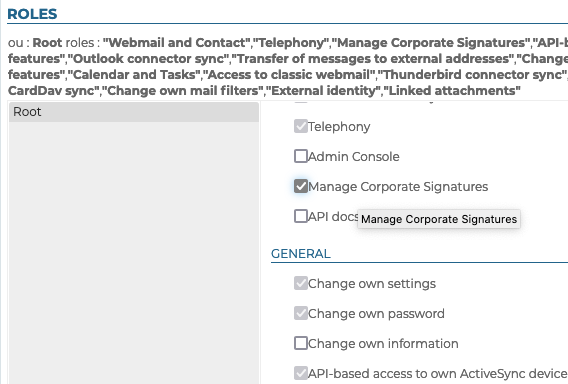
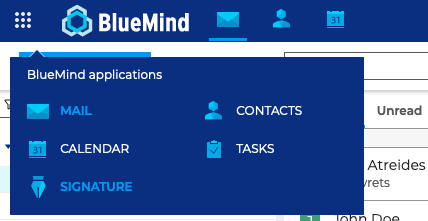
Sobald die Rolle zugewiesen wurde und der Benutzer sich gegebenenfalls erneut angemeldet hat, hat er über die Hauptleiste Zugriff auf die Anwendung, genau wie auf andere BlueMind-Anwendungen:
Verwendung der Anwendung
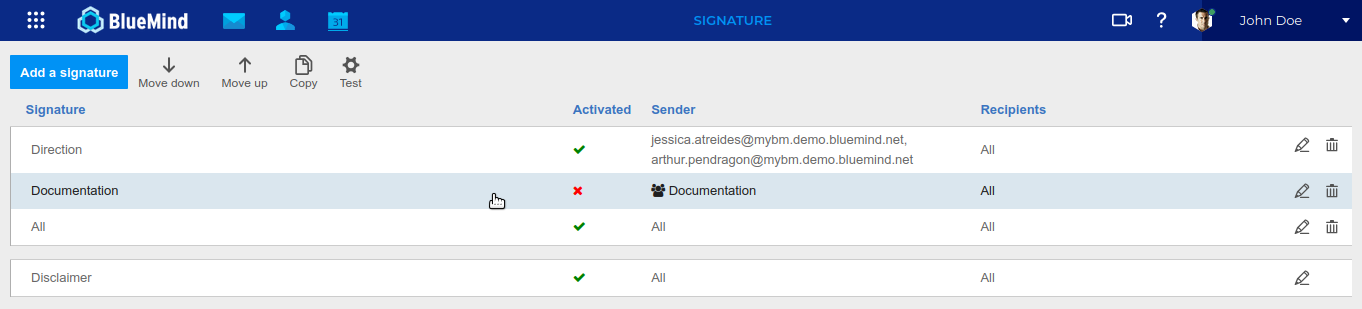
Die Hauptansicht der Anwendung gliedert sich in drei Bereiche:
- Oben auf der Seite befinden sich die wichtigsten Aktionsschaltflächen zum Erstellen, Sortieren und Testen von Signaturen
💡 Hinweis: Die Aktionsschaltflächen werden nur angezeigt, wenn eine Signatur ausgewählt ist
- Die Liste der Signaturen mit ihren wichtigsten Merkmalen:
- ihr Label
- ihr Status: aktiviert, deaktiviert, geplant
- die Absender, für die sie gelten
- die betreffenden Empfänger
- Die Schaltflächen zum Bearbeiten/Löschen
- Der Haftungsausschluss: Er weist dieselben Eigenschaften wie die Signaturen auf, kann jedoch nicht gelöscht werden. Bei der Installation des Moduls ist standardmäßig ein Haftungsausschluss vorhanden, der jedoch leer und inaktiv bleibt, solange er nicht konfiguriert wird.
Signatur erstellen
Um eine Signatur hinzuzufügen, klicken Sie oben links auf der Seite auf  :
:
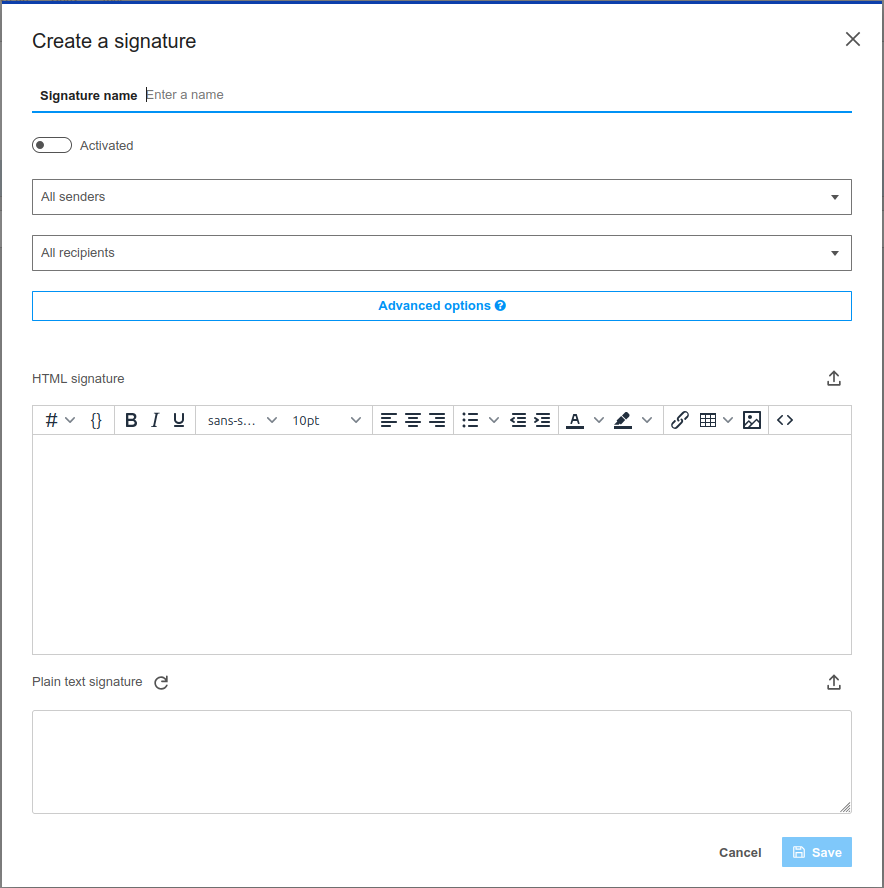
Daraufhin wird das Formular zum Erstellen/Bearbeiten angezeigt:
-
Signaturbezeichnung: Der der Signatur zugewiesene Name, anhand dessen sie in der Liste identifiziert werden kann. Dieses Feld ist ein Pflichtfeld.
-
Aktiviert: Schalter zum Aktivieren oder Deaktivieren der Signatur
-
Absender: Die Signatur wird auf ausgehende Nachrichten der folgenden Personen angewendet:
- Alle Absender: alle Benutzer der BlueMind-Domäne
- Der Absender ist: Es wird ein Eingabefeld hinzugefügt; geben Sie dort mithilfe der Autovervollständigung eine oder mehrere Entitäten ein: Benutzeradresse, Gruppenadresse oder Adresse eines gemeinsamen Postfachs.
- Der Absender ist Mitglied von: Es wird ein Eingabefeld hinzugefügt; geben Sie dort mithilfe der Autovervollständigung eine oder mehrere Gruppen ein. Die Signatur wird den Benutzern hinzugefügt, die Mitglied in einer oder mehreren dieser Gruppen sind.
Beispiel: eine spezifische Signatur für Mitglieder der Gruppe „Support“, die Hilfeanfragen beantworten, sowie eine gemeinsame Signatur für Mitglieder der Gruppen „Vertrieb“ und „Kommunikation“, die Kundenanfragen beantworten - Der Absender ist kein Mitglied von: Es wird ein Eingabefeld hinzugefügt; geben Sie dort mithilfe der Autovervollständigung eine oder mehrere Gruppen ein. Die Signatur wird den Benutzern hinzugefügt, die keiner dieser Gruppen angehören.
Beispiel: eine Signatur für alle Benutzer, die nicht zur Geschäftsleitung gehören, eine Signatur für alle nicht-technischen Benutzer, d. h. diejenigen, die nicht zu den Gruppen „Support“ und „Entwicklung“ gehören
-
Empfänger: Die Signatur wird auf Nachrichten angewendet, die an die angegebenen Personen gerichtet sind:
-
Alle Empfänger: Gilt für alle Nachrichten
-
Nur interne Empfänger: Wird nur zu Nachrichten hinzugefügt, die an Benutzer der Domäne gesendet werden
-
Mindestens ein externer Empfänger: Die Signatur wird zu Nachrichten hinzugefügt, bei denen mindestens eine der Empfängeradressen (an oder cc) außerhalb der Domäne liegt.
💡 Wer sieht die Signatur?
Die Signatur wird der Nachricht selbst hinzugefügt und gilt somit für alle Empfänger dieser Nachricht. Es reicht also aus, wenn nur eines der Absender-Empfänger-Paare die Bedingungen für die Anwendung der Signatur erfüllt, damit diese für alle Empfänger sichtbar ist.
Beispielsweise wird eine Signatur mit folgenden Kriterien erstellt:
- Absender: ist Mitglied von „commerce“
- Empfänger: mindestens ein externer Empfänger
Die Verkaufsleiterin Christiane (christiane@bluemind.loc) schreibt eine E-Mail mit mehreren Empfängern:
- An: client@domaine.swe (Klient) und bernard@bluemind.loc (Mitarbeiter)
- Kopie: jean-claude@bluemind.loc (Buchhalter)
Die Absenderin ist Mitglied der Gruppe „Handel“ und der Kunde hat eine externe Adresse.
⟹ Die Signatur wird der Nachricht hinzugefügt; alle Empfänger der Nachricht sehen sie: den Kunden, Bernard und Jean-Claude.
-
-
Erweiterte Optionen: Wenn Sie auf diesen Bereich klicken, öffnet sich ein Fenster, das Ihnen Zugriff auf zusätzliche Optionen gewährt:
-
Gültigkeitsdauer der Signatur: Zeitraum, in dem die Signatur aktiv ist; dies ermöglicht es, Signaturen im Voraus zu planen und/oder sie zeitlich begrenzt einzurichten:
- Permanent: Die Signatur gilt, solange sie aktiviert ist
- Gültig ab: Die Signatur gilt ab dem angegebenen Datum (einschließlich) bis zur Deaktivierung
- Bis zum: Die Signatur gilt ab ihrer Aktivierung bis einschließlich des angegebenen Datums
- Gültigkeitszeitraum: Die Signatur gilt vom ersten bis zum zweiten angegebenen Datum. Diese Daten sind im Gültigkeitszeitraum enthalten.
-
Dem Benutzer das Einfügen der Signatur gestatten: Ermöglicht es dem Benutzer, die Signatur an einer beliebigen Stelle einzufügen (vor oder nach der Nachricht, auf die er antwortet).
In Client-Software von Drittanbietern (Thunderbird, Mobilgeräte usw.) kann der Benutzer die folgenden Markierungen in die von ihm verfasste Nachricht einfügen:
-=+=-=+=-vor der Signatur und+=-=+=-=+danach.
Gilt eine verschiebbare Unternehmenssignatur, werden diese beiden Markierungen sowie der Inhalt durch die Unternehmenssignatur ersetzt.
Zur Vereinfachung der Verwendung kann der Benutzer diese Markierungen direkt in seine persönliche Signatur einfügen.
-
-
Vorherige Vorkommen löschen: Löscht bei einer Antwort auf einen Thread die vorherigen Vorkommen der Signatur des Benutzers
-
HTML-Signatur: Eine Signatur, die an gesendete Nachrichten angehängt wird.
- Mit dem WYSIWYG -Editor können Sie eine Signatur erstellen oder diese per Kopieren/Einfügen aus einer anderen Quelle importieren (Webdesign-Software, Kopie aus einer HTML-Seite oder einer E-Mail usw.)
-
Über die Schaltfläche
 können Sie in den Bearbeitungsmodus für HTML-Code wechseln.
 -
Über das Dropdown-Menü
 können Sie Variablen einfügen (siehe Kasten unten)
 -
Über das Symbol
 am Zeilenende können Sie den in einer Datei (Textdatei, HTML-Seite usw.) enthaltenen HTML-Code importieren.
💡 Beim Import einer HTML-Datei wird die Textsignatur automatisch generiert, sofern diese leer ist.
-
- Mit dem WYSIWYG -Editor können Sie eine Signatur erstellen oder diese per Kopieren/Einfügen aus einer anderen Quelle importieren (Webdesign-Software, Kopie aus einer HTML-Seite oder einer E-Mail usw.)
-
Text-Signatur: Eine einfache Signatur, die an gesendete Nachrichten im Textformat angehängt wird
- Über das Symbol
 können Sie die Textsignatur aus der HTML-Signatur generieren.
 - Über das Symbol am Zeilenende können Sie den in einer Datei enthaltenen Text importieren
- Über das Symbol
Klicken Sie auf  , um die Signatur zu speichern und das Formular zu verlassen.
Wenn Sie das Popup-Fenster schließen, ohne zuvor gespeichert zu haben (Kreuz oben rechts oder Klick außerhalb des Popups), wird ein Bestätigungsfenster angezeigt, um ein versehentliches Schließen zu verhindern, das zum Verlust der aktuellen Arbeit führen würde.
Variablen
Es ist möglich, Variablen zu verwenden, um die Signatur je nach Absender anzupassen, beispielsweise damit die Signatur für jeden Nutzer identisch aussieht, in der Nachricht jedoch der Name, die Telefonnummer und die Adresse der Person erscheinen, die die E-Mail versendet.
Es gibt zwei Möglichkeiten, eine Variable hinzuzufügen:
-
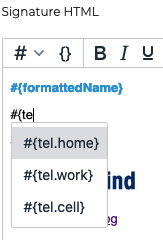
Geben Sie den entsprechenden Code ein, beginnend mit
#{; die Autovervollständigung schlägt Ihnen dann während der Eingabe mögliche Variablen vor:
-
Verwenden Sie die Dropdown-Liste und wählen Sie die gewünschte Variable aus:
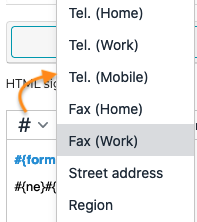
Die Variablen entsprechen den Feldern im Benutzerprofil (die vom Administrator oder durch AD/LDAP-Synchronisierung ausgefüllt werden). Es handelt sich um die Informationen, die im Kontaktprofil zu finden sind, wenn Sie das Verzeichnis der Domäne aufrufen:
#{formattedName}: Vollständiger Name, bestehend aus Präfix + Vorname + weiterer Name + Nachname + Suffix#{gender}: Geschlecht#{name.prefixes}: Präfix#{name.suffixes}: Suffix#{name.givenNames}: Vorname#{name.familyNames}: Name#{name.additionalNames}: alternativer Name#{email}: E-Mail-Adresse#{impp}: Instant Messaging
Hinweis: Wenn im Benutzerprofil mehrere Instant-Messaging-Felder ausgefüllt sind, wird das erste in der Liste verwendet.#{tel.home}: Privattelefon#{tel.work}: Diensttelefon#{tel.cell}: Mobiltelefon#{streetAddress}: Straße#{region}: Region#{postOfficeBox}: Postfach#{postalCode}: Postleitzahl#{locality}: Stadt#{extendedAddress}: Adresszusatz#{countryName}: Land#{url}: Website#{role}: Funktion/Beruf#{title}: Titel#{division}: Geschäftsbereich (innerhalb des Unternehmens)#{department}: Abteilung (innerhalb des Unternehmens)#{company}: Unternehmen#{assistant}: Name des Assistenten#{manager}: Name des Verantwortlichen#{fax.work}: Geschäftliche Faxnummer#{fax.home}: persönliche Faxnummer
Bedingungsblöcke
Wenn eine Variable im Benutzerprofil nicht angegeben ist, wird an dieser Stelle ein Leerzeichen angezeigt.
Um dies zu vermeiden, können Sie einen bedingten Block einfügen: Wenn die Variable im Benutzerprofil nicht ausgefüllt ist, wird der gesamte Block in der Signatur nicht angezeigt.
So fügen Sie einen bedingten Block hinzu: Markieren Sie den gewünschten Text und klicken Sie anschließend auf die Schaltfläche  :
:
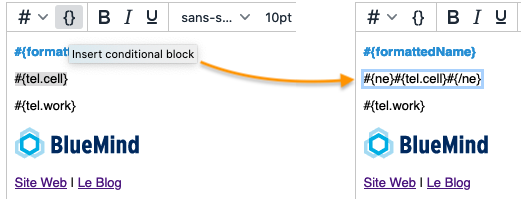
In diesem Beispiel enthalten die Signaturen von Benutzern, die über ein Mobiltelefon und einen Festnetzanschluss verfügen, zwei Zeilen mit ihren Nummern; Benutzer, die nur über einen Festnetzanschluss verfügen, haben eine Zeile mit ihrer Nummer; und Benutzer ohne Telefon haben eine leere Zeile (#{tel.work}, die nicht bedingt ist) zwischen ihrem Namen und dem BlueMind-Logo.
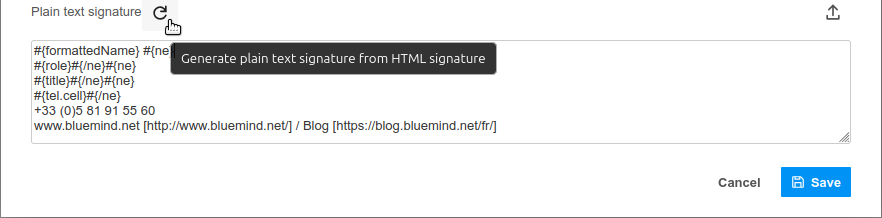
Bedingungsblöcke können ebenso wie Variablen in Textsignaturen verwendet werden:
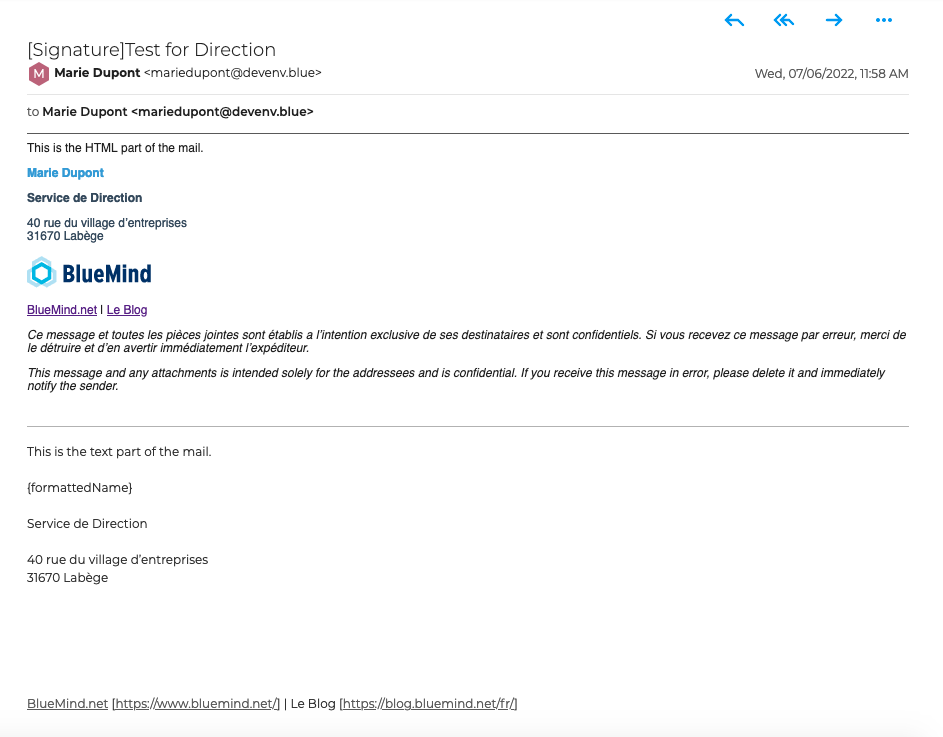
Eine Signatur testen
So testen Sie die Darstellung, um das tatsächliche Ergebnis der verschiedenen Versionen (HTML oder Text) innerhalb einer Nachricht zu sehen:
- Wählen Sie die gewünschte Signatur aus der Liste aus
- Klicken Sie oben auf der Seite auf

Dem Signaturadministrator wird eine E-Mail mit den beiden Formaten (HTML und Text) zugesandt, gegebenenfalls gefolgt von einem Haftungsausschluss:
Signaturen sortieren
Die Signaturen werden in der Reihenfolge angewendet, in der sie aufgelistet sind. Es kann daher wichtig sein, sie in einer bestimmten Reihenfolge anzuordnen, da im Falle einer Nachricht, die mehreren Fällen entsprechen könnte, die zuerst gefundene Signatur angewendet wird.

In diesem Beispiel :
- Führungsebene (2 Benutzer): aktiv
- Dokumentation (1 Gruppe): inaktiv
- Alle (alle Einheiten): aktiv
↳ Wenn Jessica Atréides eine E-Mail verfassen möchte, entspricht sie den beiden Filtern „Geschäftsleitung“ und „Alle“ (Alle Absender): Da „Geschäftsleitung“ an erster Stelle steht, wird ihre Signatur die der Geschäftsleitung sein.
↳ Wenn ein Mitglied der Gruppe „Dokumentation“ eine E-Mail verfassen möchte, entspricht es den beiden Filtern „Dokumentation“ und „Alle“: Die Signatur „Dokumentation“ wird zuerst gefunden, ist jedoch deaktiviert; daher wird seine E-Mails mit der globalen Signatur „Alle“ versehen.
↳ Ist eine Person Mitglied in keiner dieser Gruppen, werden die ersten beiden Signaturen ignoriert und es gilt die Signatur „Alle“.
So sortieren Sie die Liste:
- Klicken Sie auf eine Signatur
- Verwenden Sie die Pfeile
 oben auf der Seite, um sie nach oben oder unten zu verschieben
Eine Signatur aktivieren
Eine Signatur wird nur angewendet, wenn sie aktiviert ist.
Standardmäßig wird eine neue Signatur deaktiviert erstellt; sie wird erst angewendet, wenn sie ausdrücklich aktiviert wurde.
So aktivieren Sie eine Signatur:
- Das Bearbeitungsformular öffnen
- Den entsprechenden Schalter aktivieren:

- Aufzeichnen
Die auf der Startseite der Anwendung sichtbaren Aktivierungsstatus sind:
 Inaktive Signatur
 Aktive Signatur
 Aktive Signatur mit festgelegter Laufzeit, die derzeit angewendet wird
 Aktive Signatur mit festgelegter Laufzeit, die jedoch nicht gerade gültig ist (vergangener oder zukünftiger Zeitraum)
Eine Signatur bearbeiten
Klicken Sie auf der Hauptseite der Anwendung auf das Symbol  in der Zeile der zu bearbeitenden Signatur, um das Bearbeitungsformular anzuzeigen. Dieses Formular entspricht dem Formular zum Erstellen einer Signatur (siehe oben).
Klicken Sie nach Abschluss der Änderungen auf „Speichern“, um diese zu sichern.
So löschen Sie eine Signatur:
- Klicken Sie auf das Symbol
 in der Zeile, die der zu löschenden Signatur entspricht
 - die Bestätigungsanfrage bestätigen
So kopieren Sie eine Signatur, um sie als Vorlage für eine andere Signatur zu verwenden:
- Wählen Sie die gewünschte Signatur aus
- Klicken Sie oben auf der Seite auf

Es wird sofort eine neue Signatur mit dem Namen „Kopie von…“ erstellt, gefolgt vom Namen der ursprünglichen Signatur.
Haftungsausschluss erstellen und bearbeiten
Diese Nachricht wird der persönlichen Signatur oder der Unternehmenssignatur hinzugefügt, sofern aktiviert, und zwar unabhängig vom Absender.
Dabei kann es sich um einen rechtlichen Hinweis (zur Vertraulichkeit der Informationen), einen kommerziellen Hinweis (Kontaktdaten des Unternehmens oder laufende Werbeaktion) oder um einen ökologischen Hinweis (Aufforderung, die E-Mail nicht auszudrucken) handeln.
Bei der Installation des Moduls ist standardmäßig ein Haftungsausschluss vorhanden, der jedoch leer und inaktiv bleibt, solange er nicht konfiguriert wird.
Das Bearbeitungsformular wird – genau wie bei den Signaturen – durch Klicken auf das entsprechende Symbol angezeigt:
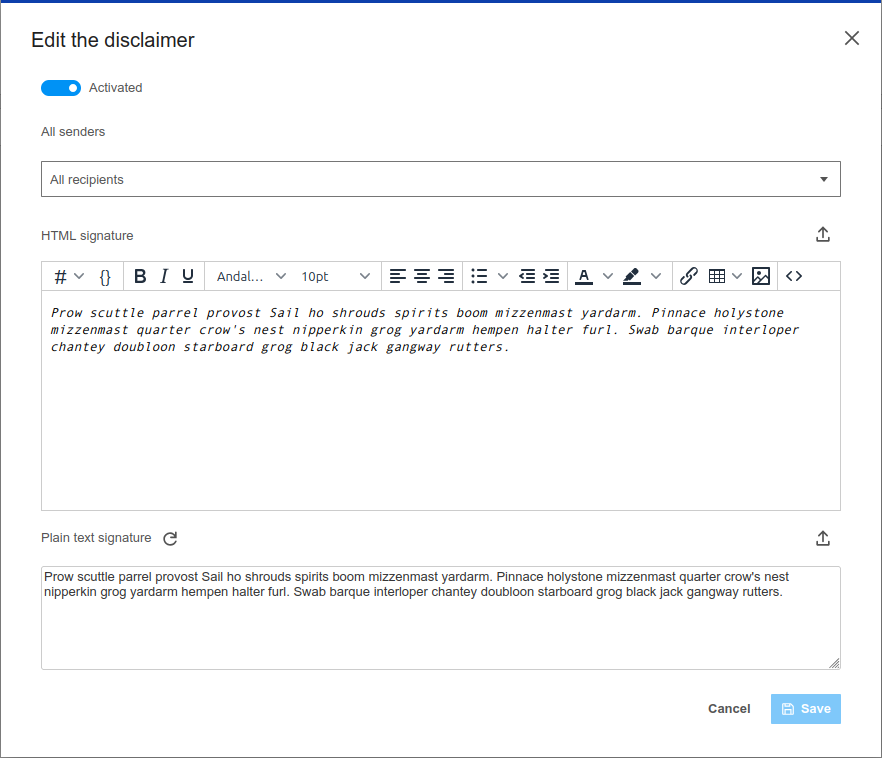
Das Formular ähnelt dem für Signaturen, weist jedoch einige Unterschiede auf:
- Die Bezeichnung und die Absender sind nicht veränderbar: Sie lautet stets „disclaimer“ und gilt immer für alle Absender
- Es gibt keine Gültigkeitsdauer; der Haftungsausschluss gilt, solange er aktiv ist.
- Empfänger: Es stehen 3 Optionen zur Auswahl:
- Alle Empfänger
- Nur interne Empfänger
- Mindestens ein externer Empfänger
Verwendung einer Unternehmenssignatur
Den Benutzern wird die Signatur im Fenster zum Verfassen von Nachrichten angezeigt:
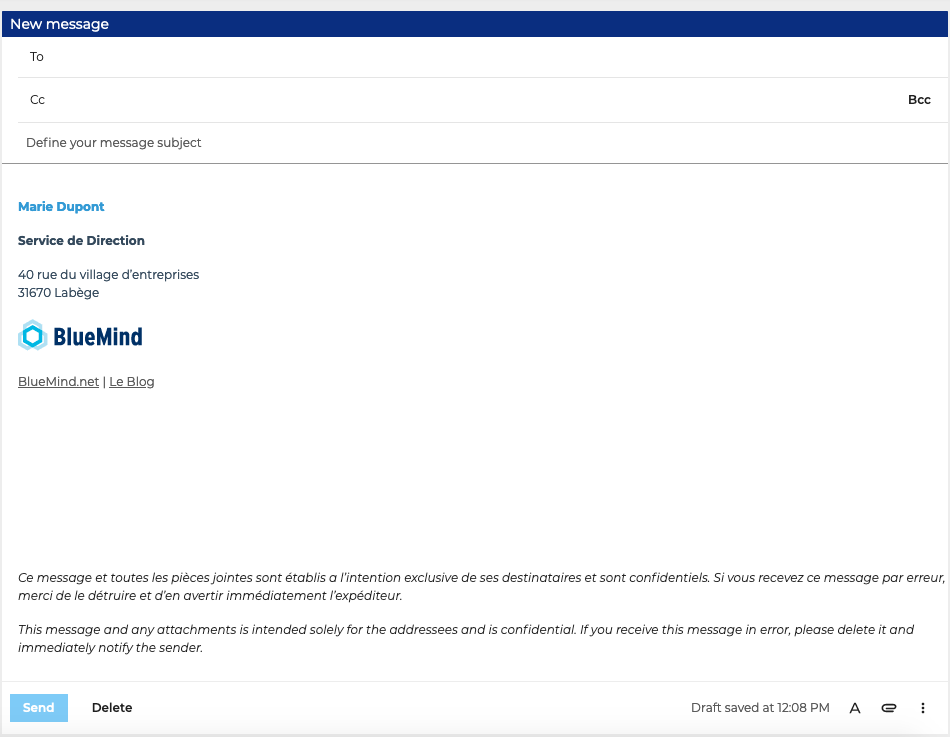
Weitere Informationen zur Funktionsweise auf Benutzerseite finden Sie im entsprechenden Abschnitt der Benutzerdokumentation: