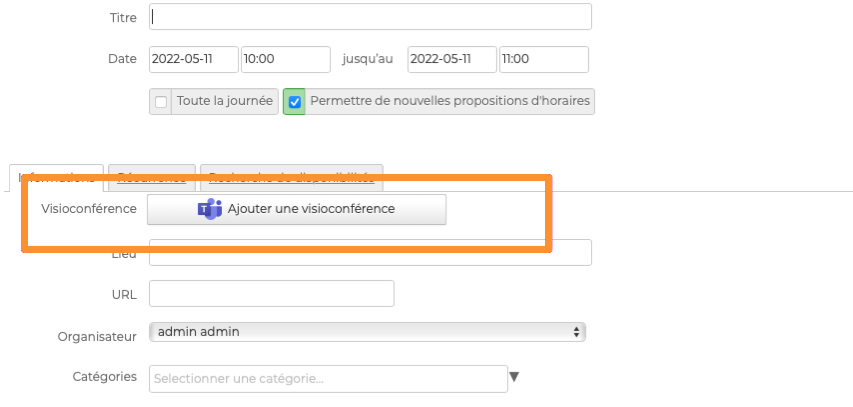
Videokonferenzen in Teams integrieren
Es ist einfach, Team-Konferenzen zu erstellen und sie mit einer BlueMind-Konferenz zu verbinden.
Voraussetzungen
Ein Teams-Abonnement ist erforderlich https://www.microsoft.com/fr-fr/microsoft-teams/compare-microsoft-teams-options
Teams einrichten
Melden Sie die Anwendung im Azure-Portal an.
- Verbindung zum Azure-Portal https://portal.azure.com/#home
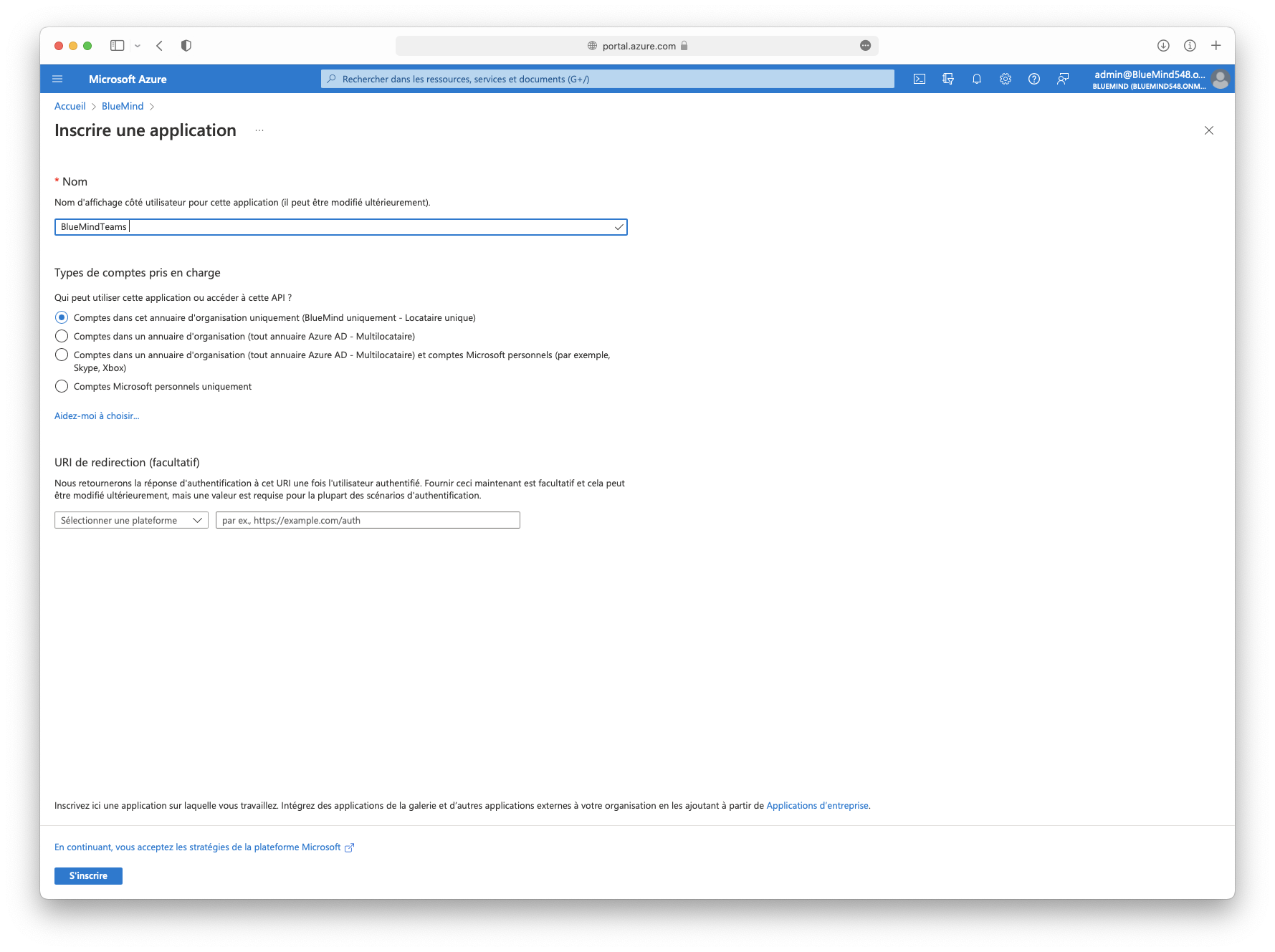
- Registrieren einer neuen Anwendung in Azure Active Directory > App-Registrierung -> Neue Registrierung
- Geben Sie den Namen der Anwendung ein (z. B. BlueMindTeams):
Ein Geheimnis generieren
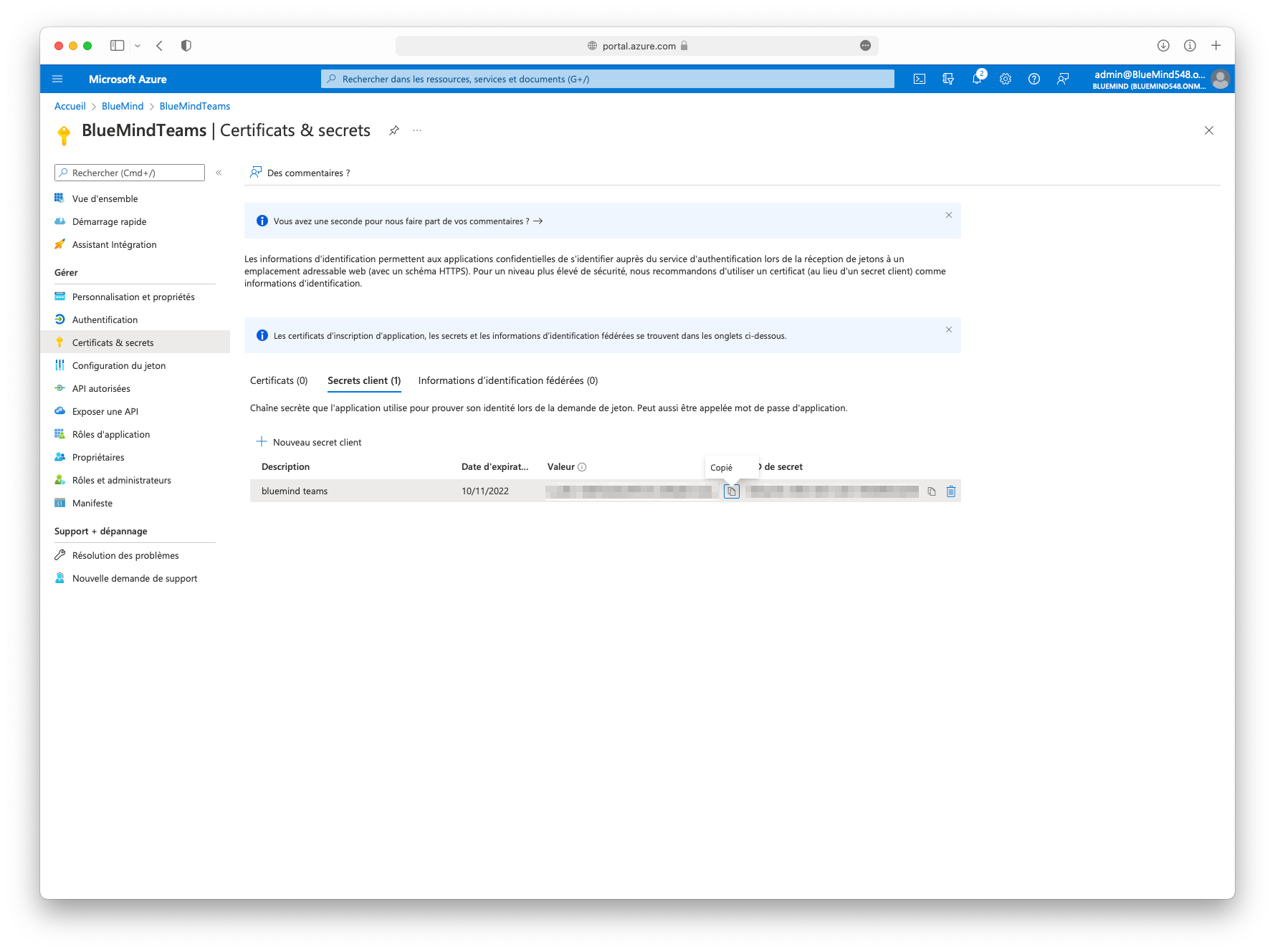
- In der Anwendungsübersicht > Zertifikat oder App-Geheimnis hinzufügen > Neues Clientgeheimnis
- Geben Sie eine Beschreibung und ein Ablaufdatum ein:
Abrufen von Teams-IDs
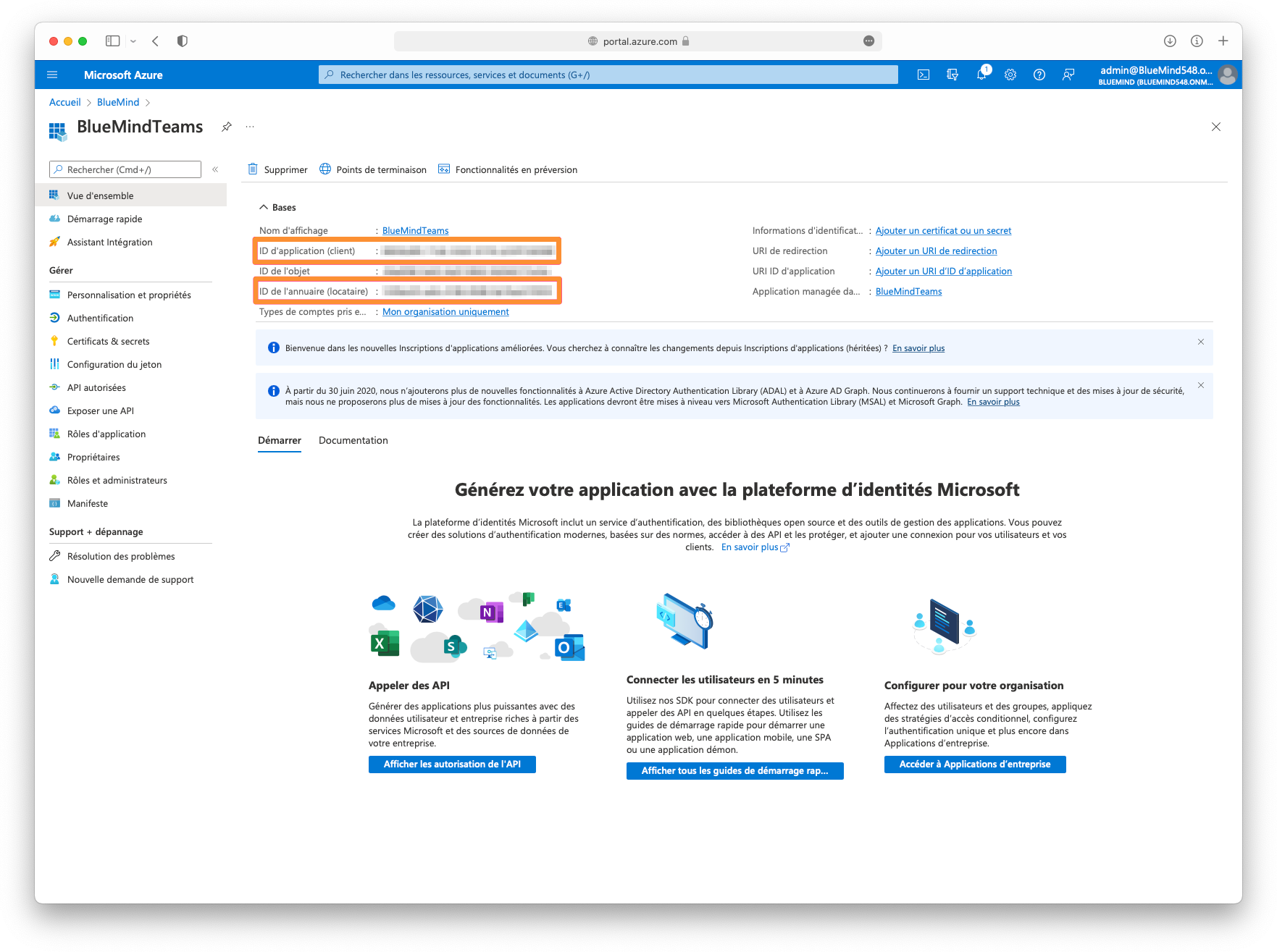
- Rufen Sie in der Übersicht die folgenden Elemente ab:
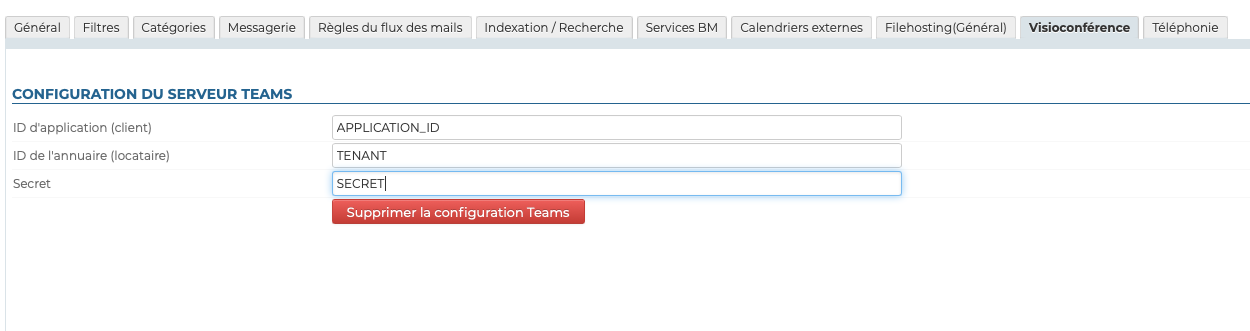
- Anwendungs-ID (APPLICATION_ID)
- ID des Verzeichnisses (TENANT)
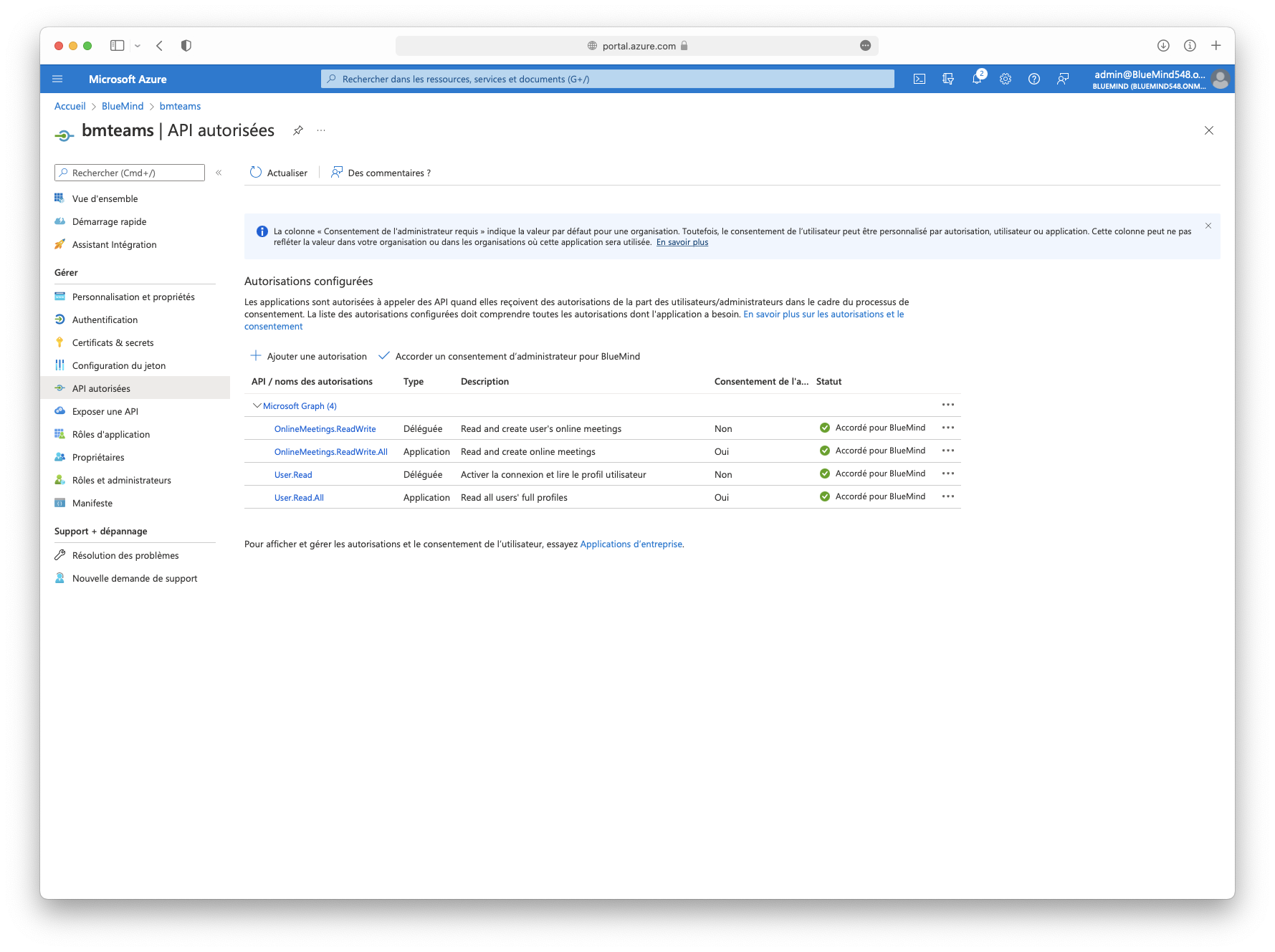
Der Anwendung den Zugriff auf die APIs zur Erstellung von Teams-Konferenzen erlauben
- In den berechtigten API-Bildschirm > Berechtigung hinzufügen > Microsoft Graph
- APIs hinzufügen :
- Delegierte Berechtigungen
- Keine
- Berechtigungen der Anwendung
- OnlineMeetings.ReadWrite.All
- User.Read.All
- Delegierte Berechtigungen
- Administratorzustimmung erteilen :
Zugriffsrichtlinie hinzufügen
In Powershell:
-
Installieren Sie das Modul Microsoft Teams PowerShell, falls erforderlich:
Install-Module -Name PowerShellGet -Force -AllowClobberInstall-Module -Name MicrosoftTeams -Force -AllowClobber -
Verbindung zu Teams :
Import-Module MicrosoftTeams$userCredential = Get-CredentialConnect-MicrosoftTeams -Credential $userCredential -
Erstellen der Zugriffspolitik Grant-CsApplicationAccessPolicy :
New-CsApplicationAccessPolicy -Identity BlueMindTeams-policy -AppIds "APPLICATION_ID" -Description “bluemind teams” -
Weisen Sie diese Zugriffsrichtlinie zu :
-
alle Nutzer des Verzeichnisses :
PS C:\> Grant-CsApplicationAccessPolicy -PolicyName "BlueMindTeams-policy" -Global -
ein Nutzer :
PS C:\> Grant-CsApplicationAccessPolicy -Identity "USER_ID" -PolicyName "BlueMindTeams-policy"
-
BlueMind konfigurieren
Teams-Pakete installieren
Um den Benutzern die neuen Funktionen zur Verfügung zu stellen, installieren Sie bitte die folgenden Pakete auf dem Server und starten Sie BlueMind anschließend neu:
- Debian/Ubuntu
- Red Hat/CentOS
aptitude install bm-plugin-admin-console-videoconferencing-teams bm-plugin-core-videoconferencing-teams
bmctl restart
yum install bm-plugin-admin-console-videoconferencing-teams bm-plugin-core-videoconferencing-teams
bmctl restart
Den Teams-Server konfigurieren
- Gehen Sie zum Verwaltungskonsole in Systemverwaltung > Überwachte Domänen > wählen Sie die gewünschte Domäne > Tab Visioconférence
- Geben Sie die vom Azure-Portal erhaltenen Informationen ein :
- Klicken Sie auf "Speichern"
⇒ Eine Ressource mit dem Namen „Teams“ wird automatisch erstellt und dem Verzeichnis hinzugefügt.
Damit die Benutzer die Ressource nutzen können, müssen ihnen Freigaberechte für diese Ressource zugewiesen werden.
Den Teams-Server trennen
So trennen Sie einen Server Teams von der Domäne:
- Se rendre dans die Systemverwaltung > Überwachte Domänen > die gewünschte Domäne auswählen > Visioconférence-Registerkarte
- Klicken Sie auf die Schaltfläche „Konfiguration von Teams löschen“
- die Bestätigungsanfrage bestätigen
Sie brauchen nicht auf die Schaltfläche "Speichern" am Ende der Seite zu klicken, da der Antrag mit der Bestätigung wirksam wird.
⇒ Die zugehörige Ressource wird automatisch gelöscht und die Freigaben bereinigt; sie erscheint nicht mehr in der Objektverwaltung, und die Benutzer können sie nicht mehr reservieren.
Zugang zu Videokonferenzen
Zugriffsrechte
Der Zugriff auf das neue Feature erfolgt über die Ressource "Teams", die während der Serverkonfiguration erstellt wurde:

Diese Ressource wird wie jede andere Ressource verwaltet; erst durch die Verwaltung der Freigaben werden die Berechtigungen für die Buchung und damit auch für die Erstellung von Videokonferenz-Links freigeschaltet. Daher muss den gewünschten Benutzern oder Gruppen ein Reservierungsrecht (Freigaberecht „kann die Ressource reservieren“ oder höher) gewährt werden, damit diese Videokonferenzen für ihre Veranstaltungen erstellen können.
Standardmäßig la ressource n'est pas partagée, les utilisateurs ne peuvent pas lier de visioconférence.
Als Ressource können ihr Arbeitsstunden oder auch eine Reservierungsrichtlinie zugewiesen werden. Da der generierte Link jedoch einmalig ist, hat dies keine Auswirkungen auf die Verfügbarkeit der Videokonferenz selbst: Der Link bleibt auch außerhalb dieser Zeiten aktiv und verfügbar.
Das Benutzerkonto mit dem Teams-Konto verbinden
Von den Benutzereinstellungen aus
Es ist notwendig, das BlueMind Benutzerkonto über ein externes Konto mit dem Konto Teams zu verbinden.
Provisionierung seit bm-cli
Ein Administrator kann externe Konten bereitstellen, indem er eine CSV-Datei aus einem bm-cli Befehl importiert:
bm-cli user externalaccountimport --domain=DOMAINE --file=FICHIER_CSV
Die CSV-Datei muss wie folgt strukturiert sein :
videoconferencing-teams;emailBlueMind;emailTeams
Für die Kontenzuordnung ist es erforderlich, dass das erste Feld der CSV-Datei videoconferencing-teams enthält.
Beispiel:
videoconferencing-teams;david@bluemind.lan;david@teams.com
Ressource nutzen
Die Ressource darf (und kann) nicht über BlueMind zu einer Veranstaltung eingeladen werden, indem sie als Teilnehmer hinzugefügt wird: Sobald die Konfiguration abgeschlossen ist, müssen Sie die verfügbaren Schaltflächen verwenden:
- in der Navigationsleiste von BlueMind:

- in der Oberfläche zur Erstellung von Ereignissen für Berechtigte: