Verwendung von Apple-Apps
Verwendung der Mail-App
Sobald das E-Mail-Konto hinzugefügt wurde, öffnen Sie die Mail- App. Alle E-Mails und Ordner aus dem Postfach des Benutzers werden automatisch angezeigt, sofern die Option „Synchronisierung“ (siehe Eine freigegebene Mailbox abonnieren) in den BlueMind-Einstellungen aktiviert ist.
Gemeinsame Postfächer
So zeigen Sie die Ordner der freigegebenen Postfächer an:
- Klicken Sie mit der rechten Maustaste in die Ordnerliste und wählen Sie anschließend „Kontodaten abrufen“.
- Gehen Sie im Fenster „Kontoinformationen“ auf die Registerkarte „Abonnementliste“
- Markieren Sie die gewünschten Postfächer und Ordner
💡 Die Liste enthält alle freigegebenen Postfächer, die der Benutzer abonniert hat und für die die Synchronisierung in den Einstellungen von BlueMind Mail aktiviert ist (siehe Eine freigegebene Mailbox abonnieren)
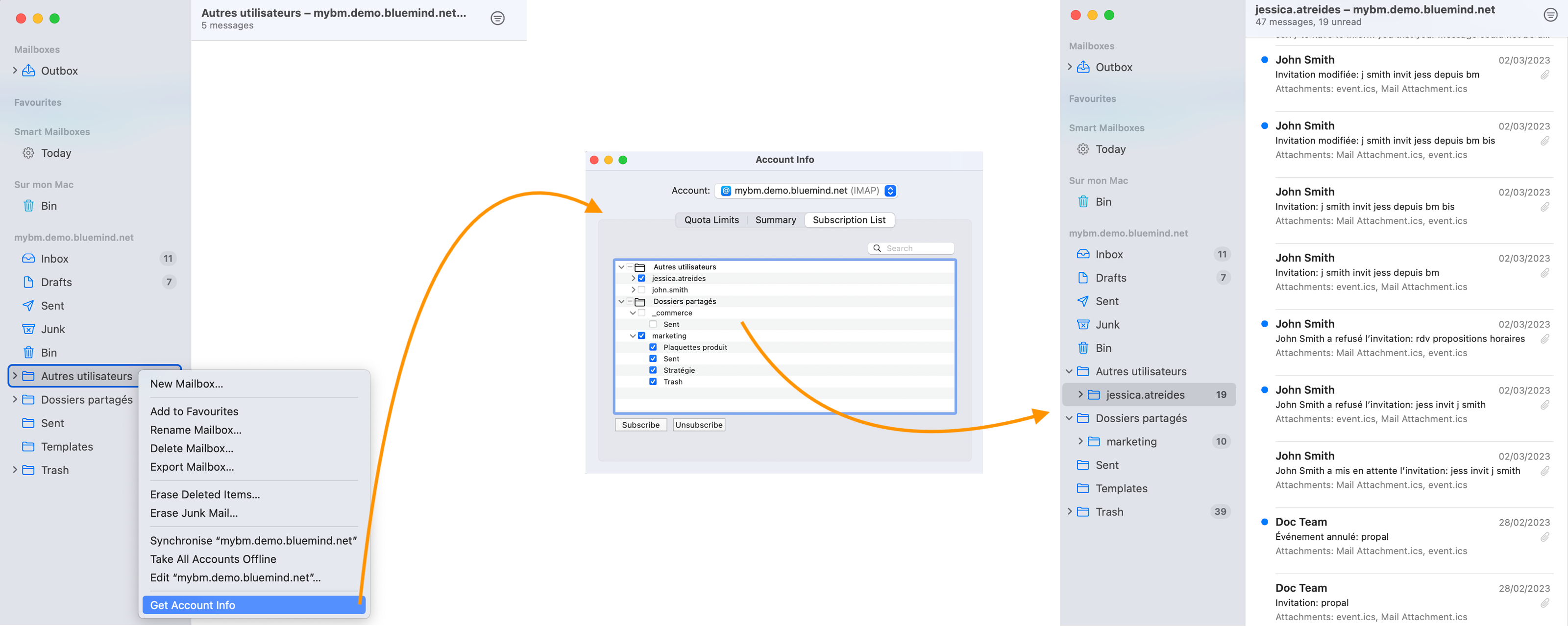
Die Synchronisierung in der Ordnerliste erfolgt sofort.
Die freigegebenen Postfächer sind verfügbar:
- im Ordner „Andere Benutzer“ für individuelle Postfächer, die von Benutzern gemeinsam verwendet werden
- im Ordner „Gemeinsam genutzte Ordner“ für Gruppenpostfächer, die vom Administrator erstellt und freigegeben wurden
So schreiben Sie im Namen eines freigegebenen Postfachs:
- Öffnen Sie die Kontoeinstellungen und wechseln Sie zur Registerkarte „Kontodaten“
- Klicken Sie im Feld „E-Mail-Adresse“ auf „E-Mail-Adressen bearbeiten“ und fügen Sie die Adresse des gemeinsam genutzten Postfachs hinzu
- Wählen Sie beim Versenden einer Nachricht den gewünschten Alias aus
Mail unterstützt keine Lese- oder Schreibrechte für E-Mail-Postfächer. Es ist möglich, im Namen einer beliebigen E-Mail-Adresse zu schreiben, indem Sie diese zu Ihren Aliasen hinzufügen – unabhängig davon, ob es sich um ein gemeinsames Postfach mit Schreib- oder nur Lesezugriff oder um ein nicht gemeinsames Postfach handelt.
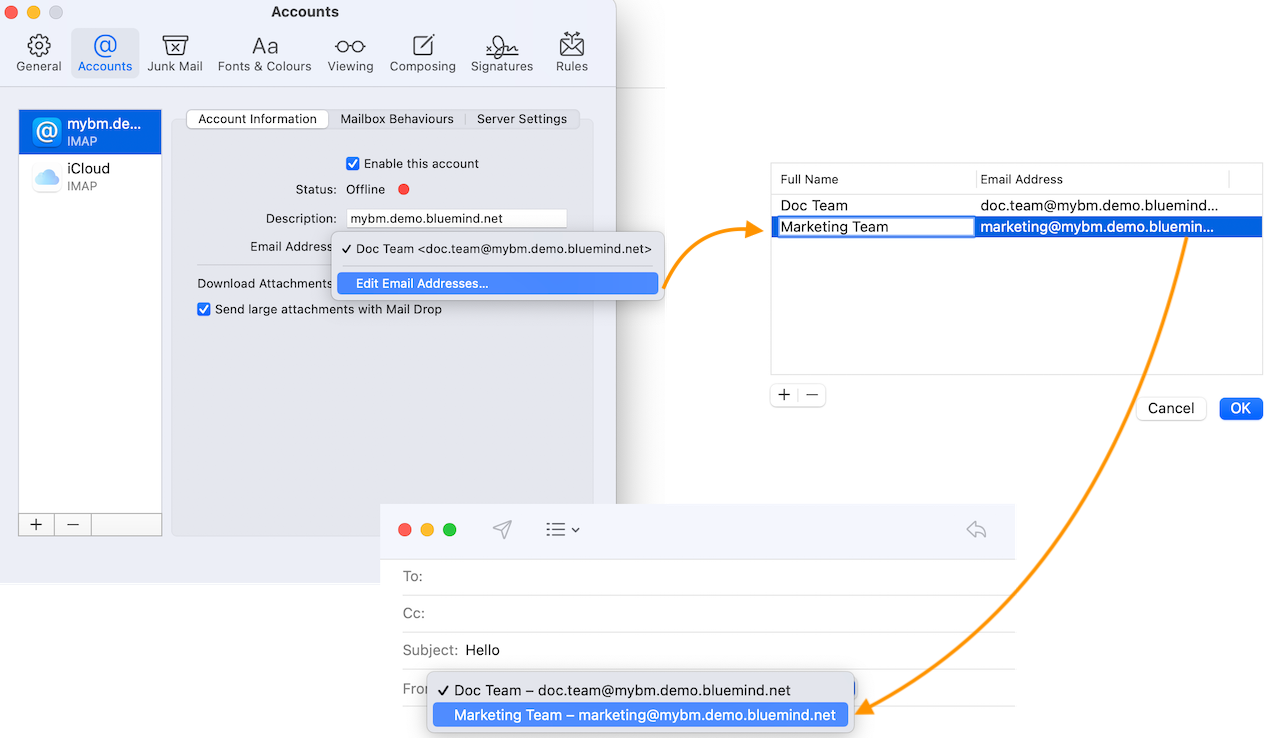
Alle von einem Konto gesendeten Nachrichten – unabhängig vom verwendeten Alias – werden im Ordner „Gesendet“ dieses Kontos abgelegt und nicht in den Ordnern „Sent“ der freigegebenen Postfächer.
Unternehmensunterschriften
Wenn eine Unternehmenssignatur vom Administrator aktiviert wird, erscheint diese in allen gesendeten Nachrichten, die über die Mail-App im Textformat versendet werden. Die HTML-Version und Bilder werden dabei nicht berücksichtigt.

Bitte beachten Sie, dass die Signatur beim Verfassen der Nachricht nicht sichtbar ist und nicht verschoben werden kann, selbst wenn der Administrator die entsprechende Option aktiviert hat.
Weitere Informationen zur Mail-App finden Sie im Apple Support
Verwendung der Kontakte-App
Sobald das CardDav-Konto hinzugefügt wurde, werden die Kontakte aus dem Adressbuch Meine Kontakte – sofern die Option „Synchronisierung“ in den BlueMind-Einstellungen aktiviert ist – in der App Kontakte angezeigt:
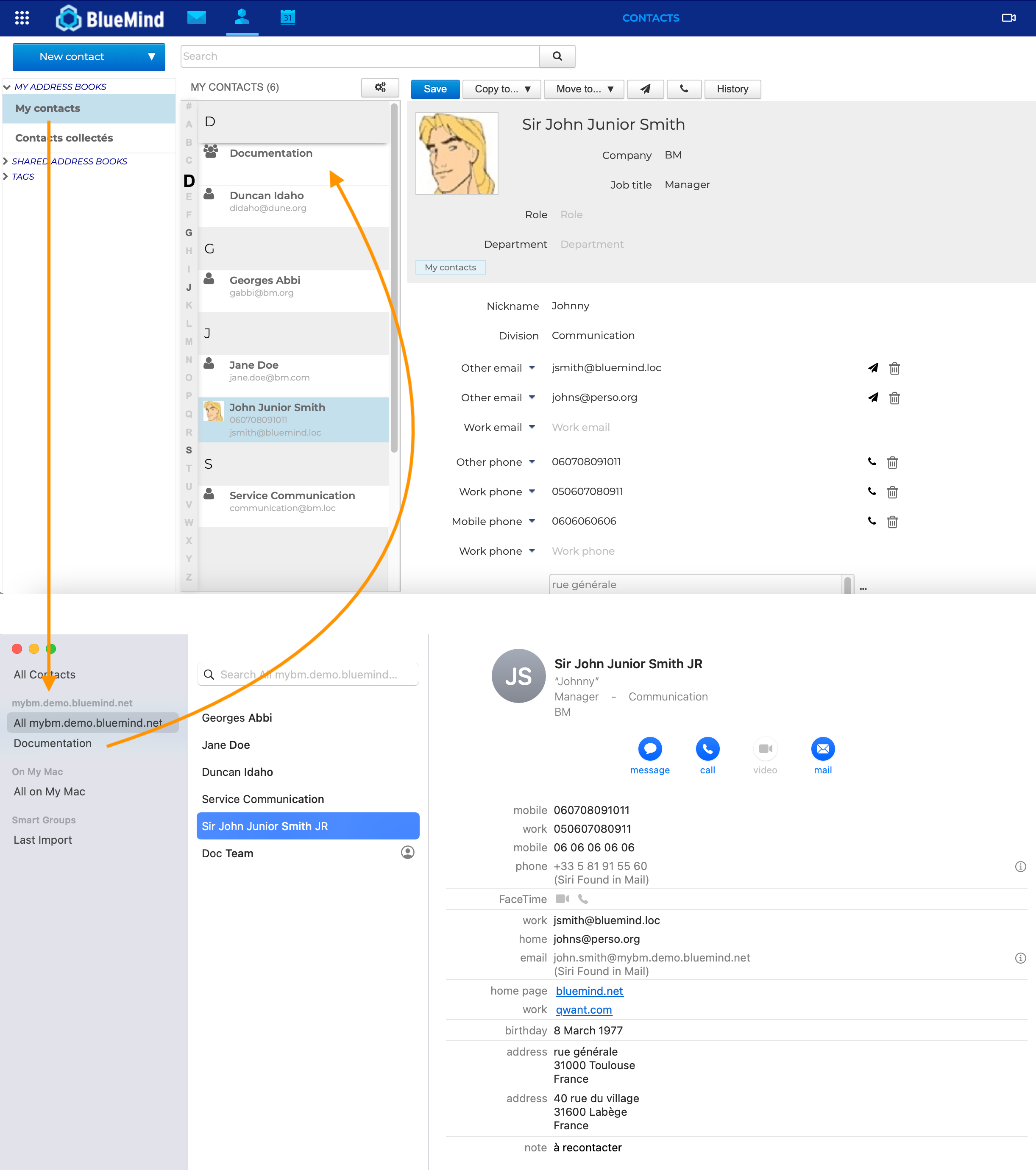
Die in BlueMind erstellten Verteilerlisten werden in der App „Kontakte“ nicht berücksichtigt. Umgekehrt werden die in „Kontakte“ erstellten Gruppen (die den BlueMind-Verteilerlisten entsprechen) automatisch mit dem Adressbuch „Meine Kontakte“ in BlueMind synchronisiert.
In den Kontaktdaten werden die wichtigsten Kontaktfelder wie Name, Telefonnummern, E-Mail-Adressen, Websites, Postanschriften usw. automatisch zwischen den Kontakt-Apps von Apple und BlueMind synchronisiert. Bestimmte Felder sind anwendungsspezifisch, beispielsweise „Kategorie“ in BlueMind oder „Mondgeburtstag“ bei Apple. Diese Felder können daher nicht synchronisiert werden.
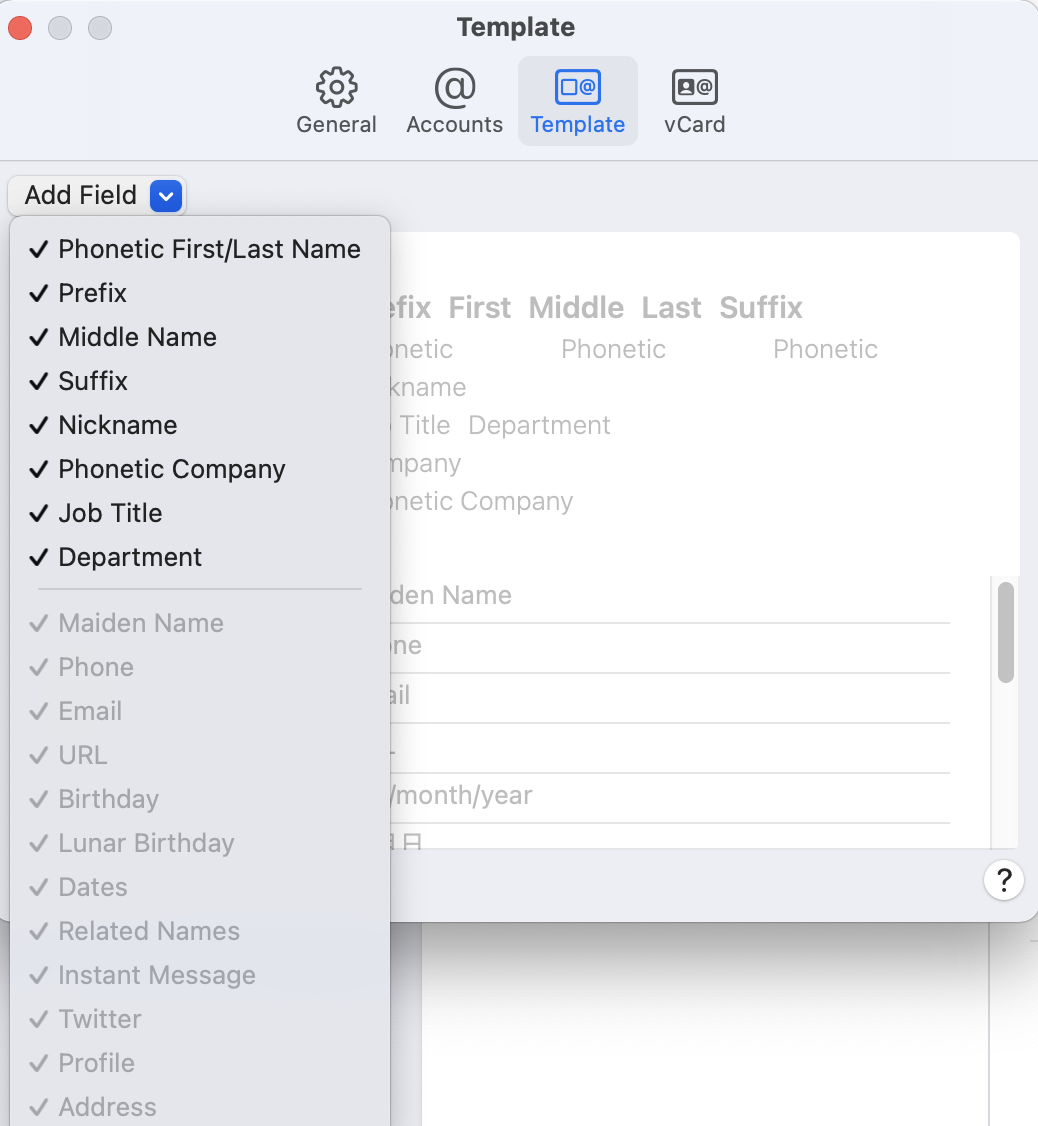
Um die von BlueMind vorgeschlagenen Identitätsfelder anzuzeigen, wechseln Sie in den Einstellungen von „Kontakte“ zur Registerkarte „Vorlage“ und fügen Sie die erforderlichen Felder hinzu:
Gemeinsam genutzte Adressbücher
Das CardDav-Protokoll synchronisiert nur das Adressbuch Meine Kontakte. Um Kontakte aus anderen BlueMind Adressbüchern, persönlichen oder freigegebenen, zu verwenden, können Sie diese auf den Mac importieren (siehe Verfahren unten).
Die Freigabe von Adressbüchern ist mit der App „Kontakte“ nicht möglich. Es können lediglich einzelne Kontaktdatensätze freigegeben werden.
Import von BlueMind-Kontakten
-
Navigieren Sie zu dem Adressbuch, in das die Kontakte importiert werden sollen
💡 Um durch die Synchronisierung im BlueMind-Adressbuch „Meine Kontakte“ entstehende Duplikate zu vermeiden, importieren Sie die Kontakte in die Gruppe „Auf meinem Mac“
-
Klicken Sie auf „Hinzufügen“:
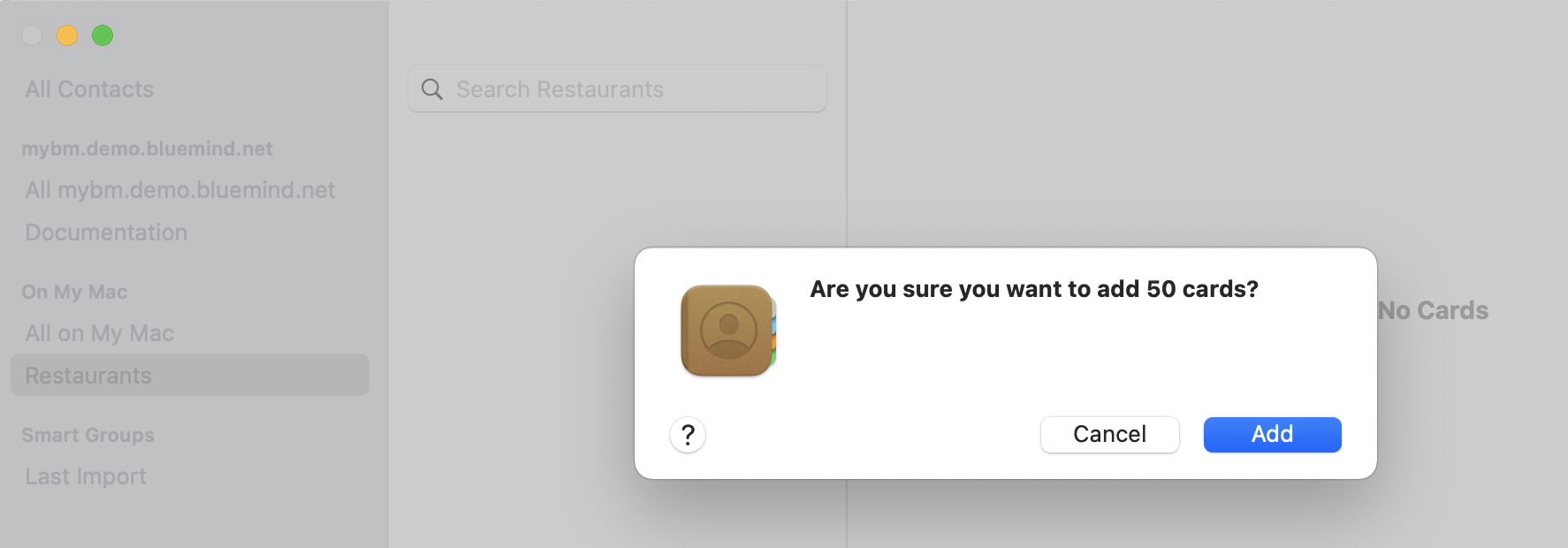
Die importierten Kontakte werden nicht mit den BlueMind-Adressbüchern synchronisiert. Das Bearbeiten oder Löschen eines Kontakts auf dem Mac wird im BlueMind-Adressbuch nicht berücksichtigt und umgekehrt.
Verwendung von Kontakten
Die Kontaktsuche erfolgt im ausgewählten Adressbuch und schlägt Kontakte vor, die in anderen Apple-Apps gefunden wurden. Klicken Sie auf „Zu Kontakten hinzufügen“, um einen Vorschlag zum ausgewählten Adressbuch hinzuzufügen.
Genau wie in der BlueMind-App „Kontakte“ ist es möglich, direkt aus dem Kontaktdatensatz heraus anzurufen oder eine E-Mail zu versenden. Es ist ebenfalls möglich, eine E-Mail an die Mitglieder einer Gruppe zu senden, indem Sie mit der rechten Maustaste auf die Gruppe klicken und anschließend „E-Mail senden an …“ auswählen.
Weitere Informationen zur Kontakte-App finden Sie im Apple Support
Verwendung der Kalender-App
Nach dem Hinzufügen des Caldav-Kontos, erscheinen die Termine der persönlichen Kalender des Benutzers, deren Option "Synchronisation" aktiviert ist in den BlueMind Einstellungen, in der Kalender Anwendung.
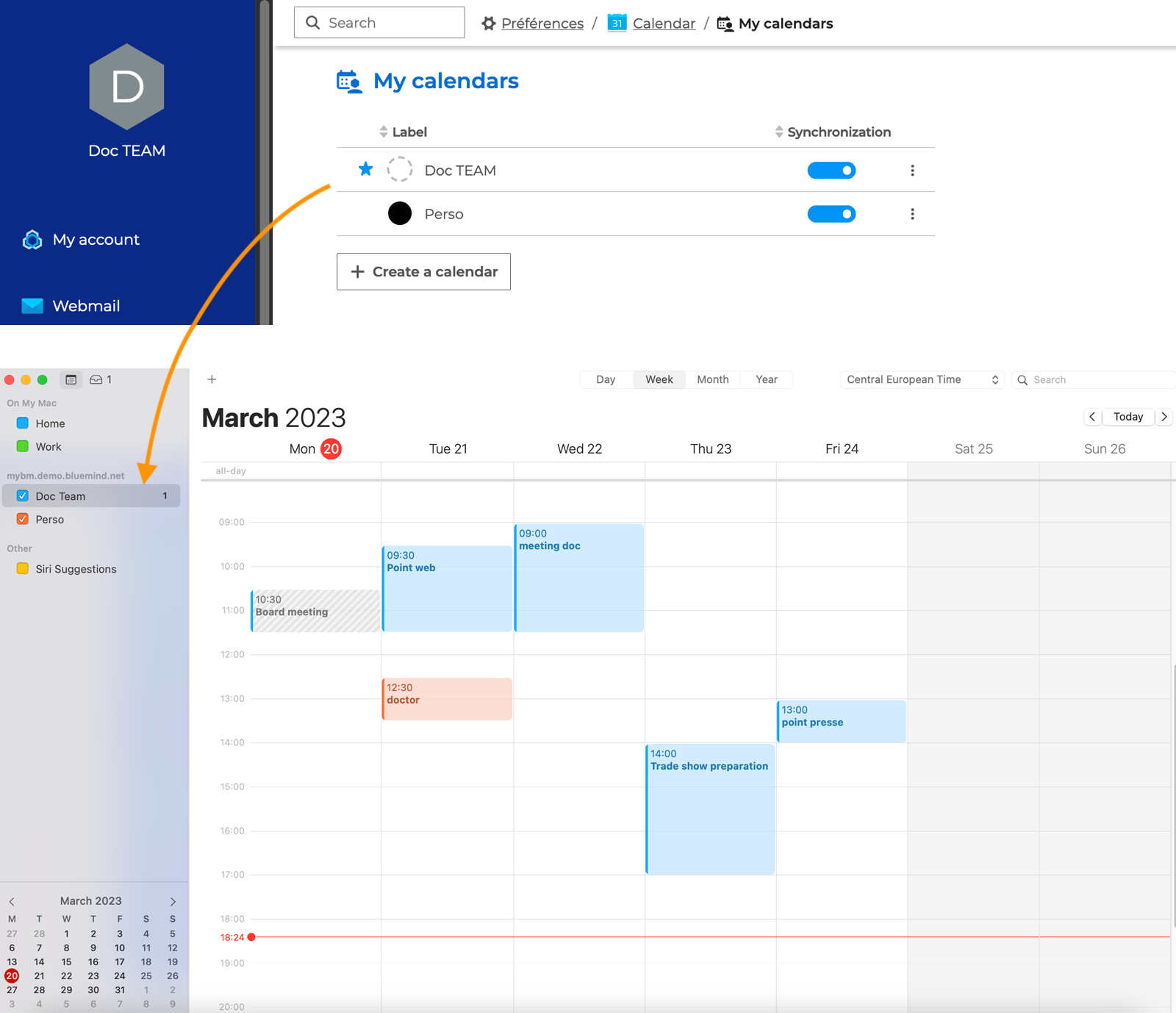
Die Kalenderansicht kann aktiviert oder deaktiviert werden, indem Sie die gewünschten Kalender im linken Bereich an- oder abwählen.
Freigabe von Kalendern
Um einen freigegebenen Kalender hinzuzufügen, öffnen Sie die Einstellungen der Kalender-App. Gehen Sie zu „Konten“ -> „Delegierung“ und aktivieren Sie die Kalender, die hinzugefügt werden sollen:
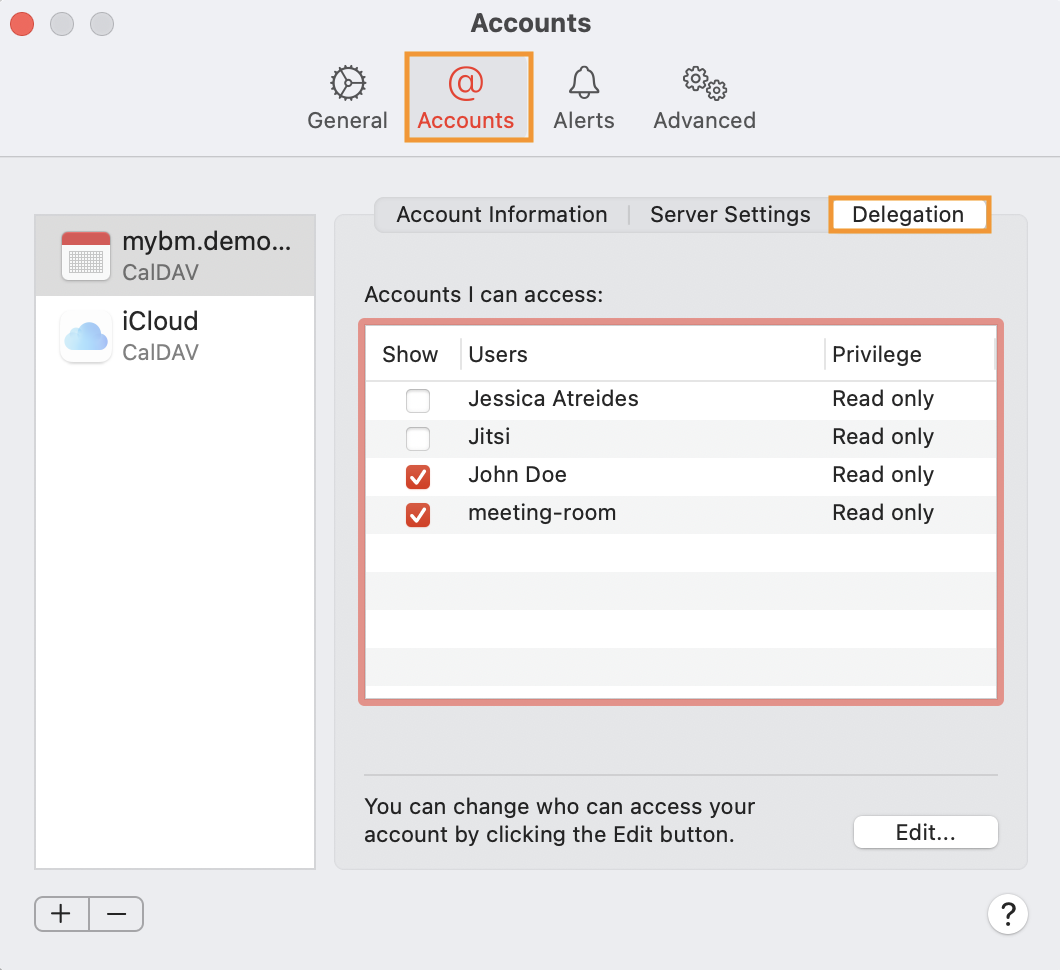
Die Liste enthält alle Benutzer- oder Domänenkalender, die der Benutzer abonniert hat und für die die Synchronisierung in den Einstellungen des BlueMind-Kalenders aktiviert ist.
Um einen freigegebenen Kalender zu abonnieren, gehen Sie in Kalender im Menü auf „Datei“ -> „Kalender abonnieren“ und geben Sie die öffentliche Adresse ein
Um einen Kalender freizugeben, wählen Sie den gewünschten Kalender aus und klicken Sie auf  (Freigeben), wählen Sie die gewünschte Adresse aus der Liste der Autovervollständigungsvorschläge aus und wählen Sie anschließend die Berechtigung „Anzeigen“ oder „Bearbeiten“ aus:
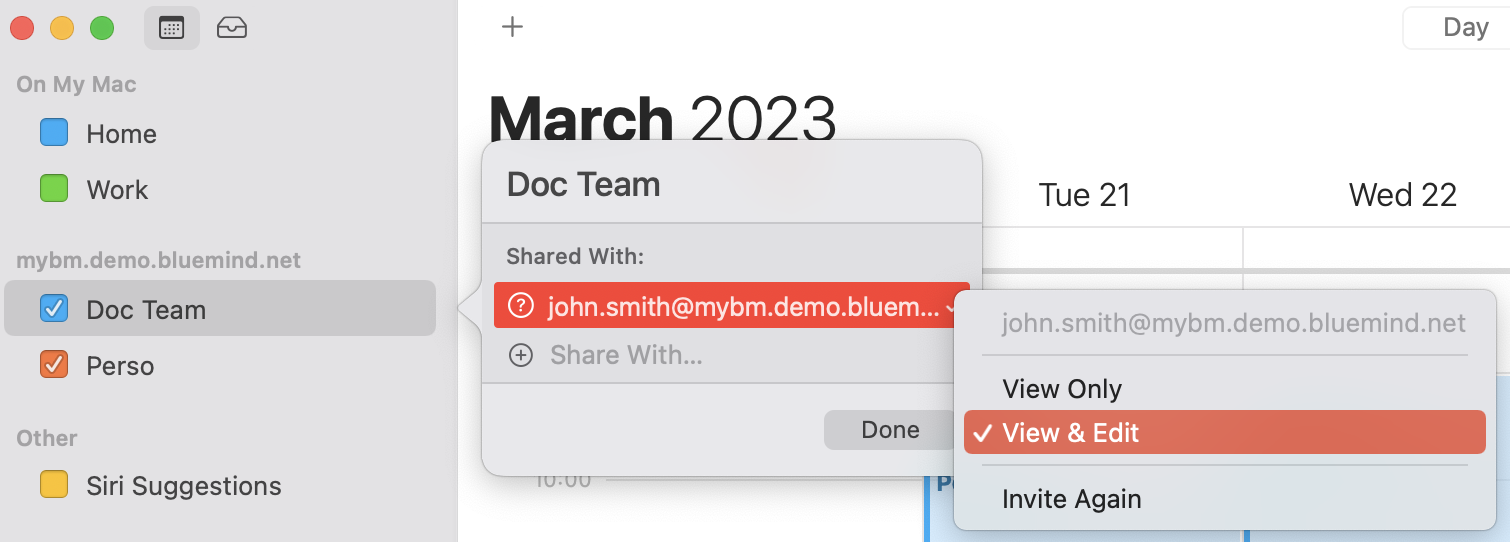
Sobald der Benutzer das Abonnement in seinen BlueMind-Einstellungen aktiviert, wird der Kalender in seinem Kalender angezeigt. Bitte beachten Sie, dass die Kalender-App keine Benachrichtigungen per E-Mail versendet.
Funktionsunterschiede
Bestimmte Funktionen des BlueMind-Kalenders sind im Apple-Kalender nicht verfügbar oder verhalten sich dort anders:
- Besprechung im privaten Modus: Im Gegensatz zum BlueMind-Kalender können Sie im Kalender im privaten Modus keine Kontakte einladen. Eine private Besprechung im Kalender wird im BlueMind-Kalender öffentlich angezeigt.
- Ein Termin duplizieren: Nachdem Sie einen Termin im Kalender dupliziert haben, müssen Sie ihm den gewünschten Kalender zuweisen, um den Organisator zu ändern. Der bisherige Organisator wird im Gegensatz zum BlueMind-Kalender nicht automatisch eingeladen.
- Eine Veranstaltungsreihe duplizieren: Eine Veranstaltungsreihe lässt sich in „Kalender“ nicht direkt duplizieren; Sie müssen zunächst die erste Veranstaltung duplizieren und anschließend die weiteren Termine hinzufügen.
- Eine Einladung annehmen oder ablehnen: Sie können eine Einladung nicht über die per E-Mail erhaltene Benachrichtigung annehmen oder ablehnen; Sie müssen dies über die Kalender- App tun. Um die Antwort zu ändern, können Sie abgelehnte Termine anzeigen (aktivieren Sie die entsprechende Option im Menü „Übersicht“) oder in der ersten Spalte unter „Beantwortet“ die Antwort bearbeiten:
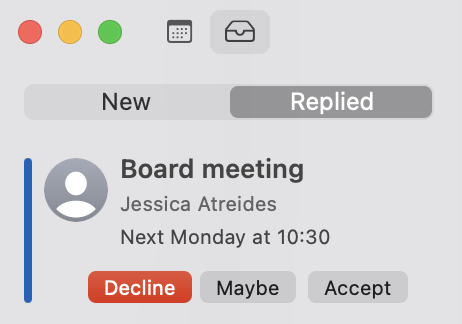
- Verwaltung einer Ressource: Der Ressourcenverwalter kann eine Einladung für die Ressource nicht per E-Mail annehmen oder ablehnen. Sie müssen den Kalender der Ressource hinzufügen und die Ressource anschließend über den Kalender verwalten
- Terminvorschläge:
- Im Gegensatz zum BlueMind-Kalender können Sie die Dauer des Termins nicht ändern, sondern lediglich das Datum und die Startzeit.
- Alle Teilnehmer können einen neuen Termin vorschlagen; diese Option lässt sich in „Kalender“ nicht deaktivieren.
- Die Benachrichtigungen über neue Zeitvorschläge funktionieren nicht mit einem CalDav-Konto, Sie benötigen ein Exchange-Konto. Benachrichtigungen werden also nicht auf einem Mac empfangen, nur auf den mobilen Apple-Geräten
- Um einen neuen Terminvorschlag anzunehmen, müssen Sie den Kontakt über die aktualisierte Besprechung erneut einladen. Es besteht keine Möglichkeit, den Vorschlag abzulehnen.
- **Anhänge: Um Anhänge aus Kalender hinzuzufügen, benötigen Sie einen iCloud-Account. Mit einem Caldav-Konto können Sie keine Anhänge hinzufügen, sondern nur Anhänge öffnen, die vom Organisator gesendet wurden.
Weitere Informationen zur Kalender-App finden Sie im Apple Support
Verwendung der App „Erinnerungen“
Nach dem Hinzufügen des CalDav-Kontos, wenn die Option Erinnerungen markiert ist, erscheinen die Aufgaben der persönlichen Aufgabenlisten, deren Option "Synchronisation" aktiviert ist in den BlueMind Einstellungen, in der Anwendung Erinnerungen:
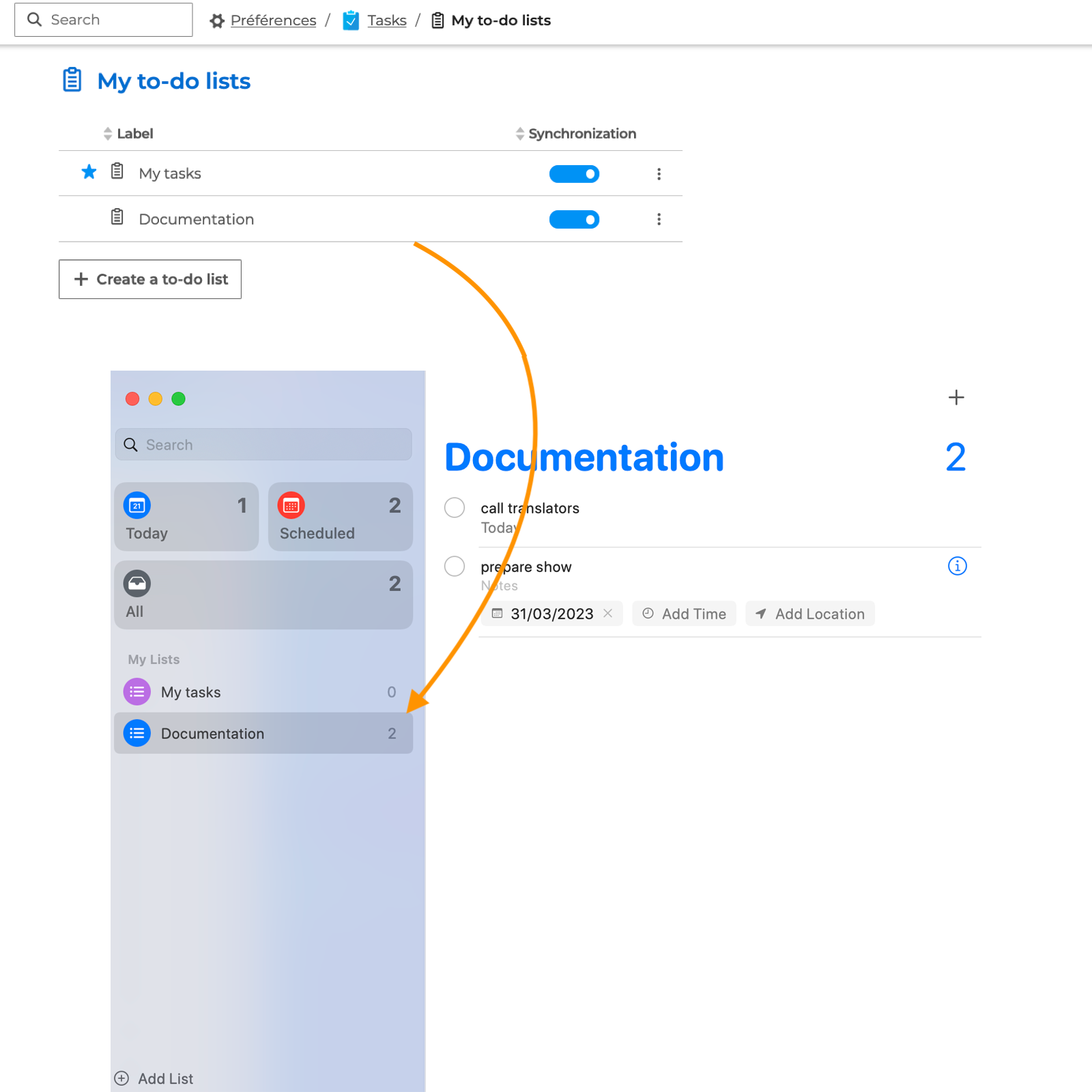
Die Synchronisierung von Daten
In der App „Erinnerungen“ können Sie für eine Erinnerung ein Datum, eine Uhrzeit, einen Ort und eine Beschreibung angeben. Im Gegensatz zu BlueMind-Aufgaben darf die Beschreibung von Erinnerungen nur Text und Links enthalten, jedoch keine Bilder. Bilder, die in den Beschreibungen von BlueMind-Aufgaben hinzugefügt wurden, erscheinen daher nicht in der Beschreibung der Erinnerungen. Gleiches gilt für die Felder „Status“, „Fortschritt“ und „Kategorie“, die in der Erinnerungs-App nicht vorhanden sind. Bitte beachten Sie, dass das Feld „Ort“ nicht zwischen BlueMind-Aufgaben und Apple-Erinnerungen synchronisiert wird.
Freigabe von Listen
Um eine Aufgabenliste aus „Erinnerungen“ freizugeben, markieren Sie die Liste und klicken Sie auf oder wählen Sie im Menü „Datei“ die Option „Liste freigeben“ und wählen Sie anschließend die gewünschte Adresse aus der Liste der Autovervollständigung aus.
Sobald der Benutzer das Abonnement in seinen BlueMind-Einstellungen aktiviert (siehe Verwenden Sie eine Aufgabenliste), wird die Liste in seiner Aufgaben-App angezeigt.
Umgekehrt ist dies nicht möglich: Eine von BlueMind freigegebene Aufgabenliste kann nicht in der App „Erinnerungen“ angezeigt werden. Nur iCloud-Konten haben Zugriff auf diese Funktion.
Weitere Informationen zur App „Erinnerungen“ finden Sie im Apple Support