Ereignis erstellen
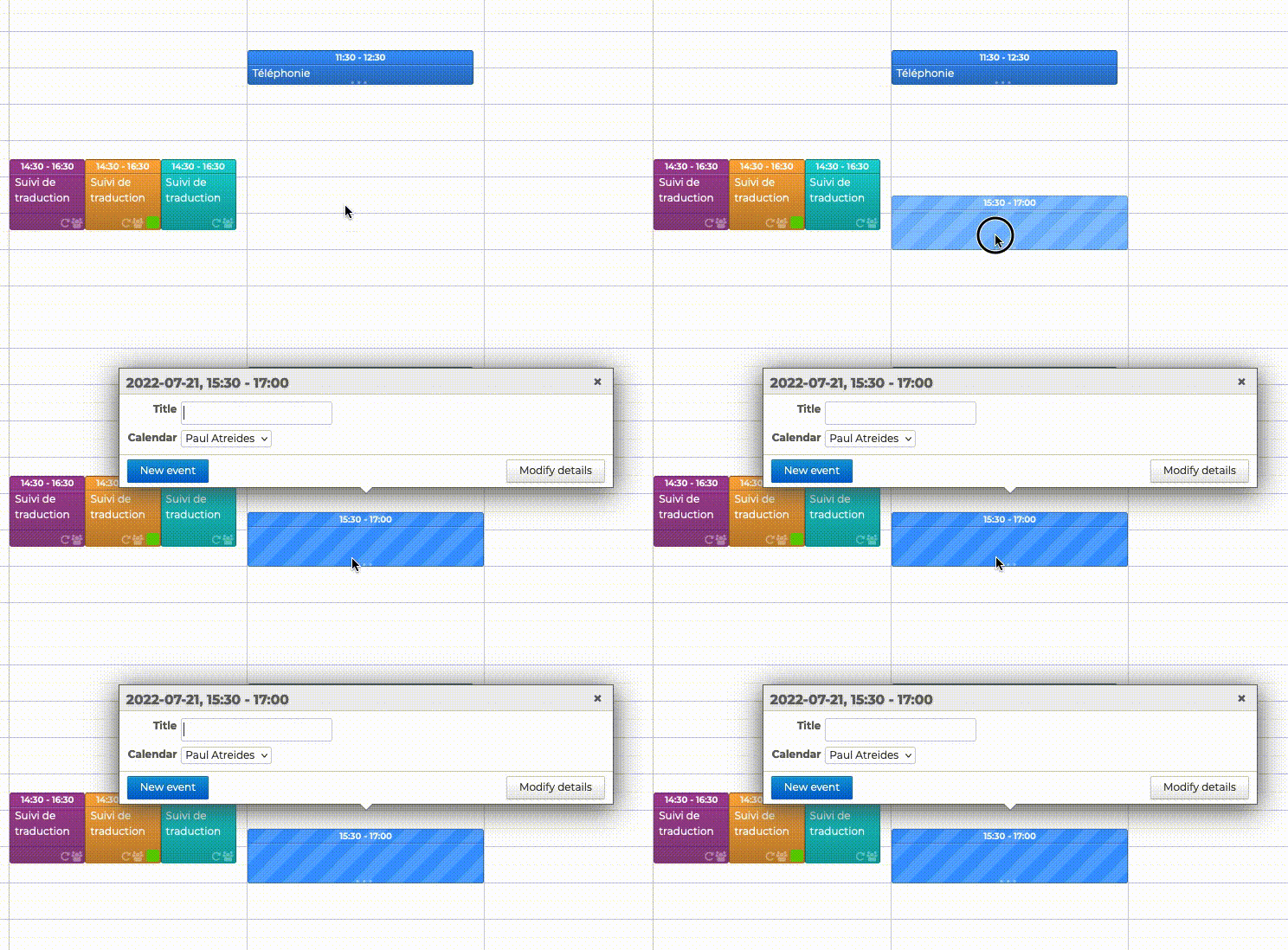
Um einen Termin schnell hinzuzufügen, wählen Sie im Hauptbereich des Kalenders das gewünschte Datum und die gewünschte Uhrzeit aus. Die Standarddauer beträgt 30 Minuten. Halten Sie den Finger gedrückt und ziehen Sie, um die gewünschte Dauer festzulegen. Geben Sie den Titel des Termins ein, wählen Sie den Kalender im sich sofort öffnenden Popup-Fenster aus und klicken Sie auf „Neuer Termin“.
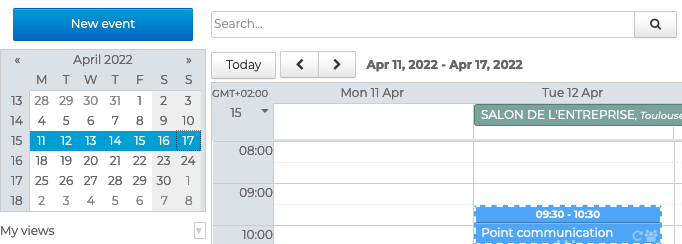
Um einen vollständigen Termin hinzuzufügen, klicken Sie oben in der linken Spalte des Kalenders auf „Neuer Termin“, um das Erstellungsformular zu öffnen.
Informationen eingeben
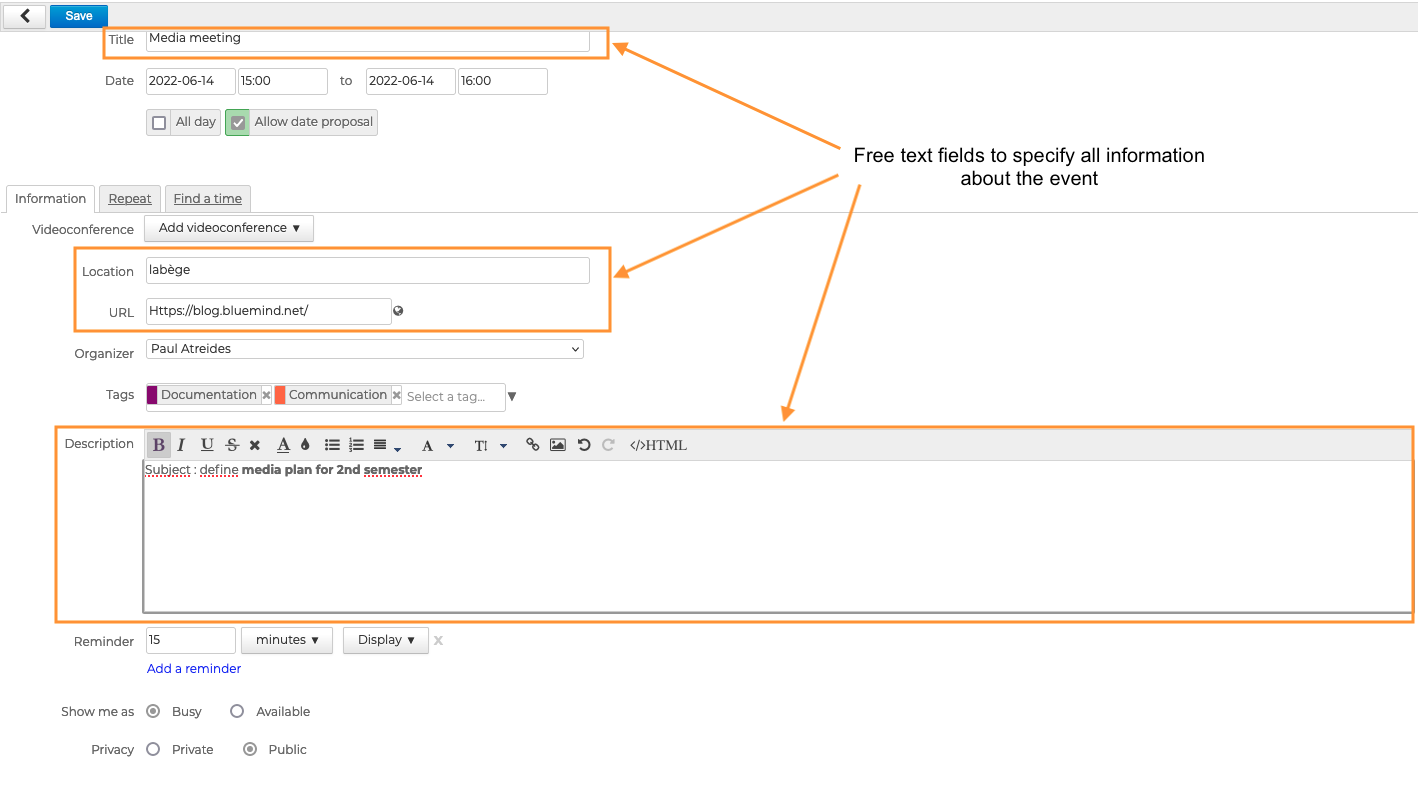
Auf der Registerkarte „Informationen“ des Terminformulars können Sie alle erforderlichen Angaben machen:
- Titel: Gibt den Namen oder das Hauptthema des Termins an – Pflichtfeld (Freitext)
- Datum: Gibt den Tag sowie die Start- und Endzeit des Termins an
💡 Wenn die Option „Ganztägig“ aktiviert ist, ist der Termin nicht an bestimmte Uhrzeiten gebunden. Der Benutzer gilt standardmäßig als „Verfügbar“.
- Ort: Adresse oder Angabe zum Veranstaltungsort – Freitextfeld
- URL: Internetadresse einer Website, eines Blogs, eines Download-Links usw. – Freitextfeld zur Erstellung eines Hyperlinks
- Beschreibung: Hier können Sie zusätzliche Informationen angeben – ein Freitextfeld mit der Möglichkeit, das Layout anzupassen, Bilder und Links hinzuzufügen usw.
Es ist ebenfalls möglich, Teilnehmer einzuladen und Eine Videokonferenz hinzufügen.
Kalender zuweisen
Über das Feld „Veranstalter“ können Sie den Kalender auswählen, in den der Termin aufgenommen wird und aus dem heraus Einladungen zu Besprechungen versendet werden.
Die Liste schlägt automatisch alle persönlichen oder freigegebenen Kalender vor, für die Schreibrechte bestehen UND die in der aktuellen Ansicht angezeigt werden.

Mit dieser Funktion können Sieeinen Termin direkt in den Kalender eines anderen Benutzers eintragen. Beispielsweise verfügt Paul Atréides über Schreibrechte für den Kalender von Lagertha Lothbrok. Wählt er den Kalender von Lagertha Lothbrok aus, erscheint der Termin im Kalender von Lagertha Lothbrok, nicht in dem von Paul Atréides. Ebenso werden bei Besprechungen die Einladungen im Namen von Lagertha Lothbrok versendet.
Kategorien hinzufügen
Um die Suche zu erleichtern, können Sie den Terminen eine oder mehrere Kategorien (Tags) zuweisen.
Dazu wählen Sie die Kategorien in der Liste aus, indem Sie die ersten Buchstaben der gewünschten Kategorie eingeben - die automatische Vervollständigung schlägt Begriffe vor, die Ihrer Eingabe entsprechen.

Falls die Kategorie noch nicht existiert, geben Sie einfach den Text für die neue Kategorie ein und klicken Sie anschließend auf „Erstellen“. Sobald die Änderungen am Termin gespeichert sind, wird die neue Kategorie zur Liste Ihrer persönlichen Kategorien hinzugefügt.
Um sie zu löschen, klicken Sie auf das Kreuz 
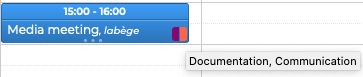
Es können beliebig viele Kategorien zugewiesen werden. Die Kategorien werden dann am Termin durch farbige Symbole (maximal 2) angezeigt. Beim Bewegen des Mauszeigers über das Symbol wird die vollständige Liste der dem Termin zugewiesenen Kategorien angezeigt.
Der Delegierte hat nur Zugriff auf seine eigenen Kategorien, d.h. Domänenkategorien und persönliche Kategorien. Ein Delegierter oder Benutzer mit Schreibrechten auf l'agenda kann daher keine persönlichen Kategorien des Delegierenden an événementszuweisen.
Benachrichtigungen, Verfügbarkeit und Vertraulichkeit festlegen
In den Veranstaltungsdetails können Sie außerdem Folgendes festlegen:
-
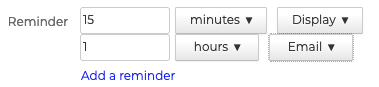
Erinnerung: Standardmäßig entspricht die Erinnerung den in den Kalendereinstellungen festgelegten Einstellungen, kann jedoch für jeden Termin individuell angepasst werden: Klicken Sie auf das Kreuz, um eine Benachrichtigung zu löschen, und auf „Erinnerung hinzufügen“, um eine oder mehrere neue Benachrichtigungen zu erstellen.
-
Verfügbarkeit: Standardmäßig wird der Benutzer beim Anlegen eines Termins bei Kurzterminen (mit Start- und Enddatum sowie -zeit) als „Beschäftigt“ und bei ganztägigen Terminen als „Verfügbar“ gekennzeichnet. Mit dieser Einstellung können die Mitglieder der Organisation erfahren, ob der Benutzer während des Termins erreichbar bleibt oder ob er zu diesem Termin eingeladen werden kann:

-
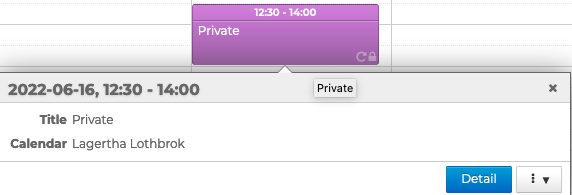
Vertraulichkeit: Standardmäßig sind Termine öffentlich. Der Termin kann als „Privat“ eingestellt werden. In diesem Fall können Benutzer mit Zugriff auf den Kalender den Termin zwar sehen, jedoch nicht dessen Details:

Stellvertretung
Bitte beachten Sie, dass je nach gewählter Option ein Stellvertreter Kann meine privaten Veranstaltungen sehen.Weitere Informationen über die Erstellung und Verwaltung von Delegationen finden Sie unter Delegierungen verwalten.
Anhänge hinzufügen
Im letzten Abschnitt des Datensatzes können Sie dem Termin Dokumente hinzufügen.
Um diese Funktion zu aktivieren, muss der Administrator die entsprechenden Rechte dem Benutzer zuweisen :
- Abgetrennte Anhänge: Ermöglicht das Anhängen von Dateien, die auf dem Computer des Benutzers gespeichert sind
- Drive: Ermöglicht das Anhängen von Dateien, die der Benutzer auf dem BlueMind-Server gespeichert hat
Um eine Datei hinzuzufügen, klicken Sie auf „Vom Computer“ oder „Vom Server“ und wählen Sie das gewünschte Dokument aus. Wiederholen Sie diesen Vorgang, um ein weiteres Dokument hinzuzufügen.
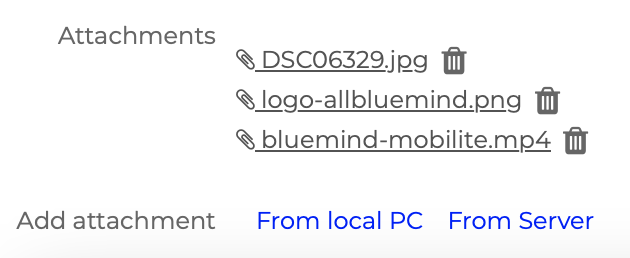
Die Dokumente sind jederzeit imKalendertermin einsehbar. Im Falle einer Besprechung können die Teilnehmer diese zudem überdie Einladungs-E-Mail einsehen.
Die Wiederholung eines Termins konfigurieren
Bei Terminen, die sich regelmäßig wiederholen, beispielsweise bei einer monatlichen Besprechung, können Sie den Termin im BlueMind-Kalender nur einmal anlegen und den Beginn, das Ende sowie die Häufigkeit der Wiederholung festlegen. Anschließend können Sie entweder einen einzelnen Termin oder die gesamte Terminreihe bearbeiten.
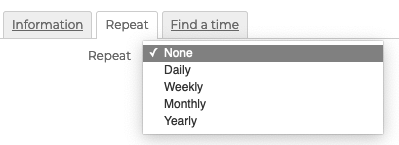
Um die Wiederholung eines Termins festzulegen, wechseln Sie zur Registerkarte „Wiederholung“ und wählen Sie die Häufigkeit aus: täglich, wöchentlich, monatlich oder jährlich.
Die Wiederholung kann durch Angabe des Zeitabstands zwischen den Terminen genauer festgelegt werden:
- Täglich: Die Anzahl der Tage zwischen zwei Terminen:
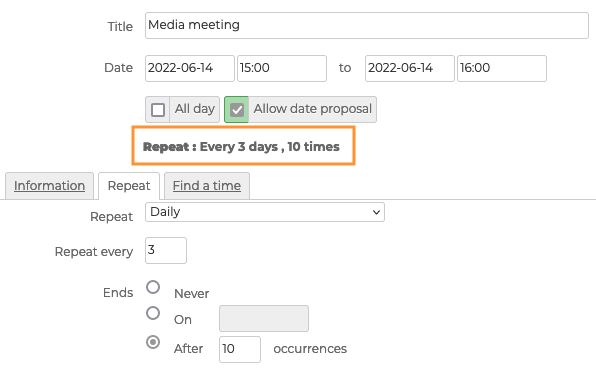
- Wöchentlich: die Anzahl der Wochen zwischen zwei Terminen und die Wochentage, an denen der Termin stattfindet:
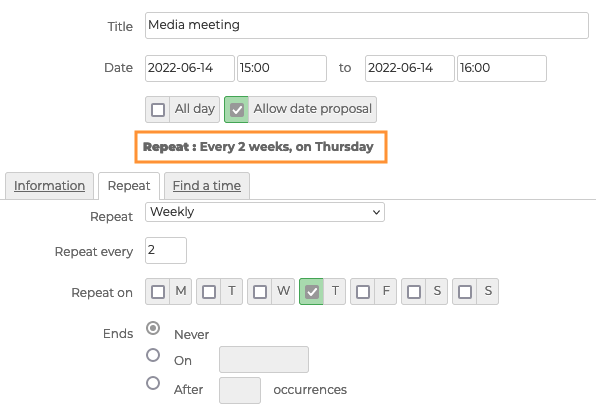
- Jeden Monat oder jedes Jahr: die Anzahl der Monate oder Jahre zwischen zwei Terminen und ob der Termin am selben Tag des Monats oder am selben Wochentag wiederholt werden soll:
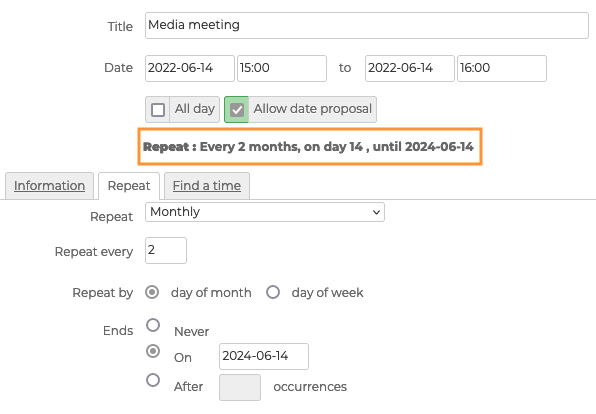
Das Ende der Wiederholung kann durch Angabe der Anzahl der Wiederholungen oder eines Enddatums festgelegt werden.
Weiterführende Informationen
Lesen Sie die BlueMind-Dokumentation in Verbindung mit
- Ereignis bearbeiten
- Ein Treffen organisieren
- Agenda einrichten
- Einen Kalender teilen
- Delegierungen verwalten