Eine Besprechung organisieren
Mit dem BlueMind-Kalender können Sie partizipative, einmalige oder wiederkehrende Veranstaltungen organisieren, einen Raum oder Ausrüstung reservieren und eine Videokonferenz hinzufügen.
Benutzer und Ressourcen hinzufügen
Sobald die Veranstaltung erstellt ist, gehen Sie zum rechten Bereich der Detailansicht und geben Sie die ersten Buchstaben der Benutzer, freigegebenen Postfächer oder Gruppen ein, die eingeladen werden sollen – die Autovervollständigung schlägt Ihnen die entsprechenden Kontakte vor, die eingeladen werden können.

Eine Einladung kann nur an den Standardkalender des Benutzers oder an den gemeinsamen Kalender gesendet werden.
Verfügt ein Benutzer über mehrere persönliche Kalender, ist es nicht möglich anzugeben, an welchen Kalender die Einladung gesendet werden soll. Ebenso kann ein Domänenkalender nicht eingeladen werden; eingeladen werden können lediglich Entitäten (Benutzer, gemeinsame Postfächer, Gruppen usw.).
Die Reservierung einer Ressource, d. h. einer Einrichtung (Besprechungsraum, Fahrzeug, Beamer, usw.), die den Benutzern zur Verfügung gestellt wird, erfolgt auf dieselbe Weise wie die Einladung von Teilnehmern: Gehen Sie auf die rechte Seite der Seite und geben Sie die ersten Buchstaben der Ressource ein – die Autovervollständigung schlägt Ihnen alle vom Administrator freigegebenen Ressourcen vor.
Um anzugeben, ob die Teilnahme des Benutzers obligatorisch (Standardwert) oder optional ist, klicken Sie auf das Symbol (!) oder (+) vor dessen Namen.
Verfügbarkeiten prüfen
Ist ein Gast zum gewählten Termin nicht verfügbar, erscheint oben im Eintrag eine Warnmeldung.
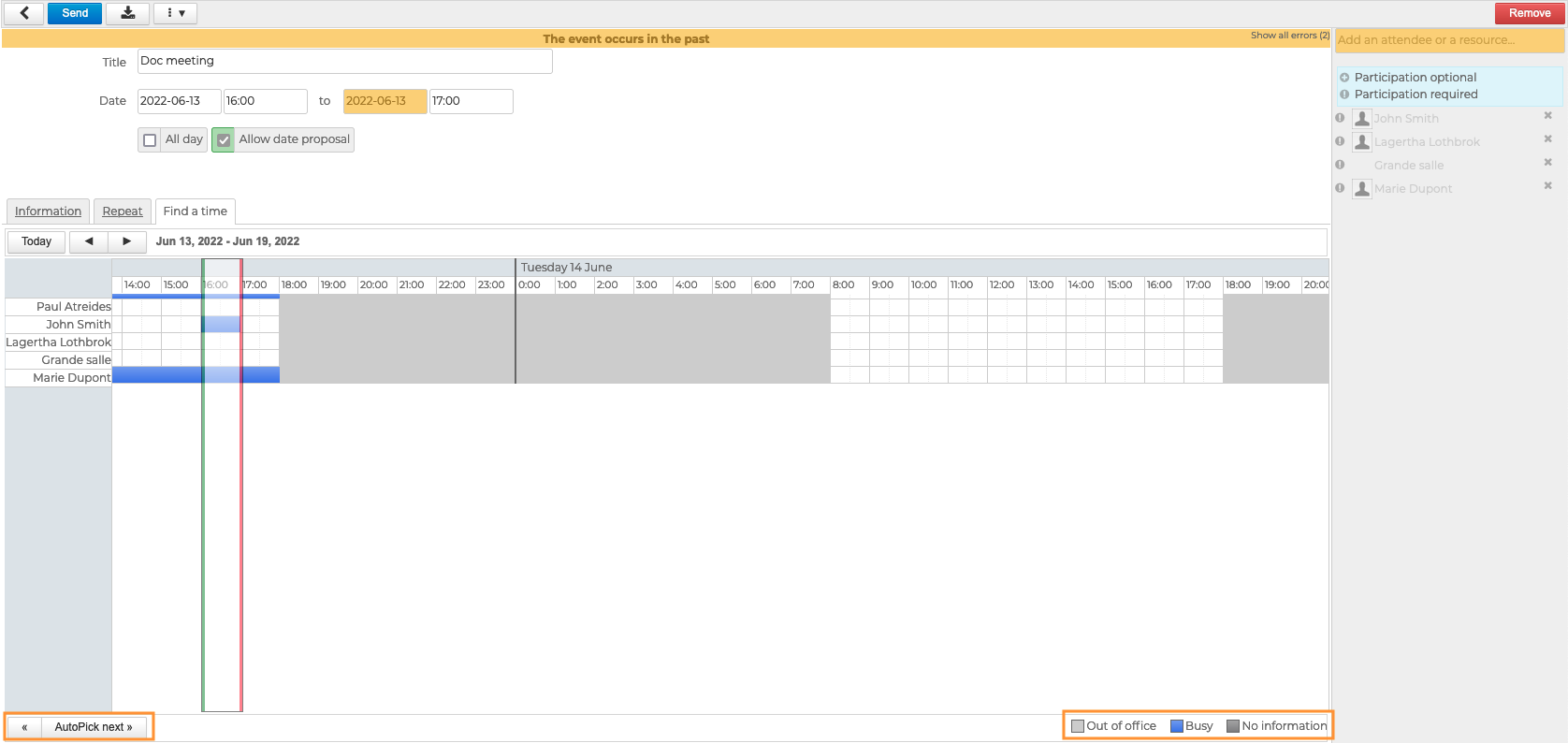
Um einen Termin zu finden, an dem alle eingeladenen Personen verfügbar sind, wechseln Sie zur Registerkarte „Verfügbarkeitssuche“.
BlueMind schlägt automatisch – in einem grün-rot umrandeten Feld – den ersten verfügbaren Termin vor, basierend auf dem im Formular eingegebenen Datum. Um automatisch zum nächsten Termin zu gelangen, klicken Sie unten links auf „Autopick next“.
Es ist außerdem möglich, den Terminblock per Drag & Drop mit der Maus zu verschieben und ihn zu verkleinern oder zu vergrößern, indem Sie die grünen oder roten Linien unabhängig voneinander ziehen.
Wie in der Legende angegeben, entsprechen die hellgrauen Bereiche den Zeitfenstern außerhalb der Arbeitszeit, wie sie vom Benutzer in den Einstellungen seines Kalenders festgelegt wurden.
Die blauen Bereiche entsprechen Terminen, bei denen der Benutzer als „beschäftigt“ vermerkt ist.
Die blauen Markierungen unter den Uhrzeiten am oberen Rand der Spalte kennzeichnen Zeitfenster, in denen mindestens ein Teilnehmer beschäftigt ist; folglich sind die Zeiten ohne blaue Markierung für alle Eingeladenen frei.
Eine Videokonferenz hinzufügen
BlueMind bietet die Möglichkeit, Videokonferenzen mit Veranstaltungen zu verknüpfen, mit Hilfe verschiedener Lösungen:
- über die integrierte Lösung BlueMind Video (basiert auf Jitsi Meet)
- über eine Verbindung zu einer der unterstützten externen Lösungen :
Diese Funktion muss zunächst von den Administratoren installiert werden, die sie dann den Nutzern zur Verfügung stellen.
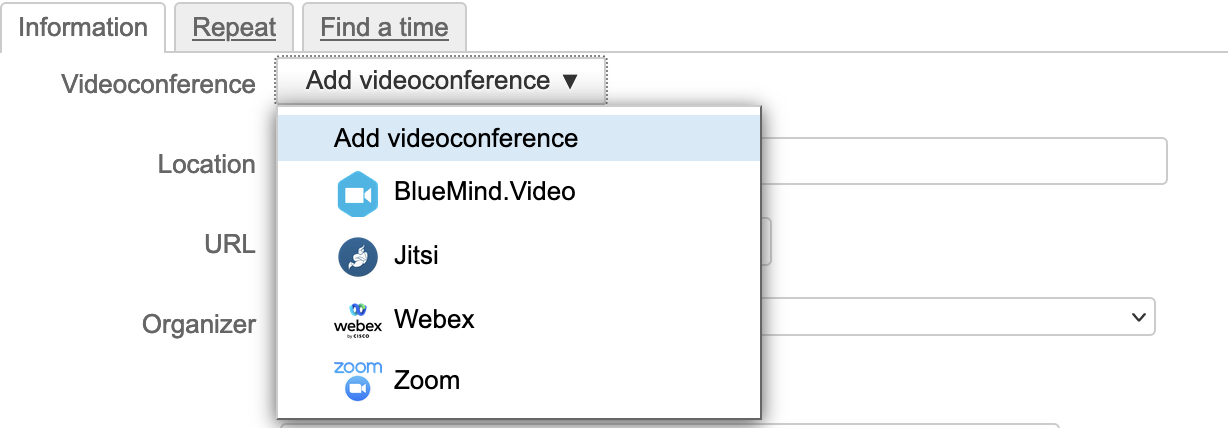
Um einer Besprechung eine Videokonferenz hinzuzufügen, wählen Sie „Videokonferenz hinzufügen“. Wenn der Administrator zusätzlich zum BlueMind Visio-Dienst einen externen Dienst installiert hat oder wenn statische Videokonferenzen zur Verfügung gestellt wurden, bietet die Schaltfläche ein Dropdown-Menü an, über das Sie den zu verwendenden Dienst oder die ressource auswählen können:
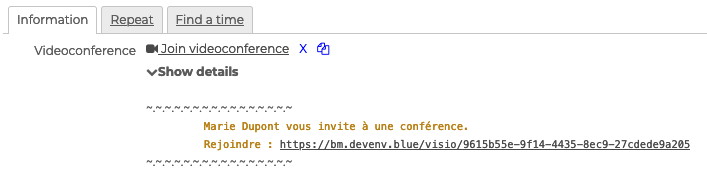
Dem Termin wird automatisch ein Link hinzugefügt, gegebenenfalls mit einem Begleittext, sofern dieser von den Administratoren festgelegt wurde:
:::tip Statische Videokonferenz
Bei sogenannten „statischen“ Videokonferenzen bleibt die Zugangs-URL immer gleich; Sie können sie daher in Ihren Lesezeichen speichern.
:::
Mit den beiden Symbolen neben dem Termin können Sie:
 Eine Videokonferenz aus dem Termin löschen
 Kopieren Sie die Adresse in die Zwischenablage Ihres Computers
Beim Hinzufügen einer Webex-Videokonferenz öffnet sich ein Popup-Fenster, in dem Sie aufgefordert werden, sich mit einer E-Mail-Adresse zu verbinden:
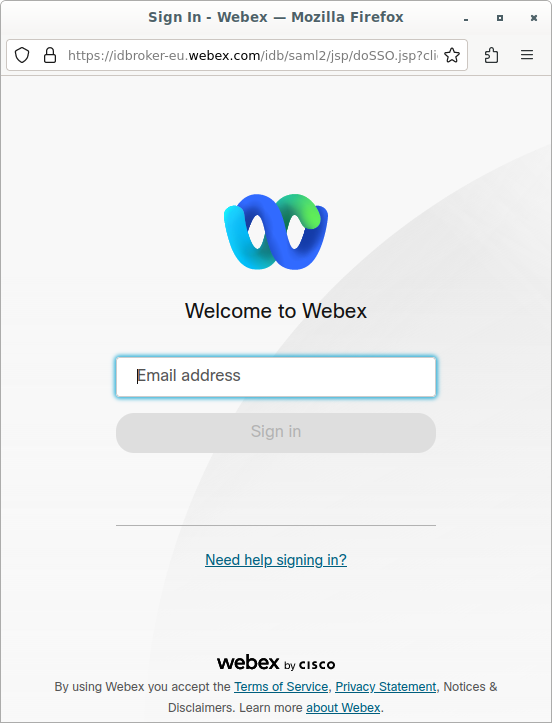
Dies ist die E-Mail-Adresse Ihres Webex-Benutzerkontos. Falls Sie kein Webex-Konto besitzen, wenden Sie sich bitte an Ihre Administratoren.
⚠️ Falls kein Popup-Fenster erscheint, stellen Sie bitte sicher, dass Ihr Browser und/oder eine Erweiterung das Öffnen des Fensters nicht blockiert oder dass es nicht im Hintergrund geöffnet wurde.
Eine wiederkehrende Besprechung erstellen
Wie bei jeder Veranstaltung ermöglicht der BlueMind-Kalender, eine Besprechung in regelmäßigen Abständen zu wiederholen.
Um die Wiederholung einer Besprechung einzurichten, lesen Sie bitte den Abschnitt „Konfiguration der Wiederholung eines Termins“
Einladungen versenden
Sobald die Besprechung eingerichtet ist, klicken Sie auf  , um die Besprechung zu speichern und die Einladungen zu versenden.
Für jeden Benutzer wird die Besprechung in seinen Kalender eingetragen, und er erhält eine Benachrichtigung per E-Mail. So kann er seine Teilnahme über den Kalender oder das E-Mail-System bestätigen.
↳
Bei einem gemeinsam genutzten Postfach wird die Besprechung in dessen Kalender eingetragen, und die Einladung wird an die Benutzer mit einer Delegation oder an das Postfach selbst gesendet, falls keine Delegation zugewiesen ist.
↳
Bei Ressourcen sind je nach gewählter Reservierungsrichtlinie zwei Fälle möglich:
- Die automatische Reservierung ist aktiviert: Je nach Verfügbarkeit wird die Reservierung der Ressource bestätigt oder abgelehnt. Der Organisator erhält eine E-Mail-Benachrichtigung von der Ressource
- Die automatische Reservierung ist nicht aktiviert: Der Verwalter der Ressourcen erhält eine Benachrichtigung über eine Reservierungsanfrage. Sobald die Anfrage bestätigt oder abgelehnt wurde, erhält der Organisator eine E-Mail-Benachrichtigung vom Verwalter der Ressourcen.
↳Weitere Informationen finden Sie unter die Seite Ressourcen bearbeiten.
Teilnahmen verwalten
Der Organisator oder sein Beauftragter (siehe Delegierungen verwalten) erhält die Antworten auf die Einladungen per E-Mail.
Sie können die Antworten auch direkt im Kalender einsehen, indem Sie auf den Termin klicken:
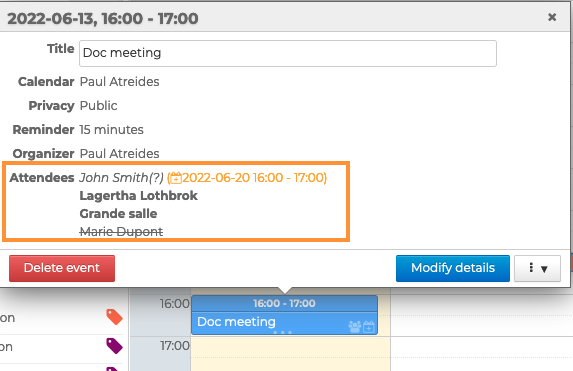
- Benutzer, die ihre Teilnahme bestätigt haben, werden schwarz angezeigt
- Benutzer, die noch nicht zugesagt haben (oder mit „vielleicht“ geantwortet haben), sind ausgegraut
- Benutzer, die die Teilnahme an der Veranstaltung abgelehnt haben, werden ausgegraut und durchgestrichen angezeigt
- Benutzer, die einen neuen Terminvorschlag unterbreitet haben, werden kursiv angezeigt, zusammen mit dem neuen Terminvorschlag
Teilnehmer, die durch eine weitergeleitete Einladung eingeladen wurden, werden automatisch zur Liste hinzugefügt, zusammen mit dem Status ihrer Antwort.
Beachten Sie außerdem, dass es in diesem Fall – anders alsbeim Bearbeiten einer Besprechung – nicht möglich ist, die neue Teilnehmerliste an alle Eingeladenen zu versenden. Daher erscheinen die neuen Teilnehmer nur im Kalender des Organisators und in ihrem eigenen Kalender.
Vorschläge für neue Termine verwalten
Wenn ein Benutzer einen neuen Termin vorschlägt, kann der Organisator oder dessen Beauftragter den Vorschlag wie folgt annehmen oder ablehnen:
-
Die per E-Mail erhaltene Benachrichtigung
💡
Weitere Informationen finden Sie unter die Seite Verwalte die Benachrichtigungen im Zusammenhang mit Einladungen -
die Aktionsleiste Ihres Kalenders:

Klicken Sie auf das entsprechende Symbol, um den Vorschlag anzunehmen oder abzulehnen. -
Die Registerkarte „Vorschläge“, die beim Bearbeiten der Veranstaltungsdetails angezeigt wird:
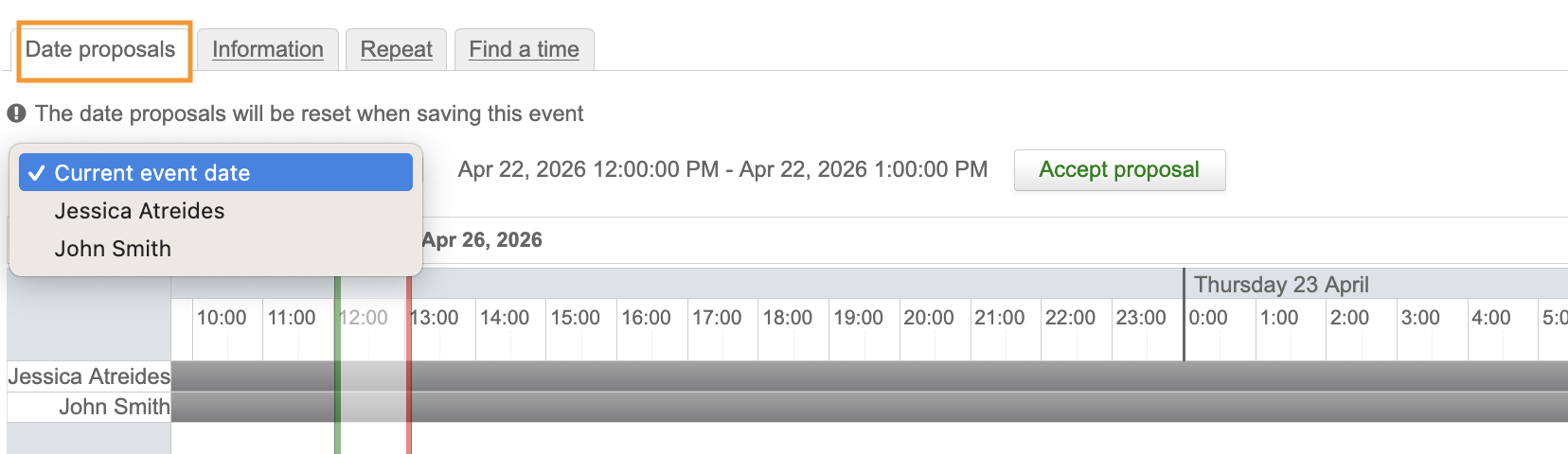
Nachdem Sie den gewünschten Vorschlag ausgewählt haben, klicken Sie auf „Datum mit diesem Vorschlag aktualisieren“ und anschließend auf „Senden“.Wiederkehrende Termine- Wenn der Gast einen neuen Termin für die gesamte Veranstaltungsreihe vorschlägt, wird die Registerkarte „Vorschläge“ nur angezeigt, wenn der Organisator „alle zukünftigen Termine“ oder „alle Termine der Veranstaltungsreihe“ bearbeitet.
- Wenn der Gast einen neuen Termin für eine einzelne Termininstanz vorschlägt, markieren Sie die betreffende Termininstanz und wählen Sie „Nur diesen Termin bearbeiten“, um die Registerkarte „Vorschläge“ anzuzeigen.
Wenn der Organisator den Vorschlag annimmt:
- Die Besprechung wurde geändert
- Alle Teilnehmer erhalten eine E-Mail über die Änderung des Termins.
Falls der Organisator den Vorschlag ablehnt:
- Die Besprechung bleibt unverändert
- Der Teilnehmer, der einen Vorschlag unterbreitet hat, erhält eine Nachricht, in der die Ablehnung durch den Organisator mitgeteilt wird
- Der Vorschlag verschwindet aus dem Popup-Fenster der Kalender, in dem er angezeigt wurde
- Die anderen Teilnehmer erhalten keine Benachrichtigung
💡 Weitere Informationen
Weitere Informationen Zu Terminvorschlägen, wiederkehrenden Terminen und der Delegation finden Sie weitere Informationen auf finden Sie unter den folgenden Seiten und in den folgenden Abschnitten:
Ein Meeting bearbeiten
Der Organisator kann eine Besprechung jederzeit bearbeiten, duplizieren oder löschen. Weitere Informationen finden Sie unter „Eine Besprechung als Organisator bearbeiten“
Die Teilnehmer können ebenfalls ihre eigene Ansicht einer Besprechung bearbeiten. Die Änderungen des Organisators haben jedoch Vorrang. Weitere Informationen finden Sie unter „Eine Besprechung als Teilnehmer bearbeiten“.
Weiterführende Informationen
Lesen Sie die BlueMind-Dokumentation in Verbindung mit
- Ein Ereignis erstellen
- Bearbeiten eines Kalenderereignisses
- Verwalte die Benachrichtigungen im Zusammenhang mit Einladungen
- Ressourcenreservierungen verwalten
- An einer Veranstaltung teilnehmen
- Eine Videokonferenz erstellen
- Integrierte Videokonferenz installieren