Klassifizierung und Verfolgung von Gesprächen
Der Konversationsmodus ermöglicht es Ihnen, alle E-Mails einer Antwortkette an einem Ort zu finden.
Sobald der Konversationsmodus aktiviert ist, können Sie Nachrichten in einer Konversation lesen, die Konversation als Ganzes oder jede Nachricht einzeln beeinflussen.
Aktivieren Sie den Gesprächsmodus
Die Liste der Nachrichten kann nach Nachrichten (Standardmodus) oder nach Konversationen geordnet werden.
Um den Konversationsmodus zu aktivieren, gehen Sie zu den Nachrichteneinstellungen: Einstellungen > Nachrichten > Allgemein > Nachrichtenanzeige und wählen Sie die Option "Nach Konversationen gruppieren"
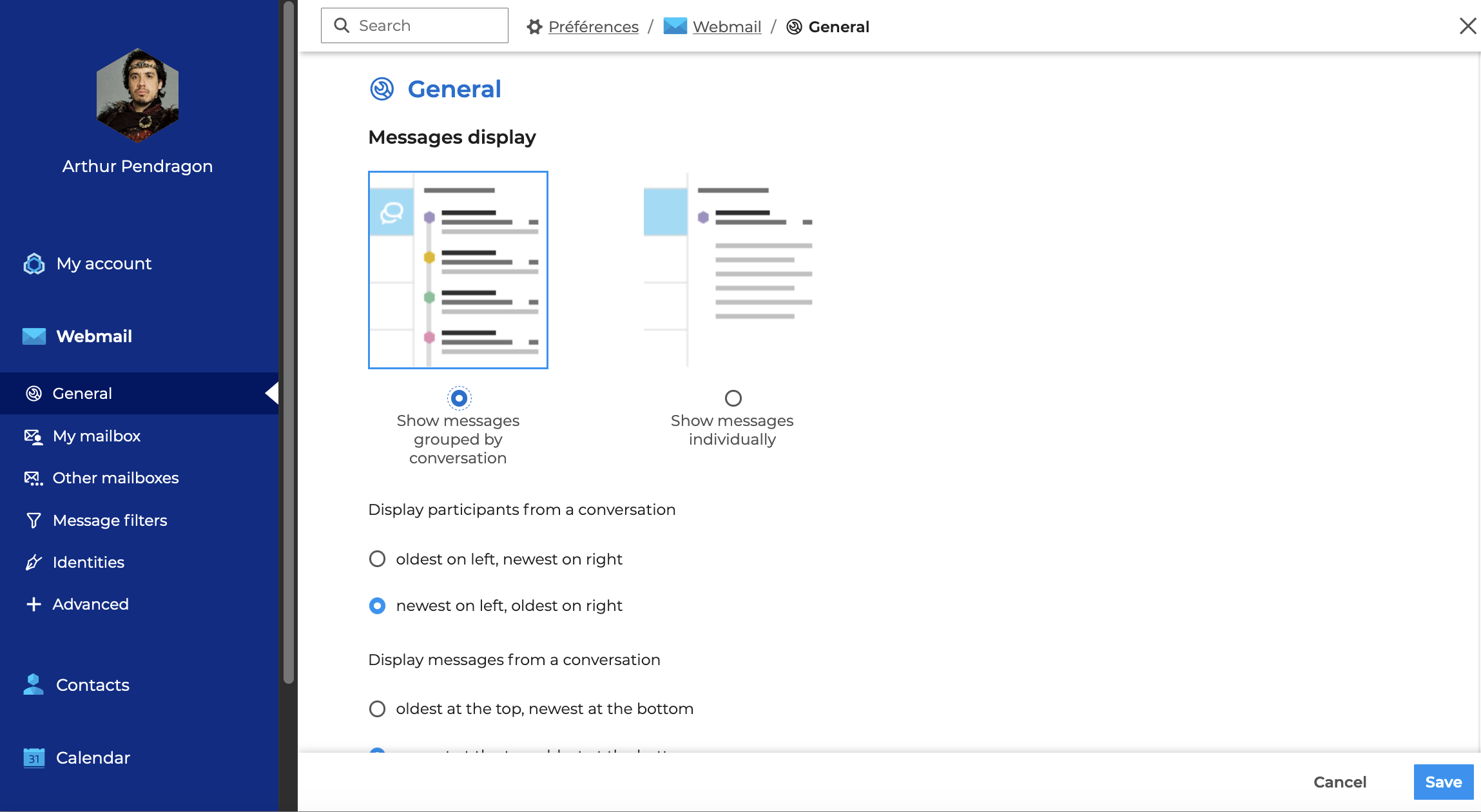
Dann die Anzeigeoptionen für Konversationen wählen:
-
Teilnehmer einer Konversation anzeigen: Zeigt Absender und Empfänger von ältesten bis neuesten Nachrichten oder umgekehrt in der Nachrichtenliste an
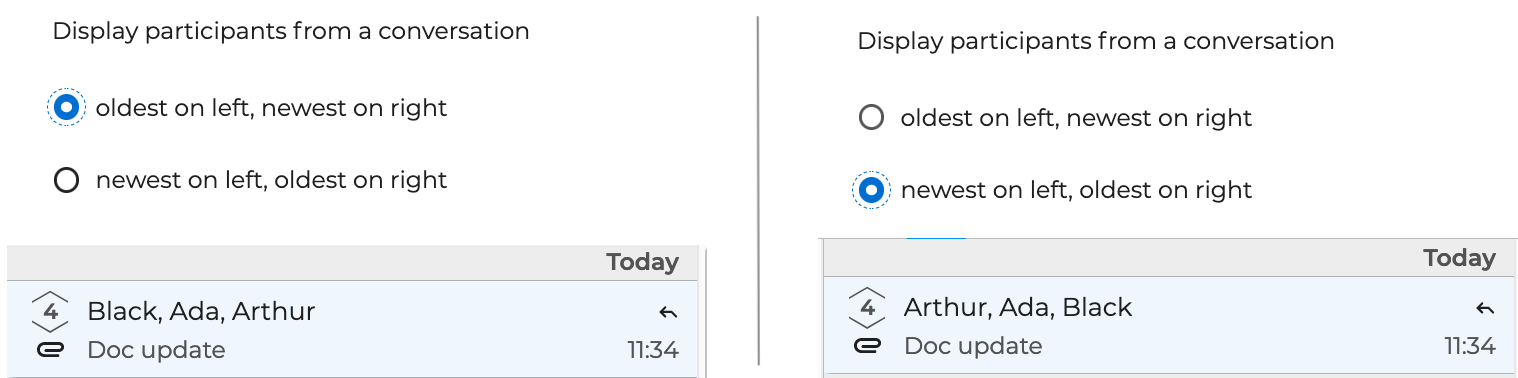
-
Nachrichten einer Konversation anzeigen: Zeigt Nachrichten von ältesten bis neuesten oder umgekehrt in der Konversation an.
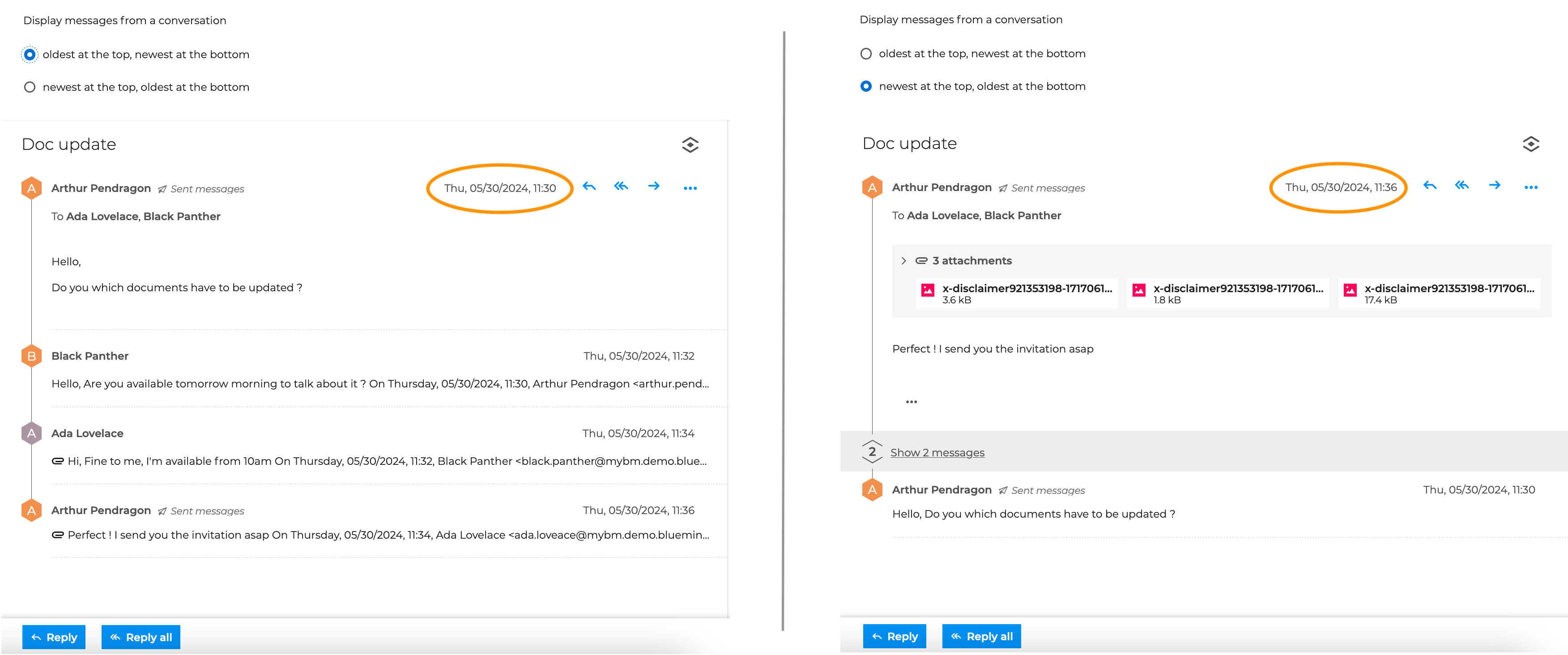
Beide Optionen sind unabhängig voneinander und kombinierbar.
Auf eine Nachricht in einer Konversation einwirken
Um eine Nachricht in einer Konversation zu bearbeiten, klicken Sie auf die Konversation, um den Nachrichtenfluss im Hauptbereich anzuzeigen.
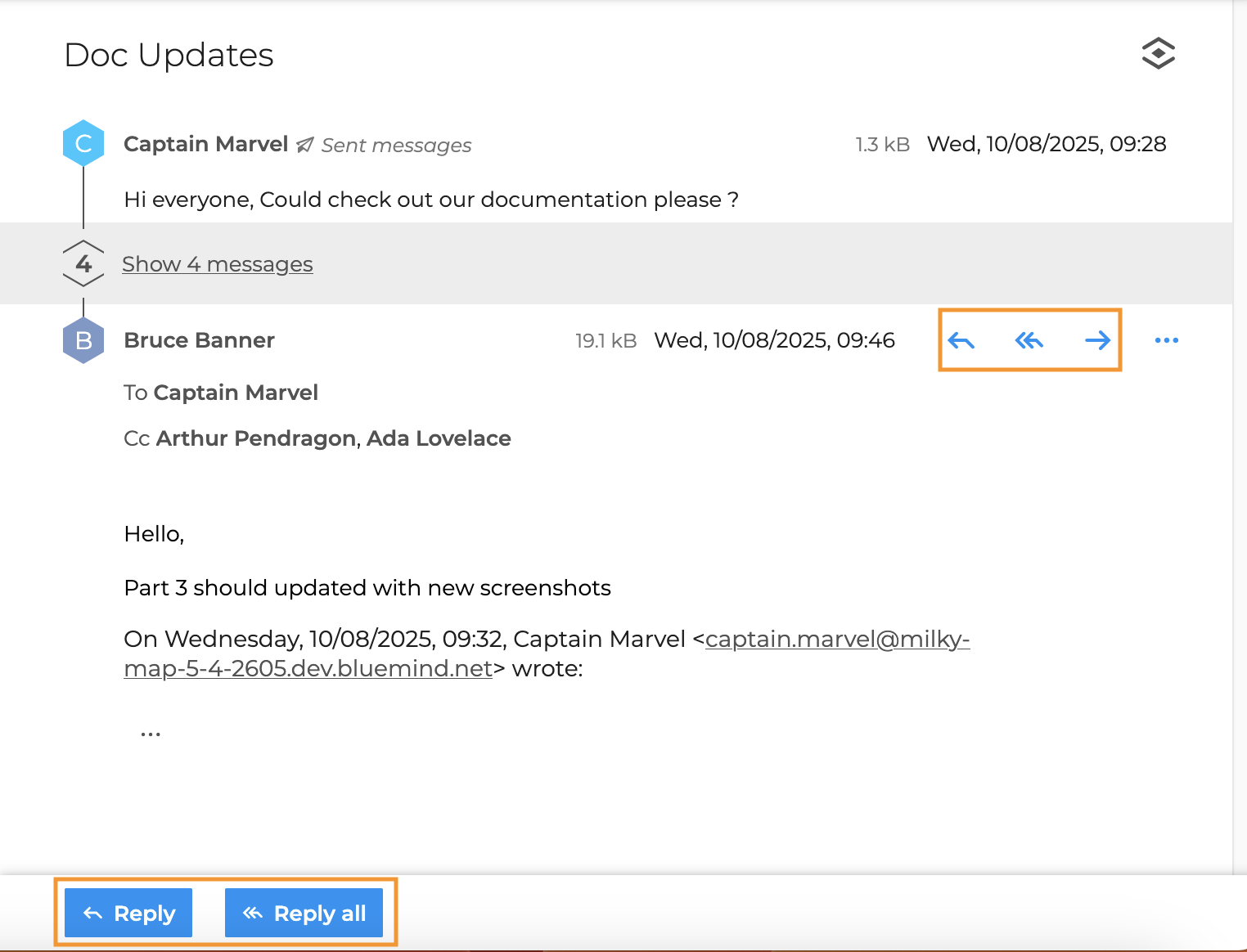
Klicken Sie dann auf  , um die Aktionsschaltflächen vor jeder Nachricht anzuzeigen.
Es ist dann möglich, sie zu beantworten oder weiterzuleiten. Alle anderen Aktionen, wie das Verschieben oder Hinzufügen von Kategorien, sind über das Menü der Nachricht zugänglich.
Beantworten oder Weiterleiten einer Nachricht in einer Konversation
Um auf die letzte Nachricht der Konversation zu antworten, klicken Sie auf die Schaltflächen "Antworten" oder "Allen antworten" am unteren Rand der Seite.
Um auf eine bestimmte Nachricht in der Konversation zu antworten oder sie weiterzuleiten, verwenden Sie die Nachrichtenbefehle.
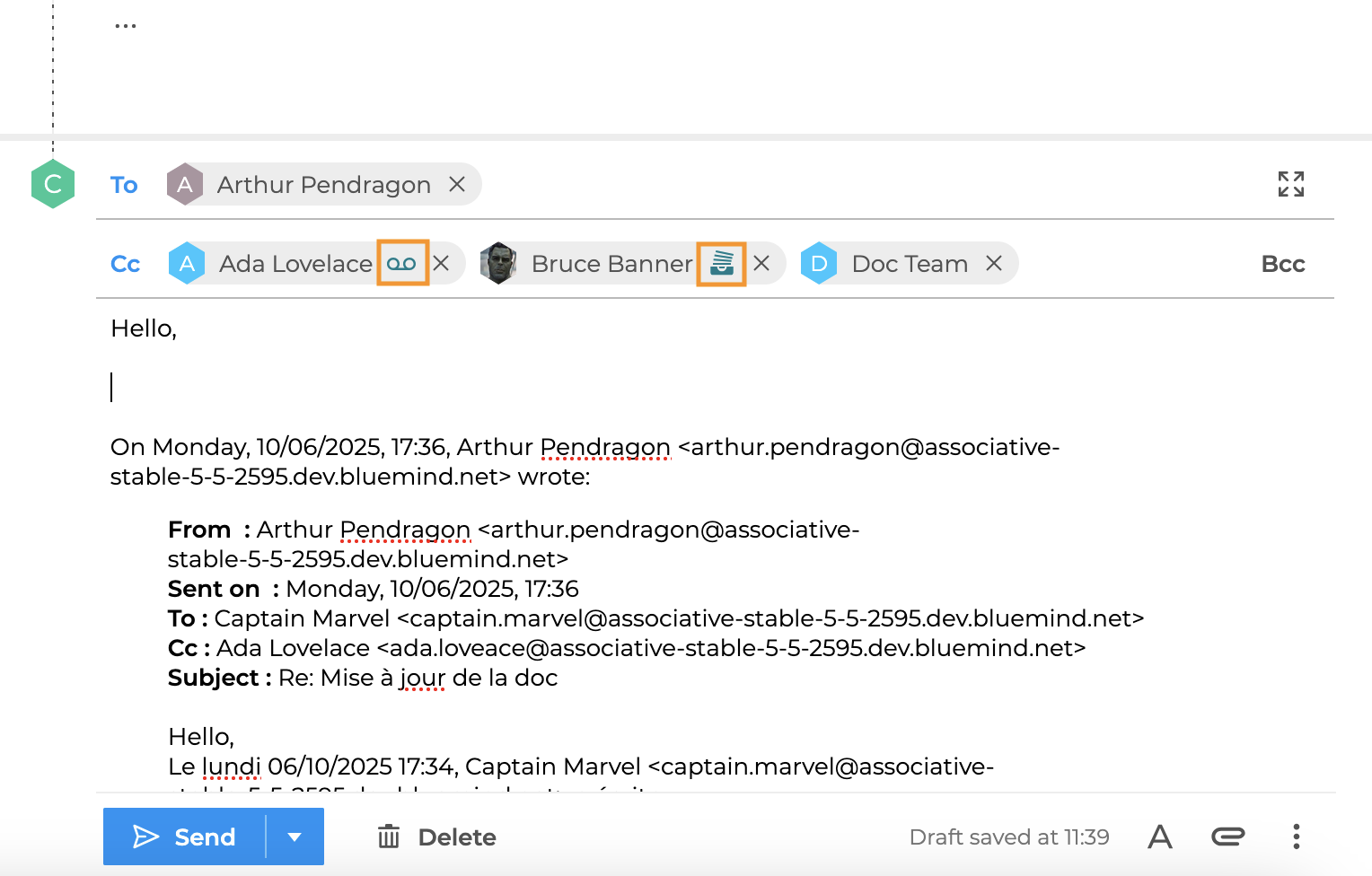
Benachrichtigungen über den Empfang von Nachrichten erscheinen am oberen Rand der Konversation. Zur besseren Lesbarkeit zeigt ein Symbol neben dem Namen des Empfängers an, dass seine Abwesenheitsnachricht aktiviert oder seine Mailbox überfüllt ist.
Eine Nachricht aus einem Chat verschieben oder kopieren
Jede Nachricht einer Unterhaltung kann in einem anderen Ordner abgelegt werden. Klicken Sie dazu im Menü der Nachricht auf „Verschieben“.
Jede Nachricht einer Unterhaltung kann zudem dupliziert werden, um die Kopie in einem anderen Ordner abzulegen. Klicken Sie dazu im Menü der Nachricht auf „Kopieren“.
Im Nachrichtenverlauf wird dann der Ordner angezeigt, zu dem jede verschobene Nachricht und jede Kopie der Nachricht gehört. Wenn eine Nachricht kopiert wird, erscheint sie somit mehrfach: die ursprüngliche Nachricht und ihre Kopien in den verschiedenen Ordnern.
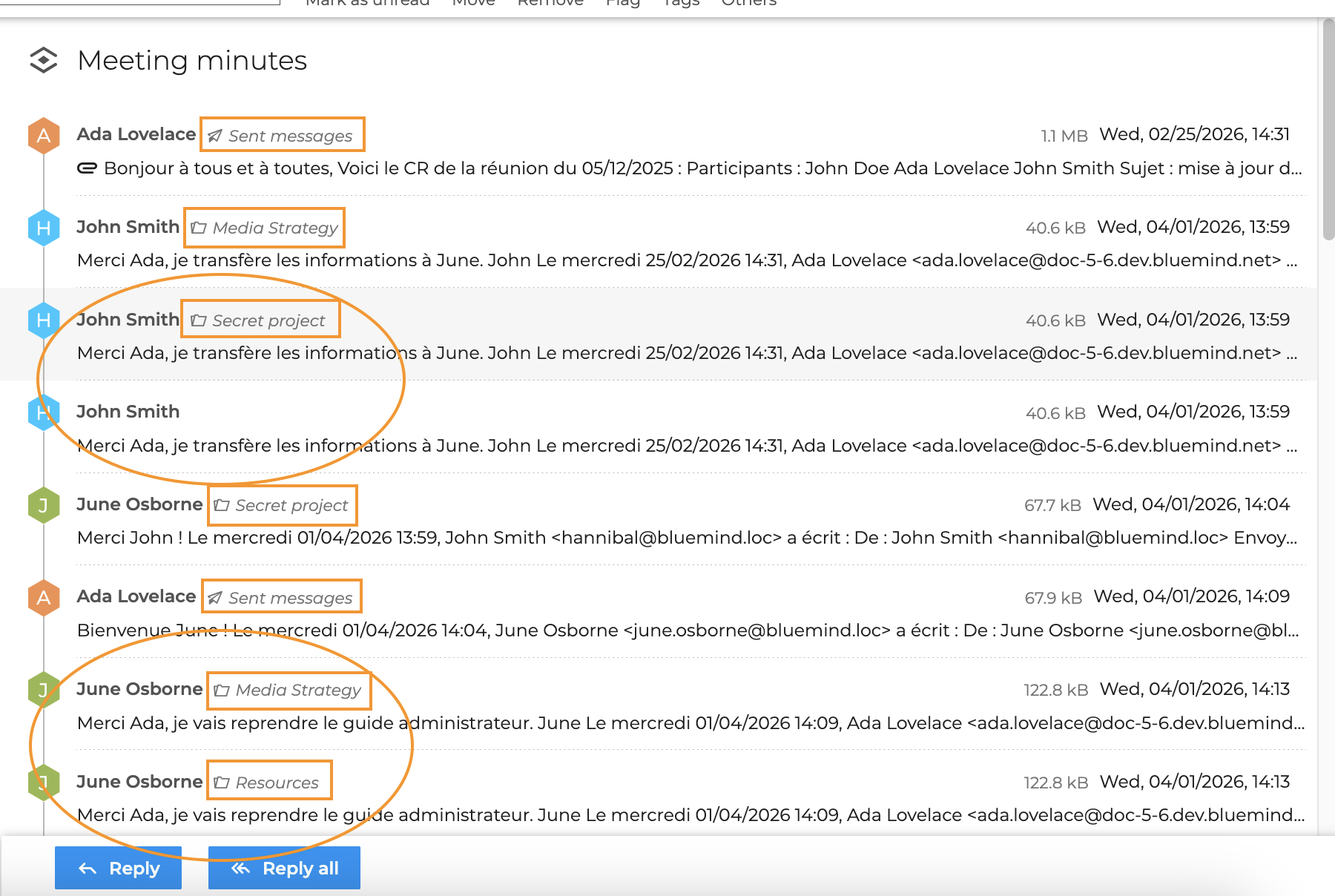
Bitte beachten Sie: Wenn kein Ordner angegeben ist, bedeutet dies, dass die Nachricht zu dem Ordner gehört, in dem Sie sich gerade befinden.
Jedes Mal, wenn eine Nachricht in einen Ordner verschoben oder kopiert wird, wird nur die Nachricht oder ihre Kopie verschoben, aber der gesamte Chat ist im Ordner sichtbar. Ein und dieselbe Konversation kann somit sowohl über den Posteingang als auch über einen oder mehrere Ordner aufgerufen werden. Ebenso sind Aktionen, die an einer Nachricht in einem Ordner vorgenommen werden, wie beispielsweise das Markieren als „Zu verfolgen“ oder das Hinzufügen einer Kategorie, in allen Ordnern sichtbar, in denen die Konversation zugänglich ist.
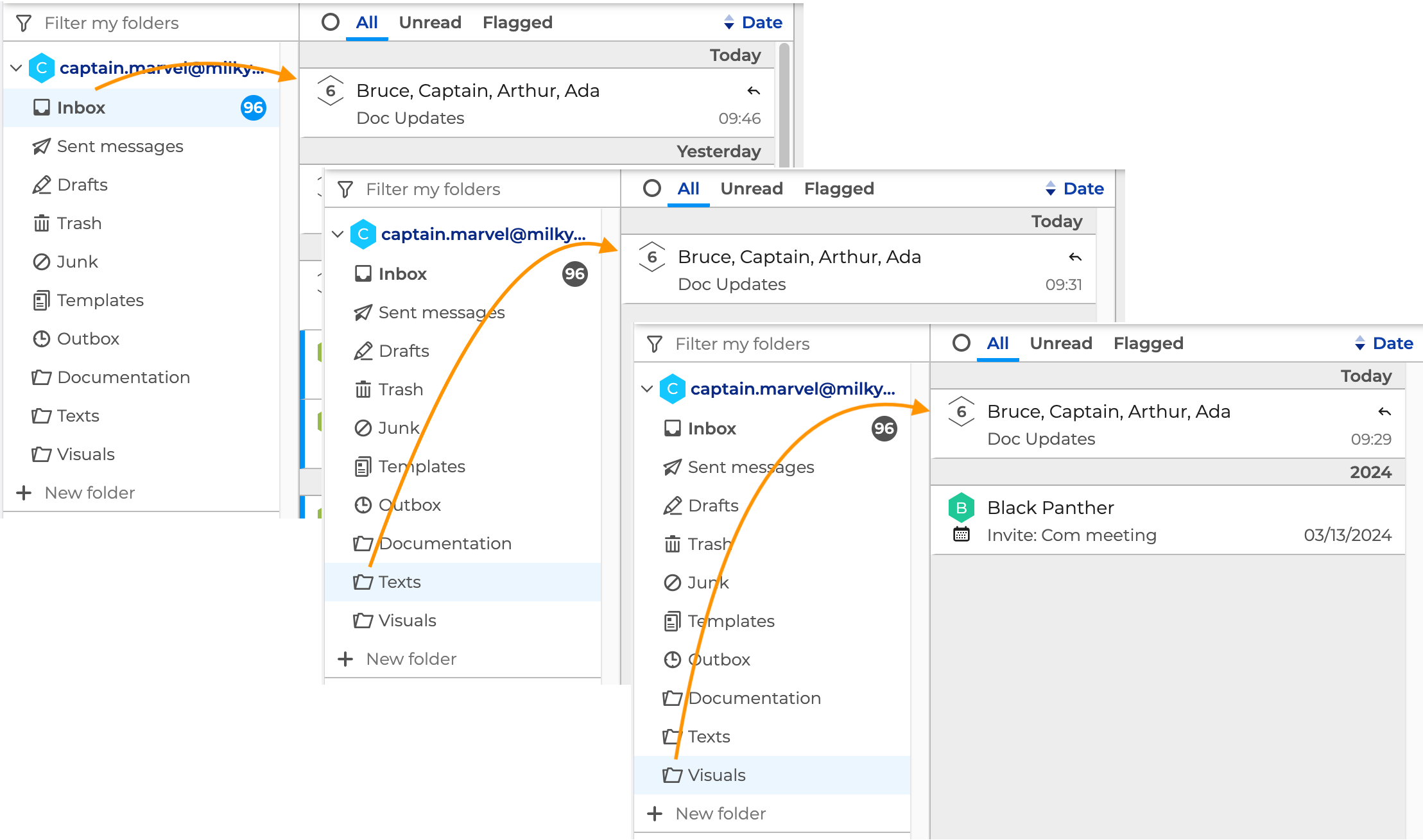
Wenn alle Nachrichten in einer Konversation in Ordner verschoben werden, verschwindet die Konversation aus dem Posteingang, bis eine neue Nachricht empfangen wird. In diesem Fall erscheint die Konversation wieder im Posteingang und wird in jedem Ordner aktualisiert.
Wenn alle Nachrichten einer Konversation in Ordner kopiert werden, bleibt die Konversation im Posteingang erhalten. Sobald eine neue Nachricht eingeht, werden alle Ordner aktualisiert.
Einer Nachricht in einer Konversation folgen
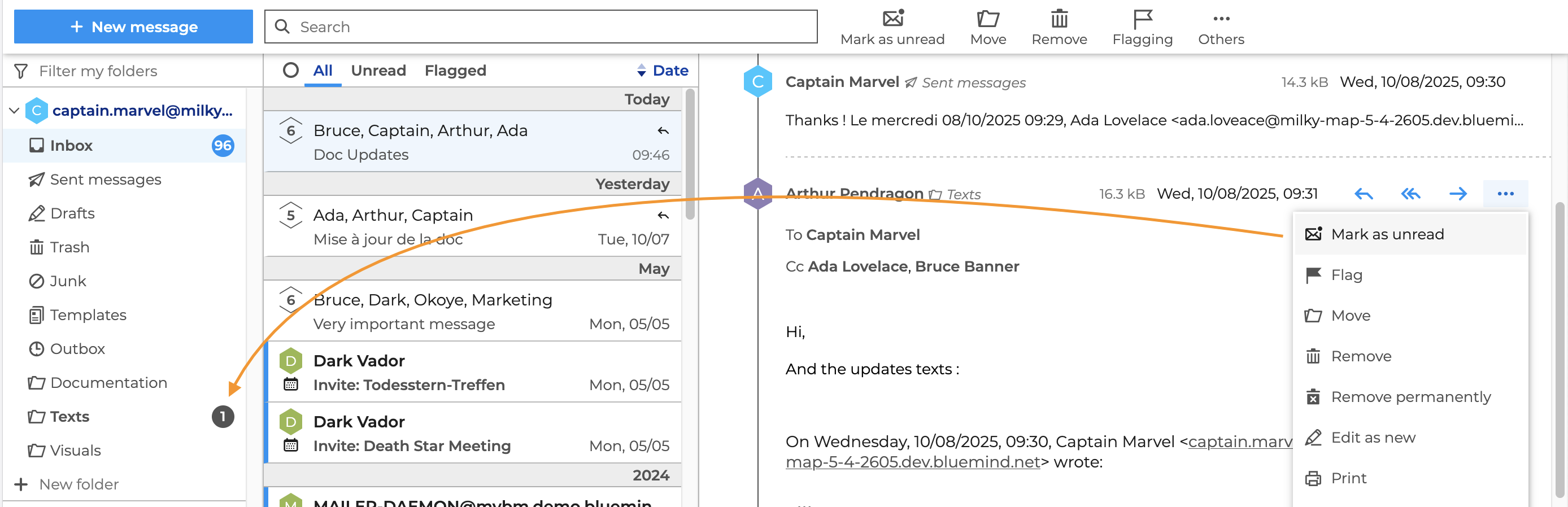
Um eine Nachricht in einer Konversation als gelesen, ungelesen oder verfolgt zu markieren, gehen Sie in das Menü der Nachricht und wählen Sie die gewünschte Aktion:

Die Funktion „Markierung“ bietet mehrere Stufen: Nachverfolgt → Erledigt → Nicht mehr nachverfolgt.
In der Nachrichtenliste wird die Markierung angezeigt, sobald mindestens eine Nachricht der Konversation markiert ist. Werden zudem mehrere Nachrichten nachverfolgt, erscheint die Markierung der höchsten Ebene: Ist eine Nachricht mit „Nachverfolgt“ und eine andere mit „Erledigt“ gekennzeichnet, wird die Konversation mit der Markierung „Erledigt“ versehen.
Die Aktion auf diese Nachricht wird in ihrer Konversation berücksichtigt, wenn sie denselben Ordner teilen, ist aber in Konversationen, die von anderen Ordnern aus aufgerufen werden, nicht sichtbar.
Wenn beispielsweise eine Nachricht in der Konversation im Posteingang als ungelesen markiert ist, erscheint ein Zähler für ungelesene Nachrichten im Ordner der Nachricht, aber nicht in den anderen Ordnern, in denen die Konversation sichtbar ist.
Eine Nachricht in einer Konversation taggen
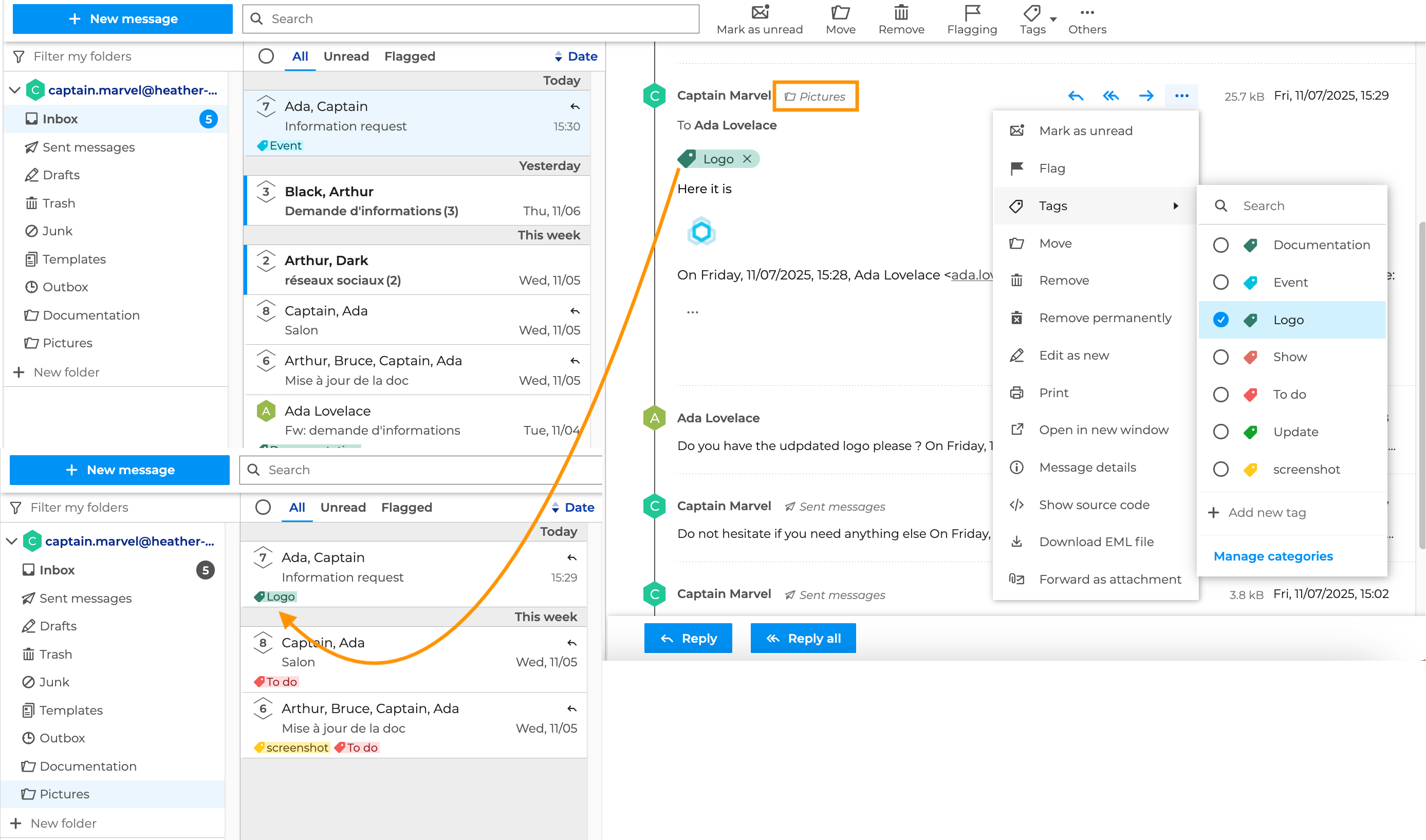
Um Kategorien hinzufügen zu einer Nachricht in einer Konversation zu öffnen, gehen Sie in das Menü der Nachricht und klicken Sie auf "Kategorien".
Ähnlich wie beim Verfolgen einer Nachricht wird die Zuordnung einer Kategorie zu einer Nachricht in einer Konversation nur in dem Ordner berücksichtigt, in dem die Nachricht abgelegt ist. Wenn die Konversation Nachrichten in anderen Ordnern hat, ist die Kategorie dort nicht sichtbar.
Wenn Sie beispielsweise einer Nachricht in einer Konversation im Posteingang die Kategorie "Logo" zuweisen, obwohl die Nachricht im Ordner "Visuelles" abgelegt ist, ist die Kategorie in der Konversation im Ordner "Visuelles" sichtbar, aber nicht im Posteingang.
Löschen einer Nachricht aus einer Konversation
Um eine Nachricht in den Papierkorb zu verschieben, gehen Sie im Nachrichtenmenü und klicken Sie auf "Löschen". Die Nachricht wird dann aus dem Gespräch in allen Ordnern gelöscht.
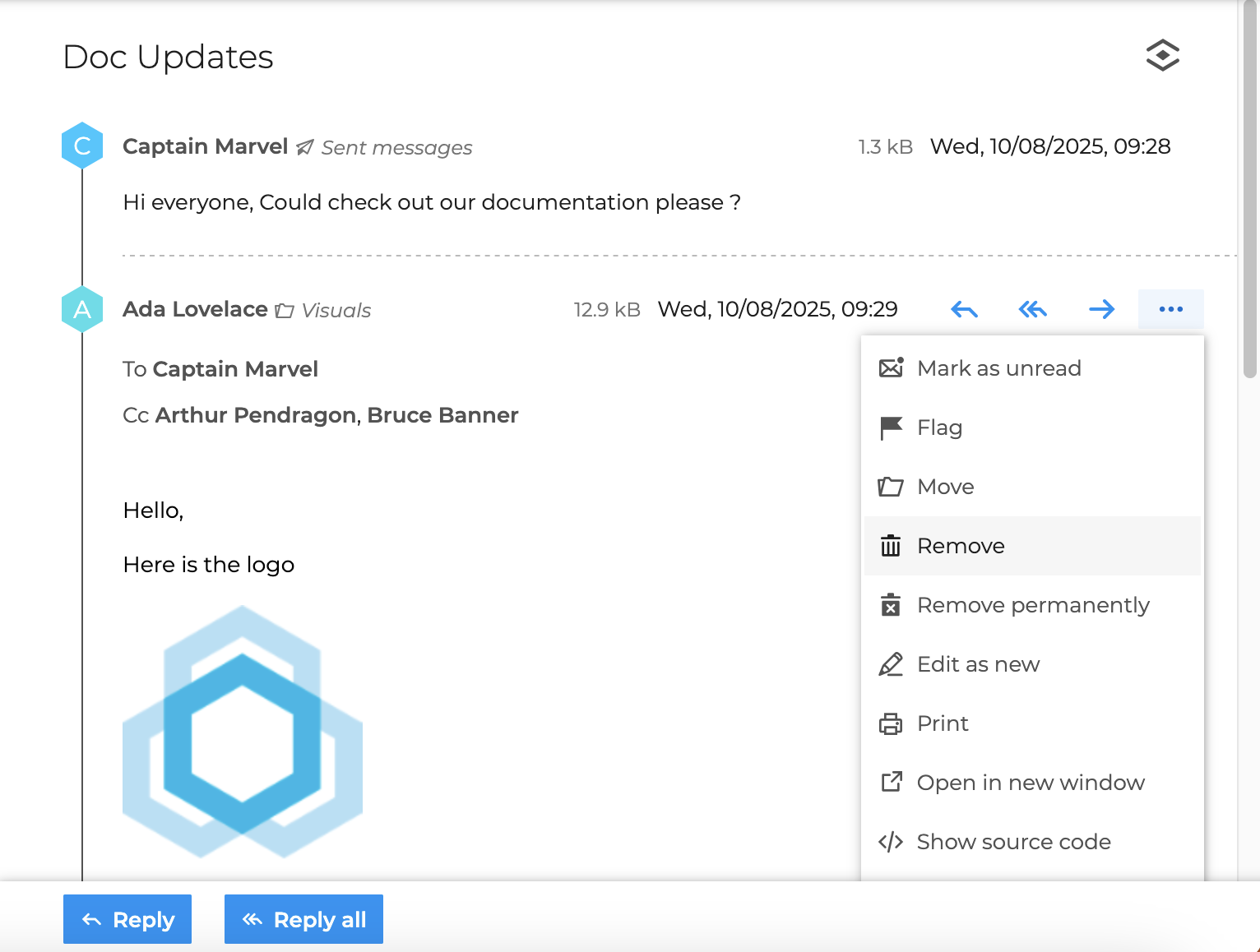
Um eine Nachricht endgültig zu löschen, gehen Sie im Menü und klicken Sie auf "Endgültig löschen". Die Nachricht wird dann aus der Konversation in allen Ordnern gelöscht. Durch den doppelten Boden kann die Nachricht jedoch wiederhergestellt werden.
Um die Nachricht wiederherzustellen, gehen Sie auf die Nachricht im Papierkorb und dann auf "Verschieben" in den ursprünglichen Ordner. Die Nachricht erscheint dann wieder in allen Ordnern, in denen die Konversation dupliziert wurde.
Auf ein Gespräch als Ganzes einwirken
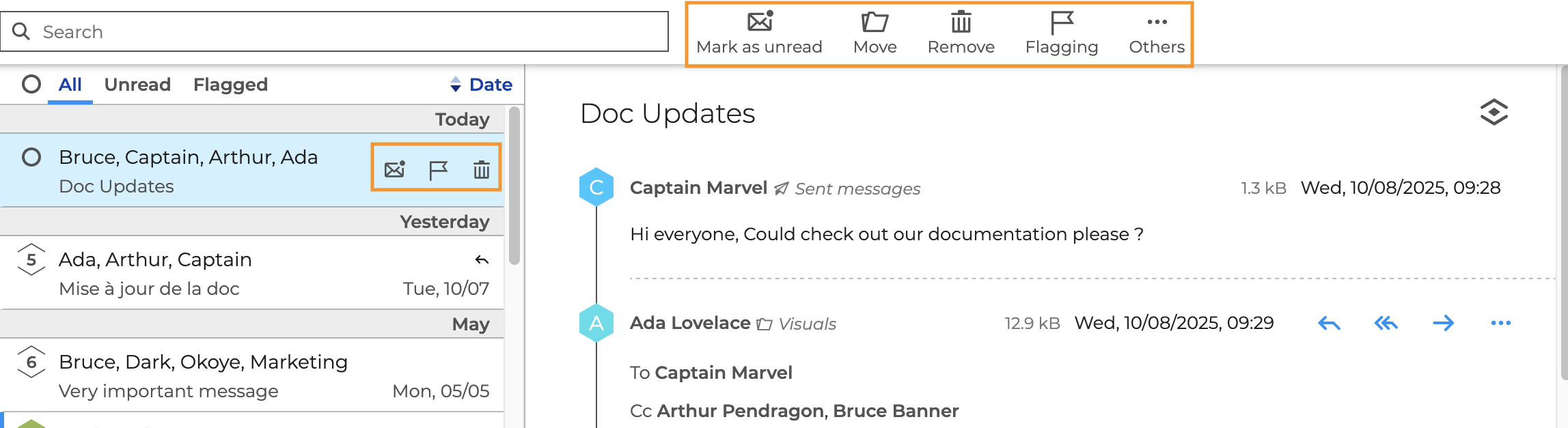
Die Menüs und Aktionsschaltflächen für die gesamte Konversation sind die gleichen wie bei Nachrichten sortieren und markieren, wenn der Konversationsmodus nicht aktiviert ist. Wie bei den Nachrichten ist es auch hier möglich, eine oder mehrere Konversationen gleichzeitig zu bearbeiten, indem Sie sie in der Nachrichtenliste auswählen.
Eine Unterhaltung verschieben oder kopieren
Um eine Unterhaltung in einem Ordner abzulegen, klicken Sie in der Aktionsleiste auf „Verschieben“ oder ziehen Sie die Unterhaltung per Drag & Drop in den gewünschten Ordner.
Um eine Konversation zu duplizieren und die Kopie in einem Ordner abzulegen, klicken Sie im Menü „Mehr“ der Aktionsleiste auf „Kopieren“ oder ziehen Sie die Konversation per Drag & Drop bei gedrückter Ctrl-Taste in den gewünschten Ordner.
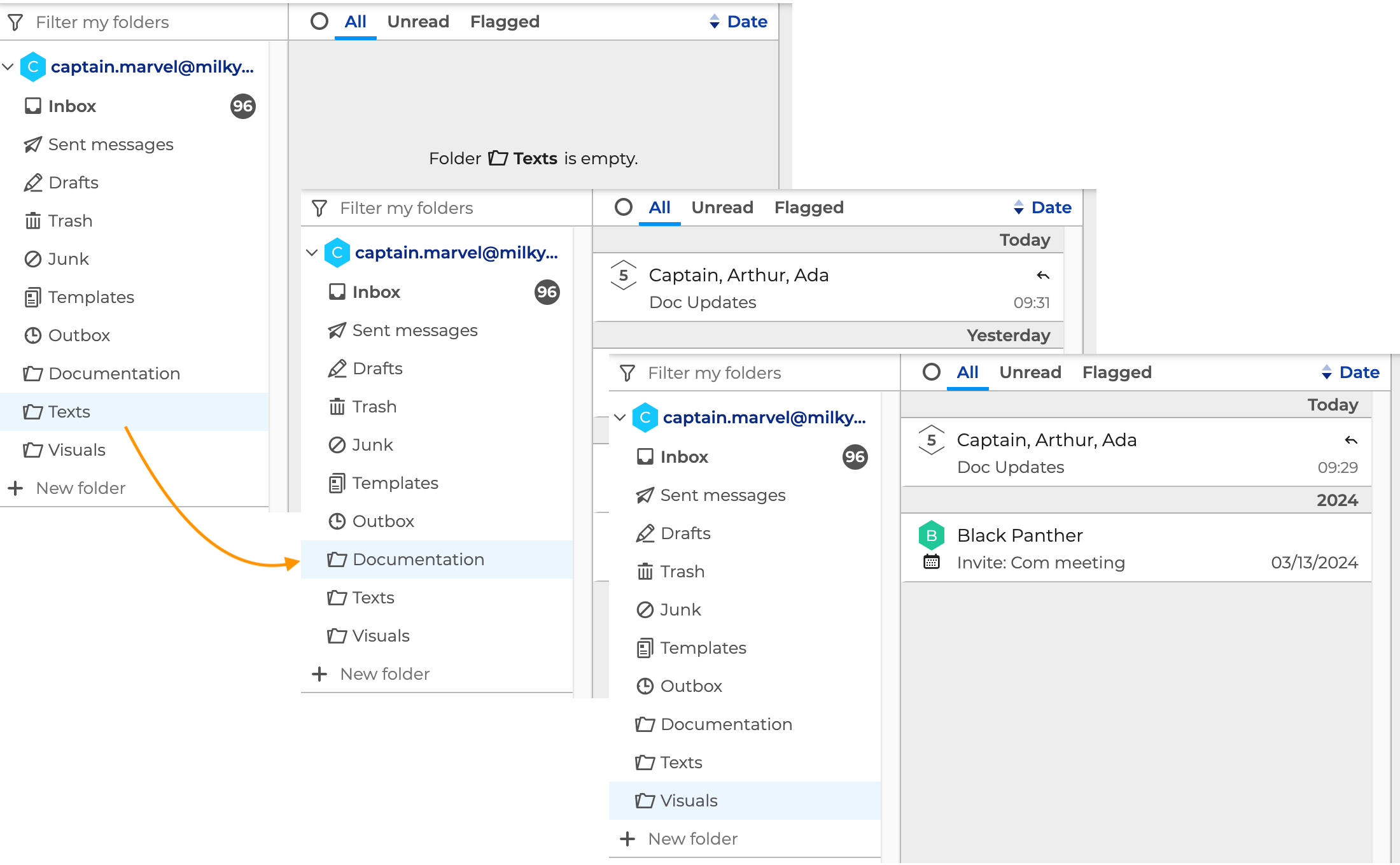
Die Aktion erfolgt im Kontext: Das Verschieben oder Kopieren einer Konversation von einem Ordner in einen anderen bedeutet, dass die Nachrichten der Konversation, die zum ursprünglichen Ordner gehören, verschoben oder kopiert werden. Nachrichten, die nicht im ursprünglichen Ordner abgelegt sind, werden weder verschoben noch kopiert.
Wenn eine Konversation verschoben wird, ist sie im ursprünglichen Ordner nicht mehr sichtbar, da sich dort keine Nachrichten mehr befinden, die zu dieser Konversation gehören. Der gesamte Chat ist im neuen Ordner zu sehen, ebenso wie in den Ordnern, in denen die anderen Nachrichten des Chats abgelegt sind.
Hier wurde die Konversation beispielsweise vom Ordner "Texte" in den Ordner "Dokumentation" verschoben. Die Konversation ist daher aus dem Ordner "Texte" verschwunden und im Ordner "Dokumentation" zu sehen. Die Konversation ist immer im Ordner "Visuelles" sichtbar, da eine Nachricht aus der Konversation in diesem Ordner abgelegt ist.
Im Gegensatz zum Verschieben einer Konversation bleibt diese beim Kopieren im ursprünglichen Ordner sichtbar, auch wenn alle Nachrichten in einen anderen Ordner kopiert wurden.
Einer Konversation folgen
Eine Konversation kann auf verschiedene Arten als nachverfolgt oder als gelesen markiert werden:
- die Shortcuts für die Nachrichtenliste verwenden
- die Konversation anzeigen oder auswählen und die Schaltflächen der Aktionsleiste verwenden
Die Aktion wird auf alle Nachrichten in der Konversation angewendet: Wenn Sie z.B. in einer Konversation mit 5 Nachrichten auf "Folgen" klicken, werden die 5 Nachrichten als "Folgen" markiert und sind als solche sichtbar, wenn Sie einen Anzeigefilter verwenden, eine Suche durchführen oder den Konversationsmodus deaktivieren.
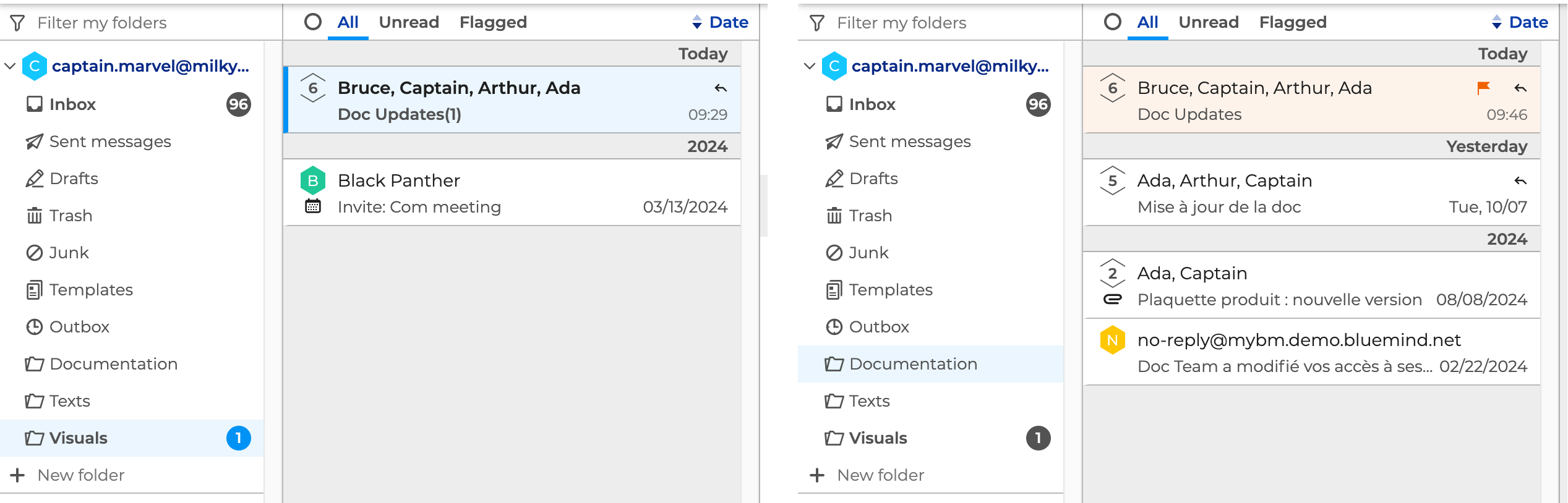
Die Aktion ist kontextualisiert: Wenn eine Konversation als verfolgt markiert wird, ist die Flagge nur in dem Ordner sichtbar, in dem die Aktion aktiviert wurde, nicht in anderen Ordnern. Dasselbe gilt für eine als ungelesen markierte Konversation.
Zum Beispiel ist hier die Konversation im Ordner "Visuelles" als ungelesen und im Ordner "Dokumentation" als wichtig markiert:
Eine Unterhaltung taggen
Um Kategorien hinzufügen an einer Konversation teilzunehmen, klicken Sie im Hauptmenü auf "Kategorien".
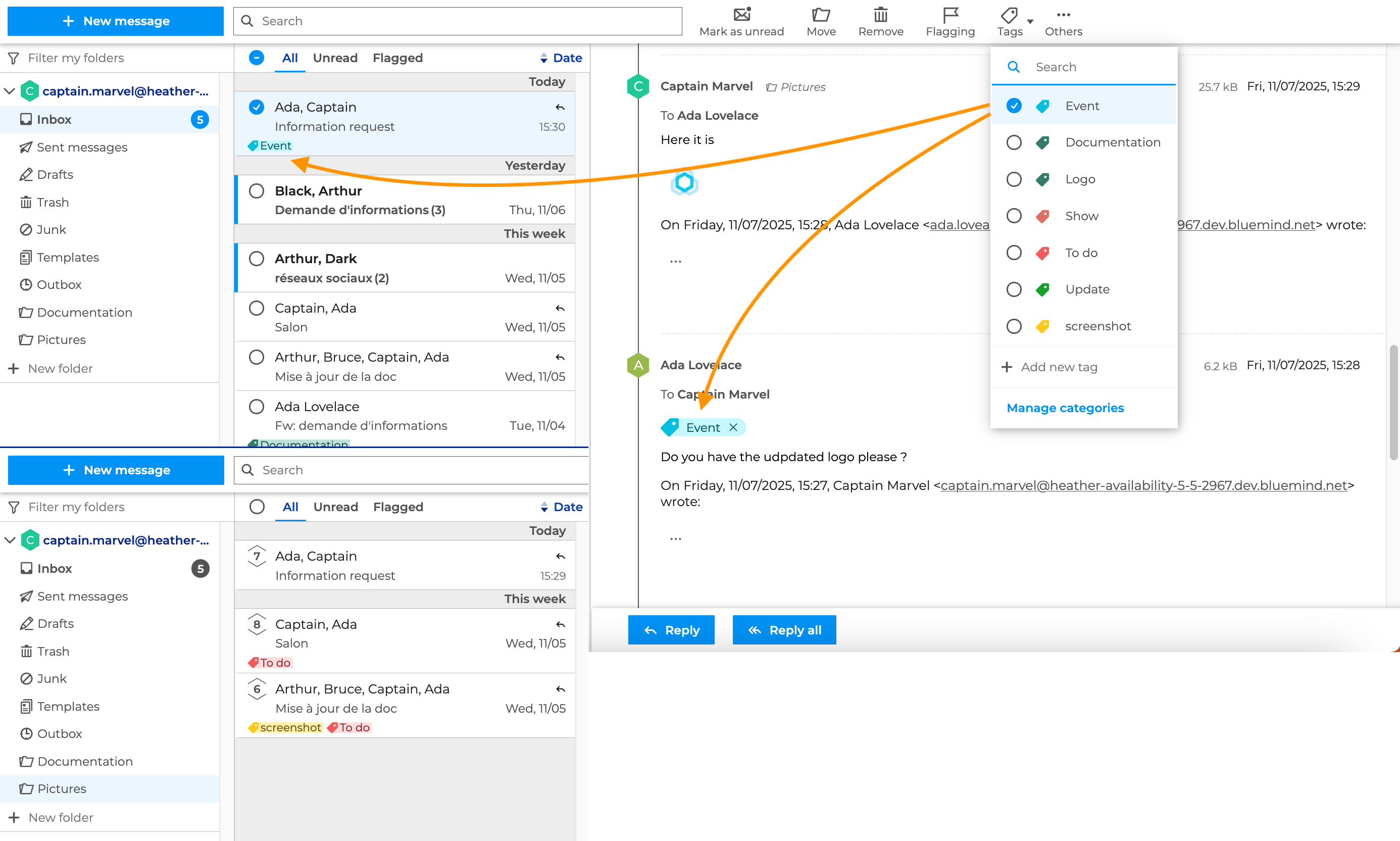
Aktion ist kontextualisiert: Die Kategorie ist nur in dem Ordner sichtbar, in dem die Aktion aktiviert wurde, und wird nur den Nachrichten zugewiesen, die in diesem Ordner abgelegt sind.
Hier wurde der Konversation im Posteingang z.B. die Kategorie "Veranstaltung" zugewiesen. Die Kategorie "Ereignis" wurde den Nachrichten der Konversation im Posteingang zugewiesen, nicht den Nachrichten in den Ordnern "Visuell" oder "Gesendete Nachrichten".
Eine Konversation löschen
Um eine Konversation in den Papierkorb zu verschieben, klicken Sie auf "Löschen" im allgemeinen Menü oder beim Hover der Konversation in der Nachrichtenliste.
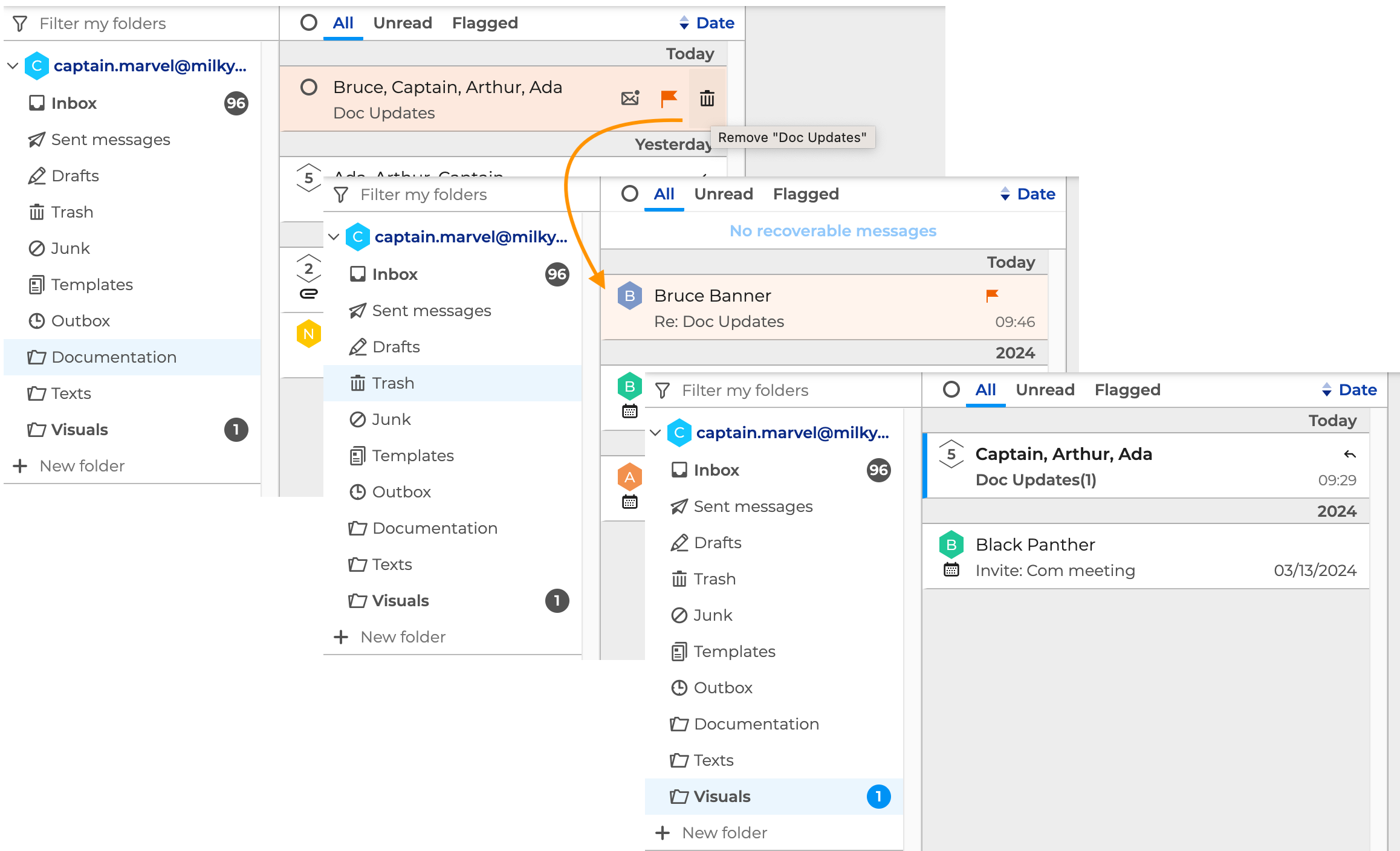
Die Aktion ist kontextualisiert: Das Löschen einer Konversation, d.h. das Verschieben einer Konservation aus einem Ordner in den Papierkorb, entspricht dem Löschen der Nachrichten in der Konversation, die zum ursprünglichen Ordner gehören. Nachrichten, die nicht im Originalordner abgelegt sind, werden nicht gelöscht.
Die Konversation ist dann nicht mehr im ursprünglichen Ordner sichtbar, da es keine Nachrichten mehr gibt. Die Nachrichten der Konversation, die zu diesem Ordner gehören, werden in den Papierkorb verschoben. Die Konversation, ohne die in den Papierkorb verschobenen Nachrichten, ist in den Ordnern sichtbar, in denen die anderen Nachrichten der Konversation abgelegt sind.
Zum Beispiel wird hier die Konversation aus dem Ordner "Dokumentation" in den Papierkorb verschoben. Die Nachricht, die zum Ordner "Dokumentation" gehört, ist im Papierkorb. Die Konversation ist immer noch im Ordner "Visuelles" sichtbar, aber ohne die Nachricht, die in den Papierkorb verschoben wurde.
Weiterführende Informationen
Lesen Sie die BlueMind-Dokumentation in Verbindung mit
- Die Liste der Nachrichten verwalten
- Ordner erstellen und bearbeiten
- Nachrichten sortieren und markieren
- Löschen und Wiederherstellen von Nachrichten