Benutzerkonto einrichten
Jeder Benutzer kann seine BlueMind-Benutzeroberfläche individuell anpassen. Er kann insbesondere die Sprache auswählen oder auch Vollmachten erstellen.
Öffnen Sie dazu die Einstellungen über die Navigationsleiste, die sich oben auf allen Seiten von BlueMind befindet:
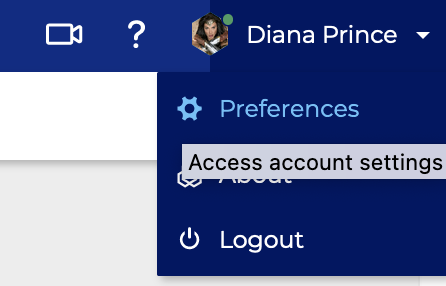
Bestimmte Änderungen werden automatisch übernommen und sofort gespeichert; daraufhin erscheint am unteren Rand der Seite ein Informationsbanner:

Wenn eine Benutzeraktion erforderlich ist, werden am unteren Rand der Seite die Schaltflächen „Speichern“ und „Abbrechen“ angezeigt:

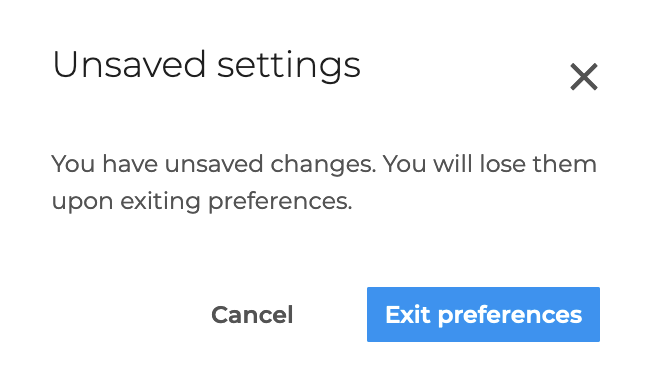
Wenn der Benutzer auf das Schließkreuz klickt, um die Einstellungen zu verlassen, wird eine Bestätigung angefordert, falls Änderungen noch nicht gespeichert wurden:
Allgemeine Einstellungen konfigurieren
Regionaleinstellungen einrichten
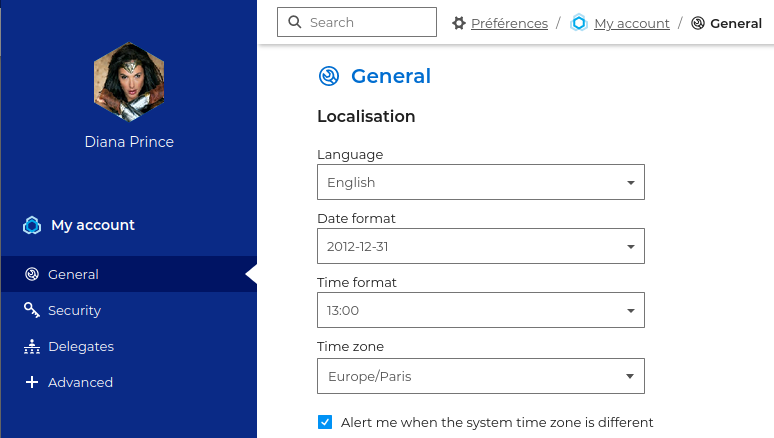
Unter „Lokalisierung“ können Sie die allgemeinen Lokalisierungs- und Anzeigeeinstellungen der Anwendung anpassen:
-
Die Sprache der Benutzeroberfläche
-
Das Datumsanzeigeformat:
jj/mm/aaaaoderaaaa/mm/jjodermm/jj/aaaa -
Das Zeitformat: 24-Stunden-Format
13:00oder im angelsächsischen Format1:00 pm -
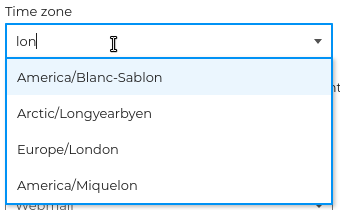
Zeitzone: Markieren Sie den Text und löschen Sie ihn, um alle verfügbaren Zeitzonen anzuzeigen, oder geben Sie die ersten Buchstaben des Landes oder der Stadt ein, um nach einer Zeitzone zu suchen:
Konsistenz mit der Umgebung
Wenn die ausgewählte Zeitzone von der des Systems abweicht, können Sie diese über einen Link ganz einfach anpassen:
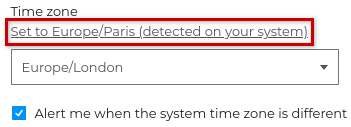
Mit der Option „ Mich benachrichtigen, wenn die Zeitzone des Systems abweicht “ werden Sie benachrichtigt, wenn die ausgewählte Zeitzone von der des Arbeitsplatzes abweicht:

💡 Wenn Sie diese Option deaktivieren, können Sie eine andere Zeitzone verwenden, ohne bei jeder erneuten Verbindung darauf hingewiesen zu werden.
BlueMind wurde bereits in mehrere Sprachen übersetzt und wird derzeit weiter übersetzt. Die verfügbaren Sprachen sowie deren Entwicklungsstand können Sie auf der Website einsehen, die der Übersetzung der Anwendung gewidmet ist: https://forge.blue-mind.net/translate/
Startanwendung festlegen
Ebenfalls in den allgemeinen Einstellungen können Sie unter „Standardanwendung“ festlegen, welche Anwendung beim Einloggen in BlueMind geöffnet werden soll: die E-Mail-Anwendung oder der Kalender.

Design auswählen
Mit dem Design können Sie die E-Mail-Anzeige im hellen oder dunklen Modus anzeigen. Wenn Sie die Option „Systemdesign“ aktivieren, passt sich die Anzeige dem in den Computereinstellungen festgelegten Modus an.
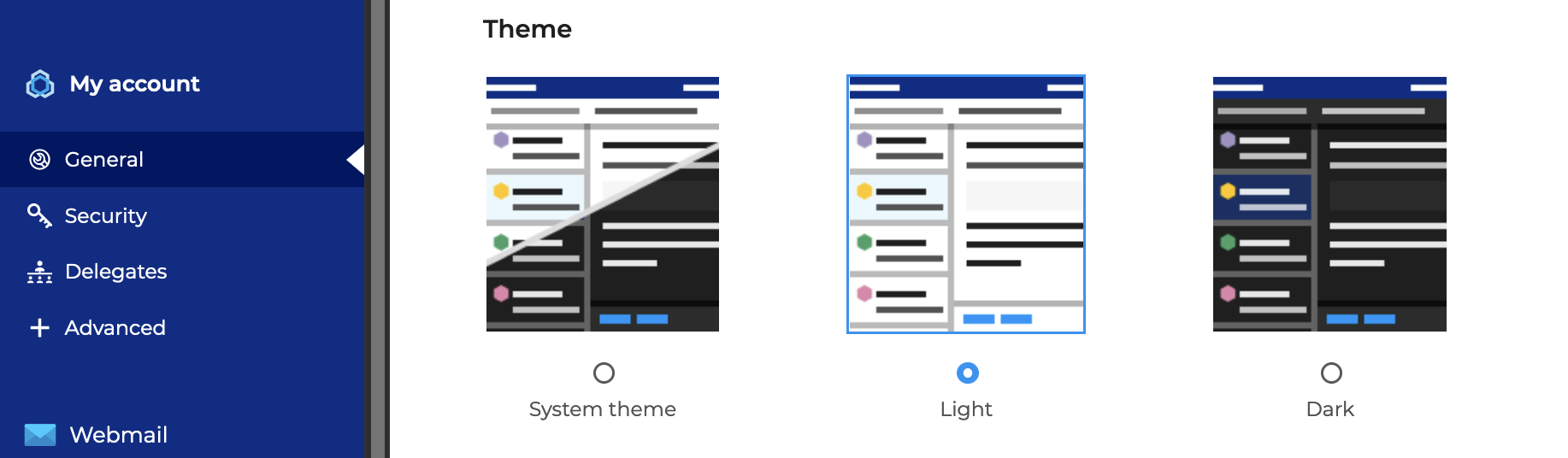
Das dunkle Design ist derzeit nur für die E-Mail-Anwendung verfügbar.
theme.common.Pourinfo, Anpassen der E-Mail.
Kategorien verwalten
Mithilfe von Kategorien können Sie Nachrichten, Kontakten und Kalenderterminen ein oder mehrere Stichwörter (oder Tags) hinzufügen, um diese zu klassifizieren und schnell wiederzufinden.
Die vom Domänenadministrator erstellten Domänenkategorien werden automatisch angezeigt:
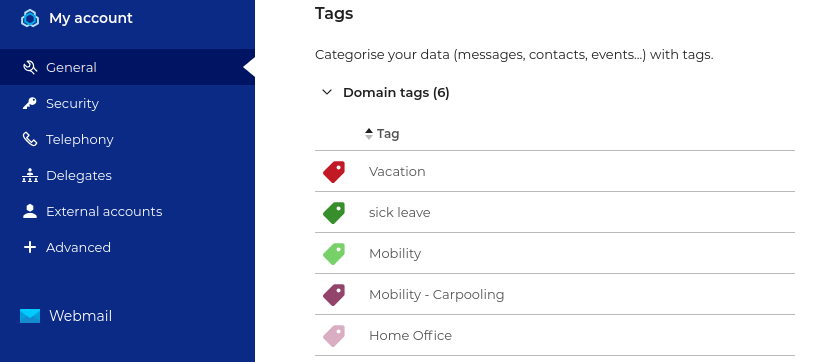
Die Domänenkategorien sind nicht editierbar und können nicht zu Nachrichten hinzugefügt werden, sondern nur zu Kontakten oder Terminen.
Die persönlichen Kategorien werden unter „Meine Kategorien“ angezeigt:
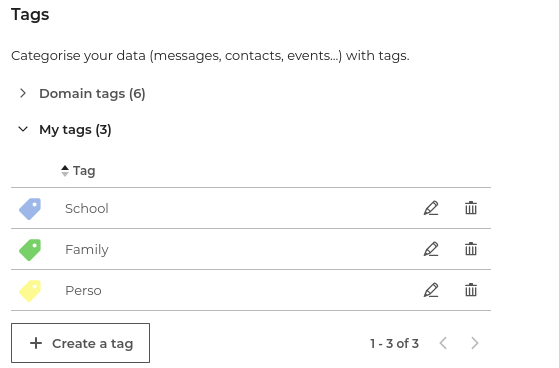
Um die Spalten zu sortieren oder die Sortierreihenfolge umzukehren, klicken Sie auf die Spaltenüberschrift  .
.
Um eine eigene Kategorie hinzuzufügen, gehen Sie auf „+ Kategorie erstellen“ und dann
- Bezeichnung eingeben
- Wählen Sie eine Farbe aus (standardmäßig wird eine verfügbare Farbe vorgeschlagen)
- Klicken Sie auf „Erstellen“
Rufen Sie  auf, um eine Kategorie zu bearbeiten, und
  , um eine Kategorie zu löschen.
Das Umbenennen einer Kategorie ist gleichbedeutend mit dem Löschen der Kategorie und dem Erstellen einer neuen Kategorie: **Die Kategorie wird in den Nachrichten nicht geändert.
Ebenso wie Kategorien, die in den Benutzereinstellungen gelöscht wurden, sind auch umbenannte Kategorien weiterhin in den Beiträgen sichtbar, in denen sie verwendet wurden, allerdings in ausgegrauter Form.
Die Kategorien sind mit dem Konto verknüpft. Daher gilt:
-
Nur der Kontoinhaber kann seine Kategorien in den Einstellungen ändern. Bevollmächtigte oder Benutzer mit Schreibrechten für ein gemeinsames Postfach können über das E-Mail-Programm Nachrichten erstellen oder Kategorien hinzufügen an diese senden, dürfen jedoch weder den Text noch die Farbe ändern noch die Nachrichten löschen.
-
Der Delegierte hat nur Zugriff auf seine eigenen Kategorien, d.h. Domänenkategorien und persönliche Kategorien. Ein Delegierter oder Benutzer mit Schreibrechten auf les carnets d'adresses ou calendriers kann daher keine persönlichen Kategorien des Delegierenden an contacts ou événementszuweisen.
theme.common.Pourinfo :
Sicherheitseinstellungen verwalten
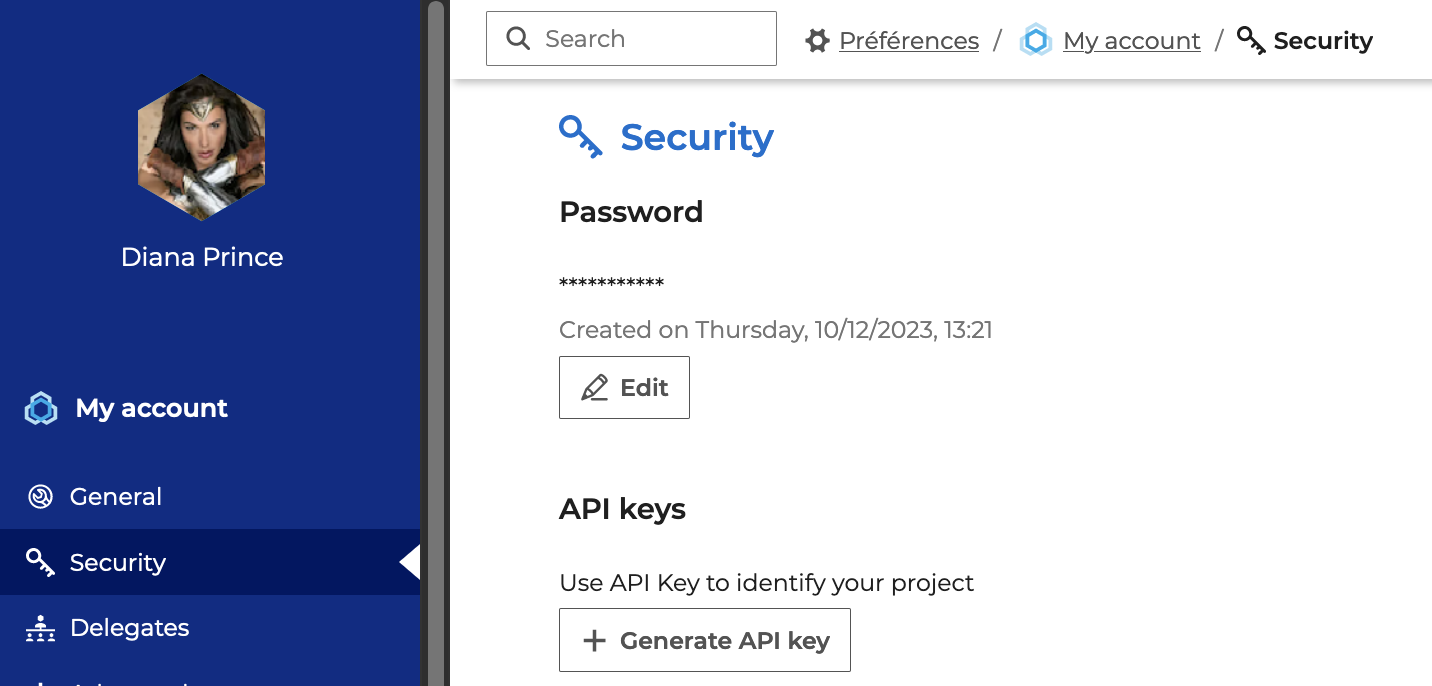
Im Abschnitt „Sicherheit“ können Sie Ihr Passwort verwalten und API-Schlüssel generieren:
Passwort ändern
So ändern Sie Ihr Passwort:
- Klicken Sie auf „Bearbeiten“, um das Popup-Fenster zu öffnen:
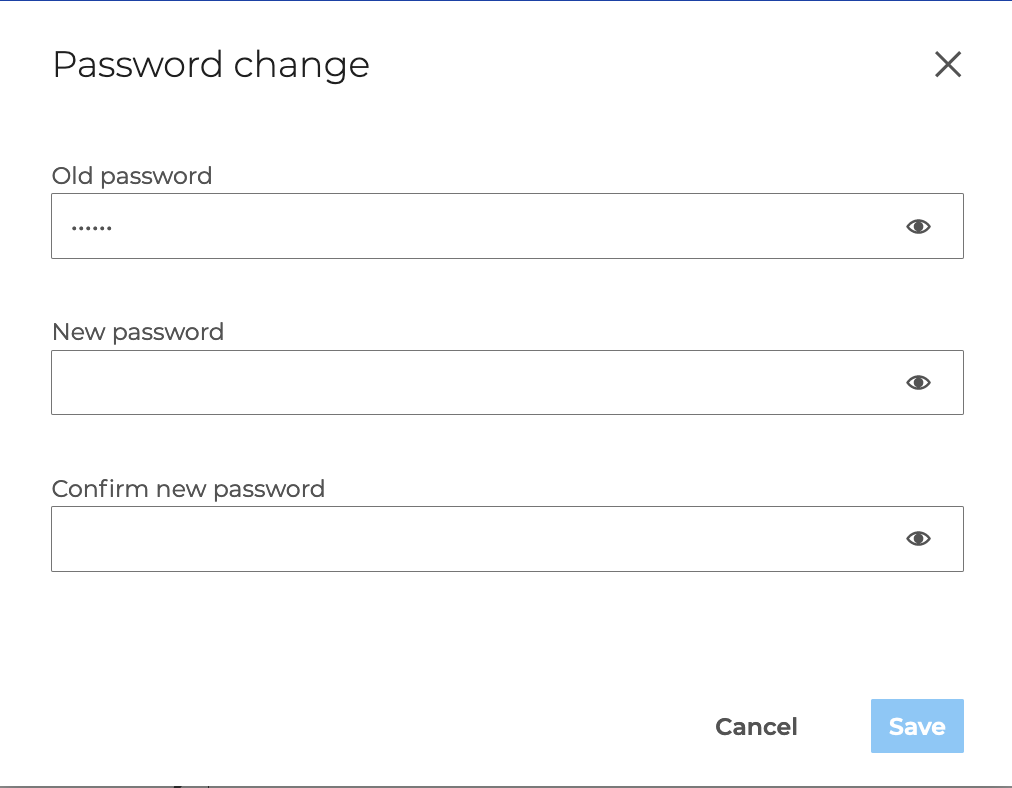
- Geben Sie das neue Passwort in die Felder „Neues Passwort“ und „Bestätigung des neuen Passworts“ ein
- Klicken Sie auf "Speichern"
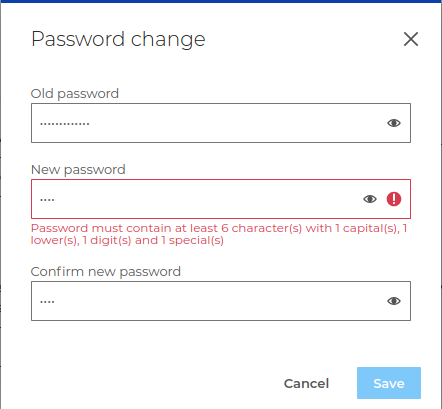
Administratoren können eine passwortbezogene Richtlinie festlegen; die Benutzeroberfläche warnt Sie dann, wenn das neue Passwort nicht den geltenden Regeln entspricht:
API-Schlüssel verwalten
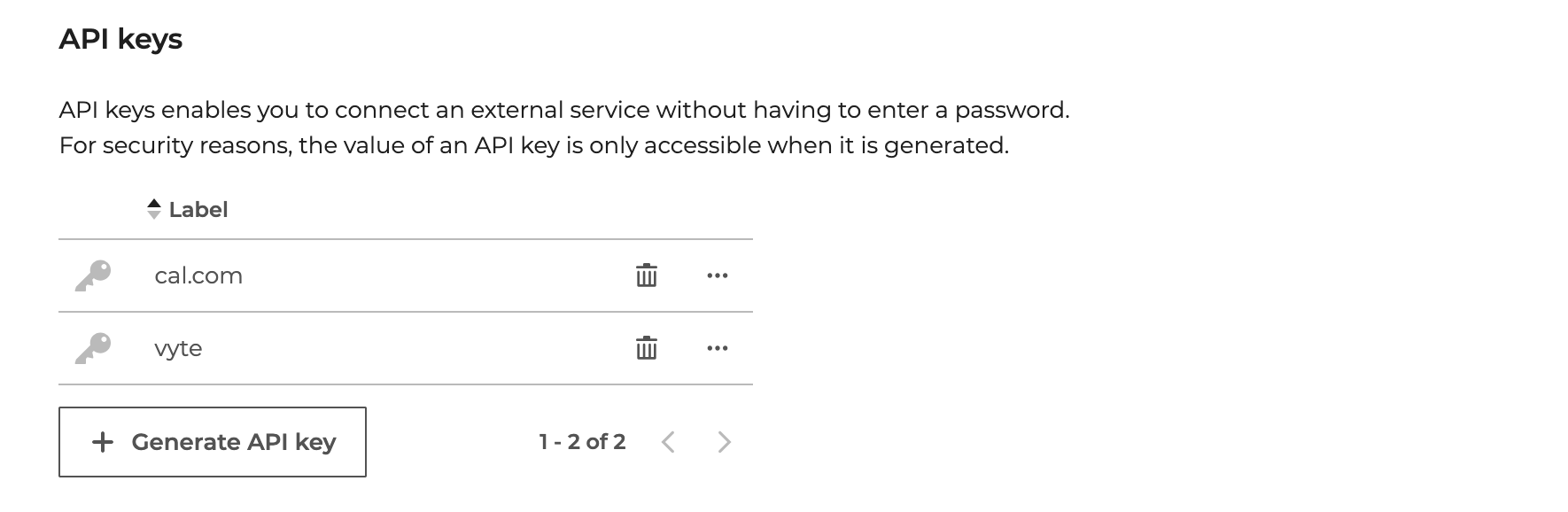
API-Schlüssel können verwendet werden, um sich bei einem Benutzerkonto anzumelden, ohne das Passwort für die Kontoanmeldung zu verwenden. Sie ermöglichen es insbesondere, eine Verbindung zu einem externen Dienst herzustellen, ohne diesem das Benutzerpasswort mitteilen zu müssen, und dessen Zugriff jederzeit durch Löschen des Schlüssels zu widerrufen.
API-Schlüssel generieren
So erstellen Sie einen Schlüssel:
-
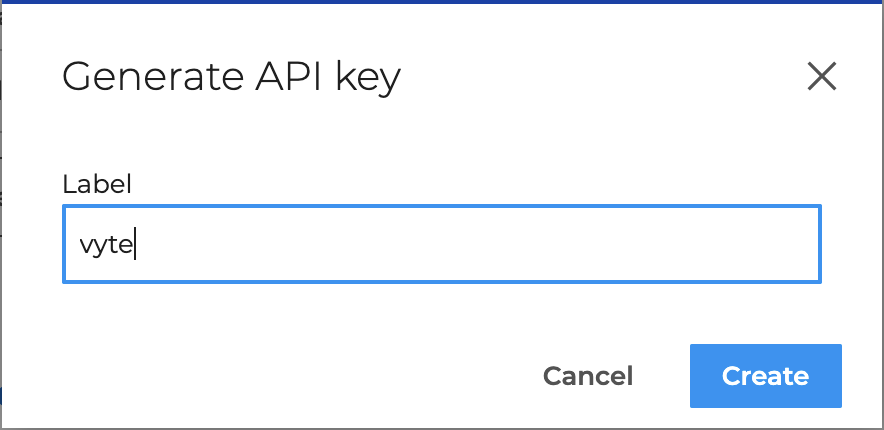
Klicken Sie auf die Schaltfläche „+ API-Schlüssel generieren“, um das Popup-Fenster zu öffnen:
-
Geben Sie einen Namen ein, anhand dessen sich die Verwendung des Schlüssels identifizieren lässt (z. B. den Namen des Dienstes oder der Website, für die er verwendet wird), und klicken Sie anschließend auf „Generieren“.
-
Kopieren Sie den Wert des API-Schlüssels, um ihn dem externen Dienst hinzuzufügen, und bewahren Sie ihn bei Bedarf auf. Klicken Sie anschließend auf Fertigstellen.
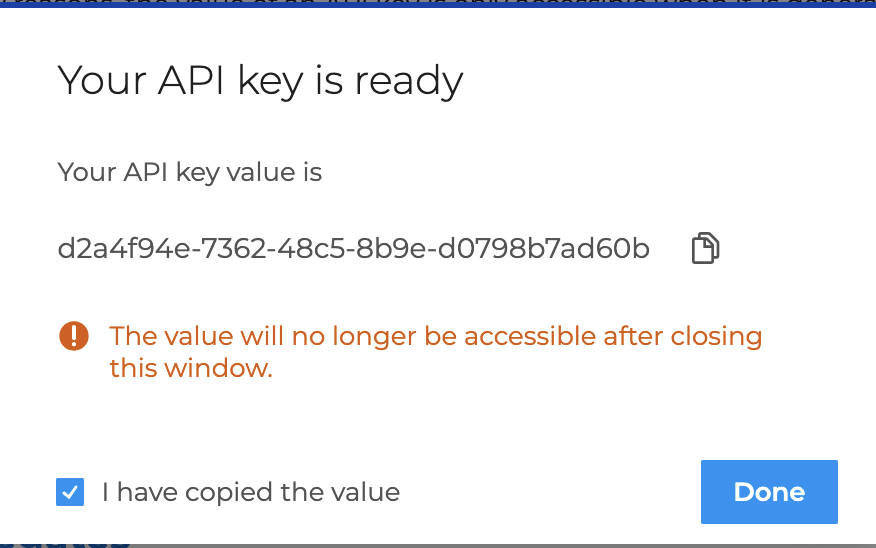
⚠️ Aus Sicherheitsgründen ist der Wert des API-Schlüssels nur bei dessen Erstellung sichtbar; anschließend ist es nicht mehr möglich, ihn abzurufen.
Der Schlüssel wird sofort erstellt und der Liste der Schlüssel des Benutzers hinzugefügt. Jeder Benutzer kann beliebig viele Schlüssel erstellen.
Einen API-Schlüssel überschreiben
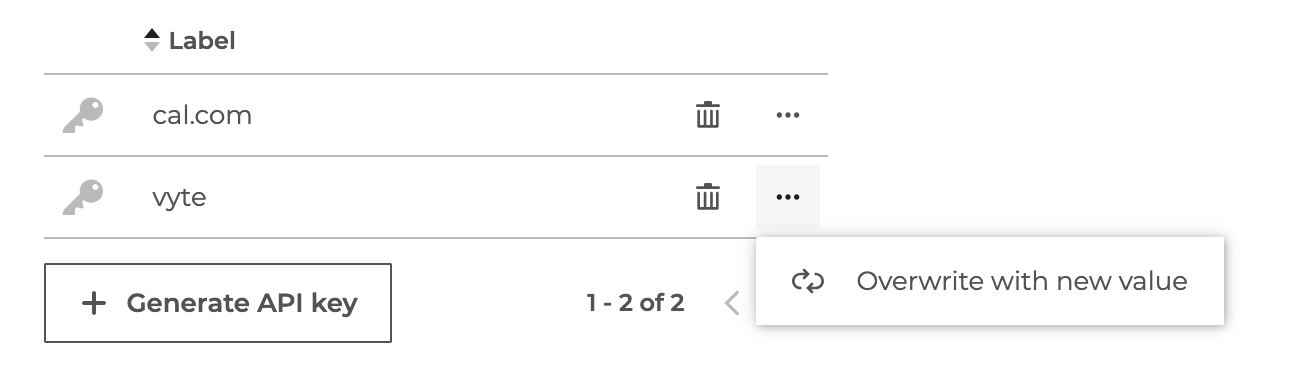
Sollte der Wert eines API-Schlüssels verloren gehen, kann dieser neu generiert werden.
Hierzu :
- Klicken Sie im Menü des Schlüssels auf „Mit einem neuen Wert überschreiben“
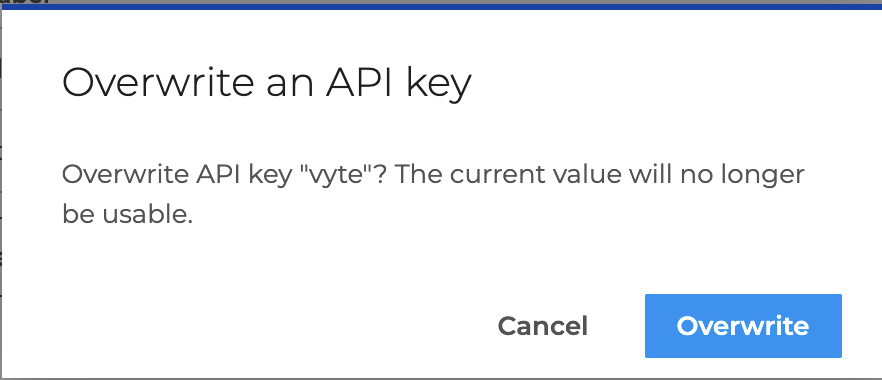
- Bestätigen Sie dies, indem Sie im Popup-Fenster auf „Überschreiben“ klicken
- Den neuen Wert des API-Schlüssels kopieren
Einen API-Schlüssel löschen
Wenn ein API-Schlüssel nicht mehr verwendet wird, wird aus Sicherheitsgründen empfohlen, ihn zu löschen.
Hierzu :
- Klicken Sie auf das Symbol des gewünschten API-Schlüssels
- Bestätigen Sie dies, indem Sie im Popup-Fenster auf „Löschen“ klicken
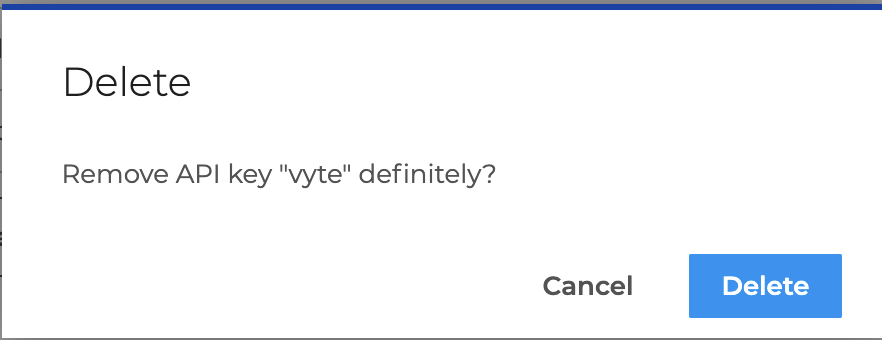
Der Schlüssel wird sofort aus der Liste gelöscht.
Verbindung per OTP sichern
OTP steht für "One Time Password", d.h. "Einmaliges Kennwort". Dies ist eine zufällig generierte 6-stellige Zahl, die die Authentifizierung verstärkt und die Eingabe des Passworts des Benutzers ergänzt.
Diese Zahl ist nur einmal für eine Dauer von 30 Sekunden gültig, danach wird eine neue Zahl generiert.
Um den Zugriff auf BlueMind zu sichern, kann der Administrator diese Art der Zwei-Faktor-Authentifizierung (MFA) verbindlich vorschreiben.
Ein OTP-Manager installieren
Als Voraussetzung für die Konfiguration muss ein OTP-Manager auf Ihrem Mobiltelefon oder Ihrem Computer installiert sein.
Es gibt eine Vielzahl von Anwendungen, die verwendet werden können; hier sind einige Beispiele:
- FreeOTP
- Google Authenticator
- Microsoft Authenticator
- Bitwarden Authenticator
Wenden Sie sich im Zweifelsfall an den Administrator oder die für das Informationssystem Ihrer Einrichtung zuständige Abteilung, um zu erfahren, ob ein OTP-Manager empfohlen wird oder intern verwendet wird.
Konfiguration des OTP initialisieren
Wenn die OTP-Sicherung vom Administrator vorgeschrieben ist und noch kein Schlüssel generiert wurde, schlägt BlueMind automatisch vor, bei der nächsten Anmeldung eine Konfiguration für einen solchen durchzuführen:
-
Rufen Sie BlueMind über einen Browser auf (auf dem Computer oder Mobilgerät)
-
Sobald Sie Benutzername und Passwort in das übliche Formular eingegeben haben, zeigt BlueMind die Seite der Konfiguration an:
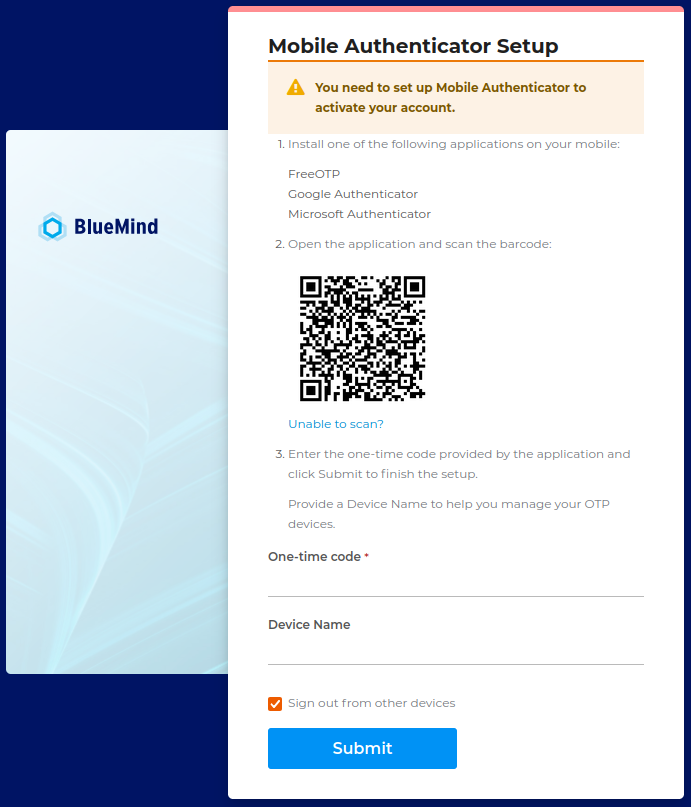
⚠️ Ein OTP-Manager muss installiert sein. Der Benutzer kann frei wählen, welche Sicherheitsanwendung er verwenden möchte (siehe oben).
-
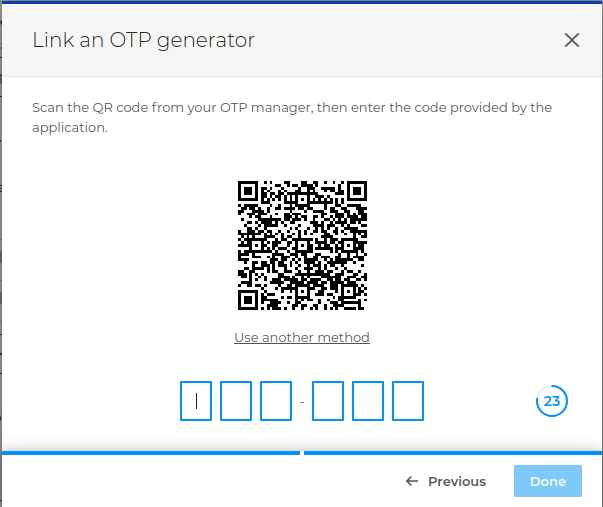
Verwenden Sie die App, um den auf dem Bildschirm angezeigten QR-Code zu scannen.
💡 Sollte das Scannen des angezeigten QR-Codes nicht möglich sein (fehlendes geeignetes Gerät, Verwendung auf dem Mobiltelefon selbst, Entscheidung des Benutzers usw.), klicken Sie bitte auf „Scannen nicht möglich?“:
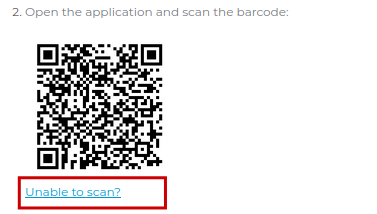
Es wird Ihnen dann ein Identifikationsschlüssel angezeigt, den Sie kopieren und einfügen oder in die gewählte Anwendung manuell eingeben müssen:
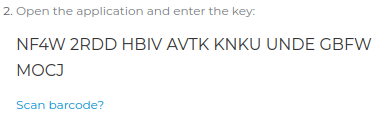
💡 Um zum QR-Code zurückzukehren, klicken Sie auf „Barcode scannen?“
Auf dem Bildschirm wird außerdem ein Hinweis zu den Sicherheitsregeln angezeigt, die Sie beachten oder bei Bedarf in der Anwendung einstellen müssen, nämlich:- Typ: Zeitbasiert
- Algorithmus: SHA1
- Ziffern: 6
- Intervall: 30
-
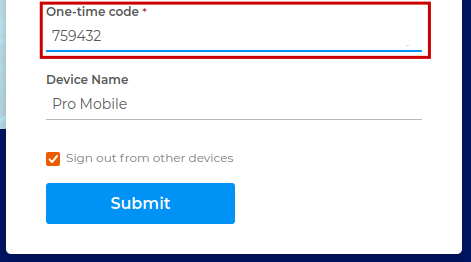
Im Gegenzug gibt die Anwendung einen Einmalcode aus; geben Sie diesen Code in das entsprechende Feld ein:
-
Benennen Sie das Gerät und klicken Sie anschließend auf „Absenden“, um die Verbindung zu bestätigen.
💡 Gerätename
Das Feld „Gerätename“ ist frei wählbar und dient zur Identifizierung des Geräts oder der verwendeten Anwendung für den Fall, dass sich der Benutzer über verschiedene Wege bei BlueMind anmeldet (z. B. über die mobile App unterwegs und über den im Browser des Arbeitsplatzrechners integrierten Schlüsselmanager) und daher mehrere Schlüssel verwalten muss.
Verwalten Ihrer OTP-Schlüssel
Sie können beliebig viele OTP-Schlüssel erstellen, je nach Bedarf, beispielsweise um sich auf verschiedenen Geräten bei BlueMind anzumelden.
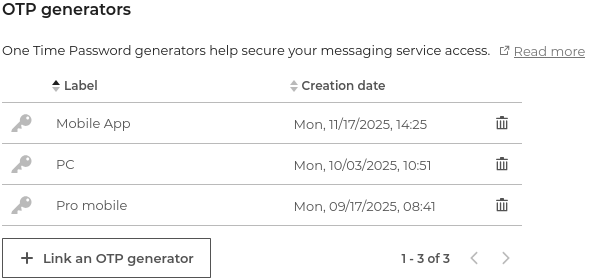
Um Schlüssel anzuzeigen, zu löschen oder neue zu erstellen, navigieren Sie im Einstellungsbereich zu „Mein Konto“ > „Sicherheit“ > „OTP-Generatoren“:

Um einen Schlüssel zu widerrufen, klicken Sie auf das entsprechende Symbol .
Falls der Administrator die Anmeldung per OTP vorgeschrieben hat und kein weiterer Schlüssel vorhanden ist, muss dieser bei der nächsten Anmeldung über die Seite für die Ersteinrichtung neu konfiguriert werden.
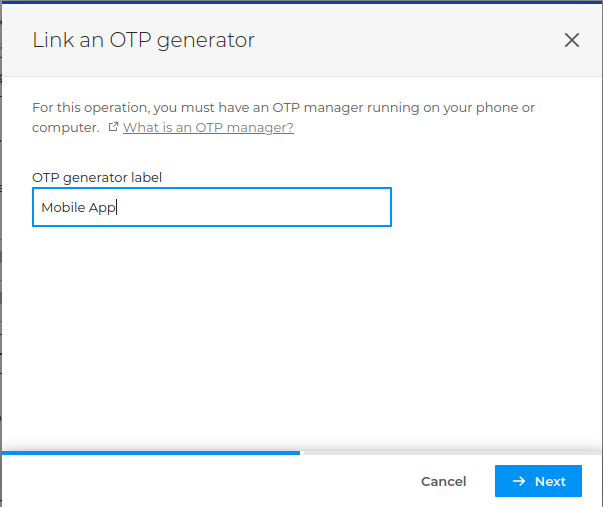
Um einen neuen Schlüssel zu erstellen, klicken Sie auf „OTP-Generator zuweisen“ und gehen Sie dann wie folgt vor:
- Geben Sie dem Schlüssel einen Namen und klicken Sie auf „Weiter“:
- Verwenden Sie die gewünschte Methode zum Erstellen des Schlüssels, genau wie bei der ersten Konfiguration:
- Geben Sie den Code ein, der vom verwendeten Generator bereitgestellt wird:
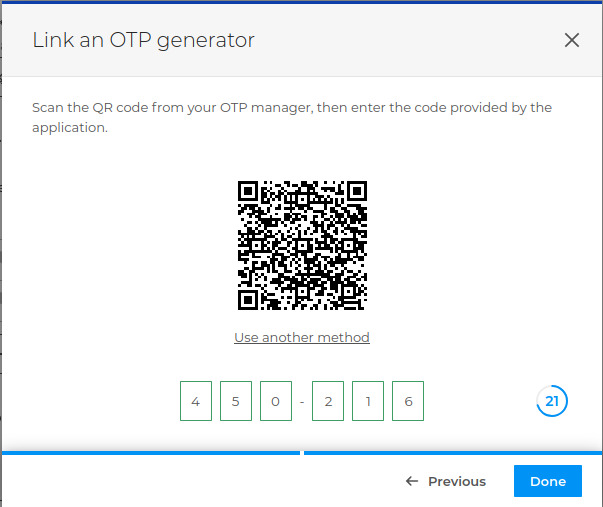
- Klicken Sie auf „ Fertig “, der Schlüssel wird der Liste hinzugefügt:
Mit OTP anmelden
Nachdemmindestens ein Schlüssel erstellt wurde (siehe oben):
- Rufen Sie BlueMind über einen Browser auf (auf dem Computer oder Mobilgerät)
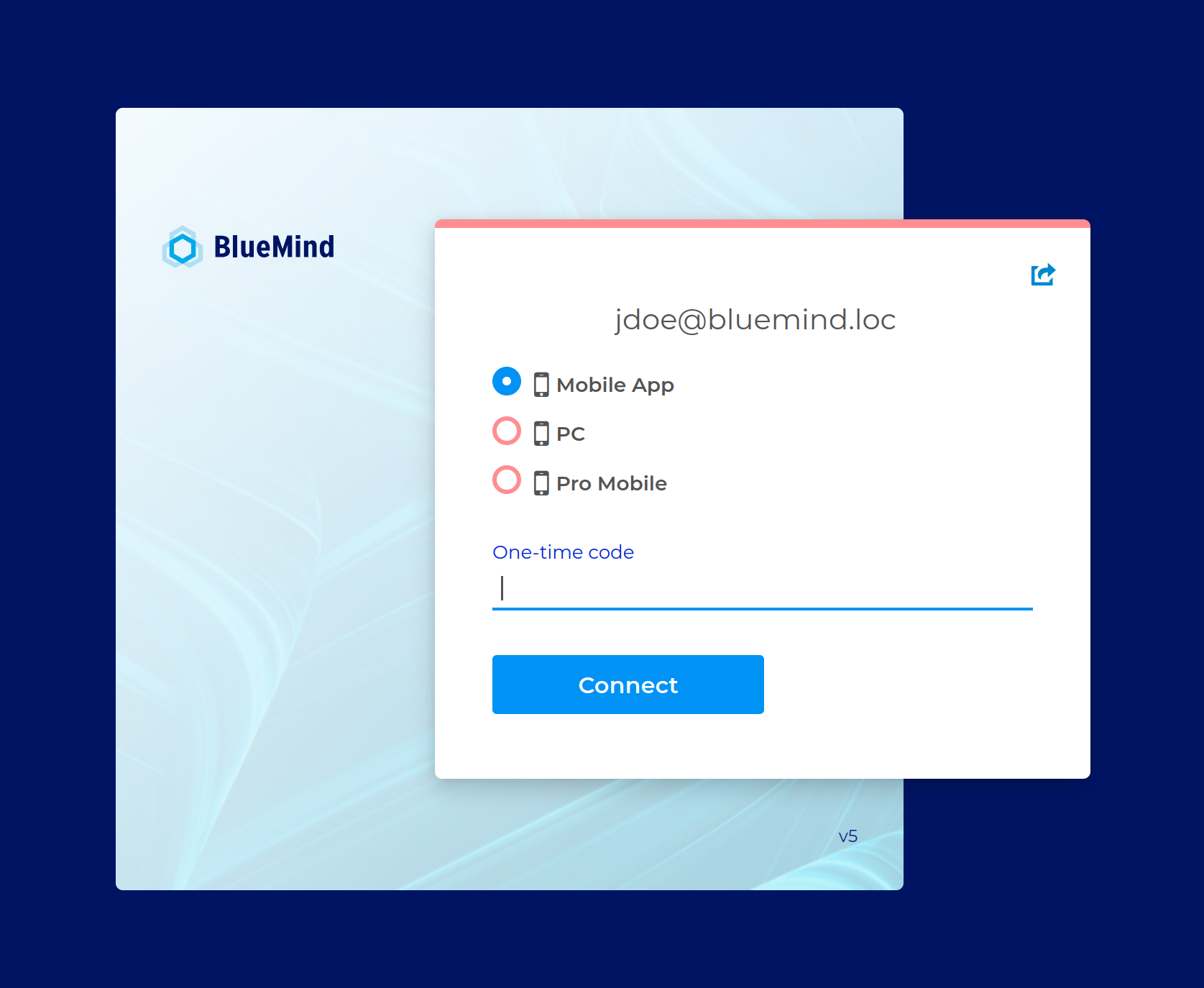
- Nachdem Sie Benutzername und Passwort in das übliche Formular eingegeben haben, fordert BlueMind Sie auf, einen Einmalcode einzugeben:
Um sich einzuloggen :
-
Wählen Sie den entsprechenden Schlüssel aus (diese Option ist nur verfügbar, wenn mehrere Schlüssel konfiguriert sind).
-
Öffnen Sie die entsprechende Anwendung
-
Code generieren
💡 Einige Anwendungen zeigen den Code direkt an und aktualisieren ihn automatisch alle 30 Sekunden.
-
Code eingeben
-
Klicken Sie auf „Anmelden“
Delegierungen verwalten
Im Abschnitt „Befugnisübertragungen“ kann der Benutzer Bevollmächtigte benennen und deren Berechtigungsstufe festlegen.
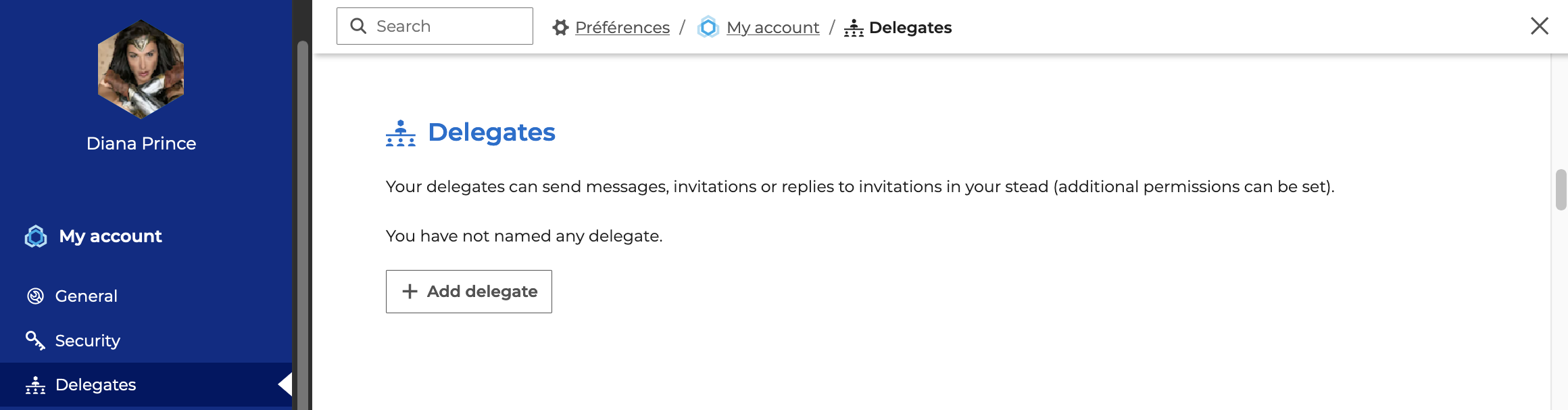
Ein Bevollmächtigter ist ein Benutzer oder eine Benutzergruppe der Domäne, der bzw. die berechtigt ist, im Namen des bevollmächtigenden Benutzers zu handeln. Je nach den gewählten Optionen kann der Bevollmächtigte:
Bitte beachten Sie, dass Delegierungen nur das Standardpostfach und den Standardkalender (Mein Postfach, Mein Kalender) betreffen. Es ist nicht möglich, Delegierungen für vom Benutzer erstellte E-Mail-Adressen oder sekundäre Kalender zu erstellen.
Um die Verwaltung der Freigaben seiner Standardanwendungen (Mein Postfach, Mein Kalender, Meine Kontakte, Meine Aufgaben) zu vereinfachen, kann der Benutzer in diesem Abschnitt auch die Zugriffsebenen für jeden Bevollmächtigten anpassen.
Eine Delegation erstellen
So fügen Sie einen Bevollmächtigten hinzu:
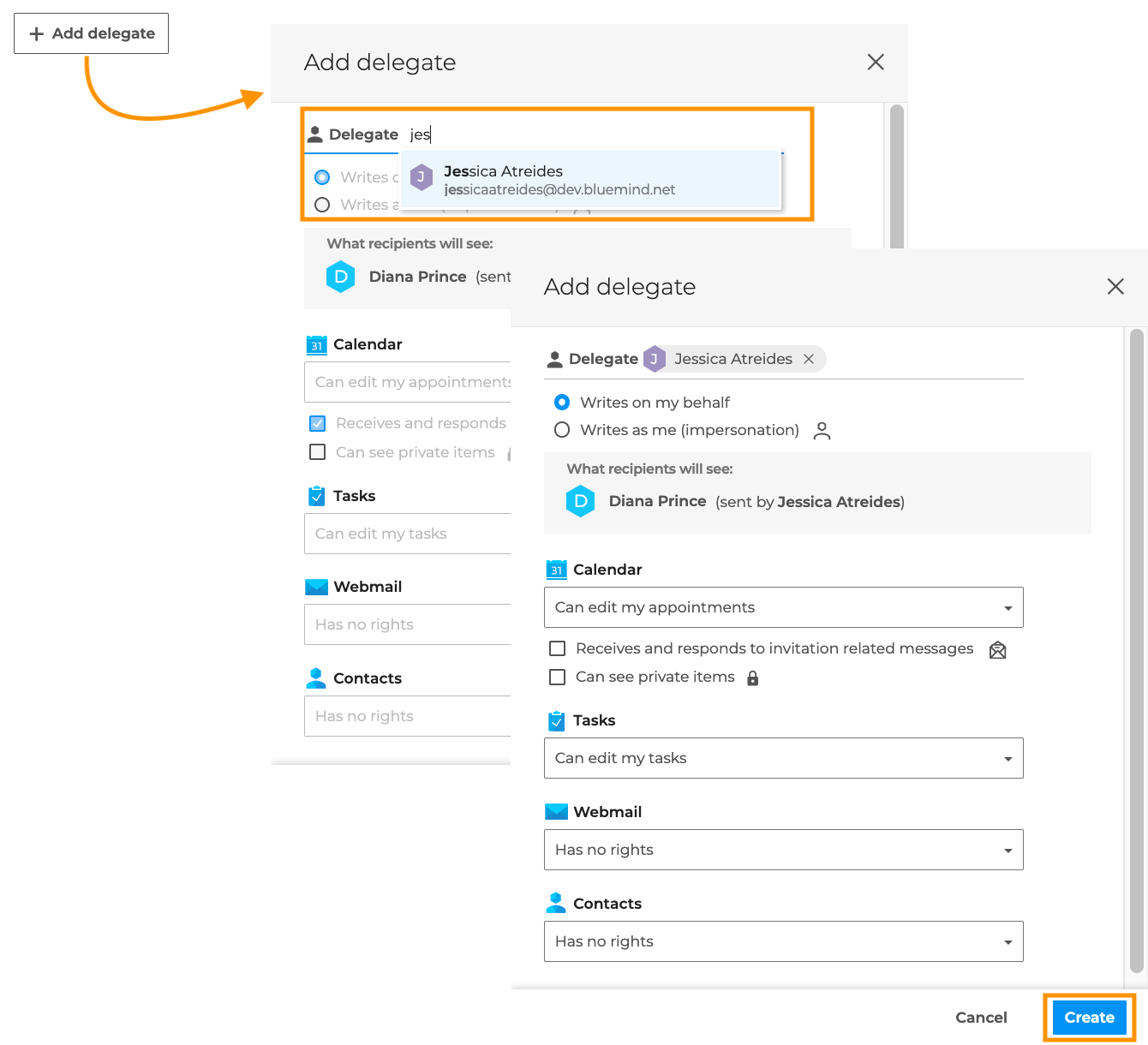
- Klicken Sie auf „+ Delegation erstellen“, um das Popup-Fenster zu öffnen
- Fügen Sie im Feld „Beauftragter“ einen Benutzer oder eine Gruppe hinzu: Geben Sie die ersten Buchstaben ein und wählen Sie aus der Liste der Vorschläge der Autovervollständigung aus.
- Konfigurieren Sie die Delegierung, indem Sie die gewünschten Optionen und die Zugriffsrechte für die Anwendungen auswählen
- Klicken Sie auf „Erstellen“
Delegierung einrichten
1. Festlegen der Delegationsstufe
Eine Befugnisübertragung ermöglicht es einem bevollmächtigten Benutzer, Nachrichten unter Verwendung der E-Mail-Adresse des bevollmächtigenden Benutzers zu versenden. Als erstes muss der gewünschte Grad der Personalisierung festgelegt werden. Je nach gewählter Option sieht der Empfänger, ob die Nachricht von einem Bevollmächtigten gesendet wurde oder nicht.
⇒ Minimaloption: Der Bevollmächtigte darf in meinem Namen schreiben
Die Option „In meinem Namen“ ist standardmäßig aktiviert; dies ist die Mindestberechtigung zum Erstellen einer Vollmacht.
Mit dieser Option sieht der Empfänger, wenn der Bevollmächtigte eine Nachricht über die E-Mail-Adresse des bevollmächtigenden Benutzers versendet, dass die Nachricht vom Bevollmächtigten gesendet wurde:
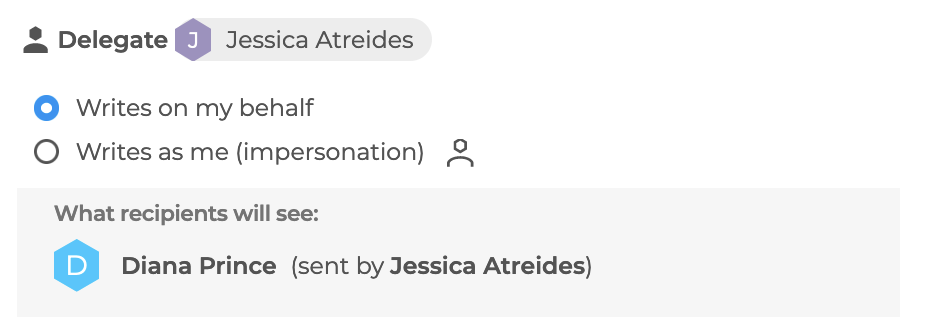
Weitere Informationen zur Verwendung dieser Option finden Sie in der Dokumentation Im Namen eines anderen Benutzers schreiben.
⇒ Maximale Option: Der Bevollmächtigte darf in meinem Namen schreiben
Die Option „Als ich schreiben“ übernimmt vollständig die Identität bei den versendeten E-Mails.
Mit dieser Option kann der Bevollmächtigte E-Mails unter Verwendung der E-Mail-Adresse des bevollmächtigenden Benutzers versenden, ohne dass der Empfänger dies sieht:
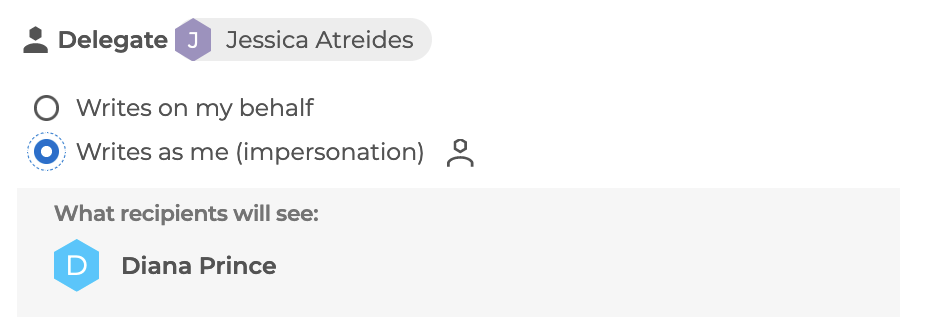
Weitere Informationen zur Verwendung dieser Option finden Sie in der Dokumentation Als anderer Benutzer schreiben.
Es ist keine Freigabestufe für die E-Mail-Funktion erforderlich, damit ein Bevollmächtigter im Namen eines Vollmachtgebers schreiben kann.
Es wird jedoch empfohlen, ihm mindestens eine Leseberechtigung zu erteilen, damit er die vom Vollmachtgeber empfangenen Nachrichten einsehen und beantworten kann.
2. Verwaltungsrechte für Einladungen vergeben
Nachdem Sie die Delegationsstufe ausgewählt haben, können Sie dem Bevollmächtigten gestatten, die vom Vollmachtgeber empfangenen Einladungen über dessen E-Mail-Postfach zu verwalten.
Wählen Sie dazu mindestens die Freigabestufe für den Kalender „Kann meine Termine bearbeiten“ aus und aktivieren Sie die gewünschte(n) Option(en):
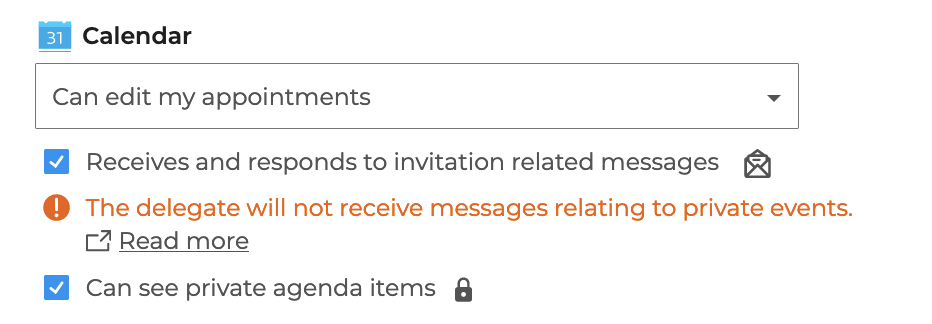
⇒ Minimaloption: Der Beauftragte erhält meine Einladungen und antwortet darauf
Damit der Beauftragte Einladungen über sein E-Mail-Postfach verwalten kann, aktivieren Sie die Option „Erhält Nachrichten zu Einladungen und beantwortet diese“.
Zusätzlich zu den Schreibrechten für den Standardkalender – die die Verwaltung von Terminen über den Kalender ermöglichen – erhält der Bevollmächtigte alle Benachrichtigungen zu öffentlichen Terminen des Bevollmächtigenden in seinem Posteingang und kann darauf antworten, „im Namen“ oder „als“ des Beauftragenden – je nach gewählterDelegierungsoption.
Es ist nicht erforderlich, dem Bevollmächtigten Leserechte für das Postfach des Vollmachtgebers zu erteilen, damit diese Option funktioniert.
Weitere Informationen zur Verwendung dieser Option finden Sie in der Dokumentation unter Delegiere die Verwaltung der Einladungen.
⇒ Maximale Option: Der Beauftragte kann meine privaten Ereignisse einsehen
Dem Beauftragten kann eine zusätzliche Berechtigung erteilt werden, damit er private Termine im Kalender einsehen und verwalten kann. Aktivieren Sie dazu zusätzlich die Option „Kann private Termine im Kalender einsehen“.
Wenn diese Option aktiviert ist, kann der Beauftragte die Details des privaten Termins einsehen und die Einladung im Kalender beantworten.
Unabhängig von der gewählten Delegierungsstufe erhält ein Beauftragter niemals Benachrichtigungen zu privaten Ereignissen in seinem Posteingang. Die Verwaltung privater Ereignisse durch einen Beauftragten erfolgt ausschließlich über Die Agenda.
⇒ Zusätzliche Einstellung: Der Beauftragende entscheidet, ob er seine Einladungen verwalten möchte oder nicht
Sobald mindestens ein Bevollmächtigter mit der Option „Nachrichten zu Einladungen empfangen und beantworten“ angelegt wurde, wird unter der Übersichtstabelle der Bevollmächtigungen eine zusätzliche Einstellung angezeigt, über die der Bevollmächtigende wählen kann, ob er auch seine Einladungen verwalten möchte oder nicht:

- Ich erhalte keine Nachrichten: Nur der Bevollmächtigte erhält die Benachrichtigung und verwaltet die Einladung; der Vollmachtgeber erhält weder die Einladung noch die vom Bevollmächtigten gesendeten Antworten
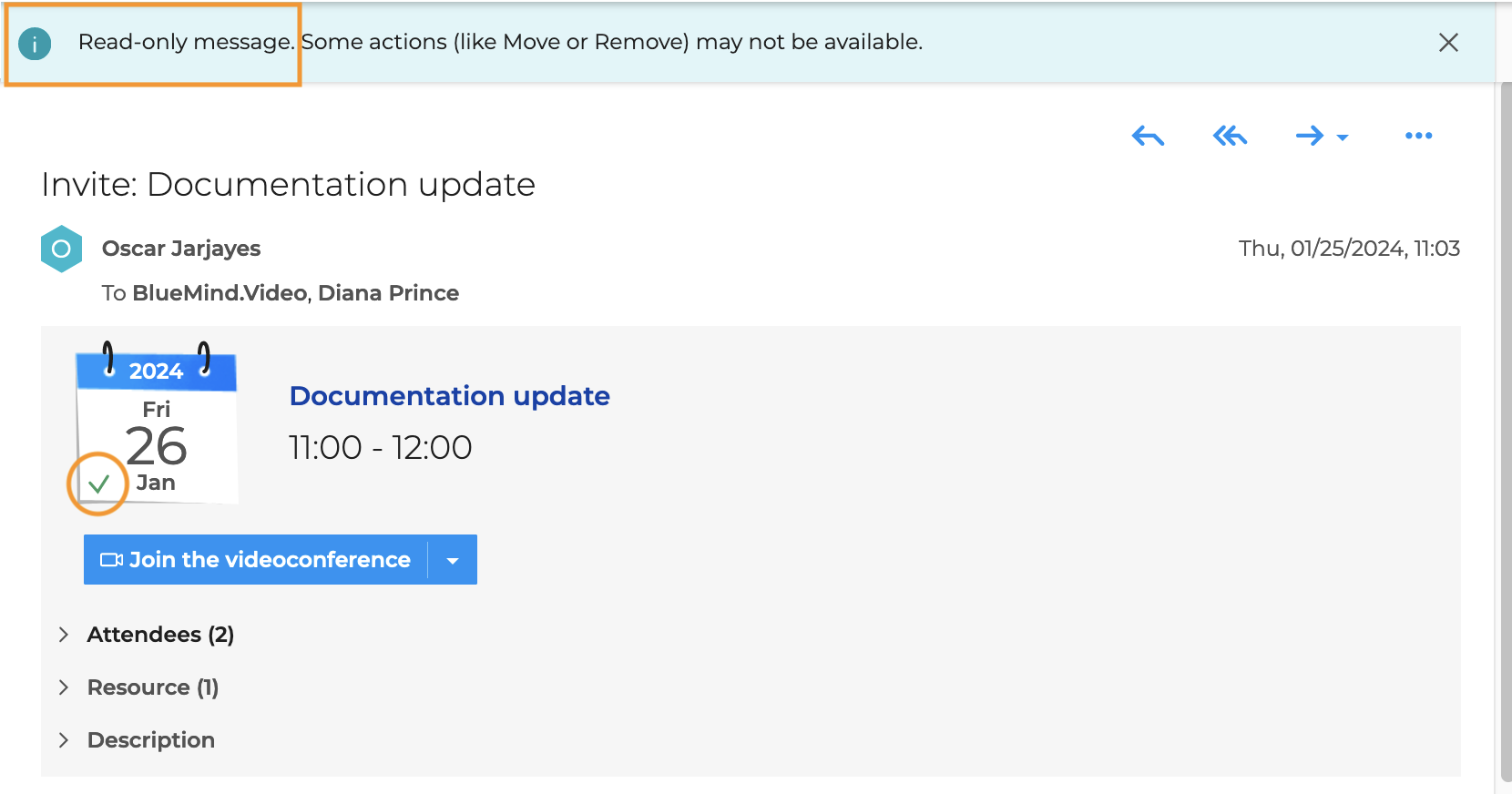
- Ich erhalte eine Kopie: Der Bevollmächtigte und der Bevollmächtigende erhalten die Einladung, doch nur der Bevollmächtigte kann die Einladung bearbeiten; der Bevollmächtigende erhält eine Kopie der Einladung im schreibgeschützten Modus und kann die Antwort des Bevollmächtigten über das Datums-Symbol einsehen:
- Ich erhalte außerdem folgende Benachrichtigungen: Der Bevollmächtigte und der Bevollmächtigende erhalten die Einladung und können diese verwalten – diese Einstellung ist standardmäßig ausgewählt
Weitere Informationen zur Verwaltung von Einladungen über den E-Mail-Dienst finden Sie in der Dokumentation Einladungen verwalten.
3. Zugriff auf meine Standardanwendungen verwalten
Im Fenster zur Erstellung einer Befugnisübertragung können Sie außerdem die standardmäßigen Freigabeberechtigungsstufen für Anwendungen (Mein Postfach, Meine Kontakte, Mein Kalender, Meine Aufgaben) einsehen und konfigurieren, die dem Bevollmächtigten zugewiesen wurden.
Wenn ein Beauftragter ausgewählt wird, werden die zuvor in der Freigabeverwaltung der jeweiligen Anwendung zugewiesenen Rechte automatisch angezeigt.
Sofern keine Berechtigungen festgelegt wurden, gelten standardmäßig folgende Berechtigungen:
- Kalender: „Kann meine Termine bearbeiten“
- Aufgaben: „Kann Meine Aufgaben bearbeiten“
- Nachrichten: „Hat keine Berechtigung“
- Kontakte: „Hat keine Berechtigungen“
Wenn hier eine Berechtigung geändert wird, wird die Änderung sofort in der Freigabeverwaltung der Anwendung übernommen (aktualisieren Sie die Seite gegebenenfalls).
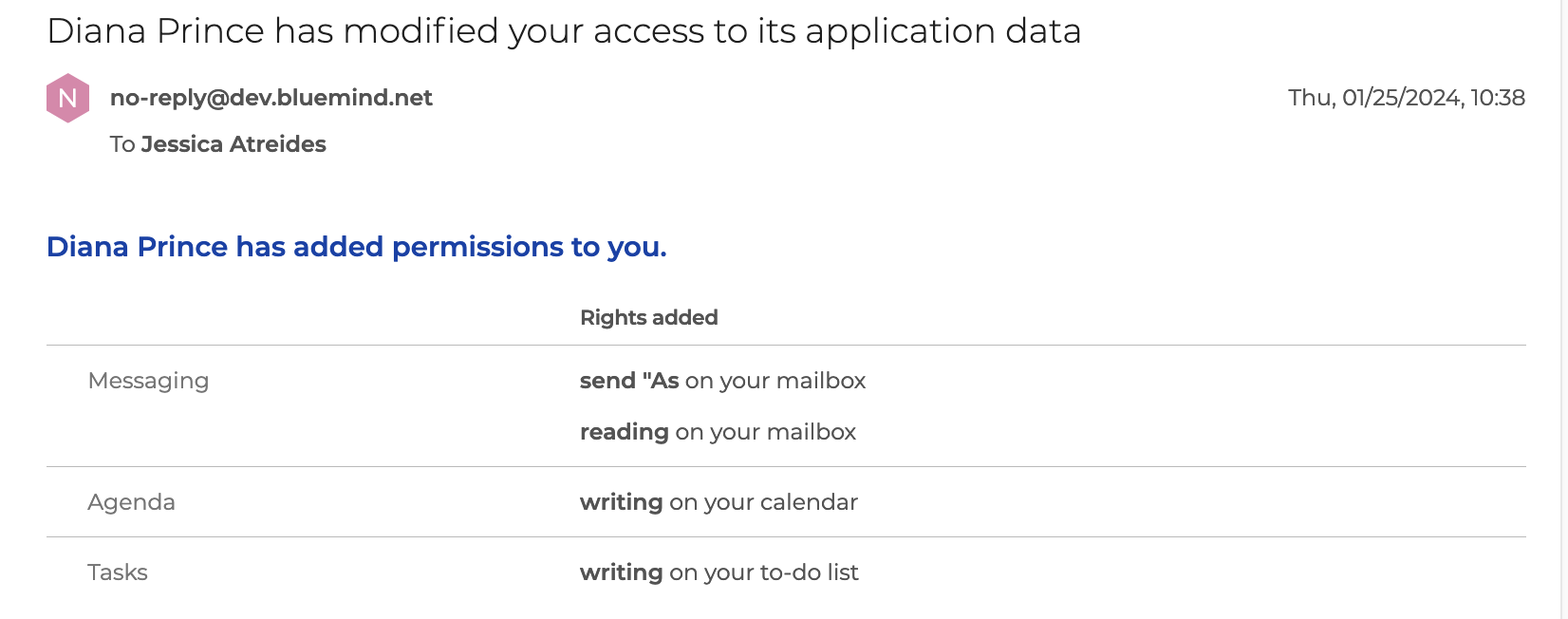
Sobald die Befugnisübertragung eingerichtet ist, erhält der Bevollmächtigte eine E-Mail-Benachrichtigung mit einer Übersicht über die ihm gewährten Rechte:
Delegierungen verwalten
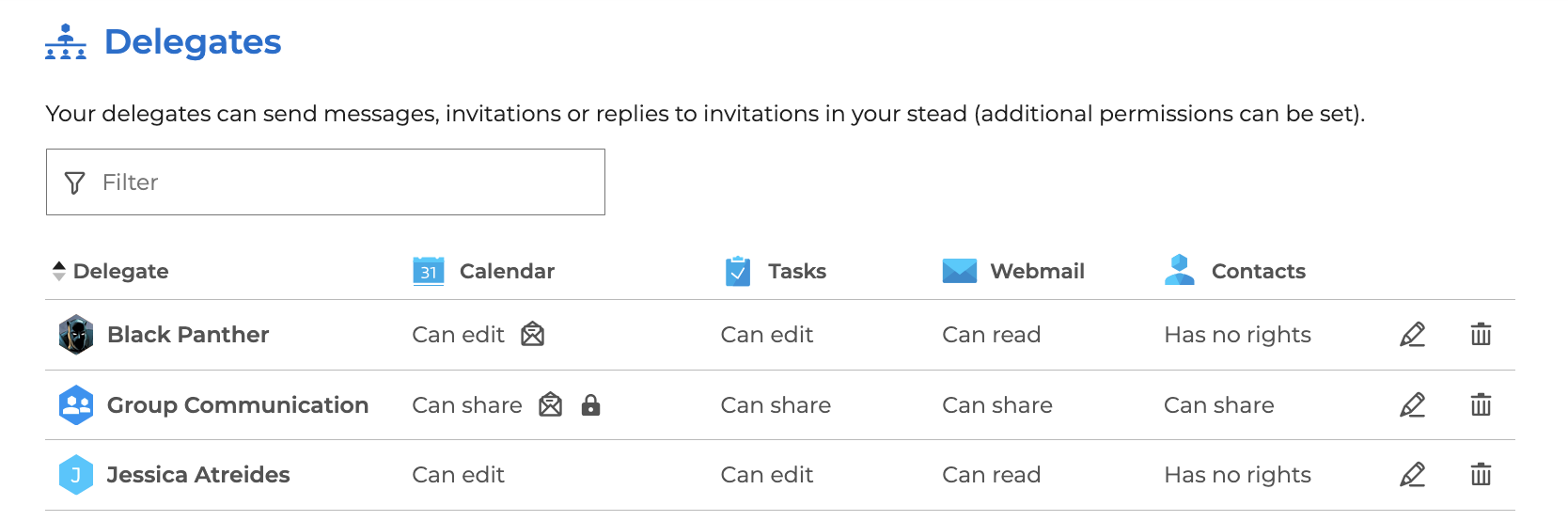
Sobald die Befugnisübertragungen erstellt wurden, fasst eine Tabelle alle Befugnisübertragungen und die jedem Bevollmächtigten gewährten Rechte zusammen:
- Das Symbol
 zeigt an, dass der Beauftragte Geschrieben als ich
 - Das Symbol
 zeigt an, dass der Beauftragte Erhält und beantwortet meine Einladungen
 - Das Symbol
 zeigt an, dass der Beauftragte Kann meine privaten Veranstaltungen sehen
Klicken Sie auf  , um eine Vollmacht zu ändern, und auf
  , um sie zu löschen.
Externe Konten verwalten
BlueMind ermöglicht die Verbindung mit einer Reihe von Diensten, um den Benutzern den Austausch und die Nutzung ihrer Daten zu erleichtern (Dateien aus einem Nextcloud-, Interstis- oder Alfresco-Drive anhängen, Anrufe mit Xivo oder Wazo starten, sich mit Teams-Meetings verbinden, usw.).
Ein externes Konto erstellen
Um die Verbindung zu einem externen Konto zu konfigurieren, navigieren Sie zum Abschnitt Einstellungen > Mein Konto > Externe Konten:
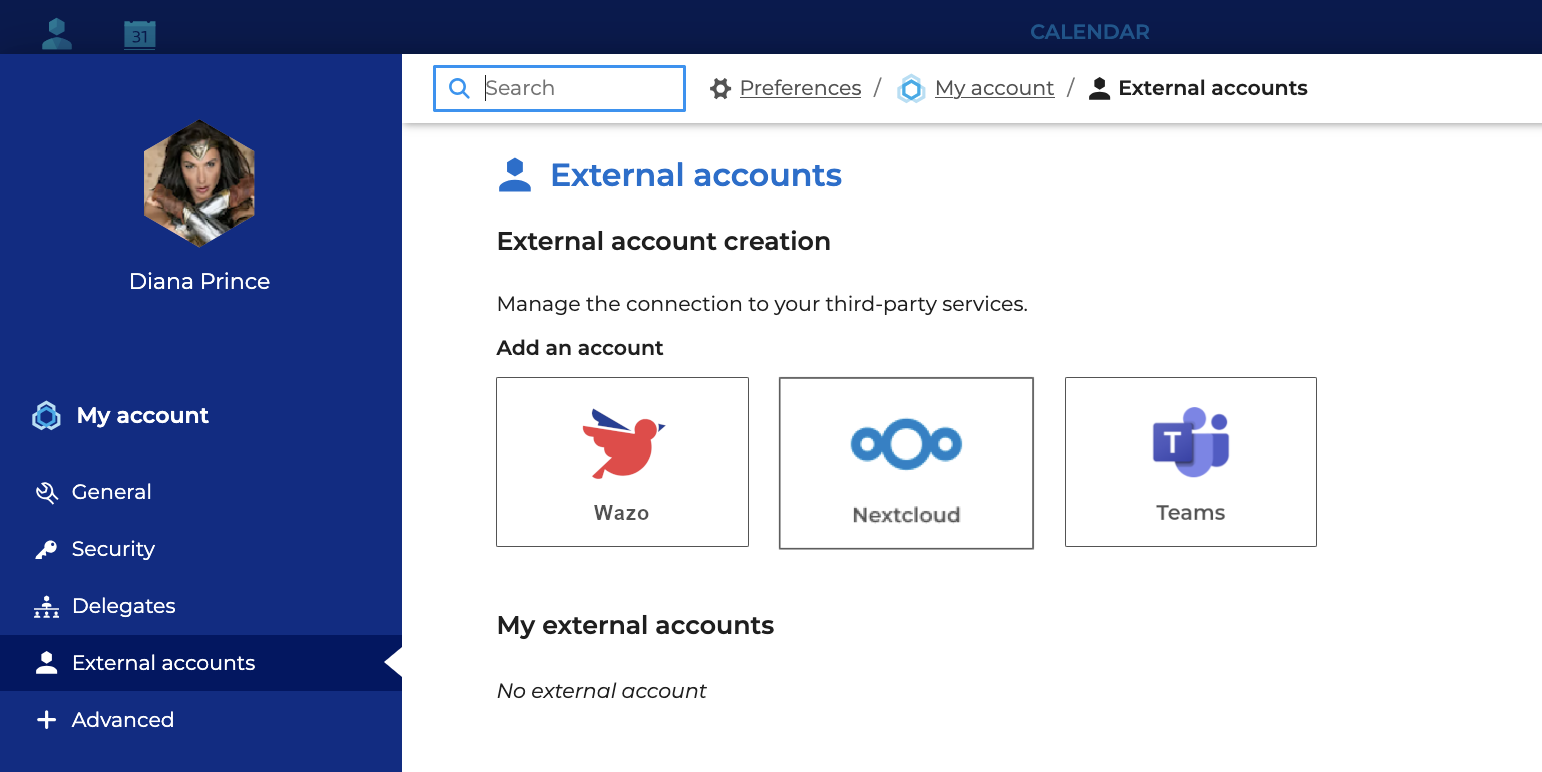
Sollte ein Dienst nicht angezeigt werden, wenden Sie sich bitte an einen Administrator: Es werden nur installierte und aktivierte Dienste angezeigt.
Klicken Sie auf den gewünschten Dienst und geben Sie die erforderlichen Informationen ein:
- Alfresco
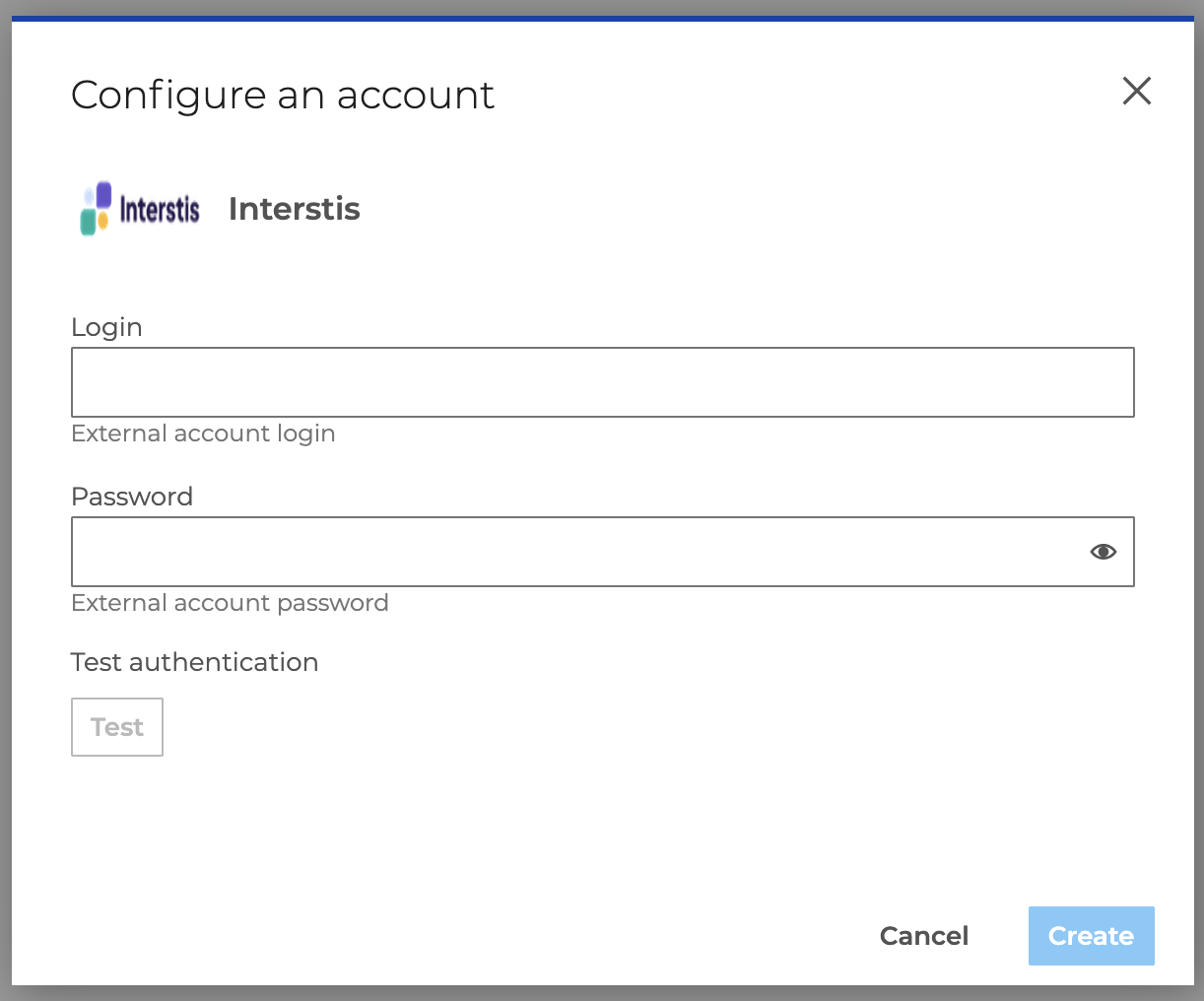
- Interstis
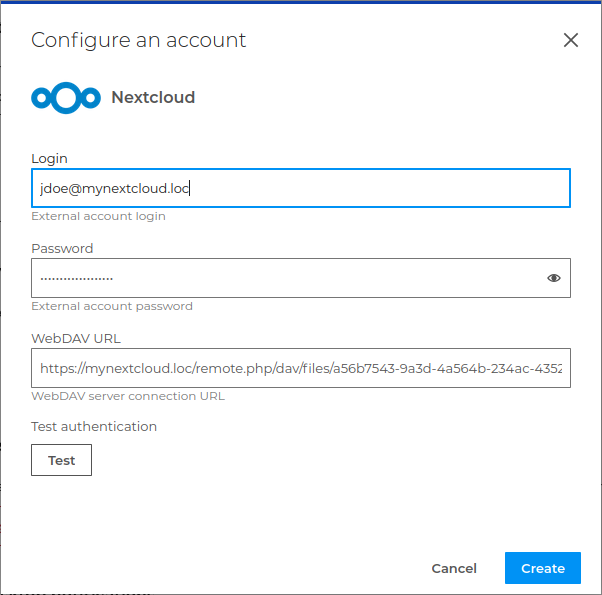
- Nextcloud
- Teams
- Wazo
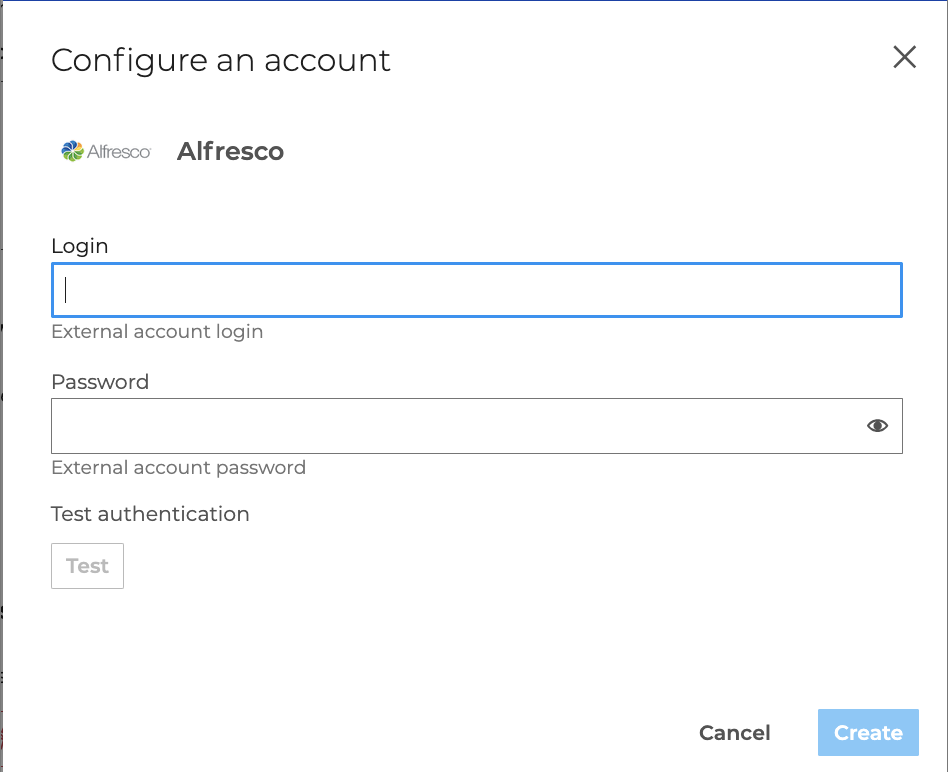
- Geben Sie den Benutzernamen und das Passwort ein,
- Geben Sie den Benutzernamen und das Passwort ein,
-
Geben Sie den Benutzernamen und das Passwort ein,
LDAP-SynchronisationWenn Nextcloud mit einem LDAP-Verzeichnis verbunden ist, wird die WebDAV-URL nicht mehr mit dem Benutzernamen, sondern mit der UUID des Kontos gebildet; sie hat das Format
https://<serveur_nextcloud>/remote.php/dav/files/<UUID>.
Es ist daher erforderlich, die WebDAV-URL anzugeben, die in den Dateieinstellungen des Nextcloud-Speicherbereichs des Benutzers zu finden ist: Gehen Sie in Nextcloud zur Anwendung „Dateien“ und navigieren Sie zu Dateieinstellungen > WebDAV: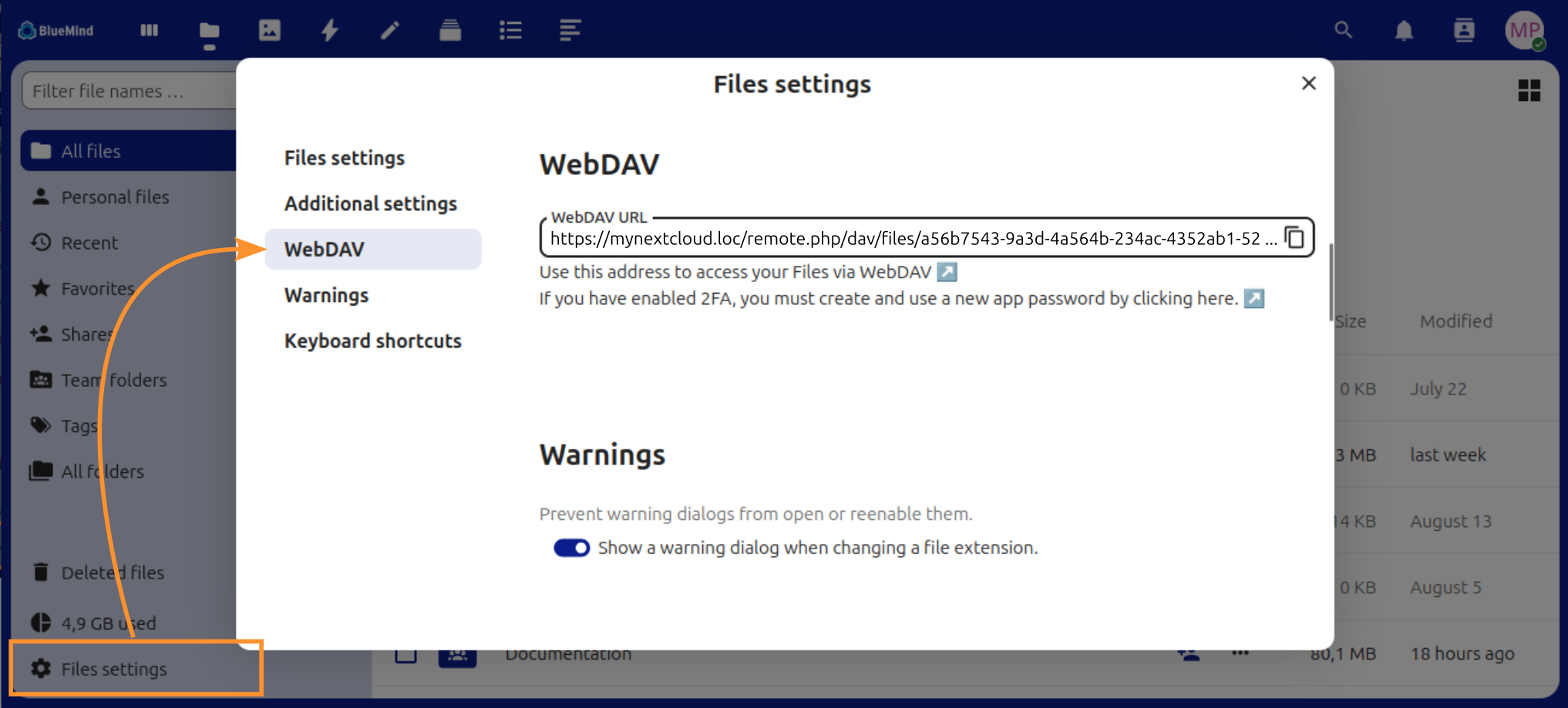
💡 Sollten Sie sich nicht sicher sein, ob diese Synchronisierung bereits vorhanden ist, kann die URL konfiguriert werden, ohne dass dadurch die ordnungsgemäße Funktion beeinträchtigt wird.
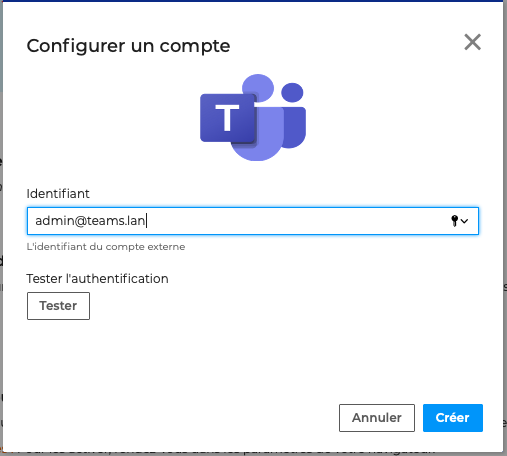
- Geben Sie die Anmelde-ID (die in Teams verwendete E-Mail-Adresse) ein,
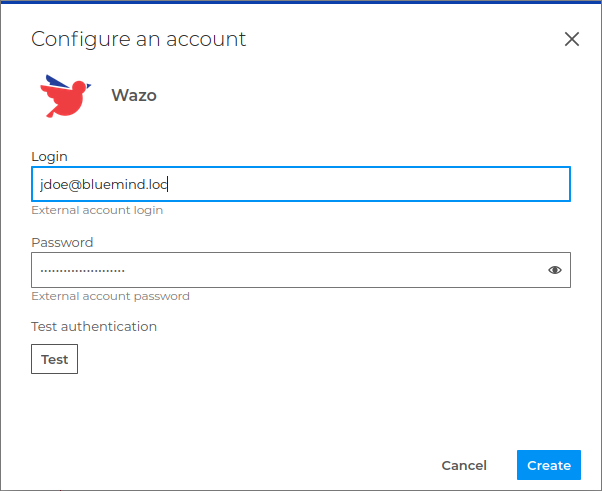
- Geben Sie den Benutzernamen und das Passwort ein,
- Klicken Sie auf „Testen“, um die Einstellungen zu überprüfen,
- Wenn der Test erfolgreich ist, klicken Sie auf „Erstellen“.
Externes Konto bearbeiten/löschen
Bereits vorhandene Konten werden unter den Logos der verfügbaren Dienste aufgelistet:
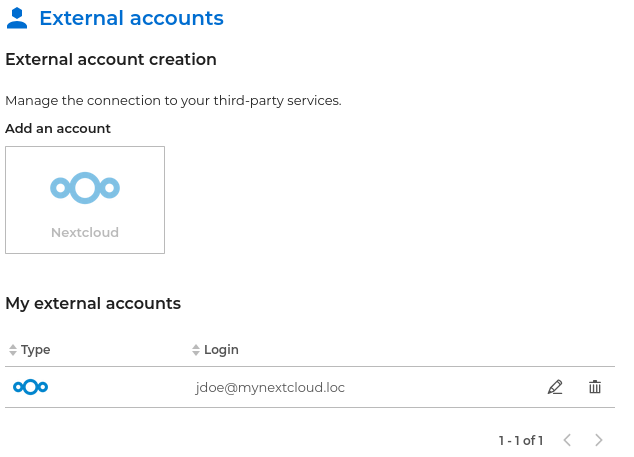
- Klicken Sie auf , um die Konfiguration eines Kontos zu ändern.
- Klicken Sie auf , um die Verbindung zu einem externen Konto zu löschen.
Erweiterte Einstellungen verwalten
Über den Abschnitt „+ Erweitert“ in den Benutzerkontoeinstellungen können Sie die lokalen Anwendungsdaten zurücksetzen sowie Benachrichtigungen aktivieren:
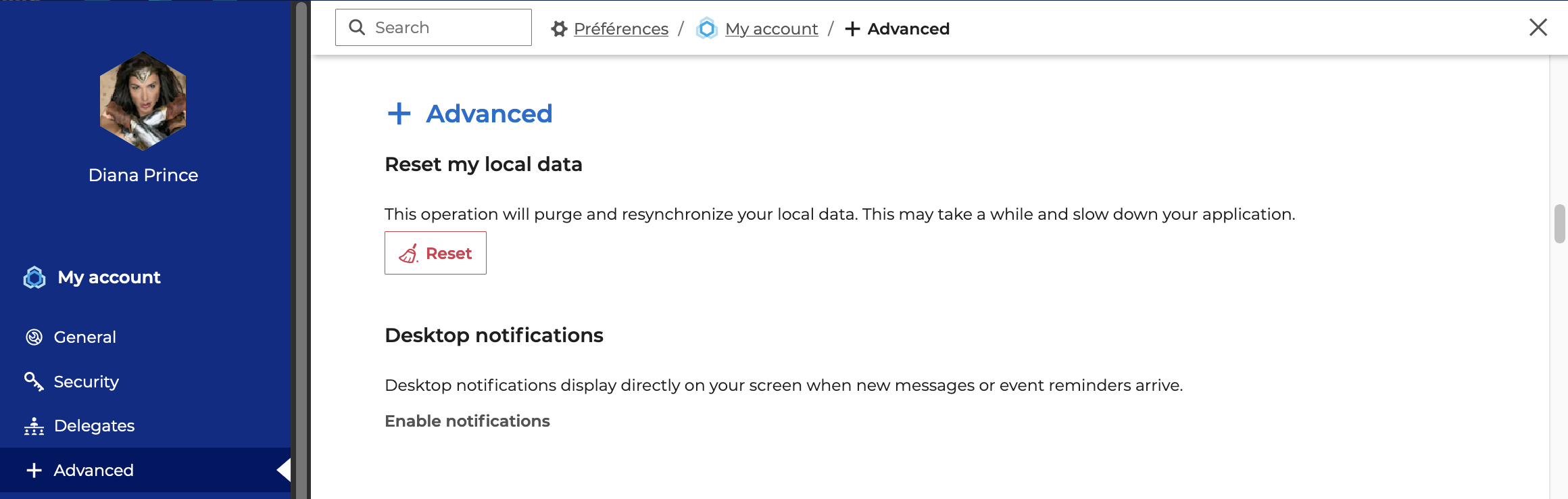
Lokale Daten zurücksetzen
Bei der Verwendung der BlueMind-Lösung speichert der Browser sitzungsbezogene Daten wie Benutzereinstellungen, verwendete Kontakte usw. Anhand dieser Speicherdaten ruft der Server regelmäßig verwendete Daten automatisch ab, wodurch BlueMind ein optimales Nutzererlebnis für seine Anwendungen gewährleisten kann.
Es kann jedoch vorkommen, dass Unstimmigkeiten in den lokalen Daten vorliegen, die zu Darstellungsproblemen führen können.
In diesem Fall wird empfohlen, sich an den Administrator zu wenden. Falls dieser es für notwendig erachtet, können die lokalen Daten gelöscht und neu synchronisiert werden, indem Sie auf „Zurücksetzen“ klicken.
Benachrichtigungen aktivieren
Benachrichtigungen ermöglichen es Ihnen, bei Eingang einer neuen Nachricht sowie bei Terminerinnerungen eine Meldung auf dem Bildschirm zu erhalten. Um dem verwendeten Browser das Senden dieser Benachrichtigungen zu gestatten, klicken Sie bitte auf „Benachrichtigungen aktivieren“.
Diese Funktion wird von allen mit BlueMind kompatiblen Browsern unterstützt. theme.common.Pourinfo die Seite Kompatibilität.
Einen Konnektor herunterladen
Im Abschnitt „Downloads“ können Nutzer den von BlueMind bereitgestellten Thunderbird-Konnektor herunterladen, um ihre Software zu synchronisieren.
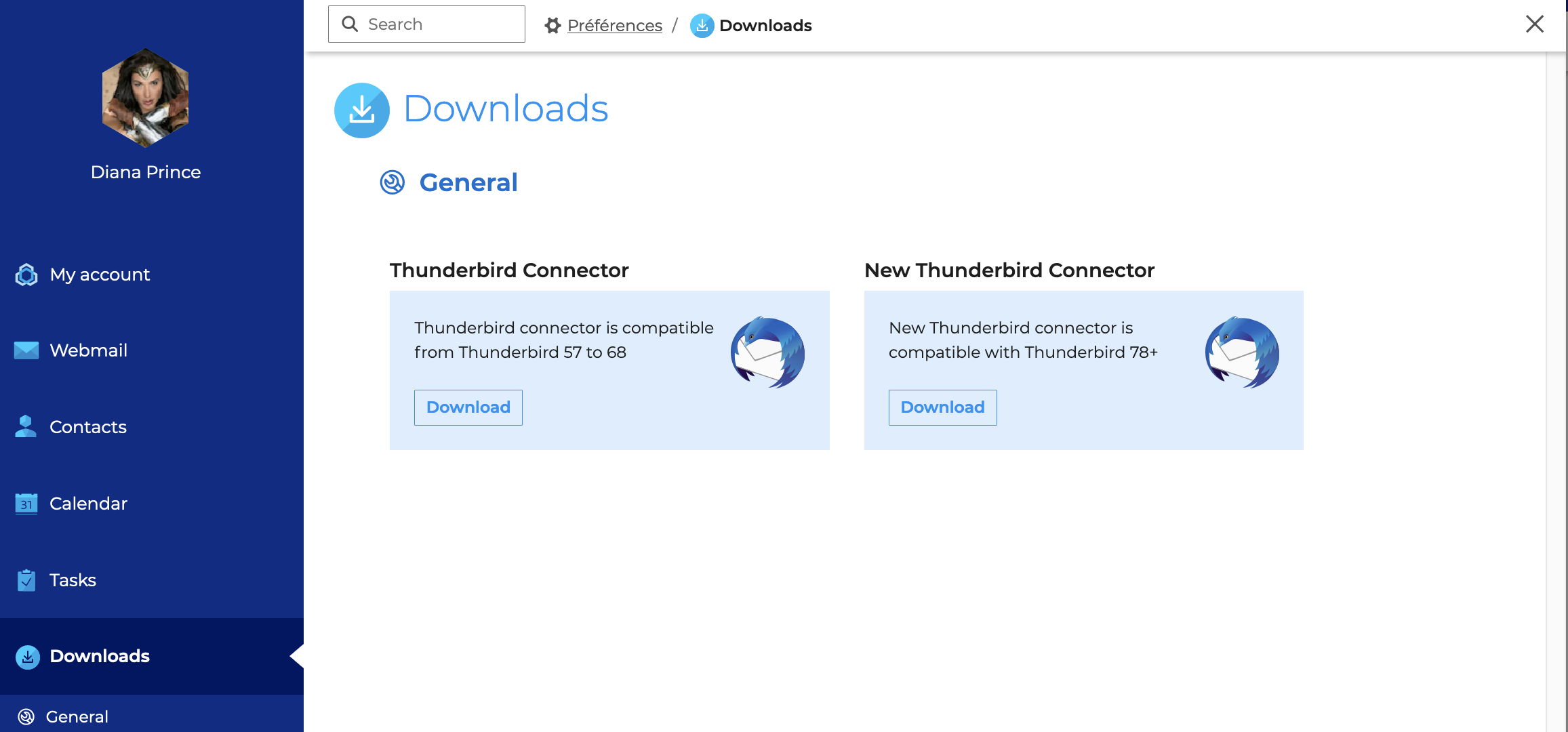
Weitere Informationen finden Sie unter Konfiguration von Thunderbird.
Weiterführende Informationen
Sehen Sie sich die entsprechenden BlueMind-Videos an:
- Anpassung und E-Mail-Einstellungen in weniger als 2 Minuten
- Multi-Faktor-Authentifizierung in weniger als 2 Minuten
Stellen Sie die Einstellungen pro Anwendung ein:
- Der Kalender:
- E-Mail:
- Die Kontakte:
- Aufgaben: