Mit dem Kalender beginnen
Sich im Kalender orientieren
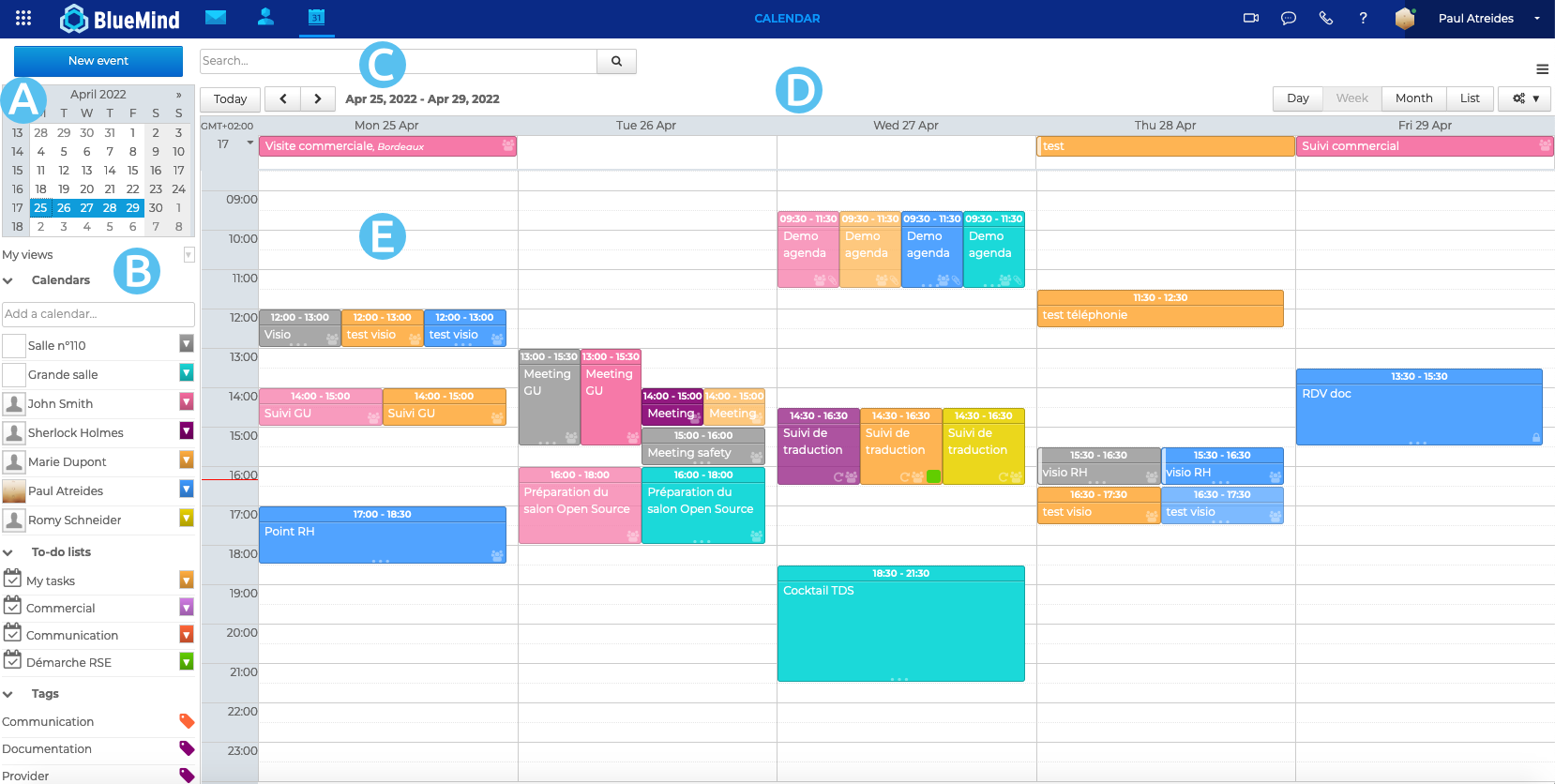
Die standardmäßige Hauptansicht des BlueMind Kalenders besteht aus mehreren Teilen:
 : Der Kalender ermöglicht schnellen Zugriff auf ein Datum, indem die Monate mit den Pfeilen durchsucht werden. Klicken Sie auf das Datum, damit im Hauptbereich der Zeitraum angezeigt wird, der das gewählte Datum enthält (Tag, Woche, Monat, je nach Einstellung).
 : Die Liste der aktuell angezeigten Kalender sowie der Zugriff auf Ansichten und Etiketten
 : Das Suchfeld ermöglicht die Suche nach Ereignissen nach Namen, Etiketten, Details, Teilnehmern usw.
 : Die Aktionsleiste mit links den Schaltflächen zum Ändern des Zeitraums, rechts den Schaltflächen zum Auswählen des Anzeigetyps und dem Menü mit Werkzeugen zum Drucken, Importieren, Exportieren und Aktualisieren der aktuellen Ansicht.
 : die Hauptansicht des Kalenders, die alle Ereignisse der in Zone B aktivierten Kalender anzeigt.
Kalender anzeigen
Neben Ihrem standardmäßig erstellten persönlichen Kalender können Sie weitere persönliche Kalender und Kalender, die für Sie freigegeben wurden, anzeigen.
Die Liste der angezeigten Kalender ist links auf der Seite sichtbar, im
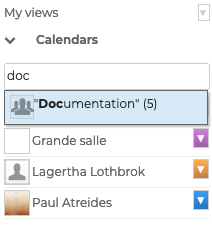
- Um einen Kalender hinzuzufügen, geben Sie seinen Namen in das Eingabefeld ein und wählen Sie den Kalender, den die Autovervollständigung anbietet:
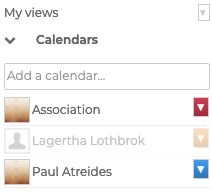
- Um einen Kalender vorübergehend zu maskieren, klicken Sie auf seinen Namen in der Liste: Der Name wird grau und die Ereignisse verschwinden aus der Ansicht:
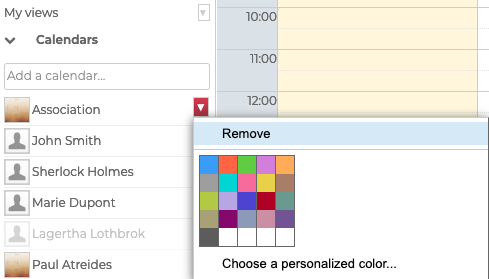
- Um einen Kalender zu entfernen, klicken Sie auf das farbige Symbol neben dessen Namen und anschließend im angezeigten Anpassungsmenü auf „Löschen“:
Ansichten verwalten
BlueMind ermöglicht es Ihnen, eine oder mehrere Kalendersets als Ansichten zu speichern. So können Sie z.B. mit einem Klick die Kalender von Ressourcen, Vertriebsmitarbeitern und Vorstandsmitgliedern anzeigen oder sie nach Agenturen oder Teams gruppieren.
Nachdem die gewünschten Kalender zur aktuellen Ansicht hinzugefügt wurden, öffnen Sie das Menü "Meine Ansichten" und klicken Sie auf "Diese Ansicht speichern" :
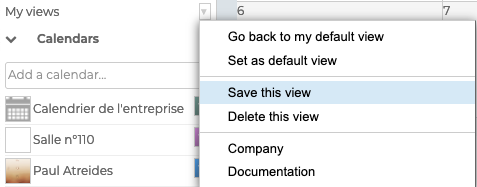
- Um eine neue Ansicht zu erstellen, geben Sie ihren Namen im vorgeschlagenen Eingabefeld ein.
- Um eine Ansicht zu bearbeiten, geben Sie ihren Namen ein oder wählen Sie sie aus der Dropdown-Liste aus.
Die Standardansicht definiert die Ansicht, die angezeigt wird, wenn sich der Nutzer in die Anwendung einloggt. Diese Ansicht kann nicht gelöscht werden, kann aber jederzeit geändert werden.
Wenn er nicht angepasst wurde, enthält er nur den Standardkalender des Benutzers.
Weitere Informationen über die Anzeige des Kalenders und die Verwaltung von Ansichten finden Sie auf der Seite Mehrere Kalender anzeigen.
Veranstaltungen ansehen
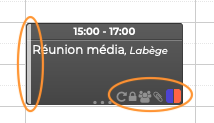
Ein Ereignis wird in der Farbe des Kalenders, zu dem es gehört, mit seinen wichtigsten Informationen dargestellt:
- die Zeit, den Ort und den Titel
- Symbole zeigen auf einen Blick seine Eigenschaften (Teilnehmer, private Veranstaltung, Anhänge, wiederkehrende Veranstaltung).
- die Verfügbarkeit des Nutzers während des Ereignisses: angezeigt durch den hellen Rand
- die Kategorien, die der Veranstaltung zugewiesen wurden: farblich gekennzeichnet in der unteren rechten Ecke
Wenn Sie auf die Veranstaltung klicken, werden weitere Details angezeigt: Organisator (falls nicht identisch mit dem Eigentümer des aufgerufenen Kalenders), betroffener Kalender (falls nicht identisch mit dem des Benutzers), Teilnehmer, Schaltflächen zum Ändern der Teilnahme, usw. :
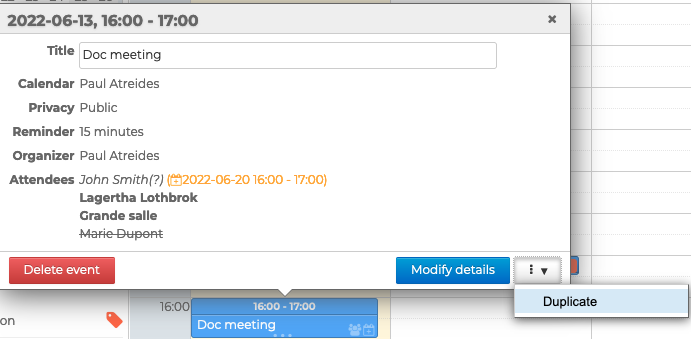
Über dieses Dialogfeld gelangen Sie über den Link „Details bearbeiten“ auch zur Bearbeitungsseite des Termins (sofern der Kalender schreibbar ist).
Erstellen Sie ein Ereignis
Um ein Ereignis zu erstellen :
- Schnellanlage:
- Wählen Sie das gewünschte Datum und die gewünschte Uhrzeit und klicken Sie, um den Termin zu erstellen. Die Standardzeit ist 30 Minuten, lassen Sie sie gedrückt und ziehen Sie sie, um die gewünschte Zeit zu zeichnen.
- Geben Sie den Titel und die Agenda in das sich öffnende Fenster ein:
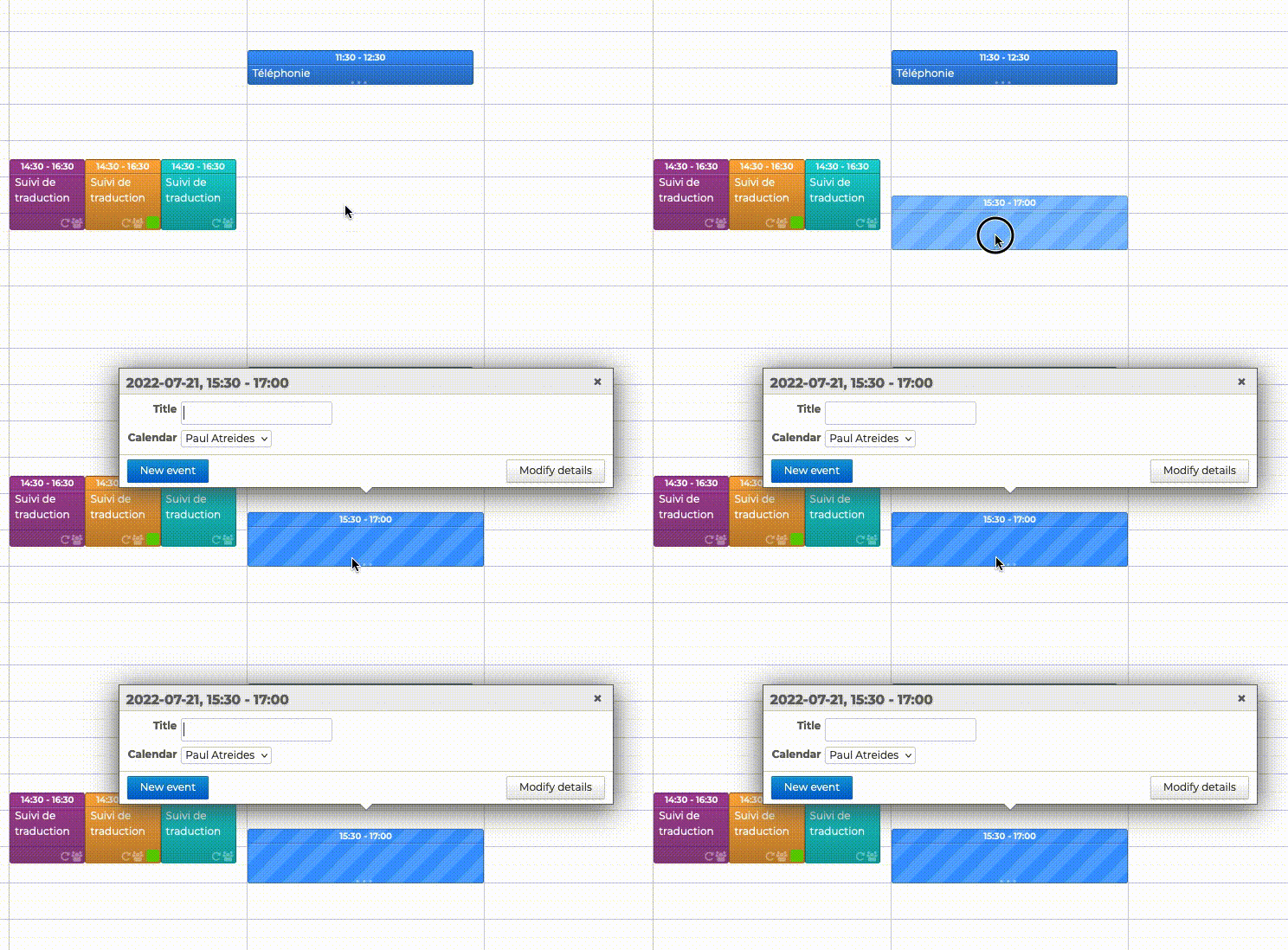
- Klicken Sie auf „Neuer Termin“, um die Erstellung zu bestätigen
- Vollständige Erstellung:
-
Klicken Sie oben links auf der Seite auf die Schaltfläche „Neuer Termin“ oder klicken Sie im Schnellerstellungsfenster auf den Link „Details bearbeiten“.
-
die gewünschten Felder ausfüllen, ggf. eine Wiederholung festlegen, Teilnehmer einladen, eine Videokonferenz hinzufügen etc.
💡 NB: Nur der Titel und das Datum sind obligatorisch.
-
Sobald Sie alle Informationen eingegeben und die Teilnehmer hinzugefügt haben, klicken Sie oben auf der Seite auf „Speichern“, um den Termin zu erstellen und zur Kalenderansicht zurückzukehren.
-
Weitere Informationen finden Sie unter Ereignis erstellen und Eine Besprechung organisieren..
An einer Veranstaltung teilnehmen
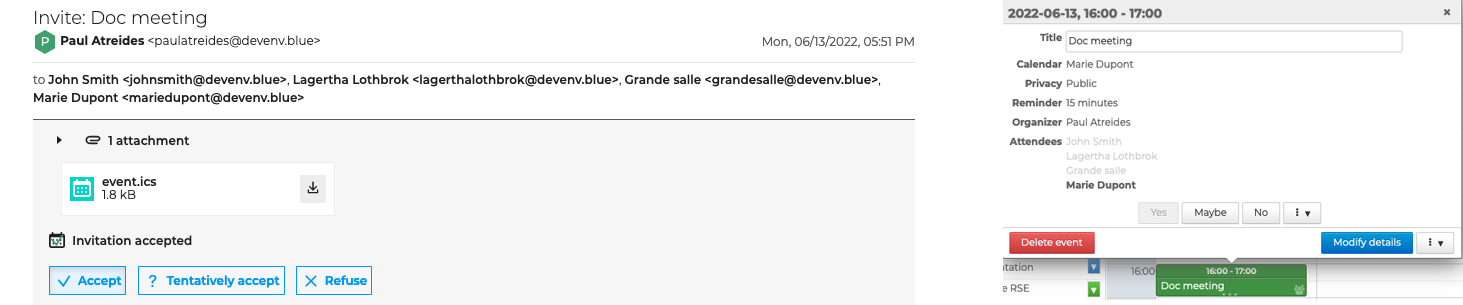
Wenn ein Treffen stattfindet, wird eine E-Mail-Benachrichtigung an jeden Gast gesendet und das Treffen wird zu ihrem Kalender hinzugefügt.
Der eingeladene Nutzer muss dem Veranstalter seine Teilnahme mitteilen, indem er die Einladung in der per E-Mail erhaltenen Benachrichtigung oder direkt im Kalender unter dem Termin annimmt, in die Warteschlange stellt oder ablehnt.
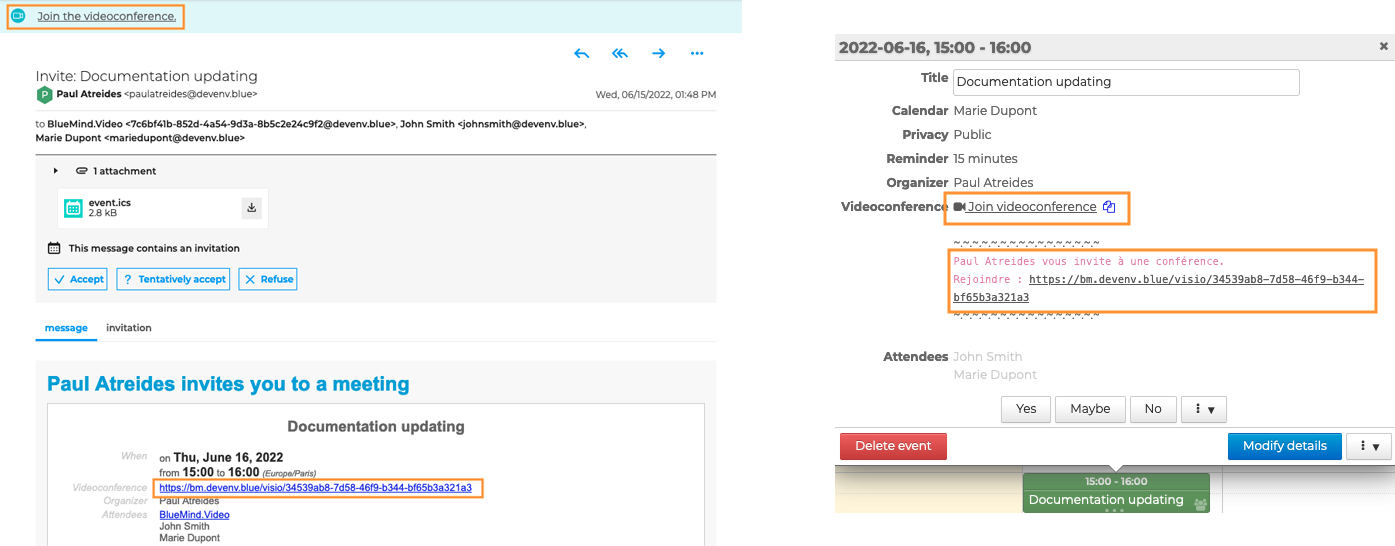
Um an einer Videokonferenz teilzunehmen, klicken Sie auf den Link, den Sie in der E-Mail-Benachrichtigung erhalten haben, oder auf den Eintrag im Kalender.
Weiterführende Informationen
Weitere Details und Hilfe finden Sie unter Die Agenda.