Behebung von Problemen mit Thunderbird
Zurücksetzen des Konnektors
Wenn Störungen auftreten, die sich nicht durch einen einfachen Neustart der Software beheben lassen, besteht ein erster Schritt darin, den Connector zurückzusetzen: Dieser Vorgang setzt die Synchronisierung zurück und leert den Browser-Cache von Thunderbird.
Dies lässt sich ganz einfach wie folgt bewerkstelligen:
- Rufen Sie die Einstellungen des Konnektors auf
- Klicken Sie auf die Schaltfläche „Zurücksetzen“:
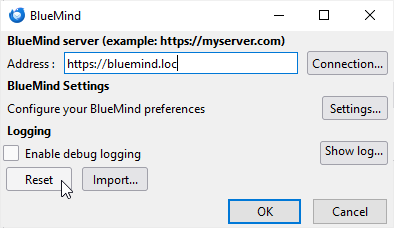
- Beenden Sie den Vorgang, indem Sie auf „OK“ klicken
Die Protokolle
Es gibt zwei Arten von Problemen:
- E-Mail-Probleme (Empfang/Versand/Synchronisierung von E-Mails): Hierbei handelt es sich um Probleme mit der IMAP-Verbindung → bitte sehen Sie in der Datei
/var/log/bm/imap.lognach - Probleme mit Kontakten oder dem Kalender (fehlende Daten in Thunderbird oder nicht mit den webanwendungen synchronisierte Daten, fehlerhafte Anzeige, Registerkarte lässt sich nicht öffnen …): Hierbei handelt es sich um Probleme im Zusammenhang mit dem BlueMind-Konnektor → bitte überprüfen Sie die Protokolle des Konnektors (siehe unten)
Detaillierte Protokolle des Konnektors abrufen
Wenn Probleme ohne offensichtliche Ursache auftreten (z. B. Verlust der Internetverbindung), sollten Sie die detaillierte Protokollierung des Konnektors aktivieren, um umfassendere Protokolle zu erhalten, die Aufschluss über den Verlauf der Synchronisierung des Konnektors geben.
Hierzu :
- Rufen Sie die Einstellungen des Konnektors auf
- Aktivieren Sie das Kontrollkästchen „Detaillierte Protokollierung aktivieren“:
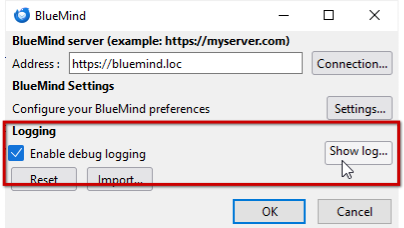
- Bestätigen Sie mit der Schaltfläche „OK“
- Thunderbird neu starten
Protokolle des Konnektors einsehen
- Nachdem Sie die detaillierten Protokolle aktiviert und Thunderbird neu gestartet haben (siehe oben), kehren Sie zu den Einstellungen des Konnektors zurück
- Klicken Sie auf „ Protokoll anzeigen... “, um die Protokolldatei einzusehen
Sollte die Benutzeroberfläche für den Zugriff auf die Protokolle nicht verfügbar sein, finden Sie diese an folgenden Speicherorten:
- Linux (Standardinstallation):
/tmp/BlueMind - Linux (Installation über Flathub):
/var/run/user/1000/.flatpak/org.mozilla.Thunderbird/tmp/BlueMind - Windows:
%TMP%/BlueMind
Serverprotokolle einsehen
Sollte im Protokoll des Konnektors ein Fehler-Stack erscheinen, finden Sie weitere Informationen in der Protokolldatei /var/log/bm/core.log auf dem Server.
Bekannte Probleme
Auf der Registerkarte „Kalender“ wird eine leere Seite angezeigt
Sollte das Zurücksetzen des Konnektors (siehe oben) nicht ausreichen, um den Kalender wieder anzuzeigen, stehen Ihnen zwei Lösungen zur Verfügung:
Den Cache des integrierten Browsers manuell leeren
Das manuelle Zurücksetzen des Caches erfolgt wie folgt:
- Geben Sie die Tastenkombination
ctrl-maj-supprein, um das Fenster „Letzten Verlauf löschen“ aufzurufen. - Alle Kontrollkästchen aktivieren
- Wählen Sie „Alle“ aus dem Dropdown-Menü
- Klicken Sie auf „Jetzt löschen“
- Schließen Sie den Kalender-Tab und öffnen Sie ihn erneut
Das Leeren der Caches erzwingen
Zusätzlich zum Zurücksetzen und manuellen Leeren können Sie eine erzwungene Bereinigung der Caches von Thunderbird durchführen:
- Die Software schließen
- Öffnen Sie die Eingabeaufforderung oder das Terminal Ihres Computers
- Verwenden Sie die folgende Befehlszeile1:
Weitere Informationen finden Sie unter Thunderbird: Tipps und Tricks > Befehlszeilenoption „-purgecaches“"C:\Program Files (x86)\Mozilla Thunderbird\thunderbird.exe" -purgecaches
- Den lokalen Speicherordner1 löschen:
C:\Users\John\AppData\Roaming\Thunderbird\Profiles\c05tkj52.default\storage\default\https+++bm.bluemind.loc
- Thunderbird neu starten
⇒ Sollte keine dieser Methoden zur Wiederherstellung des Kalenders führen, müssen Sie die detaillierte Protokollierung aktivieren (siehe vorherigen Absatz) und die so erhaltenen Protokolle an die IT-Abteilung oder den bluemind-support übermitteln.
Der Zeitplan der Ereignisse ist verschoben
Symptom: Der BlueMind-Kalender wurde mit Thunderbird über das CalDav-Protokoll synchronisiert. Seitdem werden alle Ereignisse im Kalender um eine Stunde verschoben. In der Einladungsnachricht, die die Gäste erhalten, werden beide Zeiten angegeben: die richtige Zeit und die versetzte Zeit.
Ursache:
Lösung: Überprüfen Sie die Zeitzone Ihres Systems und führen Sie anschließend die CalDAV-Synchronisierung von Thunderbird erneut durch. Weitere Informationen finden Sie im Thunderbird-Forum: https://support.mozilla.org/bm/questions/1414114
macOS Sequoia: Verbindung zum IMAP-Server abgelehnt
Symptom: Thunderbird stellt bei Benutzern von macOS Sequoia keine Verbindung mehr zum IMAP- oder SMTP-Server her.
Im Aktivitätsfenster von Thunderbird wird folgende Meldung angezeigt: „Verbindung zum Mailserver mail.dev-bm.fr nicht möglich: Die Verbindung wurde abgelehnt.“
Ursache: Wenn macOS den Benutzer fragt, ob er Thunderbird die Erkennung von Geräten im lokalen Netzwerk gestatten möchte, und der Benutzer mit „NEIN“ antwortet, blockiert macOS systematisch alle Verbindungen zu lokalen Servern.
Entgegen der Meldung betrifft das Verhalten von macOS nicht die „Erkennung“ von Geräten im Netzwerk. Es handelt sich um eine Firewall-Regel, die Verbindungen blockiert.
Die Deaktivierung der lokalen Firewall behebt das Problem jedoch nicht.
Lösung: Stellen Sie die Berechtigung zur Kommunikation im lokalen Netzwerk für die Thunderbird-Anwendung wieder her:
- Systemeinstellungen öffnen
- Klicken Sie auf „Datenschutz und Sicherheit“
- Klicken Sie auf „Lokales Netzwerk“
- Suchen Sie „Thunderbird“ in der Liste und aktivieren Sie die Berechtigung „Nach Geräten in Ihrem lokalen Netzwerk suchen und mit diesen kommunizieren“
Das Löschen eines Ordners in einem freigegebenen Postfach schlägt fehl
Symptom: Bei bestimmten E-Mail-Servern, darunter BlueMind, führt das Löschen von Ordnern in einem freigegebenen Postfach über Thunderbird zu einer Fehlermeldung, und der Ordner wird nicht gelöscht.
Ursache: Thunderbird versucht, den Ordner aus dem freigegebenen Postfach in den Papierkorb des Benutzers zu verschieben, was auf dem Server nicht möglich ist.
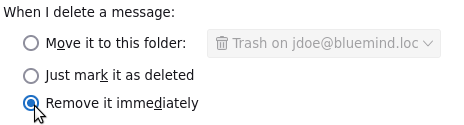
Lösung: Passen Sie die Einstellungen von Thunderbird so an, dass beim Löschen der Papierkorb umgangen wird. Gehen Sie dazu wie folgt vor:
- Gehen Sie zu „Einstellungen“ > „Kontoeinstellungen“ > „Server-Einstellungen“ > Abschnitt „Server-Einstellungen“
- Wählen Sie im Abschnitt „Wenn ich eine Nachricht lösche“ die Option „Sofort löschen“ aus: