Einen LLM konfigurieren
Die BlueMind-Lösung ermöglicht die Integration eines LLM-Tools, damit die Benutzer der Domäne ihre Nachrichten mithilfe künstlicher Intelligenz verbessern oder umformulieren können.
Die Integration ist standardisiert, sodass Sie die Lösung Ihrer Wahl verwenden können (Mistral, ChatGPT, Claude, ...).
Das LLM konfigurieren
Um eine KI zu integrieren, rufen Sie die Verwaltungskonsole auf, wählen Sie die gewünschte Domäne aus und wechseln Sie dann zur Registerkarte „KI“.
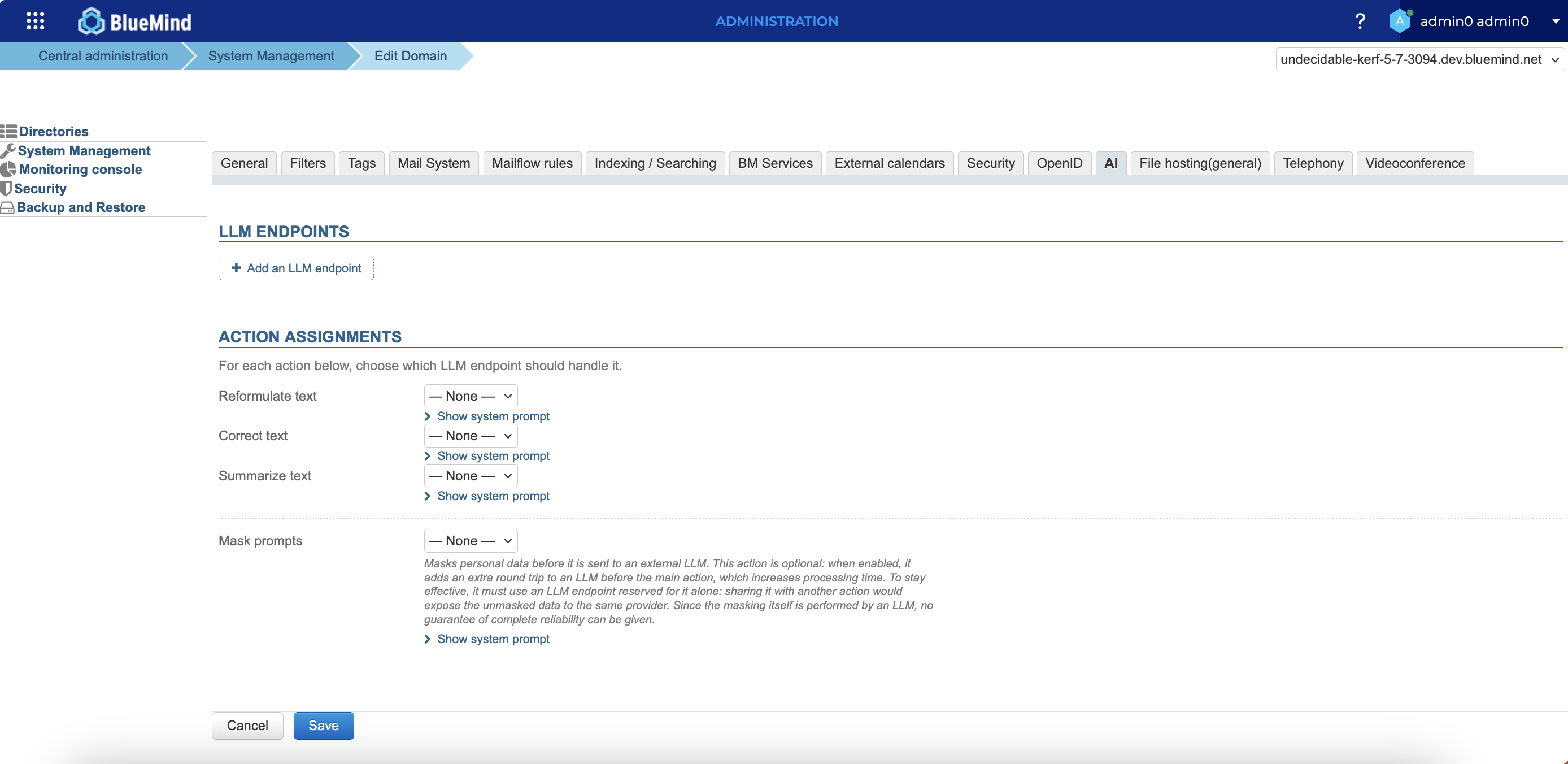
Zugriffspunkte konfigurieren
Klicken Sie auf „LLM-Zugangspunkt hinzufügen“, um das Einstellungsfenster zu öffnen.

Bitte geben Sie Folgendes an:
- Der Name des LLM-Zugangspunkts
- Die URL des LLM
- Der Name des LLM-Modells
- Der API-Schlüssel für den Zugriff auf ein externes LLM (bitte leer lassen, wenn das LLM intern installiert ist)
Klicken Sie auf Tester, um zu überprüfen, ob der Zugriff ordnungsgemäß funktioniert.
Es können beliebig viele Zugriffspunkte hinzugefügt werden – beispielsweise, um einen Zugriffspunkt für die Ausblendung von Eingabeaufforderungen zu reservieren (siehe unten).
Aktionen den LLMs zuweisen
Nachdem Sie den oder die LLM-Zugriffspunkte eingerichtet haben, legen Sie fest, welcher für die einzelnen Aktionen verwendet werden soll.
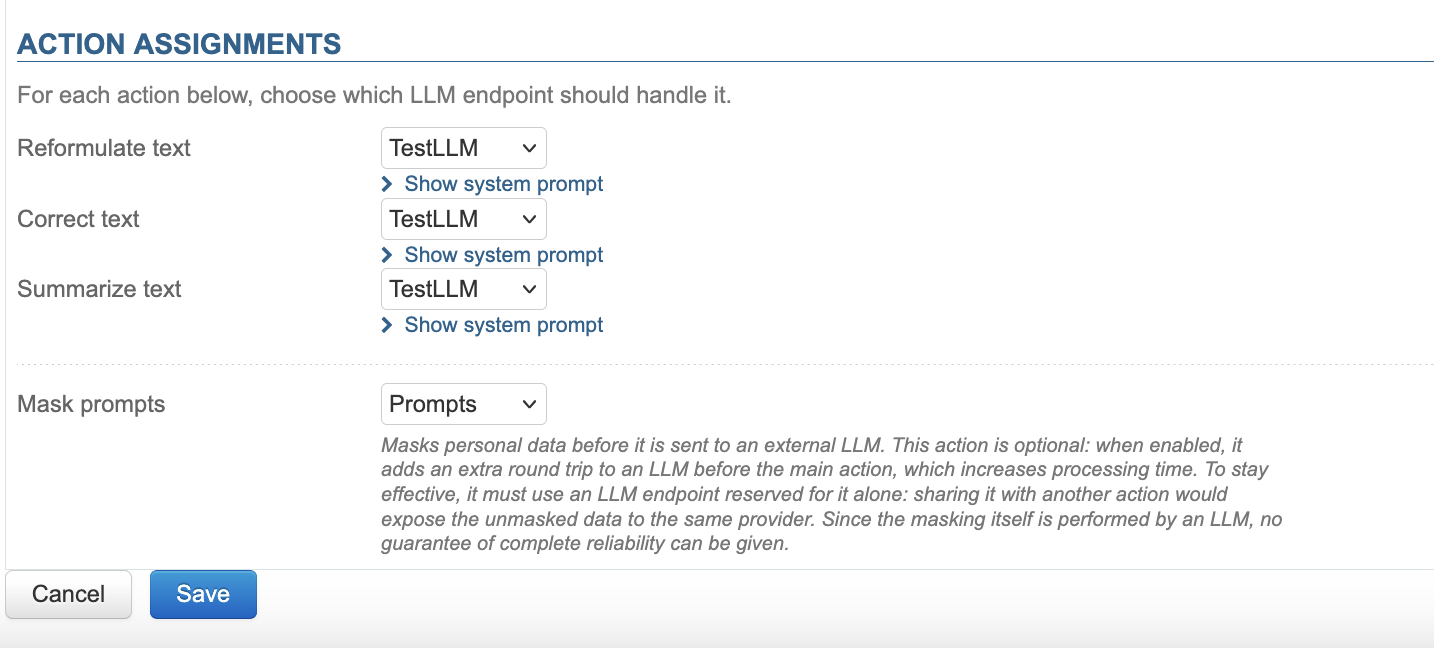
Wenn kein LLM ausgewählt ist, bleibt die Aktion für die Benutzer der Domäne sichtbar, ist jedoch nicht verwendbar.
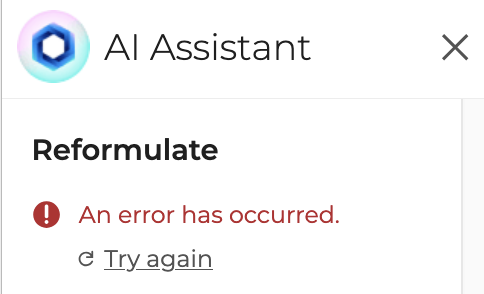
Beim Klicken auf die Option wird eine Fehlermeldung angezeigt:
Um weitere Informationen zu den verfügbaren Aktionen zu erhalten, klicken Sie auf „System-Prompt anzeigen“.
Die Aktion „Prompts ausblenden“ ist optional. Sie dient dazu, die Vertraulichkeit und Sicherheit der an eine organisationsexterne Lösung übermittelten Daten zu gewährleisten, indem personenbezogene Daten ausgeblendet werden. Es ist daher nicht erforderlich, diese Aktion zu aktivieren, wenn das LLM intern installiert ist.
KI aktivieren
Damit die KI von den Benutzern verwendet werden kann, muss die KI-Option für die betreffende Domäne und für die Benutzer aktiviert sein.
Für die Domäne aktivieren
Gehen Sie dazu auf die Registerkarte „Allgemein“ der Domäne und aktivieren Sie das Kontrollkästchen „KI“ im Abschnitt „Funktionen“ am Ende der Seite.
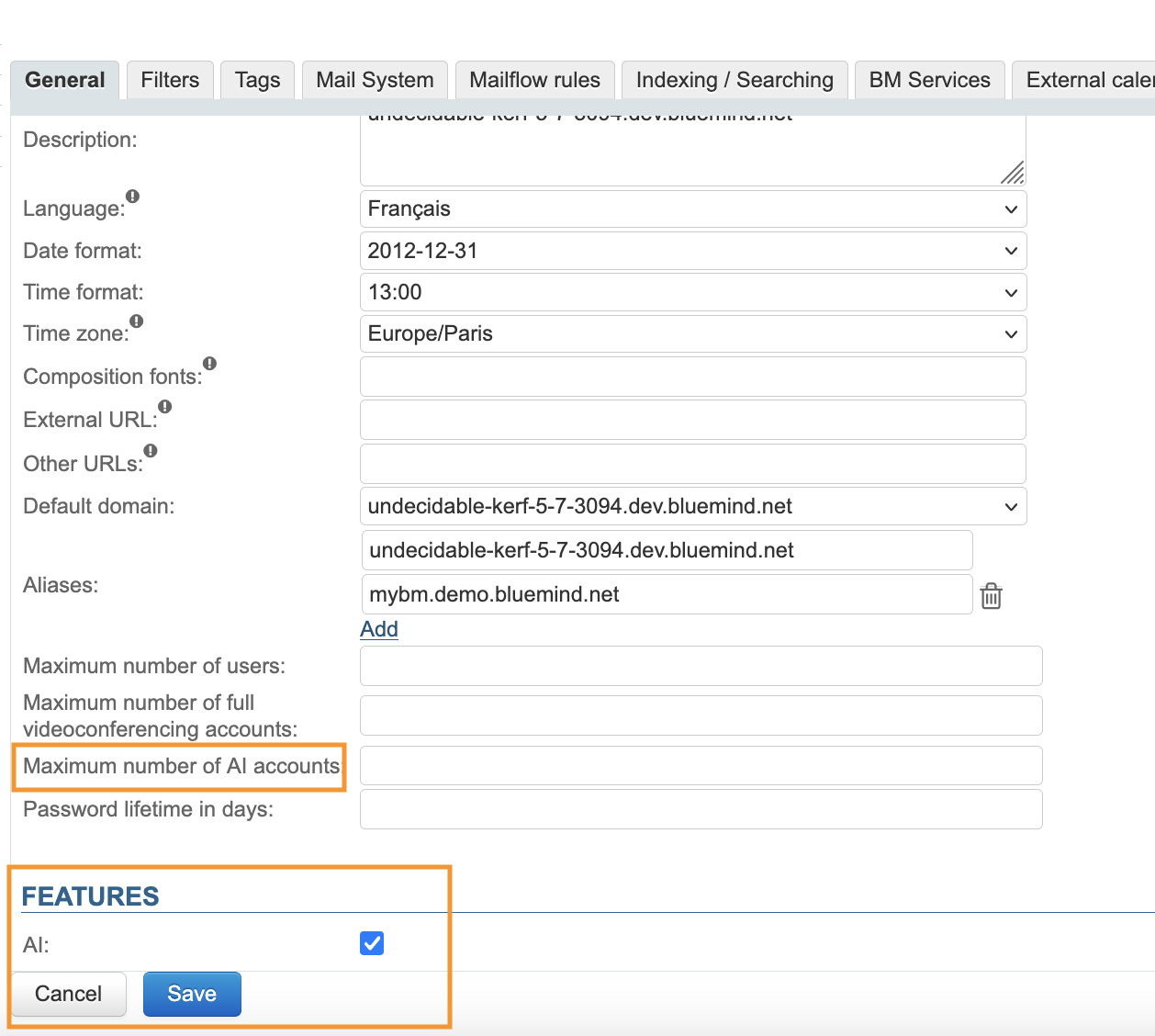
Bitte beachten Sie, dass es ebenfalls möglich ist, die Anzahl der Benutzer der Domäne zu begrenzen, die diese Funktion verwenden dürfen.
Für Benutzer aktivieren
Für einen Benutzer
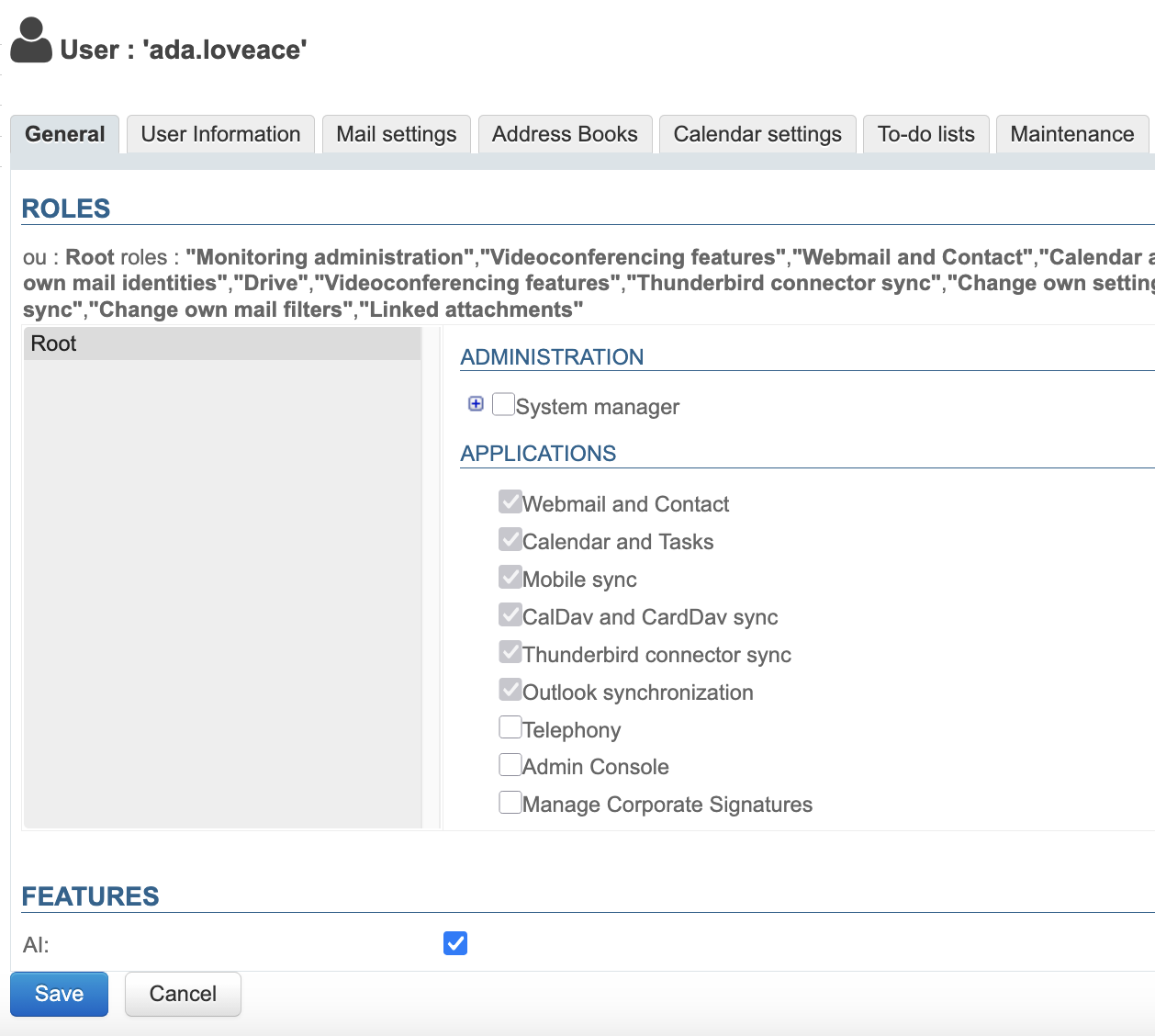
Die Aktivierung der Funktion erfolgt im Verzeichnis. Öffnen Sie den Eintrag des betreffenden Benutzers und aktivieren Sie das Kontrollkästchen „KI“ im Abschnitt „Funktionen“ am Ende der Seite.
Für Mitglieder einer Gruppe oder einer Organisationseinheit
Die Aktivierung der Funktion für Mitglieder einer Gruppe oder einer Organisationseinheit erfolgt über einen bm-cli-Befehl.
Für Mitglieder einer Gruppe führen Sie den folgenden Befehl aus:
bm-cli group features --domain <domaine> (--name <nomGroupe> | --uid <uidGroupe>) --features AI
bm-cli ou features --domain <domaine> (--name <nomOU> | --uid <uidOU>) --features AI
bm-cli user features --domain <domaine> (--name <nomUtilisateur> | --uid <uidUtilisateur>) --features AI
Für Mitglieder einer Organisationseinheit führen Sie den folgenden Befehl aus:
bm-cli group features --domain <domaine> (--name <nomGroupe> | --uid <uidGroupe>) --remove
bm-cli ou features --domain <domaine> (--name <nomOU> | --uid <uidOU>) --remove
bm-cli user features --domain <domaine> (--name <nomUtilisateur> | --uid <uidUtilisateur>) --remove
Die bm-cli-Befehle aktivieren die Funktion für die Benutzer, die zum Zeitpunkt der Ausführung des Befehls Mitglieder der Gruppe oder der Organisationseinheit sind, und nicht für die Gruppe oder die Organisationseinheit selbst.