Bearbeiten von freigegebenen Postfächern
Gemeinsame Postfächer ab BlueMind 5.5 sind E-Mail-Postfächer, die wie die Postfächer einzelner Benutzer funktionieren: Sie verfügen über eigene Kalender, Adressbücher und Aufgabenlisten. So können Kalender in freigegebenen Boxen Besprechungen mit Gästen organisieren oder zu Besprechungen eingeladen werden, die von Dritten organisiert werden.
Diese Boxen haben keine Anmeldedaten, so dass es nicht möglich ist, sich in ihrem Namen in BlueMind anzumelden oder ein Konto in einem Fat Client zu erstellen: Rechte (Lesen, Schreiben in ihrem Namen usw.) müssen Benutzern gegeben werden, die sie dann in BlueMind oder in einer Client-Software verwenden können.
In Outlook können die Nutzer alle Elemente der Box einsehen, verwenden und verwalten: Kalender, Notizbücher, Kategorien, Filter, etc.
Der Lesestatus einer Nachricht ist boxspezifisch. Daher teilen sich die Benutzer den Lesestatus der Nachrichten in einer freigegebenen Box: Wenn einer der Berechtigten eine Nachricht abruft, wird diese für alle anderen Benutzer auf "gelesen" gesetzt.
Wenn eine Nachricht beispielsweise immer noch als "ungelesen" angezeigt wird, bedeutet dies, dass sie noch niemand gelesen hat oder dass ein Nutzer sie gelesen und dann absichtlich wieder auf "ungelesen" gesetzt hat.
Gründung
Um eine neue gemeinsame Box zu erstellen :
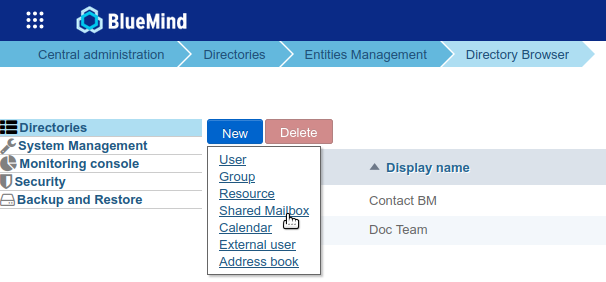
- Klicken Sie auf der Startseite der Verzeichnisverwaltung unter Verzeichnisse auf „Gemeinsames Postfach erstellen“ oder wählen Sie in der Liste der Verzeichniseinträge die Schaltfläche „Neu“ > „Gemeinsames Postfach“:
- Geben Sie den Namen der Box in das Popup-Fenster ein, das sich öffnet:
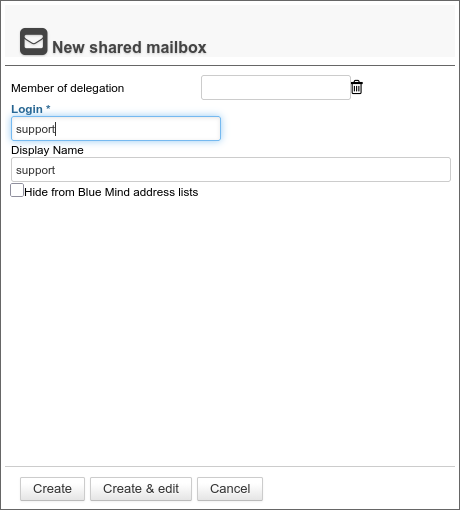
- Name: Dies ist die Kennung der Box.
NB: Sobald die Box erstellt wurde, kann der Anzeigename auf der Registerkarte "Informationen" angepasst werden und diese Zeichen enthalten. - Vollständiger Name: Dieser wird automatisch während der Eingabe von Vor- und Nachname generiert und kann nicht geändert werden.
-
BlueMind Adresslisten ausblenden: das Postfach existiert, ist aber weder in den Autovervollständigungen (Webmail-Dialer oder Kalender) noch im Telefonbuch sichtbar. Ihre Adresse kann jedoch von den Administratoren oder denjenigen, die sie kennen, verwendet werden.
- Name: Dies ist die Kennung der Box.
- Klicken Sie auf „Erstellen“ für eine einfache und direkte Erstellung oder auf „Erstellen & Bearbeiten“, um das gemeinsame Postfach zu erstellen und auf die Konfigurationsoptionen zuzugreifen.
Verwaltung
General
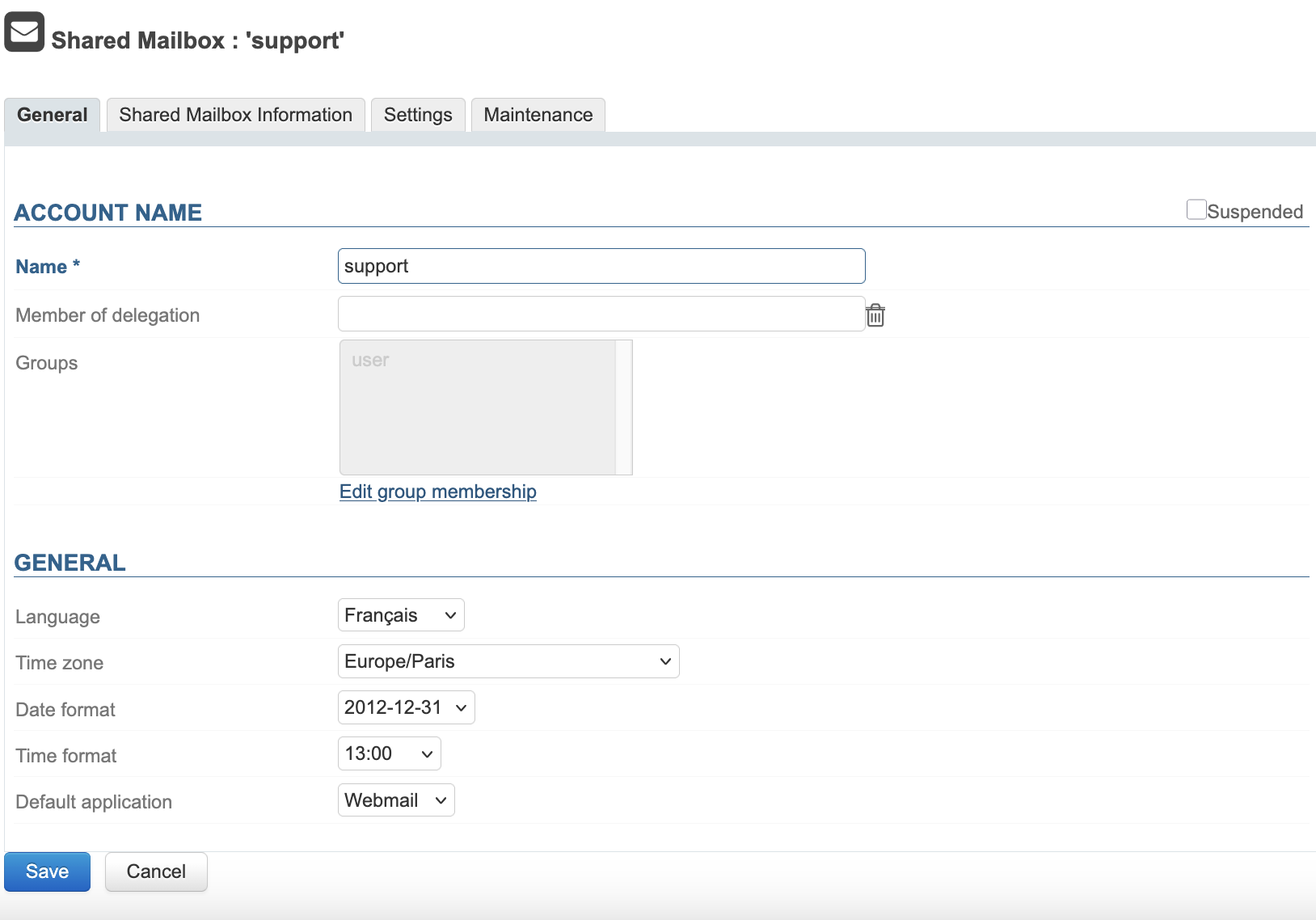
Auf dieser Registerkarte finden Sie die wichtigsten Einstellungen der Box:
Kontoinformationen
- Name: Der Name der Box wird bei ihrer Erstellung zugewiesen.
Dieser Name kann geändert werden: Bei einer Änderung bleibt die bisherige E-Mail-Adresse des Postfachs erhalten und es wird ein neuer Alias mit dem neuen Namen erstellt (weitere Informationen zur Verwaltung von Aliasen finden Sie im Abschnitt Einstellungen).
NB: Wie bei seiner Erstellung darf dieser Name weder Großbuchstaben noch Leerzeichen enthalten. - Delegation: Die Organisationseinheit, zu der die Box gehört.
Weitere Informationen finden Sie unter die Seite Organisationseinheiten und Delegierte Verwaltung. - Gruppe: Wie die Benutzer können auch die Boxen Gruppen angehören.
Wenn Sie auf den Link "Gruppenzugehörigkeit ändern" klicken, wird ein Popup-Fenster geöffnet, in dem Sie die Gruppen, denen Sie angehören, anzeigen und bearbeiten können: das Postfach
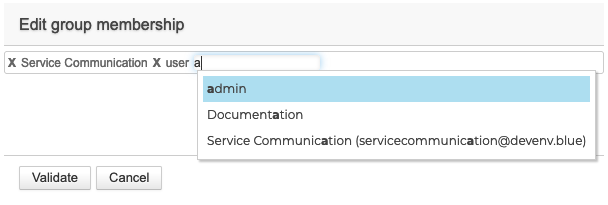
Um eine Gruppe zu löschen, klicken Sie auf das entsprechende Kreuz, um eine neue hinzuzufügen, geben Sie die ersten Buchstaben ein und bestätigen Sie eine der vorgeschlagenen Gruppen durch die automatische Vervollständigung.
General
Konfigurationsoptionen: Sprache, Zeitzone, Datumsformate, etc.
Informationen zur gemeinsamen Box
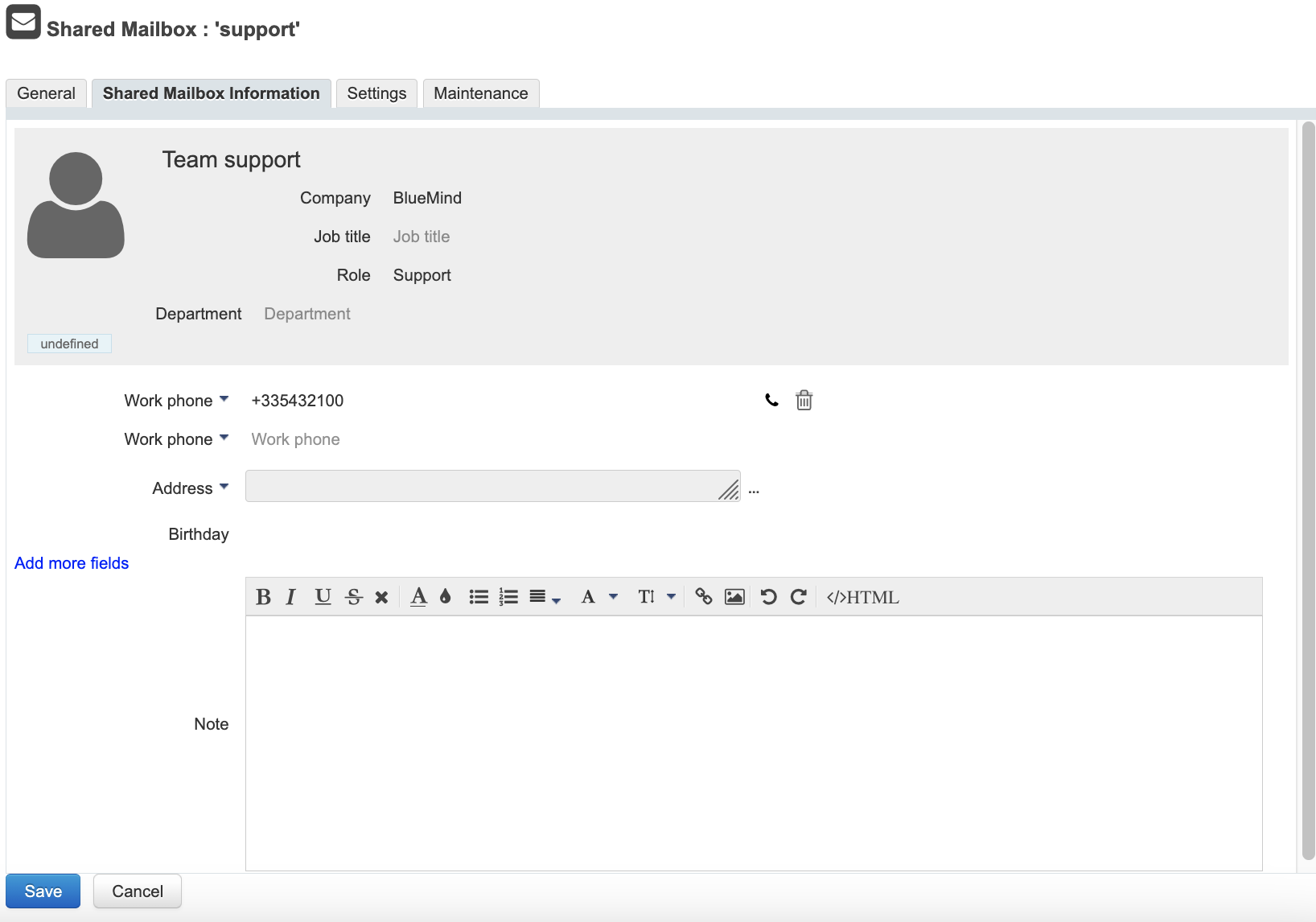
Diese Registerkarte zeigt die Informationen, die auf dem Eintrag im Verzeichnis für die geteilte Boxangezeigt werden.
Diese Daten können auch für die Implementierung von Unternehmenssignaturen verwendet werden.
Der Administrator kann hier Informationen wie Telefonnummern und Postadressen eingeben oder ein Foto zuweisen, das im gesamten BlueMind verwendet wird (Kontaktdatenblatt, Einladung zu einer Veranstaltung usw.).
Die Kontaktinformationen entsprechen dem internen BlueMind-Verzeichnis und sind für alle Benutzer der Lösung zugänglich. Aus diesem Grund kann nur ein Administrator mit der entsprechenden Rolle diese Informationen ändern: Benutzer, selbst mit vollem Freigaberecht für die Box, können sie nicht ändern.
Einstellungen
Über diese Registerkarte können Sie:
- die Benutzer und Beauftragten der gemeinsamen Mailbox festlegen:
- Einstellungen für die E-Mail-Funktion des gemeinsamen Postfachs vornehmen:
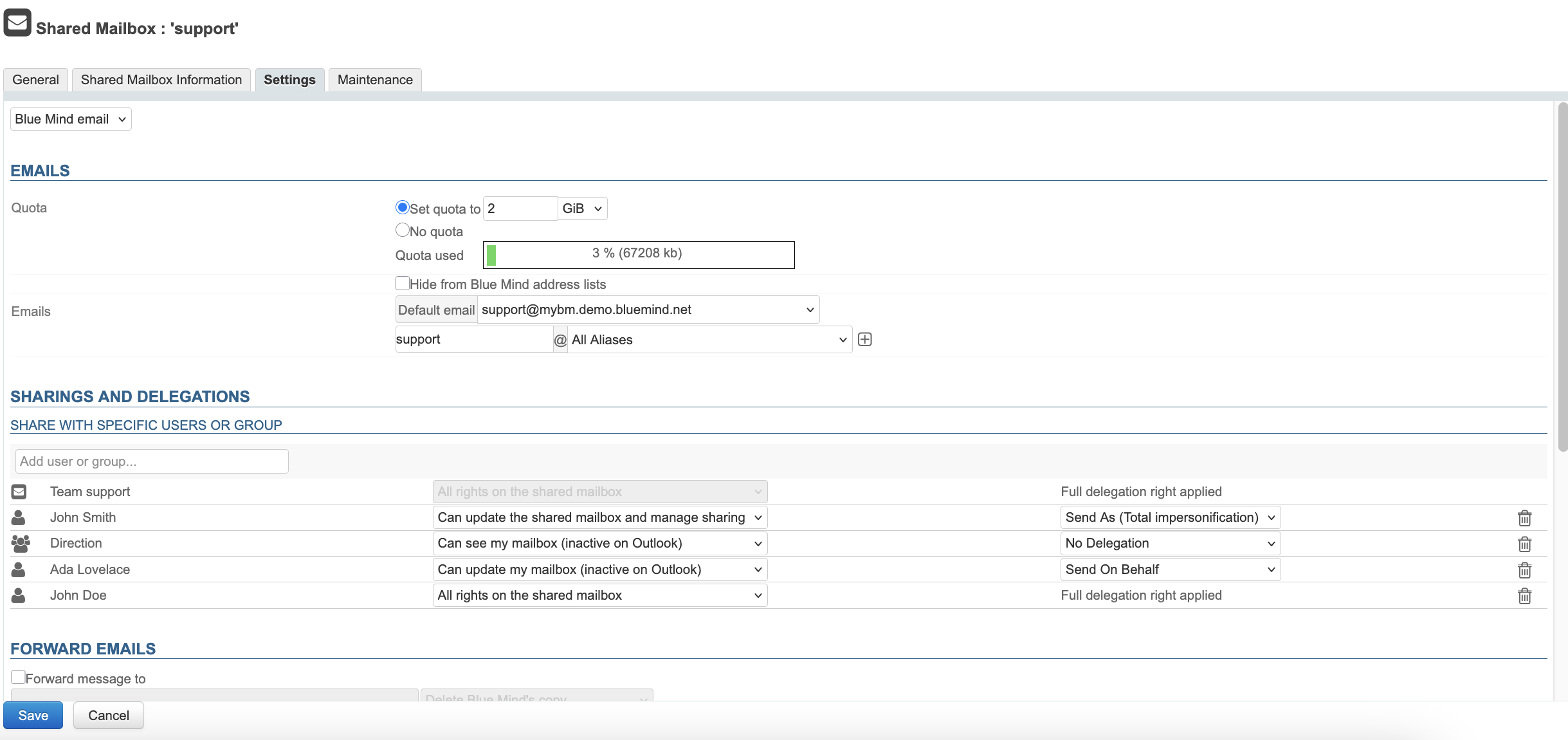
E-Mail-Adressen
- Kontingent: Die maximale Größe, die das Postfach erreichen darf.
Die Verwendung des Speicherplatzes wird durch einen Fortschrittsbalken angezeigt.Weitere Informationen finden Sie unter Verwaltung der Speicherkapazität (Quoten). -
BlueMind Adresslisten ausblenden: das Postfach existiert, ist aber weder in den Autovervollständigungen (Webmail-Dialer oder Kalender) noch im Telefonbuch sichtbar. Ihre Adresse kann jedoch von den Administratoren oder denjenigen, die sie kennen, verwendet werden.
- E-Mail-Adressen und Aliase: die geteilte Box kann beliebig viele E-Mail-Aliase besitzen, und zwar unter einem, mehreren oder allen verfügbaren Domain-Aliasen.
Aufteilung und Delegationen
In diesem Abschnitt können Sie die Benutzer oder Gruppen festlegen, die die gemeinsame Box nutzen dürfen, und ihnen Zugriffsrechte für alle darin enthaltenen Anwendungen zuweisen. Tatsächlich bedeutet das Hinzufügen eines Freigaberechts, dass standardmäßig für alle Elemente der freigegebenen Box Zugriff auf derselben Ebene aktiviert wird: E-Mails, die Adressbücher „Kontakte“ und „Gesammelte Kontakte“, der Kalender und die Aufgabenliste.
In diesem Abschnitt können Sie den gewünschten Benutzern oder Gruppen auch Delegationsrechte zuweisen.
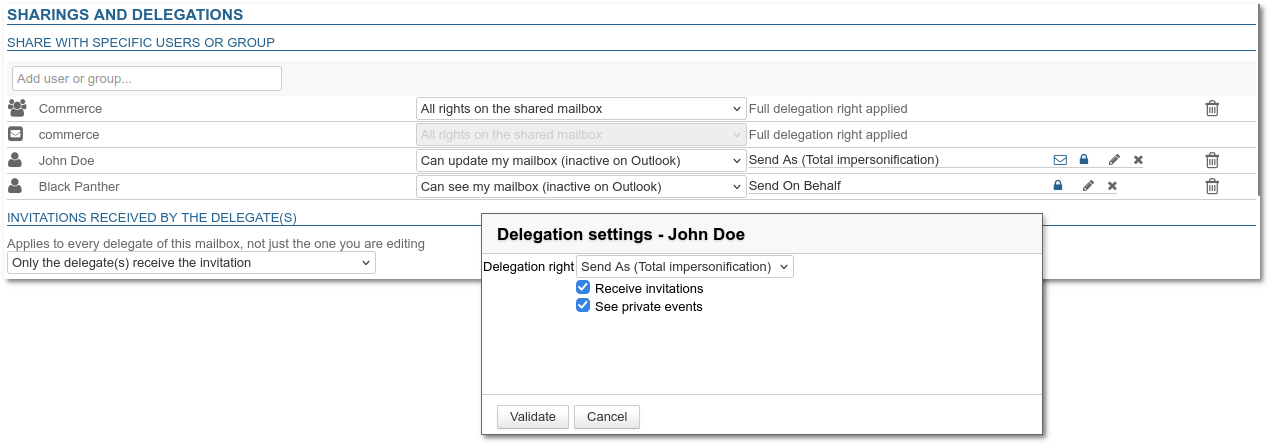
Eine Freigabe hinzufügen oder bearbeiten
Geben Sie den gewünschten Benutzer oder die gewünschte Gruppe ein und legen Sie anschließend Folgendes fest:
-
Das Recht auf Freigabe in der Mailbox :
-
Hat Lesezugriff auf die freigegebene Mailbox (in Outlook deaktiviert): Der angegebene Benutzer oder die angegebene Gruppe kann E-Mails, Termine, Kontakte und Aufgaben einsehen.
-
Kann die freigegebene Mailbox bearbeiten (in Outlook deaktiviert): Der benannte Benutzer oder die benannte Gruppe kann E-Mails, Termine, Kontakte und Aufgaben hinzufügen, löschen oder verschieben.
-
Kann das gemeinsame Postfach bearbeiten und Freigaben verwalten: Zusätzlich zum Bearbeitungsrecht kann der benannte Benutzer oder die benannte Gruppe die Freigaberechte für die Anwendungen im gemeinsamen Postfach verwalten.
-
Alle Rechte für die gemeinsam genutzte Mailbox: Vollständige Freigabe mit umfassender Befugnisübertragung; der benannte Benutzer oder die benannte Gruppe verfügt über alle Rechte zur Bearbeitung und Freigabe der Anwendungen in der gemeinsam genutzten Mailbox und kann Nachrichten mit der Option „Als … schreiben“ versenden.
ℹ️ Wenn die Freigabestufe „Alle Rechte für das freigegebene Postfach“ ausgewählt ist, wird die Stufe „Vollständige Delegationsrechte angewendet“ automatisch aktiviert und kann nicht geändert werden.
-
-
Das Recht auf Delegierung :
- Keine Befugnisübertragung: Der angegebene Benutzer oder die angegebene Gruppe kann keine Nachrichten über die E-Mail-Adresse des gemeinsam genutzten Postfachs versenden. Es ist eine Schaltfläche „Befugnisübertragung hinzufügen“ vorhanden.
- Geschrieben als ich (vollständige Personifizierung): entspricht der höchsten Stufe der Delegationen.
- Von mir geschrieben: Dies entspricht der Minimaloption für Delegierungen.
- Das Symbol
 zeigt an, dass der Bevollmächtigte Einladungen erhält und darauf antworten kann.
- Das Symbol
 zeigt an, dass der Bevollmächtigte private Termine einsehen kann.
- Klicken Sie auf
 , um die Bearbeitung der Befugnis aufzurufen.
- Klicken Sie auf
 , um die Befugnis zu entfernen.
Die Lese- und Bearbeitungsrechte unterscheiden sich von denen für Benutzerboxen: In diesem Fall werden diese Rechte von Outlook nicht berücksichtigt, da es nicht möglich ist, den Namen der Box zu sehen oder zu schreiben.
Somit ermöglichen nur die Freigaberechte „Kann meine E-Mails bearbeiten und meine Freigaben verwalten“ oder „Alle Rechte für die freigegebene Box“ einem Benutzer oder einem Mitglied einer delegierten Gruppe den Zugriff auf die Box.
Eine Befugnis hinzufügen oder bearbeiten
Klicken Sie auf „Befugnis hinzufügen“ oder auf das Symbol , um das Fenster zur Verwaltung von Befugnissen zu öffnen:
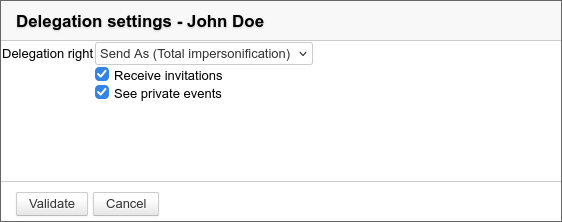
- Delegationsberechtigung: Wählen Sie zwischen Geschrieben als ich und Von mir geschrieben
- Einladungen erhalten: Der Bevollmächtigte erhält E-Mail-Einladungen zu Veranstaltungen/Besprechungen, die an das gemeinsame Postfach adressiert sind, und kann darauf antworten.
Hinweis: Diese Berechtigung setzt mindestens die Berechtigung „Kann bearbeiten“ voraus; andernfalls kann das Kontrollkästchen nicht aktiviert werden.💡 Hinweis: Die Freigabeberechtigung für den Kalender eines gemeinsam genutzten Postfachs entspricht der Berechtigungsstufe, die für E-Mails gilt („Darf lesen“, „Darf bearbeiten“ usw.) und kann nicht davon getrennt werden (siehe oben).
- Private Termine anzeigen: Der Bevollmächtigte kann den Inhalt von Terminen mit der Vertraulichkeitsstufe „Privat“ (siehe Ereignis erstellen) im Kalender des Postfachs einsehen.
Weitere Informationen finden Sie unter Kann meine privaten Veranstaltungen sehen
Empfang von Einladungen verwalten
Im Abschnitt „Vom/von den Bevollmächtigten erhaltene Einladungen“ können Sie das Verhalten für Bevollmächtigte festlegen, bei denen das Kontrollkästchen „Einladungen erhalten“ aktiviert ist (siehe oben):
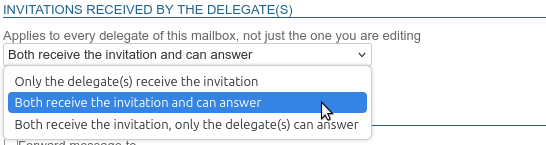
- Nur der/die Bevollmächtigte(n) erhält/erhalten die Einladung: die geteilte Box erhält keine Kopie der Einladungsnachricht.
- Beide erhalten die Einladung und können darauf antworten: Die Bevollmächtigten und die geteilte Box erhalten jeweils eine Kopie der E-Mail und können über die Teilnahme von die geteilte Box an der Veranstaltung entscheiden.
- Beide erhalten die Einladung, jedoch können nur die Bevollmächtigten darauf antworten: Die Bevollmächtigten und die geteilte Box erhalten jeweils eine Kopie der E-Mail, doch die geteilte Box verfügt nicht über die Aktionsschaltflächen, um seine Teilnahme zu bearbeiten; die Verwaltung seiner Termine ist vollständig delegiert.
Automatische Weiterleitung von Nachrichten
Die automatische Weiterleitung von Nachrichten ermöglicht es Ihnen, alle eingehenden Nachrichten an eine oder mehrere E-Mail-Adressen weiterzuleiten.
Es ist möglich, mehrere Adressen anzugeben, an die die Nachrichten weitergeleitet werden sollen.
Markieren Sie das Kästchen, um die Übertragung zu aktivieren und geben Sie eine gültige E-Mail-Adresse ein:

Bestätige den Vorschlag der Autovervollständigung, auch wenn er mit der eingegebenen Adresse identisch ist. Es ist notwendig, dass das blaue Feld mit dem Löschkreuz erscheint:

Sie können externe Adressen manuell hinzufügen; diese werden jedoch nicht in das Adressbuch aufgenommen, das bei der Übertragung gesammelt wird.
Diese Art der Übertragung muss von den Administratoren genehmigt werden.
Automatischer Anrufbeantworter
In diesem Abschnitt können Sie den Anrufbeantworter von die geteilte Boxaktivieren oder deaktivieren.
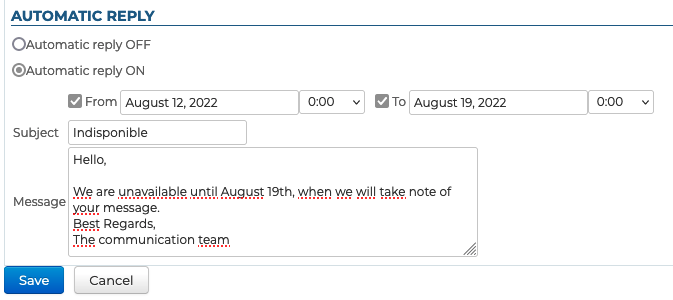
Füllen Sie die Felder aus:
- Betreff (obligatorisch) : Betreff der gesendeten E-Mail
- Nachricht (optional) : Inhalt der gesendeten Nachricht
- Start- und Enddatum (optional)
- Wenn kein Startdatum angegeben ist, schaltet sich der Anrufbeantworter ein, sobald die neuen Einstellungen gespeichert sind.
- Wenn kein Enddatum angegeben ist, bleibt der Anrufbeantworter aktiv, bis die Abwesenheitsansage deaktiviert wird
Anschließend auf "Speichern" klicken.
Wenn der Anrufbeantworter deaktiviert wird, werden die letzten Einstellungen gespeichert und bei der erneuten Aktivierung wiederhergestellt.
Sobald die automatische Antwortfunktion aktiviert ist, wird bei Eingang einer Nachricht im Posteingang des E-Mail-Kontos dem Absender automatisch eine E-Mail gesendet, entsprechend dem festgelegten Zeitraum und den eingestellten Informationen.
Pro Person (E-Mail-Adresse) wird innerhalb eines Zeitraums von drei Tagen nur eine Abwesenheitsnachricht versendet.
Deaktiviert der Benutzer seinen Autoresponder während dieses Zeitraums und aktiviert ihn anschließend wieder, ohne den Betreff oder den Inhalt seiner Nachricht zu ändern, erhalten Personen, die bereits eine automatische Antwort erhalten haben, keine neue Antwort; die Zählung für den Zeitraum wird an der Stelle fortgesetzt, an der sie unterbrochen wurde.
Beispiel:
- Benutzer A aktiviert seine Abwesenheitsnachricht
- Er erhält am Tag X eine E-Mail von Benutzer B; daraufhin wird eine Abwesenheitsnachricht versendet, und die dreitägige Frist beginnt.
- Der Benutzer deaktiviert seine Abwesenheitsnachricht am Tag J+1
- Er erhält eine neue E-Mail von B; es wird keine Abwesenheitsnachricht versendet.
- Der Benutzer aktiviert seine Abwesenheitsnachricht an Tag 2 (J+2) unverändert wieder
- Er erhält daraufhin eine E-Mail von B: Der Autoresponder geht davon aus, dass er sich noch immer am Tag J+2 befindet, sodass keine Abwesenheitsnachricht versendet wird.
Filter
In diesem Abschnitt können Sie Regeln erstellen und organisieren, die auf eingehende Post aus der Mailbox angewendet werden:

Das Funktionsprinzip entspricht dem der Benutzerfilter (siehe Anwenden von Sortierfiltern und Aktionen), doch die Benutzeroberfläche unterscheidet sich davon. Im Gegensatz zur Benutzeroberfläche ist es hier nicht möglich, bedingte Filter einzurichten: Eine eingehende E-Mail muss alle angegebenen Kriterien erfüllen, damit ein Filter auf sie angewendet wird.
Kalender
Der Reiter Kalender ermöglicht :
- So greifen Sie auf die Einstellungsoptionen für den Kalender des gemeinsam genutzten Postfachs zu (Arbeitstage und -zeiten, angezeigte Elemente, Standarderinnerungen usw.):
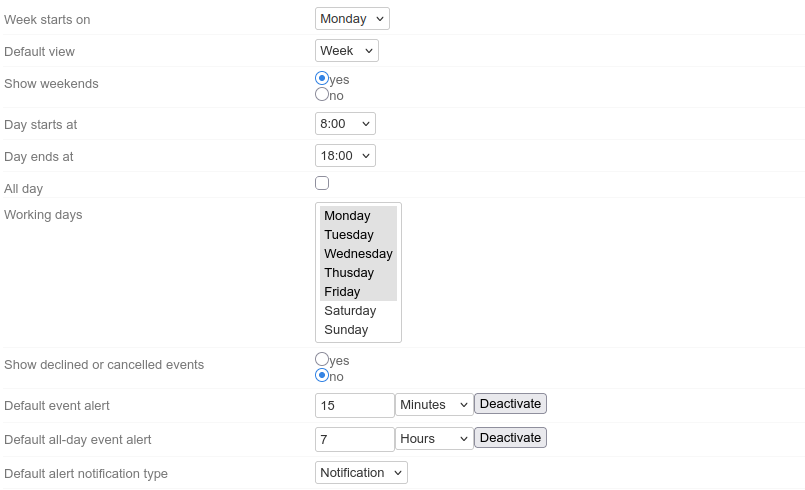
⇒ Diese Einstellungen entsprechen denen für Benutzer.Weitere Informationen finden Sie unter Kalender einrichten. - Verwalten Sie die externen Freigaben des Kalenders der gemeinsam genutzten Mailbox:

⇒ Diese Verwaltung erfolgt ähnlich wie bei den Benutzern.Weitere Informationen finden Sie unter Benutzer bearbeiten und Extern teilen.
Wartung
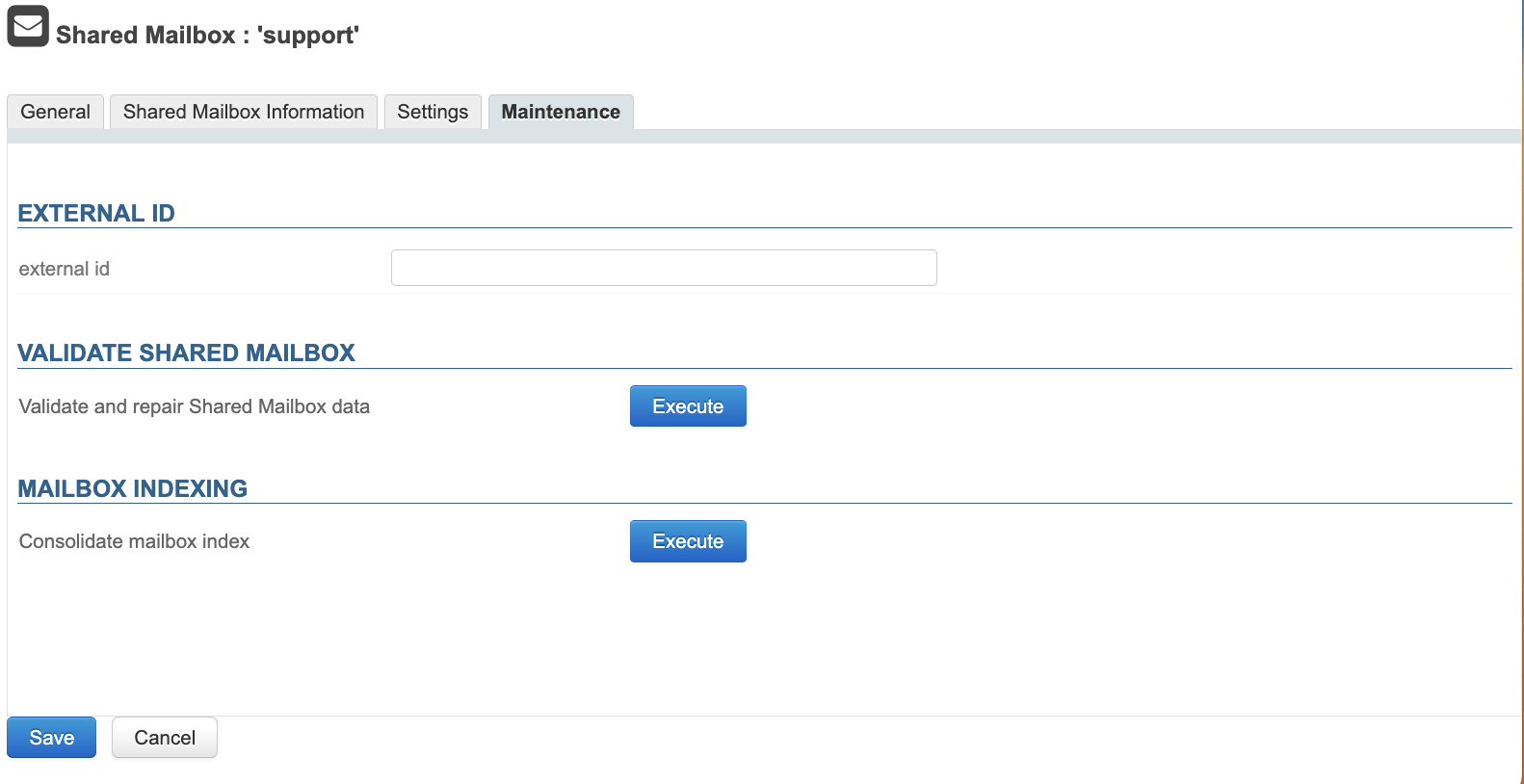
Externe ID
„External ID“ ist ein freies Feld, in dem eine Information (ID) aus einem Drittanbieter-Tool gespeichert werden kann, um eine Verbindung zwischen der BlueMind-Entität und diesem Tool aufrechtzuerhalten.
Ein freigegebenes Postfach verwenden
Dieser Vorgang umfasst eine Reihe von Maßnahmen, die die Integrität des Postfachs und seiner Daten im BlueMind-System überprüfen und gegebenenfalls korrigieren: Überprüfung des Postfachs in Cyrus, der IMAP-Ordnerhierarchie, der E-Mail-Filter usw.
Indexierung des Briefkastens
Diese Operation ergänzt die aktuelle Indexierung der Box, indem nur die fehlenden Elemente indexiert werden.
Weiterführende Informationen
Lesen Sie die BlueMind-Dokumentation in Verbindung mit
- Organisationseinheiten und Delegierte Verwaltung
- Delegierungen verwalten
- Gemeinsame Postfächer abonnieren und verwenden
- Anwenden von Sortierfiltern und Aktionen
- LDAP-Synchronisation
- Active Directory-Synchronisierung