Nutzer
Benutzer sind die natürlichen Personen, die sich bei BlueMind anmelden. Diese Benutzer haben je nach ihrem Profil Zugriff auf die verschiedenen Funktionen von BlueMind.
Benutzer anlegen
So erstellen Sie einen neuen Benutzer:
-
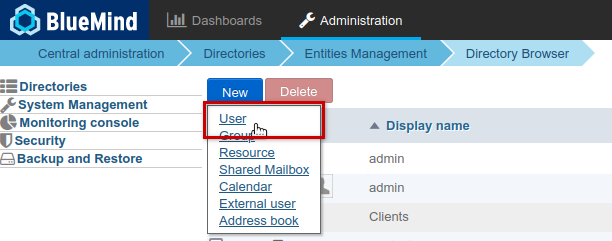
Klicken Sie auf der Startseite der Benutzerverwaltung unter Verzeichnisse auf „Benutzer anlegen“ oder verwenden Sie in der Liste der Verzeichniseinträge die Schaltfläche „Neu“ > „ “:
-
Geben Sie die Informationen des neuen Benutzers in das Popup ein, das sich öffnet:
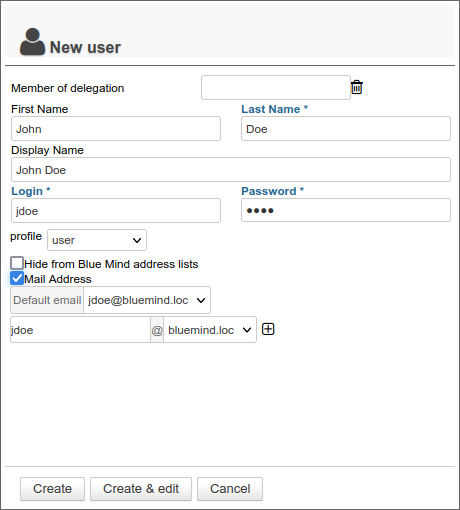
Vollständiger Name
Der vollständige Name wird bei der Eingabe von Vor- und Nachname automatisch während der Eingabe generiert und kann nicht geändert werden.
-
Standardgruppe auswählen:
userfür Benutzer,adminfür Administratoren oder eine vom Administrator erstellte Standardgruppe.Weitere Informationen zur Gruppenverwaltung finden Sie unter die Seite Gruppen bearbeiten -
Markiere die gewünschten Optionen:
-
BlueMind Adresslisten ausblenden: Der Benutzer existiert, ist aber weder in den Autovervollständigungen (Webmail-Dialer oder Kalender) noch im Telefonbuch sichtbar. Ihre Adresse kann jedoch von den Administratoren oder denjenigen, die sie kennen, verwendet werden.
-
E-Mail-Adresse: Das E-Mail-Konto ist aktiviert, und es wird automatisch eine Standardadresse auf Basis des Benutzernamens erstellt. Um Aliase hinzuzufügen, klicken Sie am Zeilenende auf
 .
.
Wenn die Installation mehrere Domain-Aliase umfasst, kann jede zusätzliche Adresse für eine bestimmte Domain oder für alle Aliase angegeben werden.Maximale Anzahl möglicher Adressen
In BlueMind können Sie beliebig viele Aliase auf beliebig vielen Domänen-Aliasen anlegen.
-
-
Klicken Sie auf „Erstellen“, um den Benutzer einfach und direkt anzulegen, oder klicken Sie auf „Erstellen & bearbeiten“, um den Benutzer anzulegen und auf die Optionen der Konfiguration zuzugreifen.
Schnelle Erstellung
Die Schaltfläche „Erstellen“ ermöglicht eine Schnellerstellung mit den im Popup-Fenster eingegebenen Informationen und den folgenden Standardoptionen:
- Regionaleinstellungen (Zeitzone, Zeitformat usw.) des Servers
- Standard-Speicherserver ohne Festplattenkontingent
- Keine automatische Antwortfunktion und keine Weiterleitung von Nachrichten
- Leere Kontaktdaten
- Der Kalender wird mit der Option „Kann mich zu einer Besprechung einladen“ freigegeben. Das bedeutet, dass andere Benutzer der Domäne den Kalender dieses Benutzers nicht einsehen können, ihn jedoch dennoch zu einer Veranstaltung einladen können.
- Das Postfach wird nicht gemeinsam genutzt
Der Benutzer kann anschließend über die Verwaltungsoberfläche bearbeitet werden.
Benutzer bearbeiten und verwalten
Wählen Sie auf der Seite Verzeichnisse >> Adressbucheinträge den zu bearbeitenden Benutzer aus der Liste aus.
General
Kontoinformationen
Auf der Registerkarte „Allgemein“ werden die wichtigsten Informationen zum Benutzer angezeigt: Kontoinformationen, Profil, Gruppe(n), Standorteinstellungen …
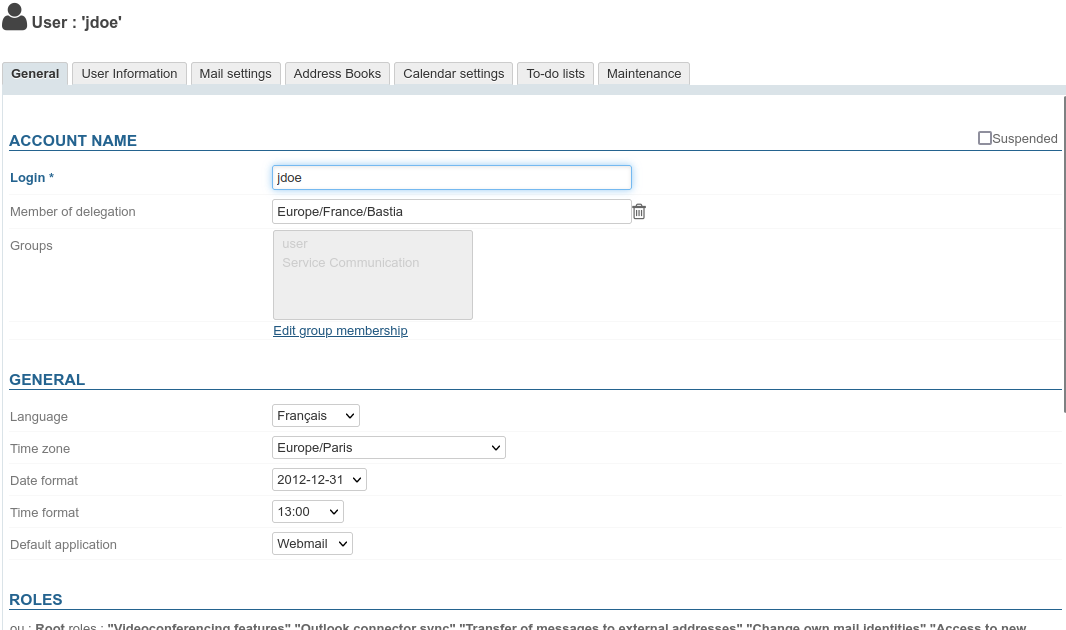
Über diese Registerkarte können Sie insbesondere den Benutzer als Mitglied einer oder mehrerer Gruppen oder einer Delegation festlegen und die dem Benutzer zugewiesenen Rollen definieren.
Änderung des Benutzernamens
Die Kontokennung kann auf dieser Seite geändert werden. Sobald die Änderung gespeichert wurde, tritt sie sofort in Kraft.
Falls der Benutzer, dessen Benutzername geändert wurde, mit Outlook arbeitet, das über MAPI connected ist, muss er ein neues Profil mit den aktualisierten Daten erstellen.
Das Gleiche gilt für O365.
Weitere Informationen finden Sie auf der folgenden Seite: https://learn.microsoft.com/fr-fr/microsoft-365/admin/add-users/change-a-user-name-and-email-address?view=o365-worldwide
Gruppenzugehörigkeit
Wenn Sie auf den Link "Gruppenzugehörigkeit ändern" klicken, wird ein Popup-Fenster geöffnet, in dem Sie die Gruppen, denen Sie angehören, anzeigen und bearbeiten können: Der Benutzer
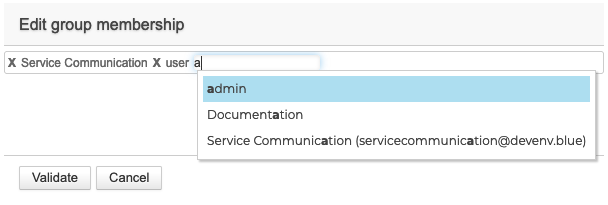
Um eine Gruppe zu löschen, klicken Sie auf das entsprechende Kreuz, um eine neue hinzuzufügen, geben Sie die ersten Buchstaben ein und bestätigen Sie eine der vorgeschlagenen Gruppen durch die automatische Vervollständigung.
Rollen: Administratorrechte und Zugriffsrechte auf Funktionen
Hier können Sie für jeden Benutzer den Zugriff auf Anwendungen, bestimmte Funktionen oder auch Administratorrechte individuell anpassen:
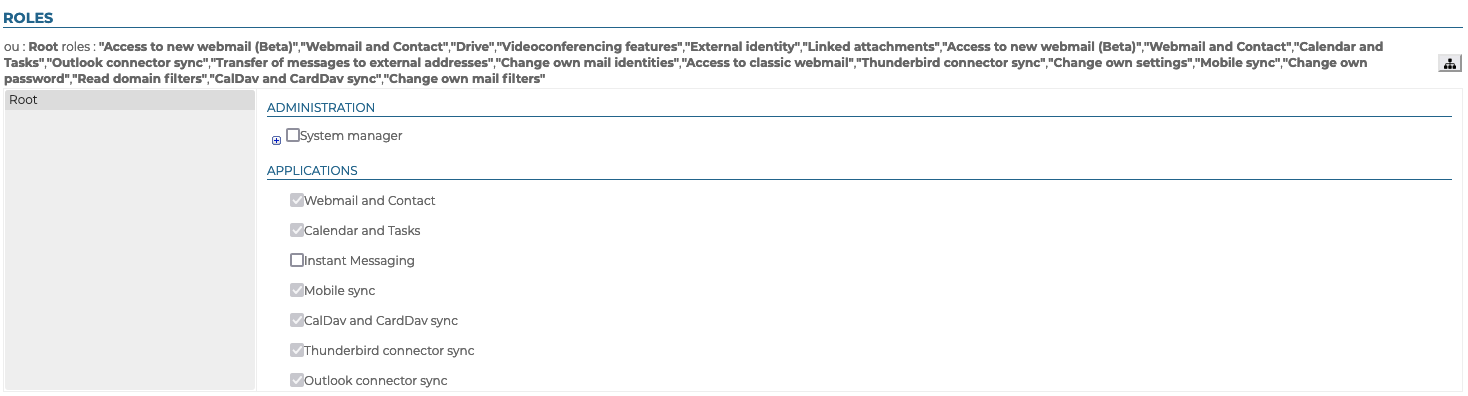
Die zugewiesenen Rechte können die von einer Gruppe geerbten Rechte lediglich ergänzen: Die einer Gruppe zugewiesenen Rechte, der der Benutzer angehört, können im Benutzerprofil nicht deaktiviert werden.
Daher können Anwendungen zwar markiert, aber ausgegraut und somit nicht bearbeitbar sein: Der Benutzer gehört einer Gruppe an, in der die Anwendung aktiviert ist. In diesem Fall sollten Sie daher die Gruppenzugehörigkeit des Benutzers überprüfen (siehe oben)
Weitere Informationen zu den Rollen finden Sie auf der entsprechenden Seite „Rollen: Zugriffsrechte und Verwaltungsrechte“ sowie auf der Seite zur „Delegierten Verwaltung“.
Funktionen
In diesem Abschnitt können Sie zusätzliche Funktionen aktivieren, wie beispielsweise die KI.

Benutzerinformationen
Über die Registerkarte „Benutzerinformationen“ kann der Administrator den Kontaktdatensatz eines Benutzers ergänzen.
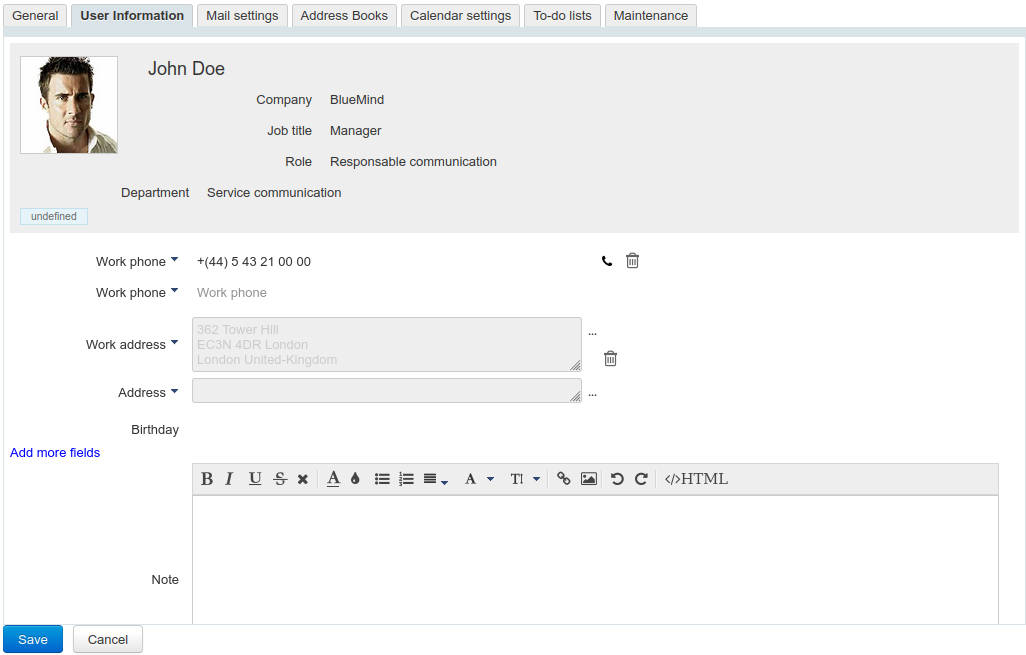
Diese Registerkarte zeigt die Informationen, die auf dem Eintrag im Verzeichnis für Der Benutzerangezeigt werden.
Diese Daten können auch für die Implementierung von Unternehmenssignaturen verwendet werden.
Der Administrator kann hier Informationen wie Telefonnummern und Postadressen eingeben oder ein Foto zuweisen, das im gesamten BlueMind verwendet wird (Kontaktdatenblatt, Einladung zu einer Veranstaltung usw.).
Die Kontaktinformationen entsprechen dem internen BlueMind-Verzeichnis und sind für alle Benutzer der Lösung zugänglich. Aus diesem Grund kann nur ein Administrator mit der entsprechenden Rolle diese Informationen ändern: Benutzer, selbst mit vollem Freigaberecht für die Box, können sie nicht ändern.
E-Mail
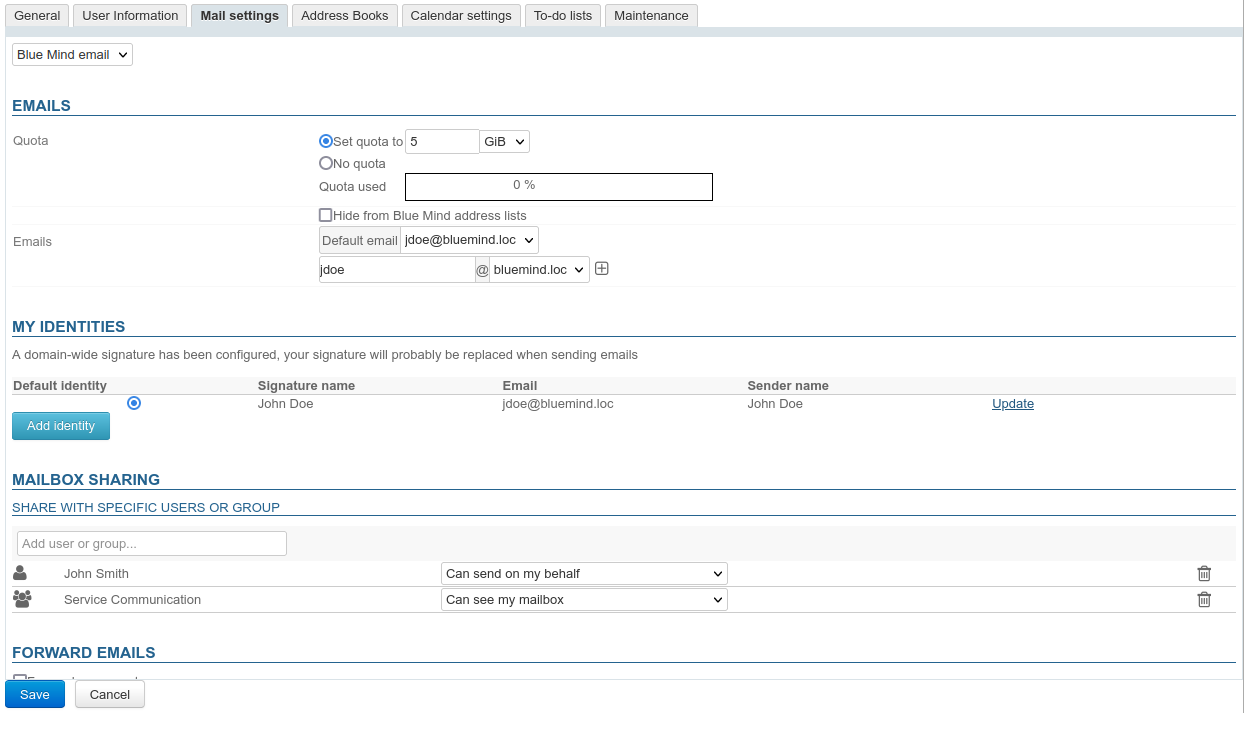
Auf der Registerkarte „E-Mail“ werden die Einstellungen zum E-Mail-Postfach des Benutzers angezeigt (Speicherplatz, Adressen, Identitäten, Freigabe usw.):
E-Mail-Adressen
- Kontingent: Die maximale Größe, die das Postfach erreichen darf.
Die Verwendung des Speicherplatzes wird durch einen Fortschrittsbalken angezeigt.Weitere Informationen finden Sie unter Verwaltung der Speicherkapazität (Quoten). -
BlueMind Adresslisten ausblenden: das Postfach existiert, ist aber weder in den Autovervollständigungen (Webmail-Dialer oder Kalender) noch im Telefonbuch sichtbar. Ihre Adresse kann jedoch von den Administratoren oder denjenigen, die sie kennen, verwendet werden.
- E-Mail-Adressen und Aliase: Der Benutzer kann beliebig viele E-Mail-Aliase besitzen, und zwar unter einem, mehreren oder allen verfügbaren Domain-Aliasen.
Änderung der Standard-E-Mail-Adresse
Die Standard-E-Mail-Adresse kann auf einen beliebigen E-Mail-Alias festgelegt werden. Diese Adresse kann beliebig oft geändert werden. Sobald die Änderung gespeichert ist, tritt sie sofort in Kraft.
Falls der Benutzer, dessen Standardadresse geändert wurde, mit einem über MAPI verbundenen Outlook arbeitet, muss er ein neues Profil mit den aktualisierten Informationen erstellen.
Das Gleiche gilt für O365.
Weitere Informationen finden Sie auf der folgenden Seite: https://learn.microsoft.com/fr-fr/microsoft-365/admin/add-users/change-a-user-name-and-email-address?view=o365-worldwide
Meine Identitäten
Identitäten ermöglichen es dem Benutzer, im Namen eines seiner Aliase oder einer gemeinsamen Mailbox zu schreiben oder verschiedene Signaturen festzulegen, die er je nach den von ihm verfassten Nachrichten auswählen kann.
Weitere Informationen finden Sie auf der entsprechenden Seite im Benutzerhandbuch: Verwalten von Kontoidentitäten.
Freigabe und Delegierung der E-Mail-Funktionen
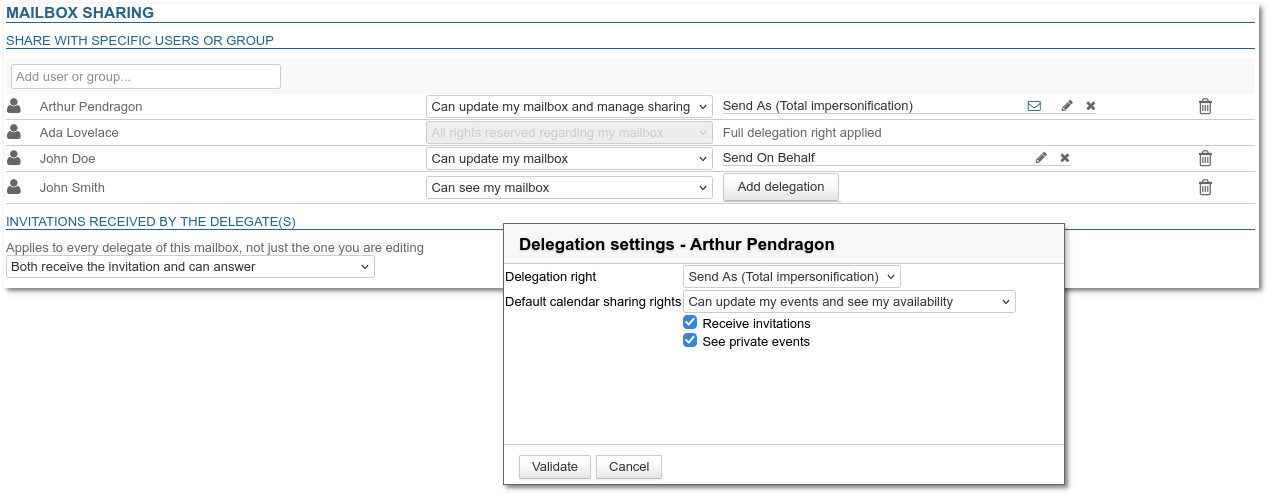
In diesem Abschnitt können Sie die Freigabeoptionen für das Postfach des Benutzers sowie die Befugnisübertragungen verwalten, einschließlich der zugehörigen Kalenderoptionen:
Eine Freigabe hinzufügen oder bearbeiten
Geben Sie den gewünschten Benutzer oder die gewünschte Gruppe ein und legen Sie anschließend Folgendes fest:
-
Das Recht auf Freigabe in der Mailbox :
-
Darf meine E-Mails lesen: Der angegebene Benutzer oder die angegebene Gruppe kann die E-Mails einsehen.
-
Darf mein Postfach bearbeiten: Der benannte Benutzer oder die benannte Gruppe kann E-Mails und Ordner hinzufügen, löschen und verschieben.
-
Kann mein E-Mail-Konto bearbeiten und Freigaben verwalten; zusätzlich zum Bearbeitungsrecht kann der benannte Benutzer oder die benannte Gruppe die Freigaberechte für das E-Mail-Konto verwalten.
-
Alle Rechte an meinem E-Mail-Konto: Vollständige Freigabe mit umfassender Befugnisübertragung; der benannte Benutzer oder die benannte Gruppe verfügt über alle Rechte zur Bearbeitung und Freigabe des E-Mail-Kontos und kann Nachrichten mit der Option „Verfasst als“ versenden.
ℹ️ Wenn die Freigabestufe „Alle Rechte an meinen E-Mails“ ausgewählt ist, wird die Stufe „Vollständige Delegationsrechte“ automatisch aktiviert und kann nicht geändert werden.
-
-
Das Recht auf Delegierung :
- Keine Befugnisübertragung: Der angegebene Benutzer oder die angegebene Gruppe kann keine Nachrichten über die E-Mail-Adresse des gemeinsam genutzten Postfachs versenden. Es ist eine Schaltfläche „Befugnisübertragung hinzufügen“ vorhanden.
- Geschrieben als ich (vollständige Personifizierung): entspricht der höchsten Stufe der Delegationen.
- Von mir geschrieben: Dies entspricht der Minimaloption für Delegierungen.
- Das Symbol
 zeigt an, dass der Bevollmächtigte Einladungen erhält und darauf antworten kann.
 - Das Symbol
 zeigt an, dass der Bevollmächtigte private Termine einsehen kann.
 - Klicken Sie auf
 , um die Bearbeitung der Befugnis aufzurufen.
 - Klicken Sie auf
 , um die Befugnis zu entfernen.
Eine Befugnis hinzufügen oder bearbeiten
Klicken Sie auf „Befugnis hinzufügen“ oder auf das Symbol , um das Fenster zur Verwaltung von Befugnissen zu öffnen:
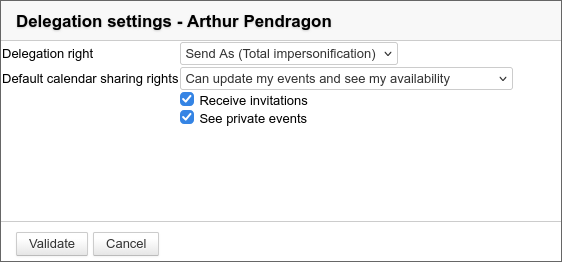
- Delegationsberechtigung: Wählen Sie zwischen Geschrieben als ich und Von mir geschrieben
- Standardberechtigungen für die Kalenderfreigabe: Wählen Sie die Berechtigungsstufe aus, die für den Standardkalender des Benutzers für diesen Beauftragten gelten soll.
- Einladungen erhalten: Der Beauftragte erhält E-Mail-Einladungen zu Veranstaltungen/Besprechungen, die an den Benutzer gerichtet sind, und kann darauf antworten.
Hinweis: Diese Berechtigung setzt mindestens die Berechtigung „Kann bearbeiten“ für den Kalender voraus; andernfalls kann das Kontrollkästchen nicht aktiviert werden.
Weitere Informationen finden Sie unter Erhält und beantwortet meine Einladungen - Private Termine anzeigen: Der Beauftragte kann den Inhalt der als „Privat“ gekennzeichneten Termine (siehe Ereignis erstellen) im Kalender des Benutzers einsehen.
Weitere Informationen finden Sie unter Kann meine privaten Veranstaltungen sehen
Empfang von Einladungen verwalten
Im Abschnitt „Vom/von den Bevollmächtigten erhaltene Einladungen“ können Sie das Verhalten für Bevollmächtigte festlegen, bei denen das Kontrollkästchen „Einladungen erhalten“ aktiviert ist (siehe oben):
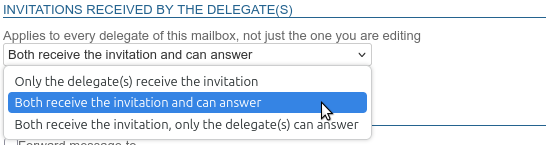
- Nur der/die Bevollmächtigte(n) erhält/erhalten die Einladung: Der Benutzer erhält keine Kopie der Einladungsnachricht.
- Beide erhalten die Einladung und können darauf antworten: Die Bevollmächtigten und Der Benutzer erhalten jeweils eine Kopie der E-Mail und können über die Teilnahme von Der Benutzer an der Veranstaltung entscheiden.
- Beide erhalten die Einladung, jedoch können nur die Bevollmächtigten darauf antworten: Die Bevollmächtigten und Der Benutzer erhalten jeweils eine Kopie der E-Mail, doch Der Benutzer verfügt nicht über die Aktionsschaltflächen, um seine Teilnahme zu bearbeiten; die Verwaltung seiner Termine ist vollständig delegiert.
Automatische Weiterleitung von Nachrichten
Die automatische Weiterleitung von Nachrichten ermöglicht es Ihnen, alle eingehenden Nachrichten an eine oder mehrere E-Mail-Adressen weiterzuleiten.
Es ist möglich, mehrere Adressen anzugeben, an die die Nachrichten weitergeleitet werden sollen.
Markieren Sie das Kästchen, um die Übertragung zu aktivieren und geben Sie eine gültige E-Mail-Adresse ein:

Bestätige den Vorschlag der Autovervollständigung, auch wenn er mit der eingegebenen Adresse identisch ist. Es ist notwendig, dass das blaue Feld mit dem Löschkreuz erscheint:

Sie können externe Adressen manuell hinzufügen; diese werden jedoch nicht in das Adressbuch aufgenommen, das bei der Übertragung gesammelt wird.
Diese Art der Übertragung muss von den Administratoren genehmigt werden.
Automatischer Anrufbeantworter
In diesem Abschnitt können Sie den Anrufbeantworter von Der Benutzeraktivieren oder deaktivieren.
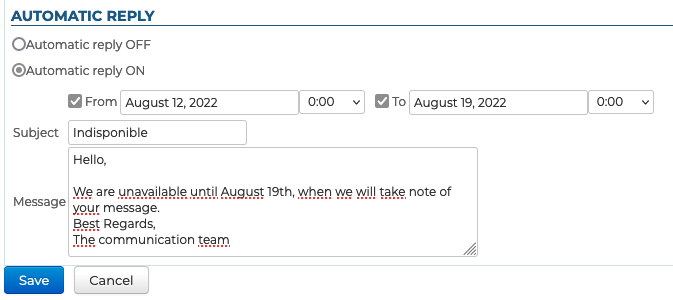
Füllen Sie die Felder aus:
- Betreff (obligatorisch) : Betreff der gesendeten E-Mail
- Nachricht (optional) : Inhalt der gesendeten Nachricht
- Start- und Enddatum (optional)
- Wenn kein Startdatum angegeben ist, schaltet sich der Anrufbeantworter ein, sobald die neuen Einstellungen gespeichert sind.
- Wenn kein Enddatum angegeben ist, bleibt der Anrufbeantworter aktiv, bis die Abwesenheitsansage deaktiviert wird
Anschließend auf "Speichern" klicken.
Wenn der Anrufbeantworter deaktiviert wird, werden die letzten Einstellungen gespeichert und bei der erneuten Aktivierung wiederhergestellt.
Sobald die automatische Antwortfunktion aktiviert ist, wird bei Eingang einer Nachricht im Posteingang des E-Mail-Kontos dem Absender automatisch eine E-Mail gesendet, entsprechend dem festgelegten Zeitraum und den eingestellten Informationen.
Pro Person (E-Mail-Adresse) wird innerhalb eines Zeitraums von drei Tagen nur eine Abwesenheitsnachricht versendet.
Deaktiviert der Benutzer seinen Autoresponder während dieses Zeitraums und aktiviert ihn anschließend wieder, ohne den Betreff oder den Inhalt seiner Nachricht zu ändern, erhalten Personen, die bereits eine automatische Antwort erhalten haben, keine neue Antwort; die Zählung für den Zeitraum wird an der Stelle fortgesetzt, an der sie unterbrochen wurde.
Beispiel:
- Benutzer A aktiviert seine Abwesenheitsnachricht
- Er erhält am Tag X eine E-Mail von Benutzer B; daraufhin wird eine Abwesenheitsnachricht versendet, und die dreitägige Frist beginnt.
- Der Benutzer deaktiviert seine Abwesenheitsnachricht am Tag J+1
- Er erhält eine neue E-Mail von B; es wird keine Abwesenheitsnachricht versendet.
- Der Benutzer aktiviert seine Abwesenheitsnachricht an Tag 2 (J+2) unverändert wieder
- Er erhält daraufhin eine E-Mail von B: Der Autoresponder geht davon aus, dass er sich noch immer am Tag J+2 befindet, sodass keine Abwesenheitsnachricht versendet wird.
Nachrichtenfilter
Mithilfe von Filtern können Sie auf die neuen Nachrichten des Benutzers Sortierregeln und automatisch auszuführende Aktionen anwenden.

Weitere Informationen zur Konfiguration dieser Filter finden Sie auf der entsprechenden Seite im Benutzerhandbuch: Anwenden von Sortierfiltern und Aktionen.
Adressbücher
Auf dieser Registerkarte können Sie die Abonnements von Der Benutzer für die Notizbücher verwalten, die ihm zugänglich sind (seine eigenen Notizbücher oder für ihn freigegebene Notizbücher) sowie die Freigaben seiner Notizbücher für andere Nutzer oder Gruppen verwalten:
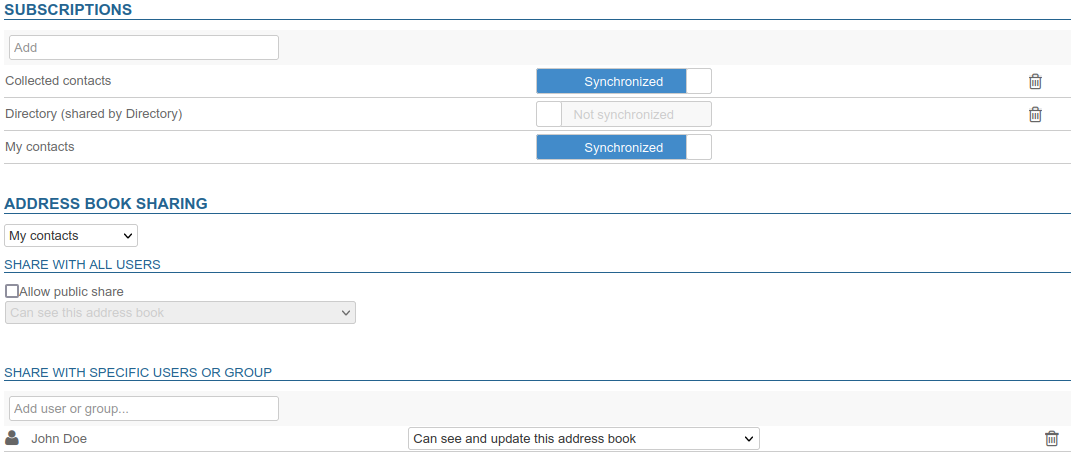
Der Administrator kann keine Adressbücher für Der Benutzer anlegen; die Erstellung erfolgt ausschließlich über die Einstellungen berechtigten .
Kalender
Der Reiter Kalender ermöglicht :
-
Zugang zu den Einstellungsparametern des Kalenders von Der Benutzer (Arbeitstage und -zeiten, angezeigte Elemente, Standard-Erinnerungen usw.):
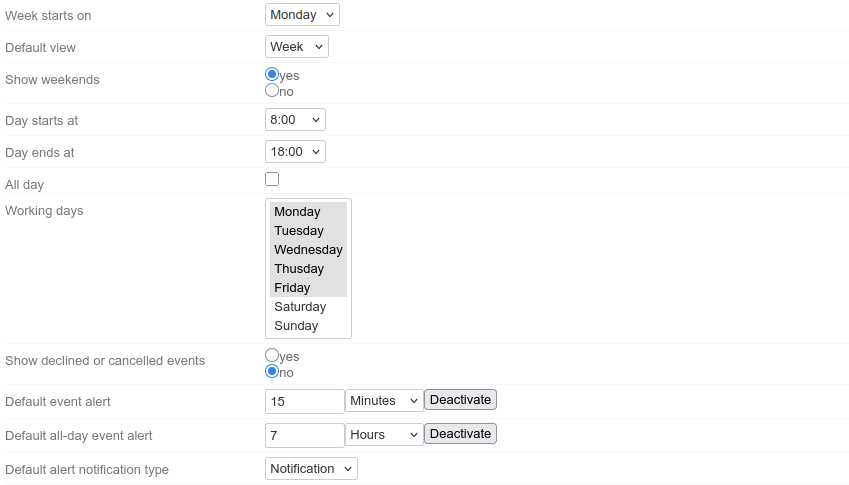
⇒Weitere Informationen finden Sie unter Kalender einrichten. -
Zusätzliche Kalender erstellen:
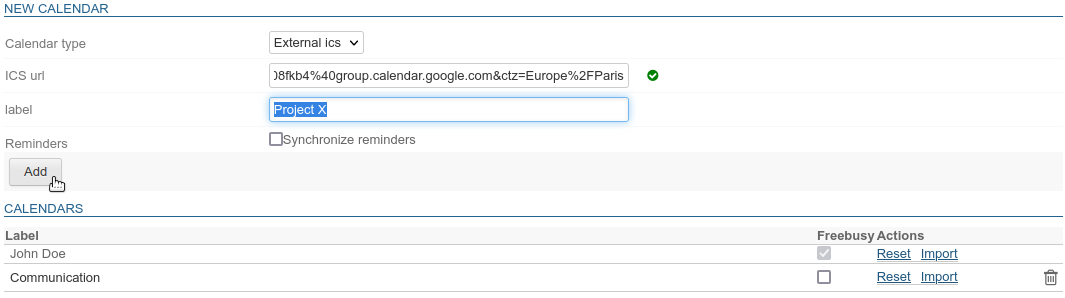
⇒Weitere Informationen finden Sie unter Erstellen und Bearbeiten eines Kalenders. -
die gemeinsame Nutzung von Kalendern und Verfügbarkeiten zu verwalten:
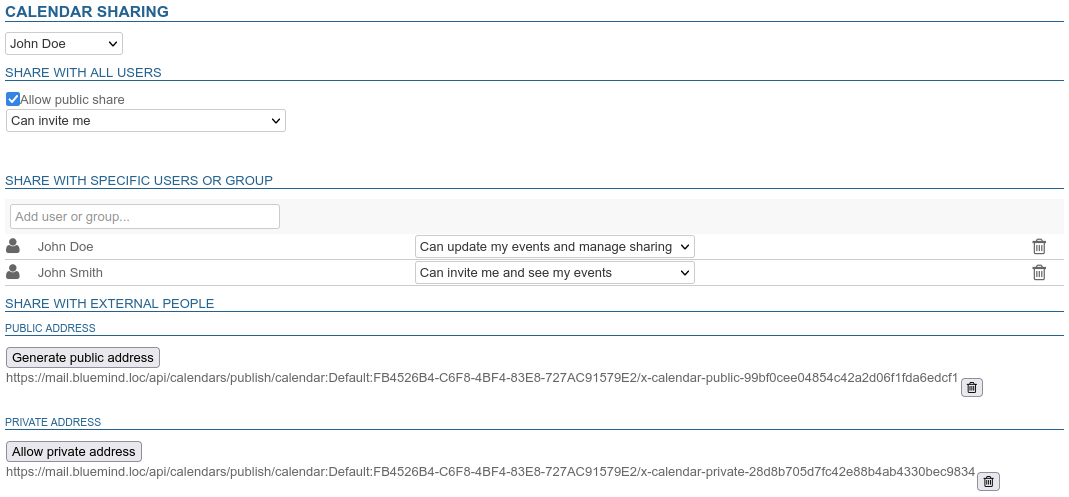
- intern: mit allen Nutzern oder mit bestimmten Nutzern oder Gruppen
- extern: durch Generierung einer öffentlichen oder privaten Adresse
⇒
Weitere Informationen finden Sie unter Einen Kalender teilen. -
die Verwaltung von Kalenderabonnements (von Nutzern oder Domains), die für ihn freigegeben sind:

⇒Weitere Informationen finden Sie unter Einen freigegebenen Kalender abonnieren.
Aufgabenlisten
Auf dieser Registerkarte können Sie die Freigaben der Aufgabenlisten von Der Benutzer und die Abonnements der freigegebenen Listen verwalten:
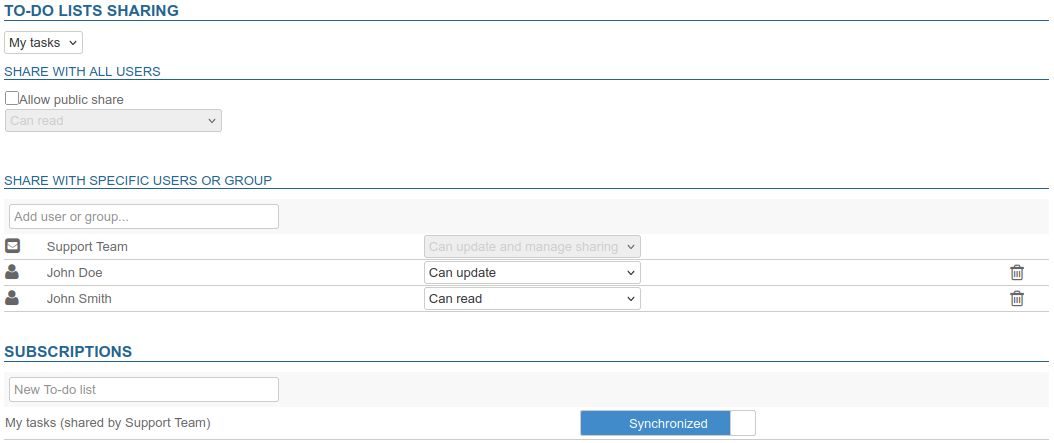
Der Administrator kann keine Listen für Der Benutzer erstellen; die Erstellung erfolgt ausschließlich über die Einstellungen berechtigten .
Lesen Sie die BlueMind-Dokumentation in Verbindung mit
Wartung
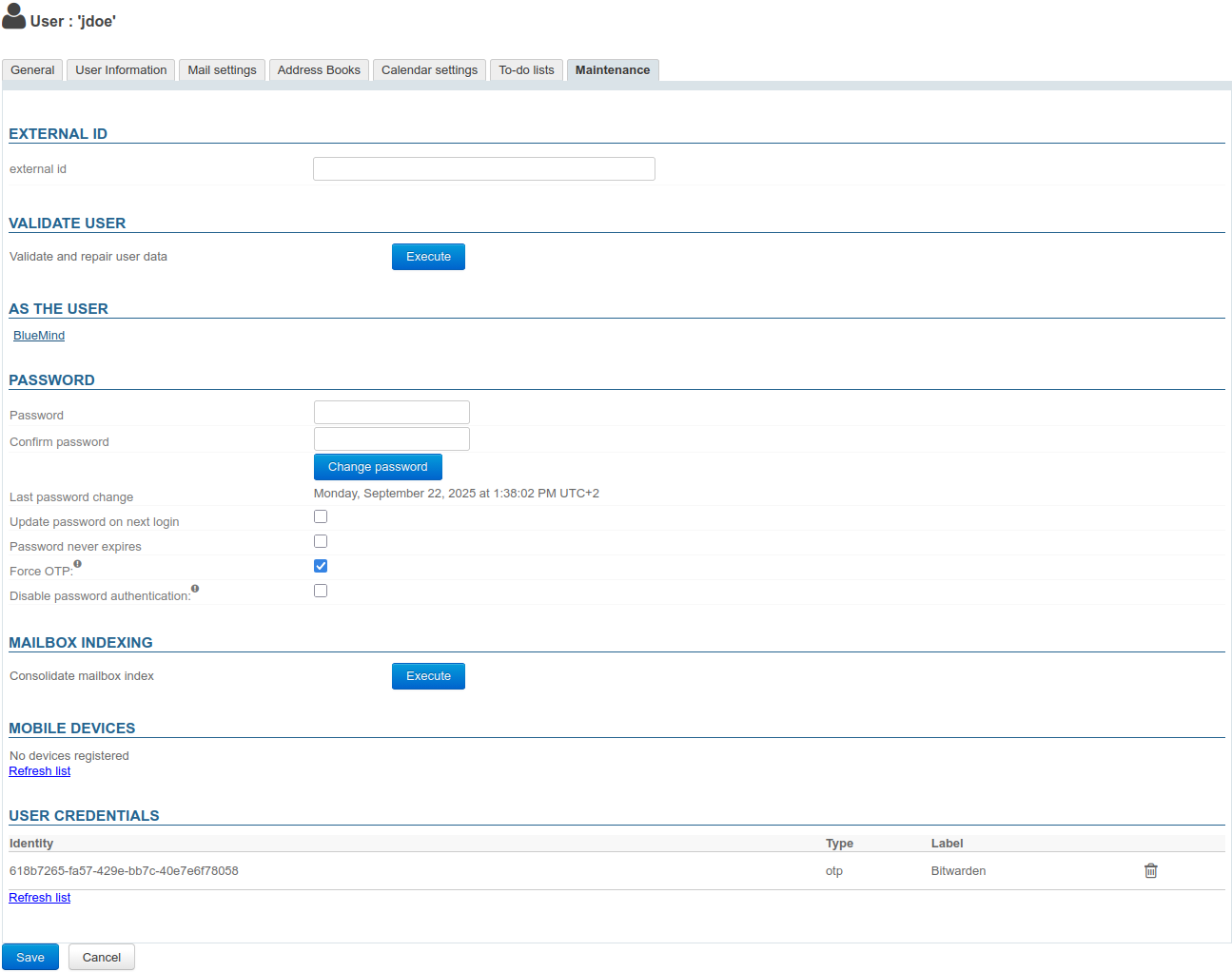
Über diese Registerkarte hat der Administrator Zugriff auf die Wartungsfunktionen und die Verwaltung der mobilen Endgeräte des Benutzers:
Externe ID
Das Feld in diesem Abschnitt wird ausgefüllt, wenn die Gruppe mit einem AD- oder LDAP-Konto synchronisiert wird (
Dieses Feld kann ausgefüllt oder geändert werden, um die UID des entsprechenden Benutzers im AD- oder LDAP-Verzeichnis zu erzwingen oder zu korrigieren.
Benutzer bestätigen
Über die Schaltfläche „Ausführen“ in diesem Abschnitt können Sie einen Vorgang „Überprüfen und reparieren“ für das Benutzerkonto starten. Dies umfasst eine Reihe von Vorgängen, die die Integrität des Benutzers und seiner Daten im BlueMind-System überprüfen und bei Bedarf korrigieren: Überprüfung des E-Mail-Postfachs, der Kalender- und Adressbücher, der Ordnerhierarchie, der Abonnements, E-Mail-Filter usw.
Dieser Vorgang entspricht dem Befehl „bm-cli“:
bm-cli maintenance repair user@domain.net
Als Benutzer
Der Link zu diesem Abschnitt ist für den Superadministrator „admin0“ oder einen anderen Administrator mit der Rolle „Sudo (Rechteerweiterung)“ zugänglich. Über diesen Link können Sie auf das BlueMind-Konto des Benutzers zugreifen, d. h. sich an seiner Stelle bei BlueMind connecten, ohne dass dieser sein Passwort angeben muss.
Passwort
Der Administrator kann in diesem Abschnitt das Passwort für die Anmeldung bei BlueMind ändern bzw. zurücksetzen, ohne das bisherige Passwort des Benutzers kennen zu müssen. In diesem Abschnitt wird gegebenenfalls auch das Datum der letzten Änderung des Passworts (durch den Benutzer oder einen Administrator) angezeigt.
Dem Administrator stehen zwei weitere Möglichkeiten zur Verfügung:
- Passwort bei der nächsten Anmeldung ändern: Der Benutzer wird bei seiner nächsten Anmeldung dazu aufgefordert, sein Passwort zu ändern (die Sitzung des Benutzers wird dadurch nicht beendet, falls er derzeit angemeldet ist).
- Das Passwort läuft nicht ab: Mit dieser Option können Sie den Benutzer von der Richtlinie zum Ablauf von Passwörtern in der Domäne ausschließen, sofern diese in der Allgemeine Konfiguration der Domäne eingerichtet wurde.
- OTP erzwingen: Der Benutzer wird dazu verpflichtet, eine Authentifizierung per OTP („One Time Password“ oder „Einmalpasswort“) einzurichten.
ℹ️ Aufgrund eines Authentifizierungs-Caches erfolgt die Umsetzung möglicherweise nicht sofort; der Benutzer kann sich nach Aktivierung der Option noch einige Minuten lang direkt connecten.
Weitere Informationen finden Sie unter im Folgenden Mehrfaktor-Authentifizierung über OTP. - Passwort deaktivieren: Der Benutzer kann sich dann nicht mehr über ein einfaches Passwort von anderen Anwendungen als dem Webmail anmelden (IMAP-verbundener Desktop-Client, EAS-Mobil-App usw.).
💡 Diese Option sorgt für erhöhte Sicherheit, insbesondere bei aktivierter OTP-Funktion: Ist diese aktiviert, ist ein Zugriff auf BlueMind ohne Zwei-Faktor-Authentifizierung nicht mehr möglich.
Um diese Optionen zu aktivieren, setzen Sie das entsprechende Kontrollkästchen bzw. die entsprechenden Kontrollkästchen und klicken Sie auf die Schaltfläche „Speichern“ am Ende der Seite.
Indexierung des Briefkastens
In diesem Abschnitt können Sie die Konsolidierung des Indexes des Benutzerpostfachs starten: Dieser Vorgang vervollständigt die aktuelle Indizierung des Postfachs, indem ausschließlich die fehlenden Elemente indiziert werden.
Starten Sie den Vorgang, indem Sie auf die Schaltfläche „Ausführen“ gegenüber „Postfachindex konsolidieren“ klicken.
Mobile Geräte
In diesem Abschnitt können Sie die mobilen Geräte des Benutzers verwalten: Synchronisierungsberechtigungen, Informationen zu den dem System bekannten Geräten, Zurücksetzen der Synchronisierung, Fernlöschung.

- Partnerschaft: Mit diesem Kontrollkästchen können Sie die Synchronisierung eines Geräts vorübergehend deaktivieren und wieder aktivieren, ohne es vollständig löschen zu müssen
- Identität: Gibt die Seriennummer an, unter der sich das Gerät angemeldet hat
- Typ: Marke/Betriebssystem des Geräts
- Letzte Synchronisierung: Datum und Uhrzeit der letzten Synchronisierung des Geräts mit dem Server
- Synchronisierung zurücksetzen: Setzt die Synchronisierungsdaten des Geräts zurück. Die nächste Synchronisierung erfolgt wie eine Erstsynchronisierung: Das Gerät führt eine vollständige Synchronisierung durch, als wäre es dem Server noch nie bekannt gewesen.
- Maßnahmen bei Verlust oder Diebstahl eines Geräts:
-
 Fernlöschung:
⚠️ Dieser Vorgang kann nicht rückgängig gemacht werden
Sollte das Telefon versuchen, sich erneut mit BlueMind zu synchronisieren, wird es erneut gelöscht.
- Unter Android: Löscht das EAS-Konto und alle damit verbundenen Daten (Nachrichten, Kontakte, Kalender).
Damit ein Gerät vollständig aus der Ferne gelöscht werden kann (Konten, Fotos, SMS, Dateien usw.), muss das EAS-Konto unter Verwendung des kontotyps „Microsoft Exchange active sync“ eingerichtet werden. - Unter iOS: Löscht alle auf dem Smartphone gespeicherten Daten, unabhängig davon, ob sie mit dem BlueMind-Konto in Verbindung stehen oder privater Natur sind (Konten, Fotos, SMS, Dateien usw.).
- Unter Android: Löscht das EAS-Konto und alle damit verbundenen Daten (Nachrichten, Kontakte, Kalender).
-
 Löschen des Geräts rückgängig machen: Ermöglicht es, die Synchronisierung eines gelöschten Geräts mit BlueMind erneut zuzulassen
 -
 Papierkorbsymbol: Ermöglicht das Löschen der Synchronisierung mit einem Gerät. Wenn unbekannte smartphones standardmäßig nicht zugelassen sind, bewirkt das Löschen eines smartphones aus der Liste, dass die Synchronisierung dieses smartphones mit BlueMind blockiert wird.
-
Weitere Informationen finden Sie unter Leitfaden für Administratoren > Konfiguration des EAS-Servers
Einen Benutzer löschen
Sperren
Ein Benutzer kann gesperrt werden: Dadurch wird ihm der Zugriff auf BlueMind verwehrt, ohne dass seine Daten gelöscht werden. Er kann somit später wieder freigeschaltet werden und findet sein blauemind-konto dann in dem Zustand vor, in dem es zuvor war.
So sperren Sie einen Benutzer:
- Rufen Sie die Verwaltungsseite des betreffenden Benutzers auf: Verzeichnisse > Verzeichniseinträge > Wählen Sie den Benutzer aus.
- Aktivieren Sie auf der ersten Registerkarte („Allgemein“) das Kontrollkästchen „Gesperrt“ auf der rechten Seite und klicken Sie anschließend auf „Speichern“, um die Änderung zu übernehmen
Löschen Sie
Um einen oder mehrere Benutzer vollständig und endgültig aus dem System zu löschen, rufen Sie die Seite „Verzeichnisse > Verzeichniseinträge“ auf.
Setzen Sie in der Benutzerliste das Häkchen am Anfang der Zeile der zu löschenden Benutzer und klicken Sie anschließend auf die Schaltfläche „Löschen“. Sie werden zur Bestätigung des Löschvorgangs aufgefordert; ** sobald Sie die Bestätigung erteilt haben, werden die Benutzer und alle ihre Daten endgültig gelöscht**.
Die Wiederherstellung eines Benutzers ist in BlueMind durch das Einlesen einer früheren Sicherung möglich. Daten, die seit der letzten Sicherung geändert wurden, können daher nicht wiederhergestellt werden (neue Nachrichten, geänderte Kontakte, hinzugefügte/gelöschte/geänderte Kalenderereignisse, empfangene Einladungen usw.).
Weitere Informationen zur Funktion „Wiederherstellung aus einem Backup“, mit der Sie alle oder einen Teil der Daten eines Benutzers wiederherstellen können, finden Sie auf der Seite Sicherung und Wiederherstellung.
Siehe auch: Verfahren beim Ausscheiden eines Benutzers und Weiterleitung seiner E-Mails
Sichere Authentifizierung
Mehrfaktor-Authentifizierung über OTP
OTP steht für "One Time Password", d.h. "Einmaliges Kennwort". Dies ist eine zufällig generierte 6-stellige Zahl, die die Authentifizierung verstärkt und die Eingabe des Passworts des Benutzers ergänzt.
Diese Zahl ist nur einmal für eine Dauer von 30 Sekunden gültig, danach wird eine neue Zahl generiert.
Die Multi-Faktor-Authentifizierung ist derzeit nur bei der Anmeldung beim BlueMind-Webmail verfügbar, auch auf mobilen Geräten; sie gilt nicht für Anmeldungen über einen E-Mail-Client eines Drittanbieters.
Um die Verbindung jedoch zu sichern, ist es möglich, die IMAP-Verbindung über einen Drittanbieter-Client zu deaktivieren.
Die Zwei-Faktor-Authentifizierung kann ebenfalls über das Tool „bm-cli“ verwaltet werden, wodurch eine Aktivierung oder Deaktivierung im Stapelverfahren oder auch für den Superadministrator „admin0“ möglich ist.
Sicherheit aktivieren
Diese Sicherheitsfunktion kann im Verwaltungsdatensatz des Benutzers aktiviert werden:
- Wechseln Sie zur Registerkarte „Wartung“
- Aktivieren Sie das Kontrollkästchen „OTP erzwingen“
- Speichern, um die Änderung zu übernehmen
Bei seiner nächsten Anmeldung wird der Benutzer aufgefordert, die Sicherung seiner Verbindung mittels OTP einzurichten.
Da der Server über einen 5-minütigen Cache verfügt, erfolgt die Aktivierung oder Deaktivierung möglicherweise nicht sofort und es kann eine gewisse Zeit dauern, bis die Änderung für den Benutzer sichtbar ist.
Identifikationsschlüssel verwalten
Die Identifikationsschlüssel werden über die Registerkarte „Wartung“ des Benutzers verwaltet: Im Abschnitt „Identifikationsdaten des Benutzers“ werden die vom Benutzer konfigurierten Schlüssel aufgelistet, wobei der bei ihrer Erstellung angegebene Gerätename angegeben ist:

So löschen Sie einen von einem Benutzer eingerichteten Identifikationsschlüssel:
- Wechseln Sie zur Registerkarte „Wartung“
- Weiter zum Abschnitt „Anmeldedaten des Benutzers“
- Klicken Sie auf das Papierkorbsymbol neben dem zu löschenden Schlüssel
- Bestätigungsanfrage bestätigen
💡 Die Löschung erfolgt sofort; Sie müssen nicht auf „Speichern“ klicken.
Genau wie bei der Aktivierung wird der Benutzer dadurch aufgefordert, die Sicherheit seiner Verbindung einzurichten.
Um einen Benutzer dazu zu zwingen, seinen Schlüssel neu einzurichten, löschen Sie diesen einfach.
Plugin für Passwort-Sicherheit
Um die Sicherheit der Benutzerpasswörter zu erhöhen, können Sie das Plugin „Password SizeStrength“ installieren, um strenge Gültigkeitsregeln für Passwörter festzulegen.
Installation v
Das Plugin lässt sich ganz einfach durch die Installation von zwei Paketen über die Befehlszeile installieren, wobei Sie als root am Server angemeldet sein müssen:
aptitude install bm-plugin-core-password-sizestrength bm-plugin-admin-console-password-sizestrength
💡 Die Installation erfordert einen Neustart von BlueMind:
bmctl restart
Konfiguration
Die Konfiguration erfolgt in der Verwaltungskonsole > Systemkonfiguration > Registerkarte „Passwort“:
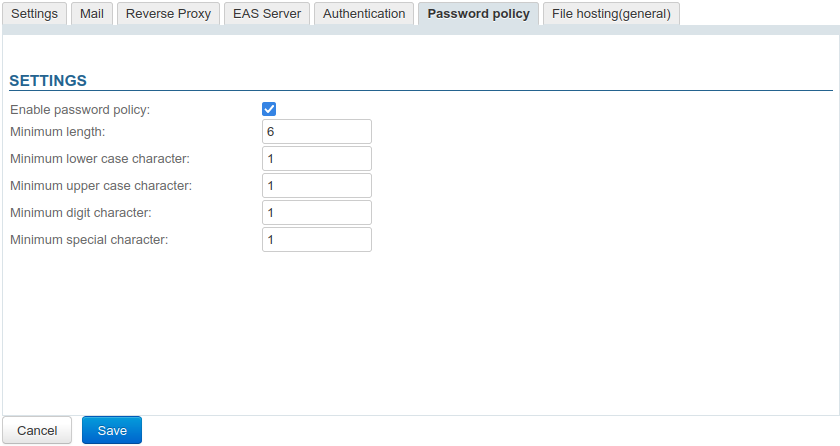
💡 Die Änderungen werden sofort übernommen und erfordern keinen Neustart.
Die Änderungen gelten nicht rückwirkend und betreffen nur zukünftige Passwortänderungen: Benutzer, deren aktuelles Passwort die Regeln nicht erfüllt, werden nicht aufgefordert, dieses zu ändern; es bleibt weiterhin gültig.
Werden die Regeln nicht eingehalten, wenn ein Benutzer versucht, sein Passwort zu ändern, wird er darüber informiert und sein Passwort wird nicht geändert:

Administratoren (der globale Administrator „admin0“ oder Domänenadministratoren) unterliegen diesen Regeln nicht; sie können ihr Passwort frei wählen. Darüber hinaus gelten die Regeln nicht, wenn das Passwort eines Benutzers über die Verwaltungskonsole geändert wird.