Verwendung der Überwachungsanwendung
Das BlueMind-Überwachungstool ermöglicht es Ihnen, alle Serverdaten in Echtzeit zu überwachen und dank der Speicherung in einer Datenbank auch deren Verlauf einzusehen.
Das Überwachungswerkzeug ist standardmäßig in BlueMind installiert und muss oder kann nicht deinstalliert werden.
Das BlueMind-Überwachungstool umfasst folgende Produkte:
- Grafana: Webanwendung zur Datendarstellung, die die Visualisierung und Überwachung ermöglicht
- Alloy: Tool zur Datenerfassung und Berichterstellung
- Mimir: Spezialisierte Datenbank für Metriken, Ereignisse und deren Echtzeitanalyse (Prometheus)
ℹ️ Weitere Informationen finden Sie in der Dokumentation zum Tool auf Grafana Learn
Die von BlueMind bereitgestellten Produktpakete erstellen automatisch Warnmeldungen und Dashboards.
Auf das Überwachungstool zugreifen
Das Überwachungstool wird in BlueMind automatisch installiert und konfiguriert.
Der Zugriff auf die Anwendung ist an eine Rolle gebunden:
- „Verwaltung der Überwachung“: Vollständiger Zugriff auf das Überwachungstool
- „Überwachungskonsole“: Lesezugriff auf das Überwachungstool
Der Benutzer „admin0“ verfügt standardmäßig über uneingeschränkten Zugriff.
Die Überwachung erfolgt für die gesamte Anlage und nicht domänenweise. Wenn Sie also einem Domänenadministrator Zugriff gewähren, hat dieser Einblick in alle Daten der gesamten Anlage.
Benutzer, denen eine der Rollen zugewiesen wurde, sehen fortan (möglicherweise ist eine erneute Anmeldung erforderlich) im Kopfbereich einen Link „Überwachung“, über den sie auf die Konsole zugreifen können:
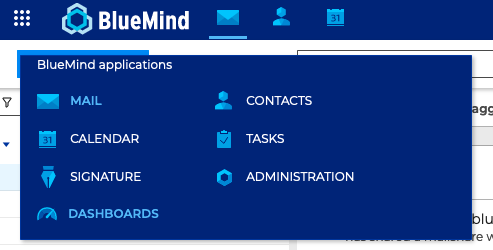
Das Überwachungstool ist auch direkt über die URL https://<votre bluemind>.tld/grafana/ erreichbar.
Die erforderlichen Anmeldedaten sind diejenigen des Installationsassistenten (Setup Wizard), die Ihnen bei der Installation von BlueMind bereitgestellt wurden (Schritt 4 der Konfiguration nach der Installation).
Dashboards einsehen
Die Überwachungsanwendung öffnet sich direkt auf dem Dashboard „Global overview“, das Ihnen einen Überblick über die Daten zur Verwendung der E-Mail-Dienste bietet:
- die Anzahl der Mobil-, Web-, IMAP- und MAPI-Sitzungen
- der ein- und ausgehende Nachrichtenverkehr
- Echtzeit-Sitzungen
Jedes Diagramm und jede Kennzahl wird erläutert. Klicken Sie auf das Symbol  , um weitere Informationen zu den analysierten Daten und dem angezeigten Ergebnis zu erhalten.
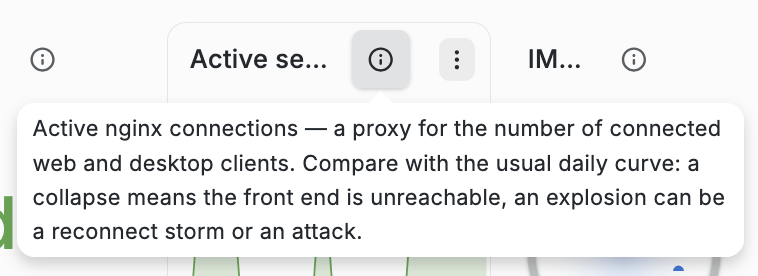
Es sind bereits einige Dashboards eingerichtet und können eingesehen werden. Um die Liste der verfügbaren Dashboards anzuzeigen, wechseln Sie zur Registerkarte „Dashboard“.
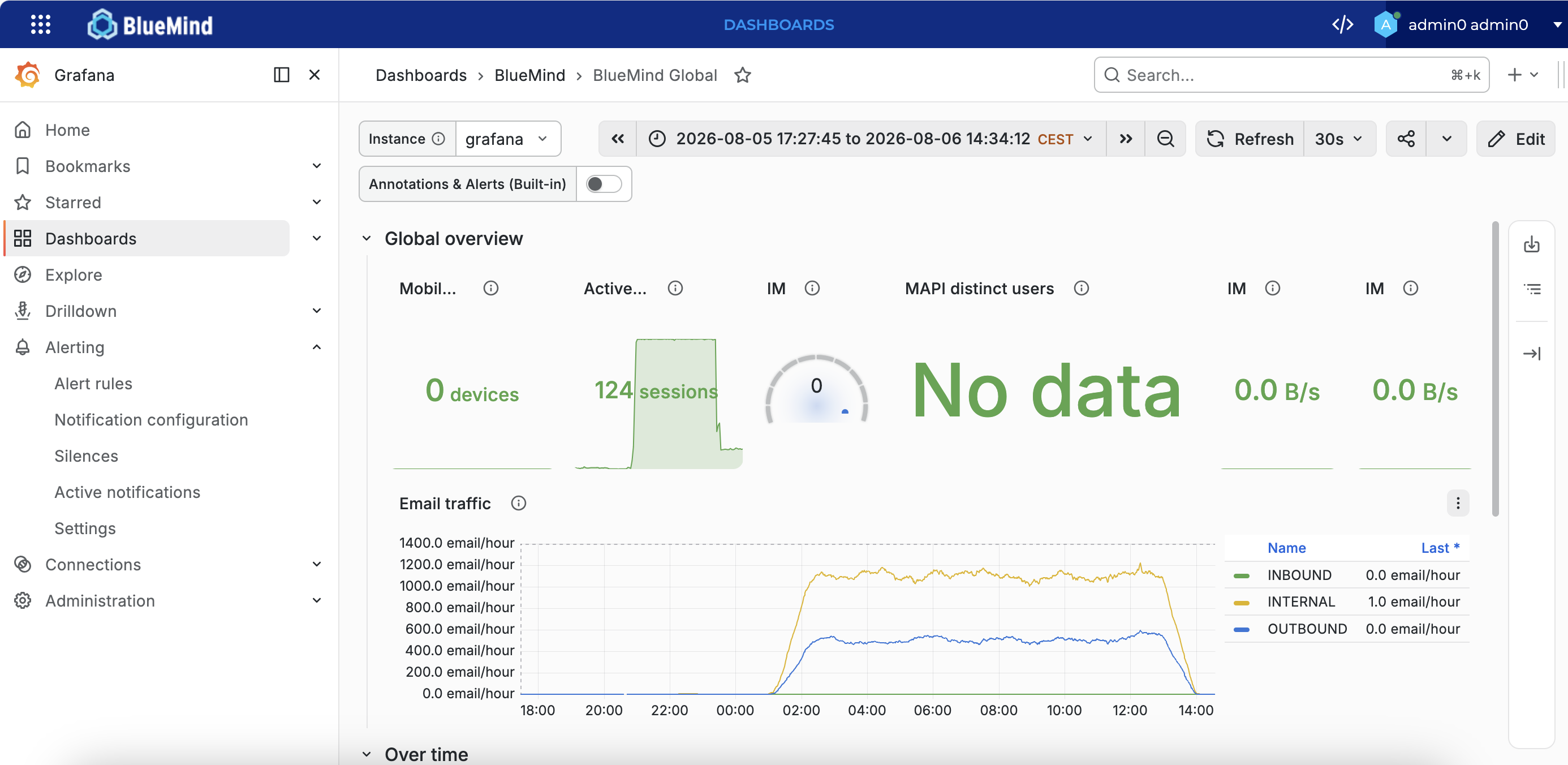
Die mit „BlueMind“ gekennzeichneten Dashboards dürfen nicht geändert werden. Da diese direkt von BlueMind verwaltet werden, werden alle Änderungen an den Einstellungen bei jeder Systemaktualisierung überschrieben.
Zu den wichtigsten Dashboards zählen:
- Die Auditlog-Dashboards bieten Informationen zu Verbindungen, E-Mails, Ereignissen usw. (
Weitere Informationen finden Sie unter die Seite Logs mit Auditlog analysieren)
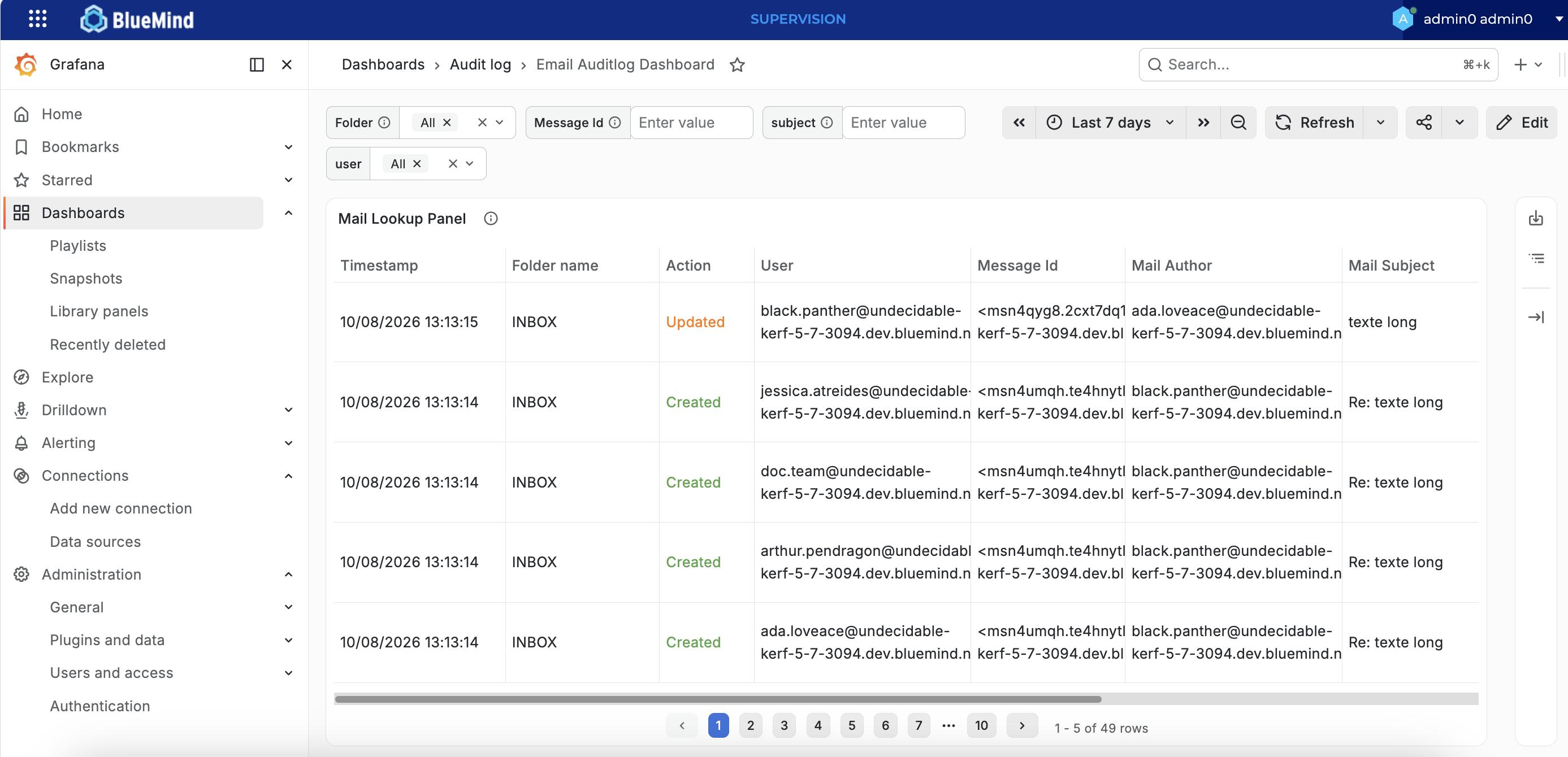
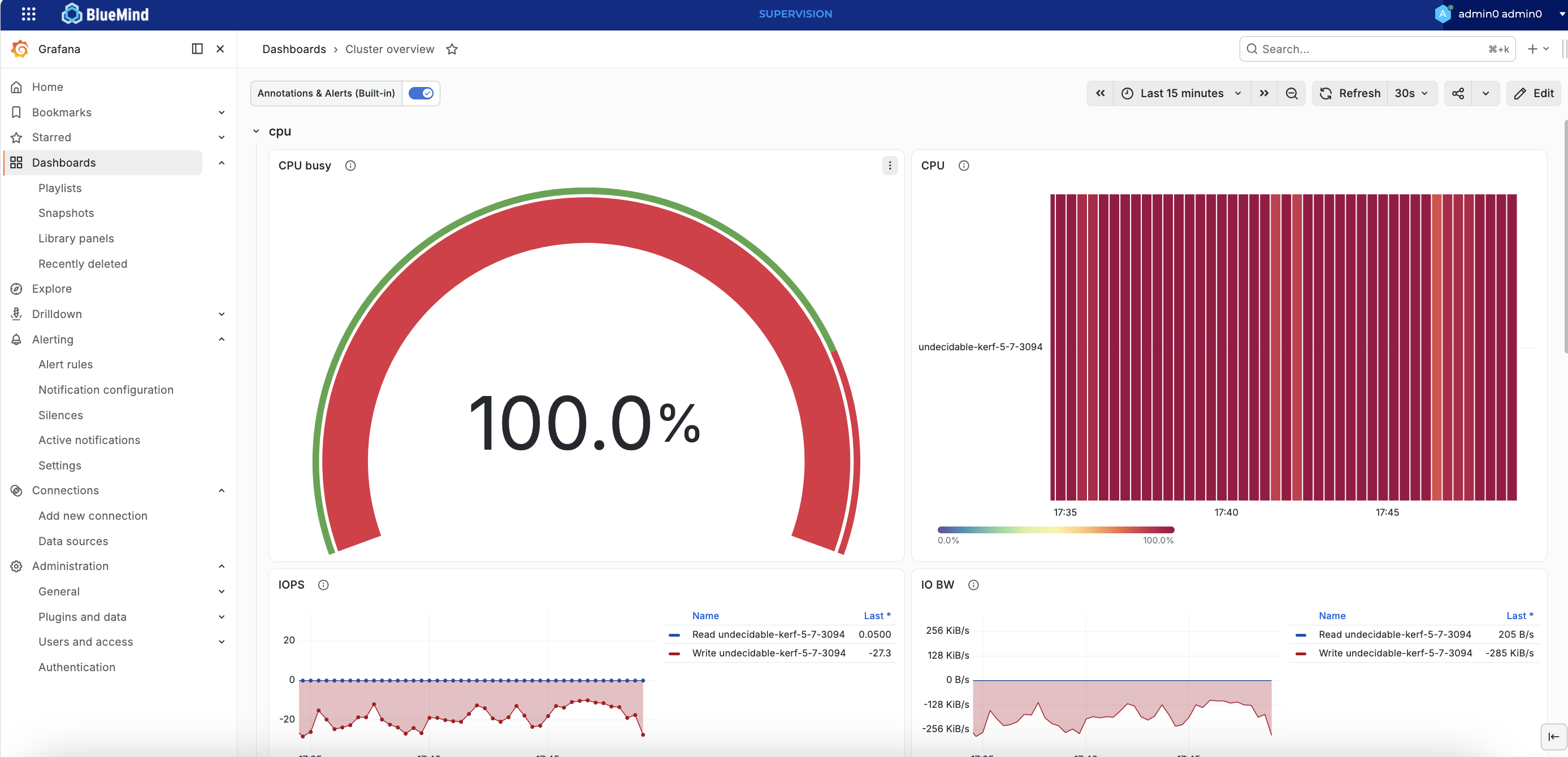
- Das Dashboard „Cluster Overview“, mit dem Sie die serverseitigen Metriken (CPU, IOPS usw.) einsehen und analysieren können
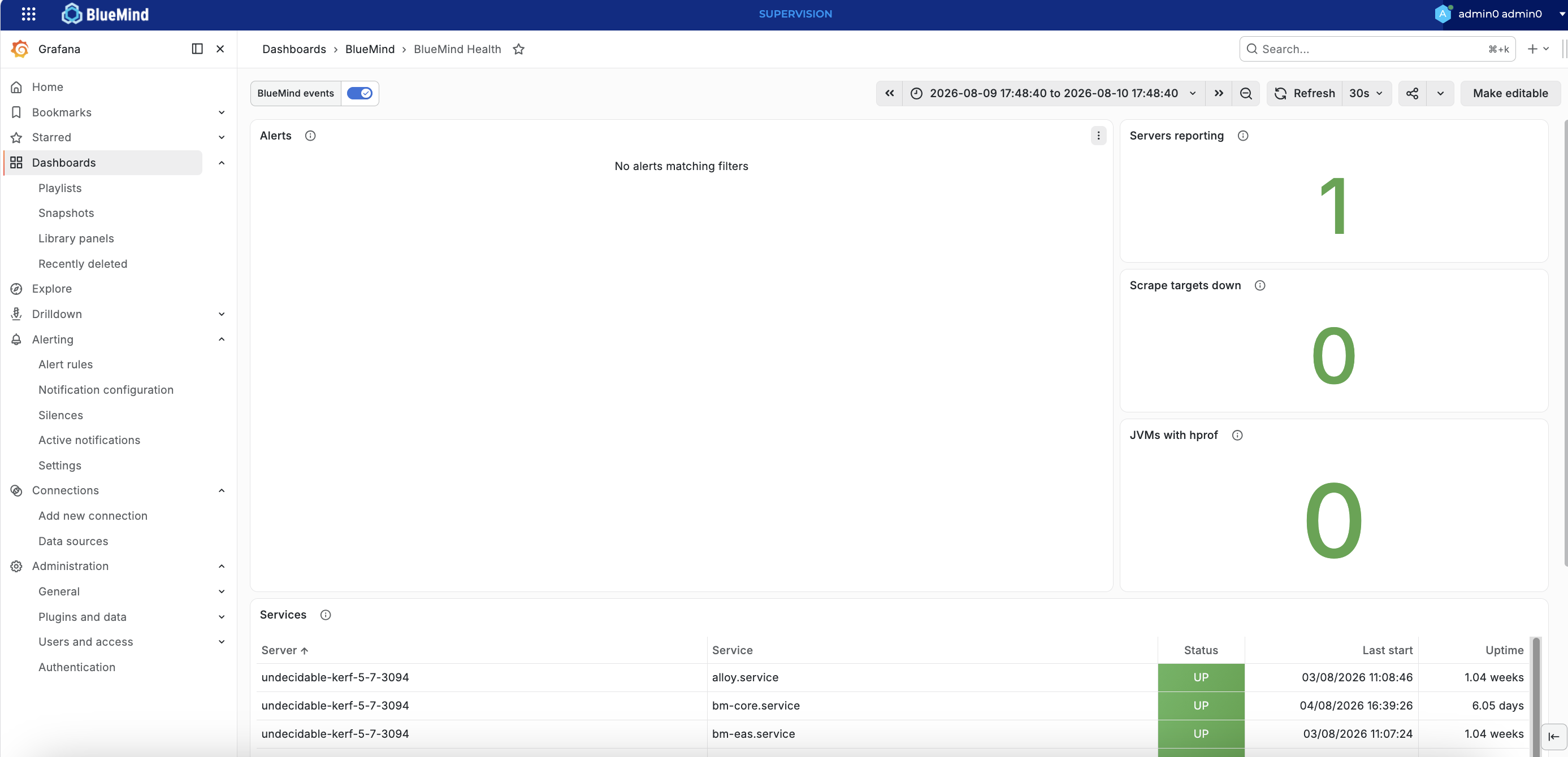
- Das BlueMind Health -Dashboard, über das Sie unter anderem die Warnmeldungen einsehen können
Oben auf jedem Dashboard befindet sich eine Aktionsleiste, über die Sie unter anderem folgende Funktionen ausführen können:
- Aktivieren/Deaktivieren Sie die Option „Anmerkungen & Warnmeldungen“, mit der wichtige Vorgänge (z. B. der Neustart eines Dienstes) in den Diagrammen des Dashboards angezeigt werden können
- Den anzuzeigenden Analysezeitraum ändern
- Passen Sie die Dashboards an, indem Sie auf
Editklicken

Weitere Informationen einsehen
Neben den Dashboards können Sie Folgendes einsehen:
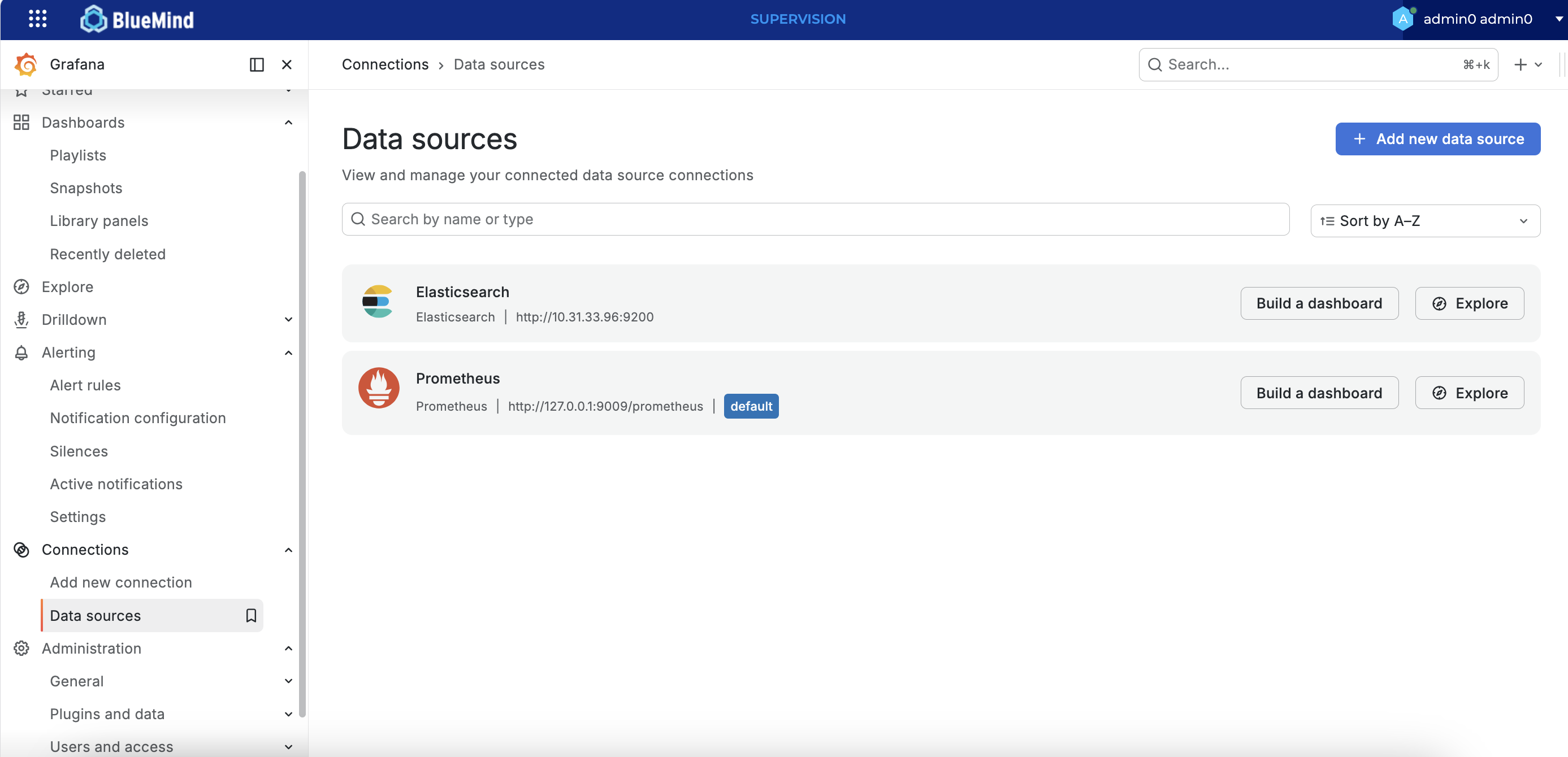
- die Quelldaten von Elasticsearch (Log-Datenbank, Zugriff auf Auditlogs über das Audit-Dashboard) und Prometheus (historische Metriken, die mit Grafana ausgewertet werden), indem Sie auf die Registerkarte „Connections > Data source“ wechseln
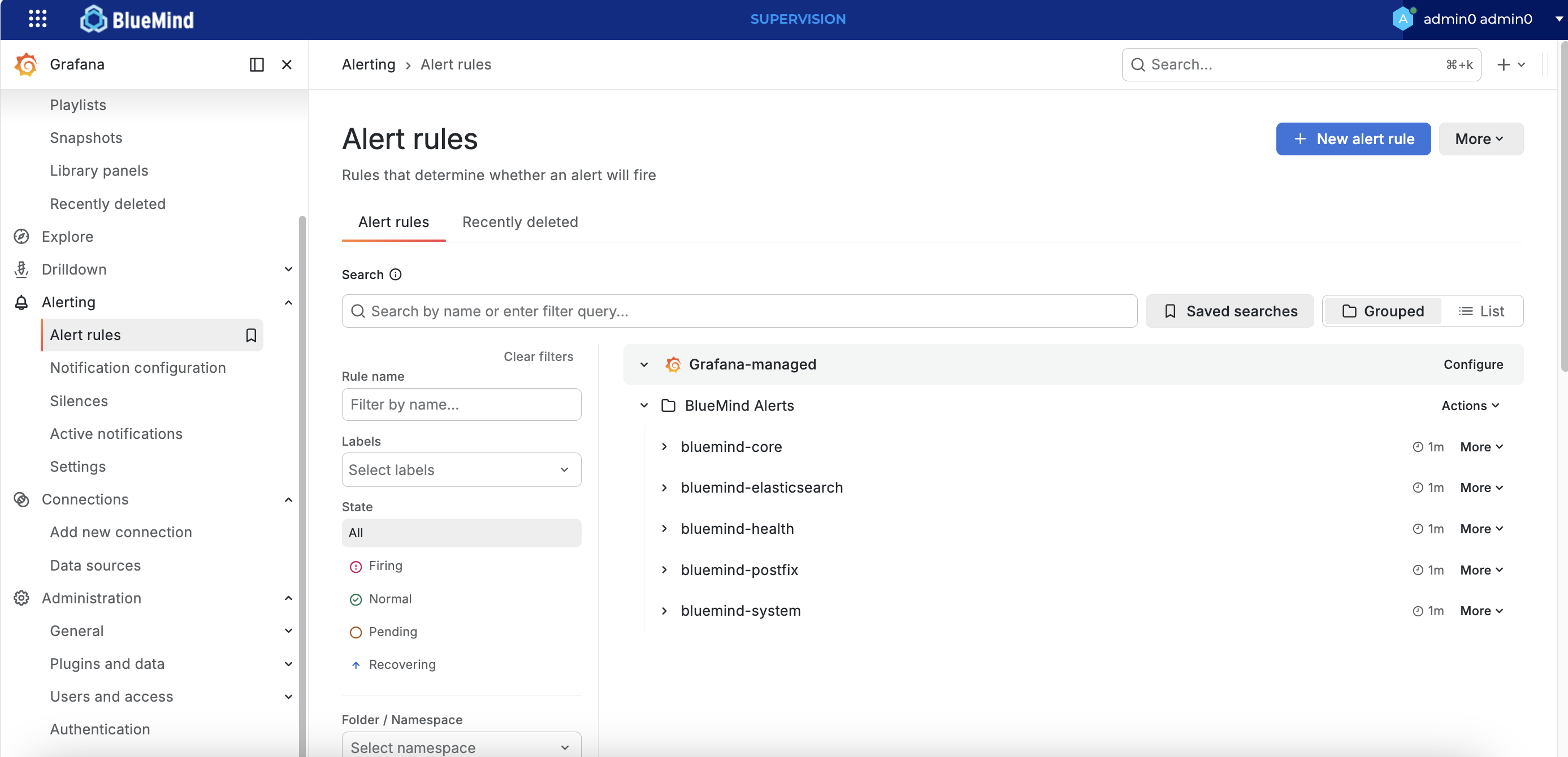
- Konfigurieren Sie die Warnmeldungen, indem Sie auf die Registerkarte „Alerting“ > „Alert Rules“ wechseln
Daten erkunden
Über die Registerkarte „Explore“ können Sie die Daten der Datenbank durchsuchen, d. h. den Verlauf der erfassten Metriken.
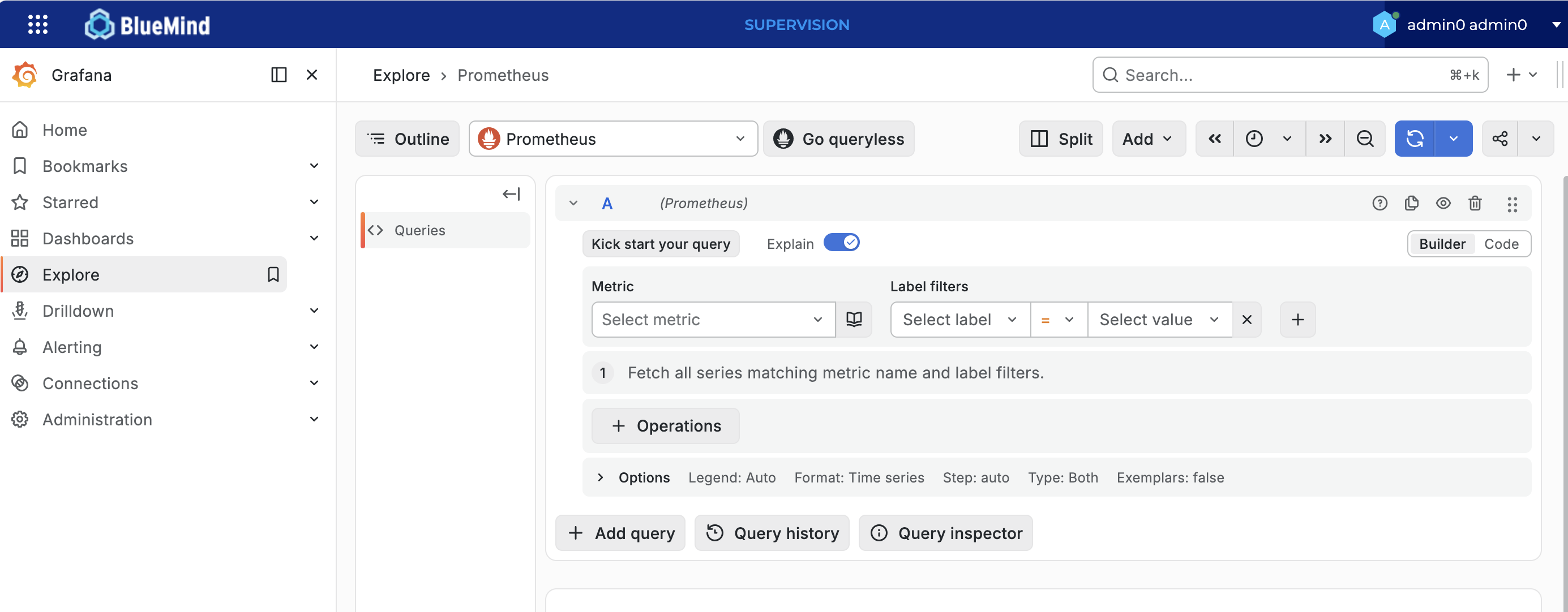
So untersuchen Sie die Daten:
-
Datenquelle auswählen
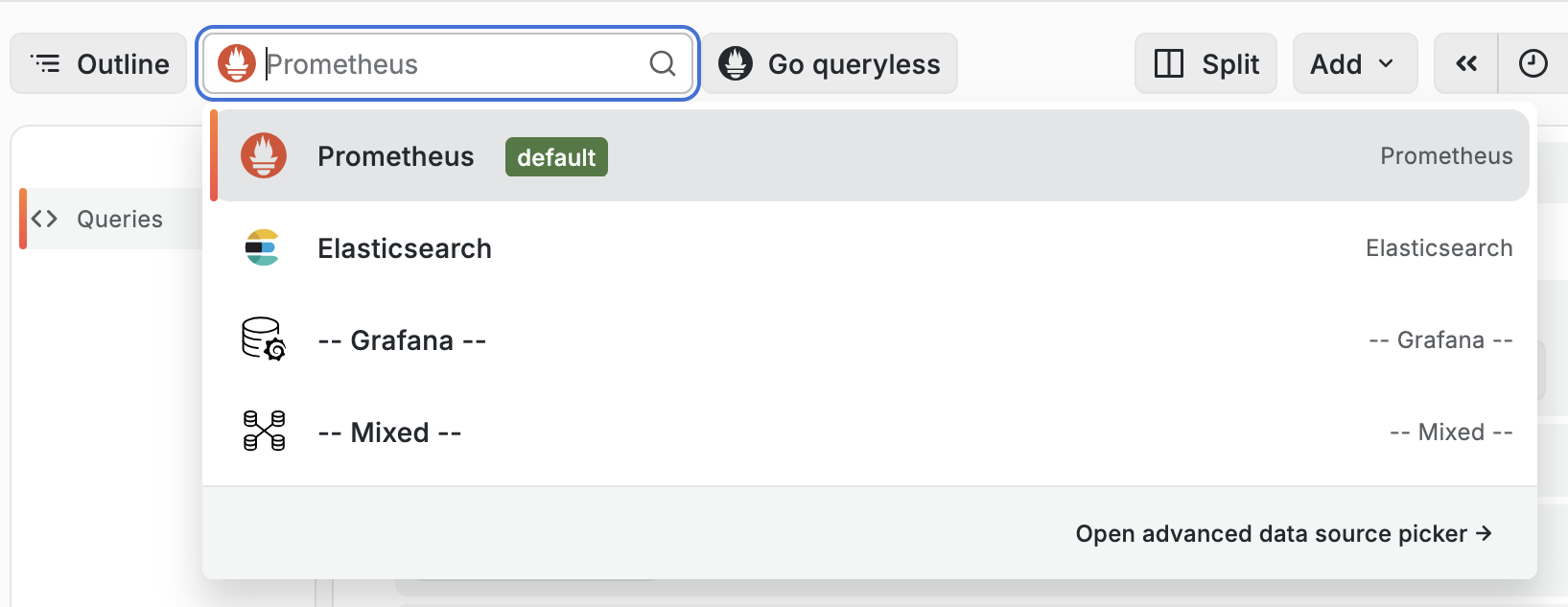
-
Ihre Abfrage entsprechend den zu analysierenden Daten konfigurieren
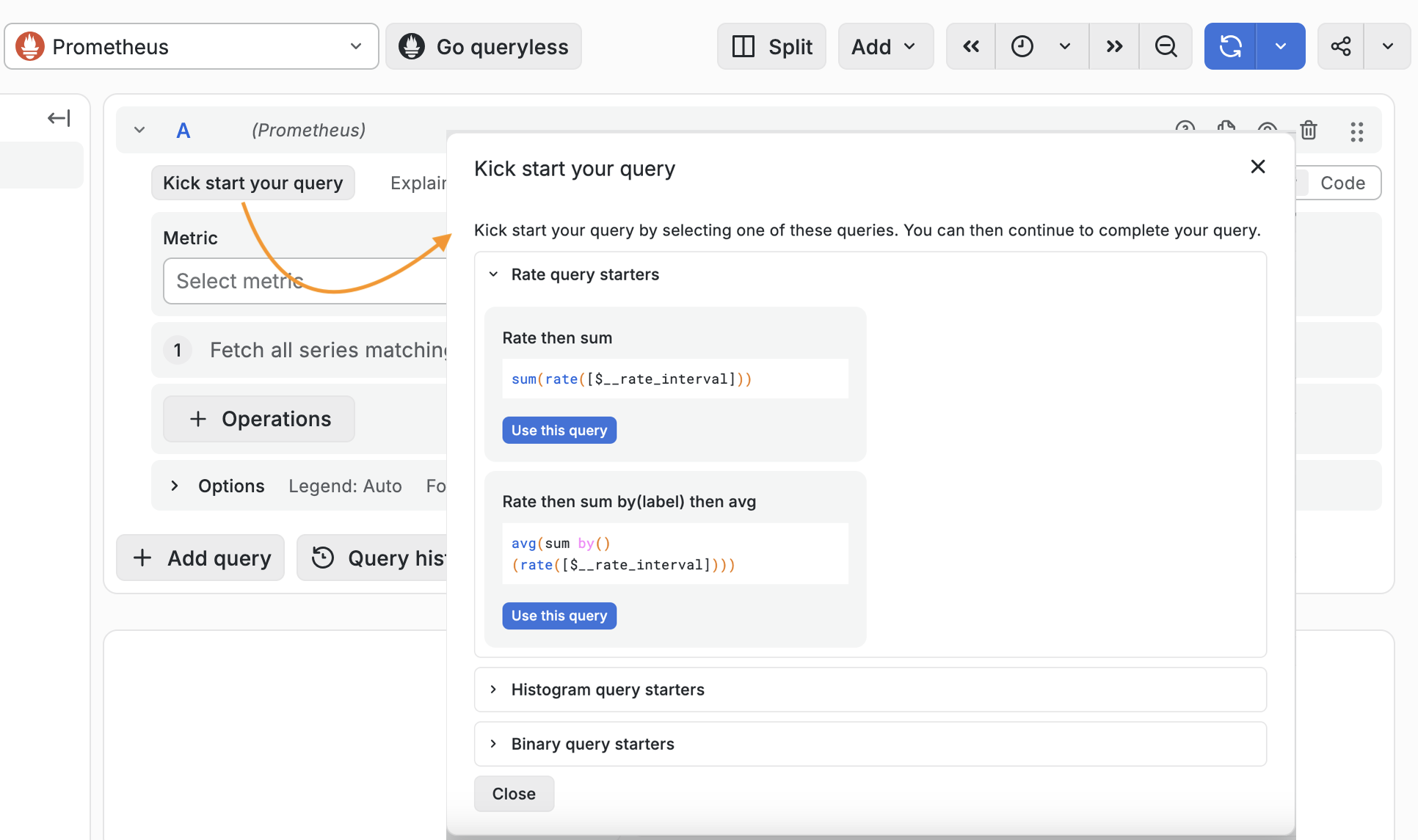
💡 Starten Sie Ihre Abfrage
Verwenden Sie vorprogrammierte Abfragen, um die Analyse der Prometheus-Daten zu vereinfachen
Warnmeldungen verwalten
Die Warnmeldungen können in der Verwaltungskonsole > Überwachungskonsole > Allgemeiner Systemstatus eingesehen werden:
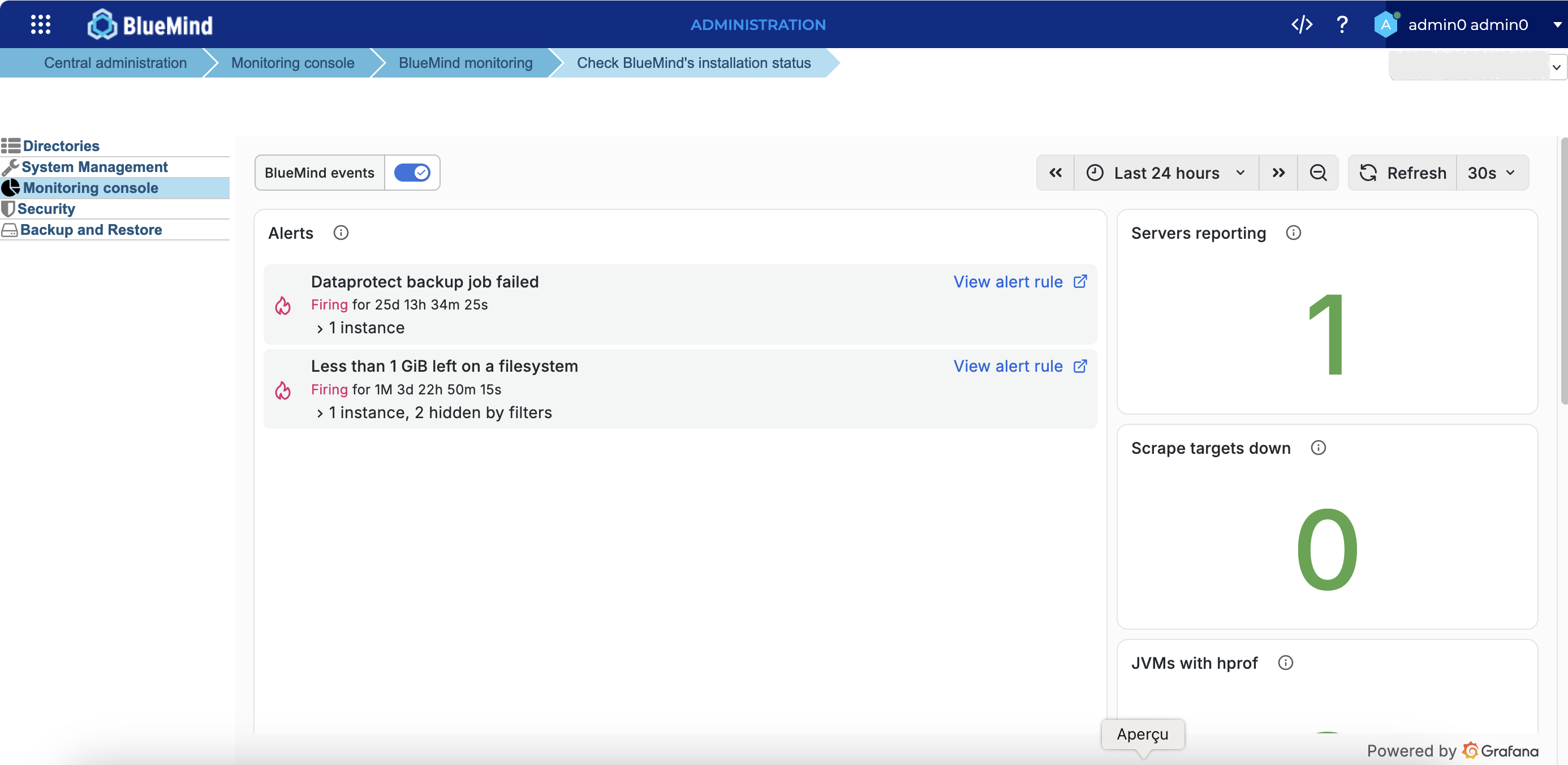
Diese Warnmeldung wird ausgelöst, wenn die Festplatten voll sind und das System keine Einträge mehr in die Indizes schreiben kann.
Lösung: Fügen Sie zusätzlichen Speicherplatz hinzu, damit die Meldung automatisch verschwindet.