Integration von Videokonferenzen mit Nextcloud Talk
BlueMind kann mit dem in Nextcloud Talk integrierten Konferenzsystem verbunden werden, um den Benutzern die Möglichkeit zu bieten, auf einfache Weise Konferenzen zu erstellen und diese mit ihren Terminen im Kalender zu verknüpfen.
Installation und Verwaltung von Nextcloud Talk
Installieren der Pakete für die Nextcloud Talk-Videokonferenzen
Um den Benutzern die neuen Funktionen zur Verfügung zu stellen, installieren Sie bitte die folgenden Pakete auf dem Server und starten Sie BlueMind anschließend neu:
- Debian/Ubuntu
- RedHat/CentOS
aptitude install bm-plugin-core-videoconferencing-nextcloudtalk net.bluemind.videoconferencing.nextcloudtalk
bmctl restart
yum install bm-plugin-core-videoconferencing-nextcloudtalk net.bluemind.videoconferencing.nextcloudtalk
bmctl restart
Konfiguration der Nextcloud Talk-Instanz
Die Konfiguration von Nextcloud Talk in BlueMind erfordert zwingend eine OpenID-Authentifizierung. Dazu ist eine Konfiguration über die Nextcloud-Verwaltungskonsole erforderlich, um BlueMind die Berechtigung zu erteilen, den Nextcloud-Server zur Authentifizierung der Benutzer abzufragen, die für den Zugriff auf die Videokonferenzen erforderlich ist.
Für die Konfiguration sind Administratorrechte für die Nextcloud-Instanz erforderlich.
- Die bei Nextcloud registrierte Integration erfordert den folgenden OpenID-Scope:
meeting:write - Die Parameter Redirect URL for OAuth und OAuth allow list müssen mit der URL
https://<external-url-bluemind>/bm-openid/auth/videoconferencing-zoomübereinstimmen. - Notieren Sie sich die beiden folgenden Parameter, die für die Konfiguration von BlueMind (siehe nachfolgendes Kapitel) benötigt werden:
- Anwendungs-ID
- Geheimanwendung
OpenID-Authentifizierung einrichten
Gehen Sie in die BlueMind Verwaltungskonsole unter Systemverwaltung > Überwachte Domänen > wählen Sie die gewünschte Domäne > Registerkarte OpenID:

Verwenden Sie die folgenden Werte, um die OpenID-Authentifizierungsdaten zu füllen:
- OpenID Endpoint URL:
https://<URL de nextcloud>/index.php/apps/oauth2/authorize. - Application ID: von Nextcloud bereitgestellt, bei der Konfiguration von Nextcloud Talk abgerufen
- Anwendungsschlüssel: von Nextcloud bereitgestellt, bei der Konfiguration von Nextcloud Talk abgerufen
- Token Endpoint URL:
https://<URL de nextcloud>/index.php/apps/oauth2/api/v1/token.
Konfiguration des Nextcloud Talk-Servers
Videokonferenz aktivieren
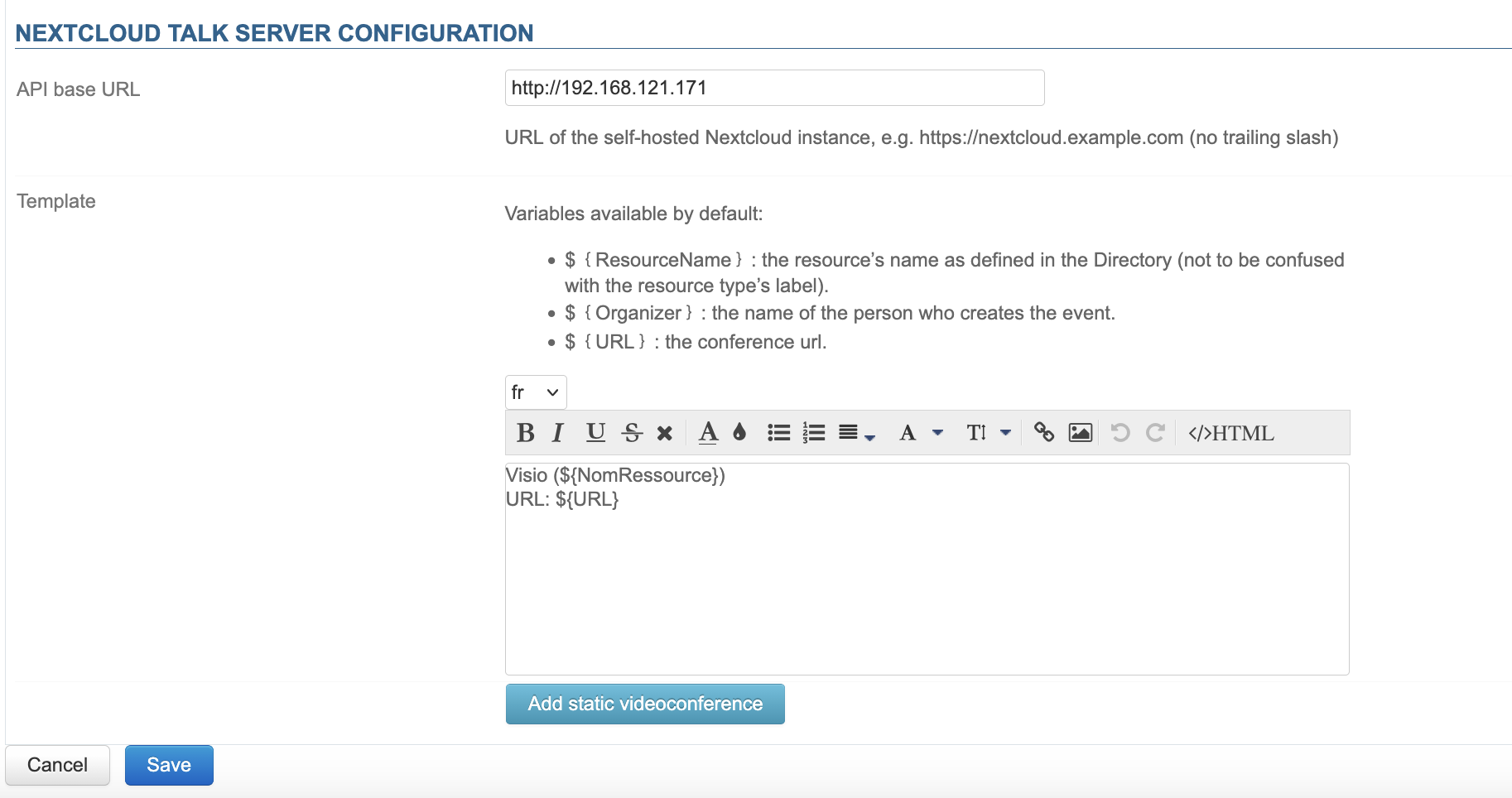
Um die Videokonferenz für die Benutzer einer Domäne zu aktivieren, konfigurieren Sie die Einladungsvorlage der zugehörigen Ressource.
Gehen Sie dazu in die Verwaltungskonsole > Systemverwaltung > Überwachte Domänen > wählen Sie die gewünschte Domäne aus > Registerkarte „Videokonferenzen“:
-
Füllen Sie die Einladungsvorlage aus, um dem Link für den Zugang zur Videokonferenz einen Begleittext hinzuzufügen
-
Wähle die gewünschte Sprache aus der Dropdown-Liste aus.
ℹ️ Mehrsprachig
Die Spracheinstellungen werden gespeichert, sodass Sie zwischen den Sprachen wechseln können, ohne nach jeder Änderung speichern zu müssen.
Um eine Sprache zu löschen, leeren Sie das Inhaltsfeld (markieren Sie den Text und löschen Sie ihn).Beim Erstellen einer Veranstaltung wird der Inhalt entsprechend der Sprache des Veranstalters in die Einladung übernommen.
-
Inhalt einfügen:
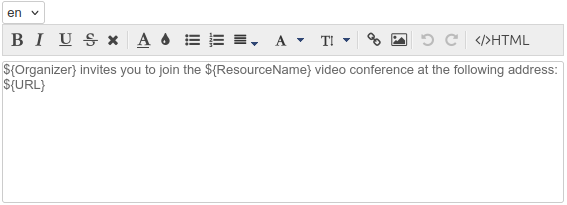
Die Vorlage kann Variablen enthalten, die vom System automatisch im Text ersetzt werden:${NomRessource}: Der Name der Ressource, wie er im Verzeichnis definiert ist${Organisateur}: der Name der Person, die das Ereignis im Kalender erstellt${URL}: die URL für den Zugriff auf die Konferenz${siteURL}: Anwendungsspezifische URL
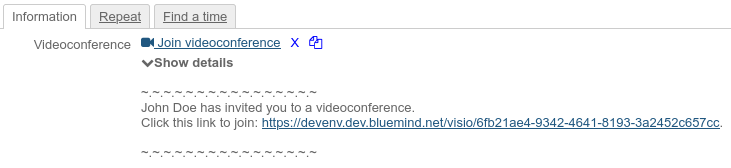
Wenn ein Benutzer eine Videokonferenz zu seiner Veranstaltung hinzufügt, wird der vom Vorgesetzten festgelegte Text automatisch in die Veranstaltung sowie in die Einladungs-E-Mail an die Teilnehmer eingefügt:
-
-
Klicken Sie auf Speichern
⇒ Eine Ressource mit dem Namen „Nextcloud Talk“ wird automatisch erstellt und dem Verzeichnis hinzugefügt.
Damit die Benutzer die Ressource nutzen können, müssen ihnen Freigaberechte für die Ressource zugewiesen werden.
Statische Videokonferenzen einrichten
Die Konfiguration von Nextcloud ermöglicht die Erstellung sogenannter „statischer“ Videokonferenzressourcen: Deren Namen und Zugangs-URLs bleiben unverändert, und die Berechtigungen für die Buchung und Sichtbarkeit werden unabhängig von der Haupt-Videokonferenzressource verwaltet.
Damit die statischen Ressourcen funktionieren, muss die Hauptvideokonferenz aktiviert sein. Siehe den vorherigen Absatz Videokonferenz aktivieren.
So richten Sie eine solche Videokonferenz ein:
- Klicken Sie auf „Statische Videokonferenz hinzufügen“:

-
Geben Sie den gewünschten Namen und die gewünschte URL für die Videokonferenz ein
💡 Die Verbindungs-URL muss mit der URL einer bereits in Nextcloud vorhandenen statischen Videokonferenz übereinstimmen.
↳ Eine Ressource mit diesem Namen, die dem Videokonferenzsystem Nextcloud Talk zugeordnet ist, wird erstellt und dem Verzeichnis hinzugefügt:
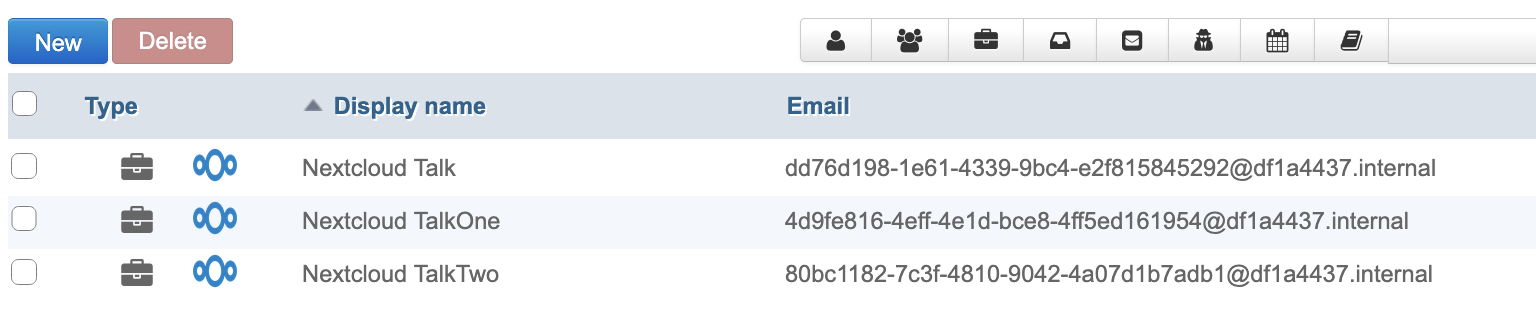
Nach ihrer Erstellung werden statische Videokonferenzen auf dieselbe Weise verwaltet wie die Hauptvideokonferenz.
Den Nextcloud Talk-Server trennen
So trennen Sie einen Server Nextcloud Talk von der Domäne:
- Gehen Sie zu „Systemverwaltung“ > „Verwaltete Domänen“ > wählen Sie die gewünschte Domäne aus > Registerkarte „Videokonferenz“
- Klicken Sie auf die Schaltfläche „Nextcloud Talk -konfiguration löschen“.
- Bestätigungsanfrage bestätigen
Sie brauchen nicht auf die Schaltfläche "Speichern" am Ende der Seite zu klicken, da der Antrag mit der Bestätigung wirksam wird.
⇒ Die zugehörige Ressource wird automatisch gelöscht und die Freigaben bereinigt; sie erscheint nicht mehr in der Objektverwaltung, und die Benutzer können sie nicht mehr reservieren.
Zugang zu Videokonferenzen
Wenn ein Benutzer die Nextcloud Talk-Videokonferenz zum ersten Mal verwendet, ermöglicht ihm das OpenID-Protokoll, sich beim Nextcloud-Server zu authentifizieren, und BlueMind ruft einen geheimen Schlüssel ab, der es ihm erlaubt, in seinem Namen Videokonferenzen zu erstellen.
Geben Sie den Nutzern Rechte
Der Zugriff auf die neue Funktion erfolgt über die Nextcloud-Talk-Ressource, die bei der Konfiguration von BlueMind erstellt wurde:

Diese Ressource wird wie jede andere Ressource verwaltet; erst durch die Verwaltung der Freigaben werden die Berechtigungen für die Buchung und damit auch für die Erstellung von Videokonferenz-Links freigeschaltet. Daher muss den gewünschten Benutzern oder Gruppen ein Reservierungsrecht (Freigaberecht „kann die Ressource reservieren“ oder höher) gewährt werden, damit diese Videokonferenzen für ihre Veranstaltungen erstellen können.
Standardmäßig ist die Ressource nicht freigegeben; Benutzer können keine Videokonferenzen verknüpfen.
Als Ressource können ihr Arbeitsstunden oder auch eine Reservierungsrichtlinie zugewiesen werden. Da der generierte Link jedoch einmalig ist, hat dies keine Auswirkungen auf die Verfügbarkeit der Videokonferenz selbst: Der Link bleibt auch außerhalb dieser Zeiten aktiv und verfügbar.
Ressource nutzen
Die Ressource darf (und kann) nicht über BlueMind zu einer Veranstaltung eingeladen werden, indem sie als Teilnehmer hinzugefügt wird: Sobald die Konfiguration abgeschlossen ist, müssen Sie die verfügbaren Schaltflächen verwenden:
- in der Navigationsleiste von BlueMind:

- in der Oberfläche zur Erstellung von Veranstaltungen für berechtigte Personen:
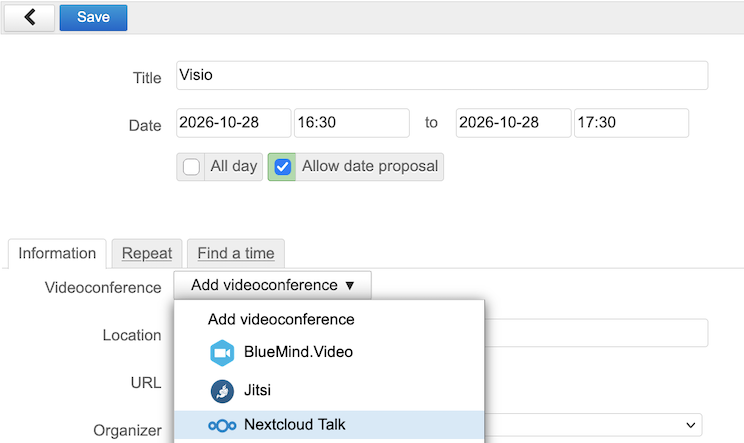
- Eine Besprechung organisieren > Eine Videokonferenz hinzufügen
- Verwaltung von Reservierungen für Ressourcen
- Erstellen einer Videokonferenz
- Verwendung von Outlook > Videokonferenzen