Konfiguration von Thunderbird
Thunderbird installieren
Laden Sie den E-Mail-Client von der Website des Herausgebers herunter und installieren Sie ihn: https://www.thunderbird.net/fr/.
Um die eingebrachten Funktionen voll nutzen zu können, stellen Sie sicher, dass Sie eine von BlueMind unterstützte Version installieren.
Informationen zu den unterstützten Versionen finden Sie auf der entsprechenden Seite: Kompatibilität.
E-Mail-Konto einrichten
Die Einrichtung des E-Mail-Kontos kann auf verschiedene Arten initiiert werden :
- Beim ersten Öffnen bietet Thunderbird die Möglichkeit, ein Benutzerprofil zu erstellen.
- Wenn ein Profil bereits existiert, kann es 2 Fälle geben :
-
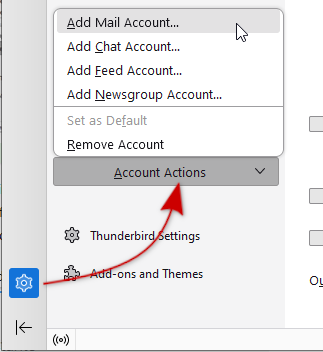
Wir möchten das bestehende Profil verwenden, um das Mailkonto hinzuzufügen: Gehe einfach über das Menü Datei > Neu > Bestehendes Mailkonto.
Neuer Zugang
Ab Thunderbird 115 wird das Menü standardmäßig nicht mehr angezeigt; der Zugriff auf die Einstellungen erfolgt unten links im Fenster über die neue „Leerzeichenleiste“:
-
Wir möchten ein neues Profil erstellen : In diesem Fall musst du den Thunderbird-Profilmanager starten.
Wenn du auf dem Profil bist, klicke auf " Profil erstellen... " und dann zurück im Verwaltungsfenster, wähle es aus und klicke auf " Thunderbird starten ".
-
Wenn du eine dieser Aktionen durchgeführt hast, beginnt der Prozess der Kontoeinrichtung :
-
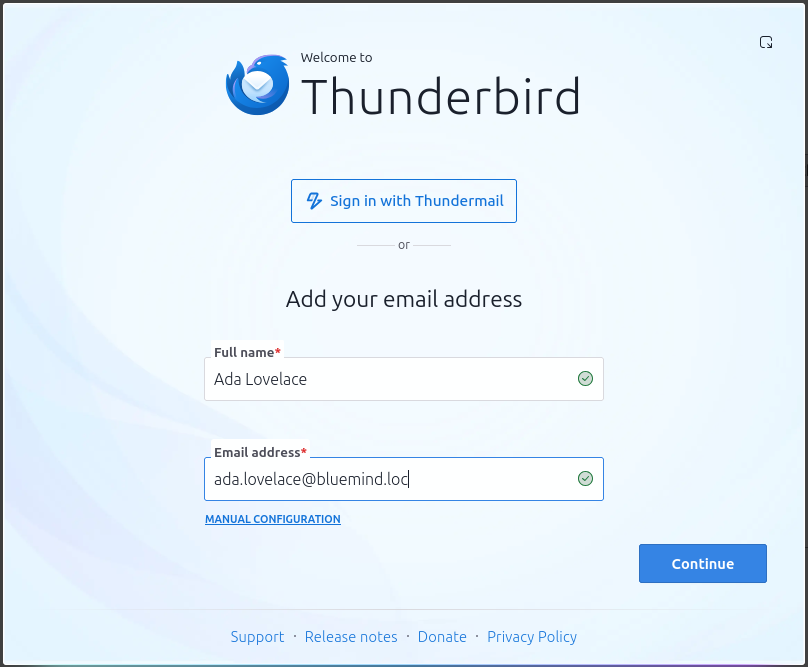
Geben Sie den Namen und die E-Mail-Adresse des Kontos ein und klicken Sie anschließend auf „ Weiter zu “ :
-
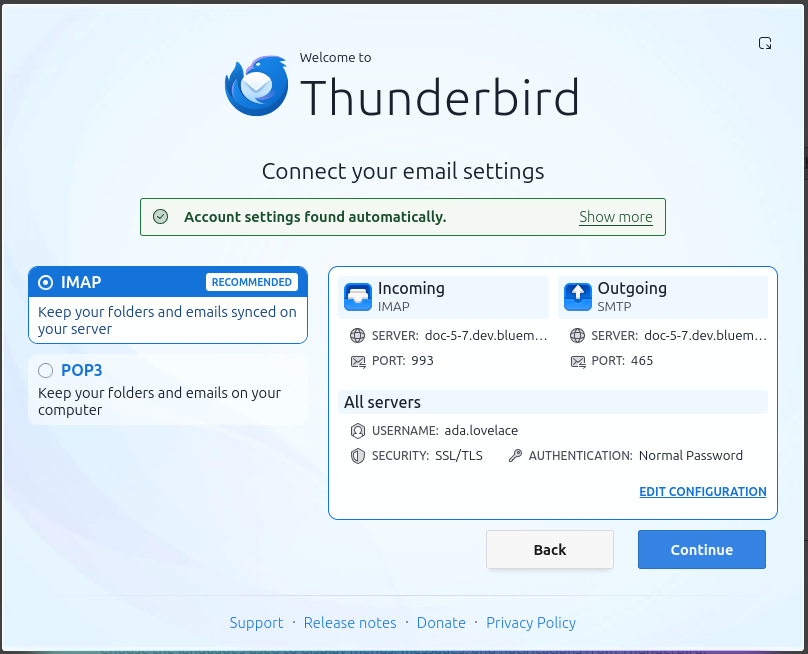
Thunderbird versucht, sich mit Hilfe dieser Informationen mit dem Server zu verbinden und zeigt dann die gefundenen und bestätigten Informationen an :
Manuelle Konfiguration
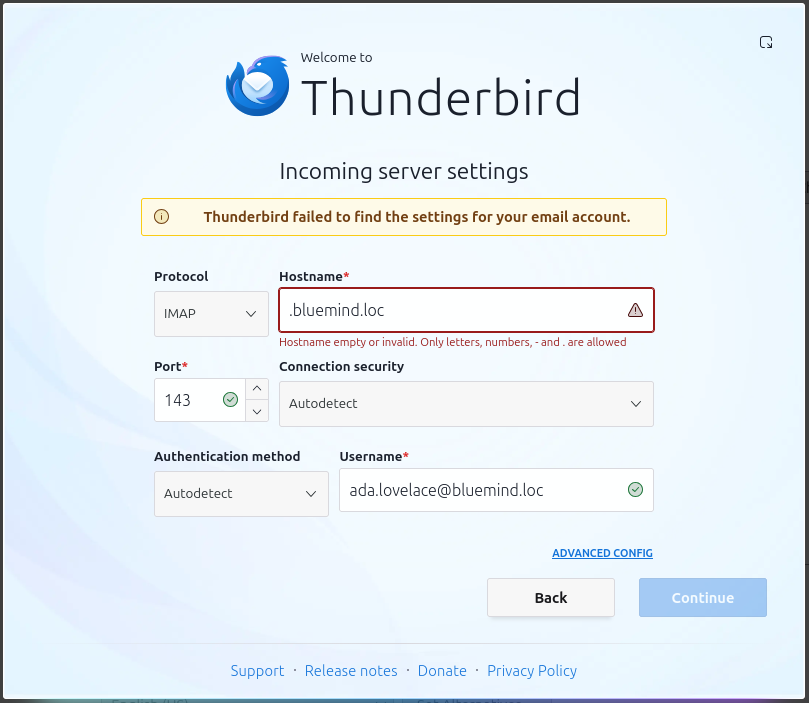
Sollte die automatische Konfiguration fehlschlagen, wird das Formular zur manuellen Konfiguration angezeigt:
- Fülle die erforderlichen Felder aus :
- Protokoll „ “: IMAP oder POP
- Hostname : Der E-Mail-Server muss vom Administrator bereitgestellt werden; er hat in der Regel die Form „Servername.domain.com“
- Port: 143
- Verbindungssicherheit : Automatische Erkennung oder STARTTLS
- Authentifizierungsmethode : Automatische Erkennung oder „Normales Passwort“
- Benutzername : identisch mit der E-Mail-Adresse vollständig, mit Domain. ↳ Thunderbird überprüft die Felder bereits während der Eingabe
- Klicken Sie auf „ Weiter “, wenn alle Felder korrekt ausgefüllt sind, oder klicken Sie auf „ERWEITERTE KONFIGURATION“, um weitere Serverkonfigurationseinstellungen aufzurufen.
⚠️
Wenn der Server persistent die Verbindung verweigert, überprüfen Sie mit dem Administrator, ob nicht ein Verbot der Verbindung ohne doppelte Authentifizierung eingerichtet wurde.
Weitere Informationen finden Sie unter : Benutzer bearbeiten > Passwort. - Fülle die erforderlichen Felder aus :
-
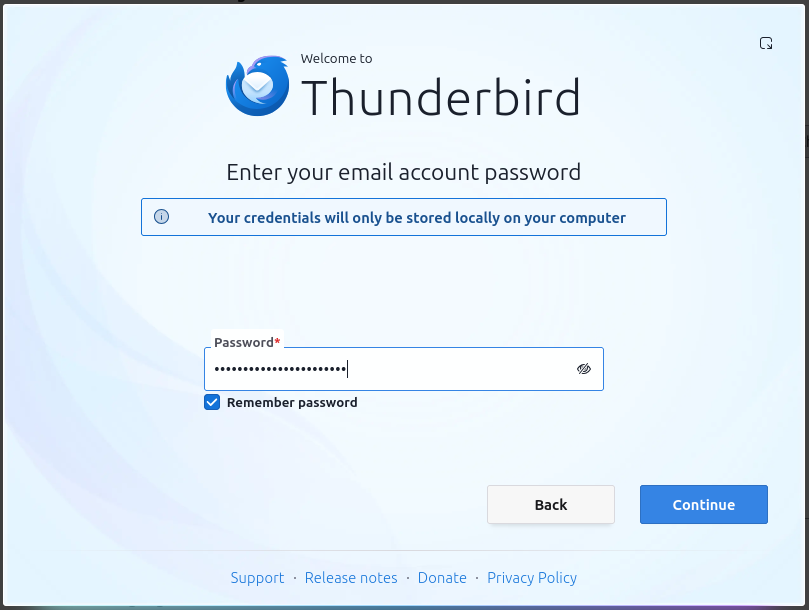
Geben Sie das Passwort für das Konto ein und klicken Sie anschließend auf „ Weiter “ :
Kontakte und Kalender synchronisieren
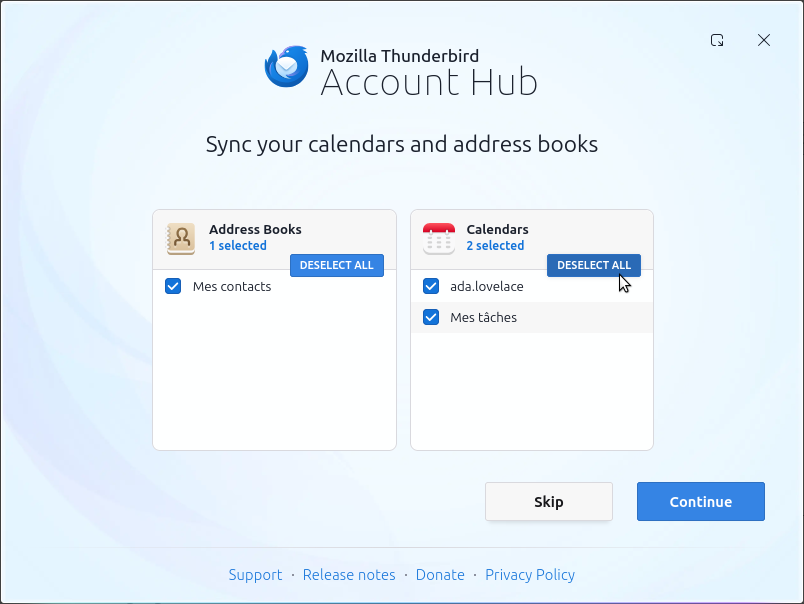
Bei einigen Versionen bietet Thunderbird an, die Adressbücher und Kalender des Kontos zu synchronisieren. Dies wird nicht empfohlen; BlueMind rät dazu, den Connector zu verwenden ⇒ klicken Sie auf „Ignorieren“ oder heben Sie alle Auswahlen auf, bevor Sie auf „Weiter“ klicken:
-
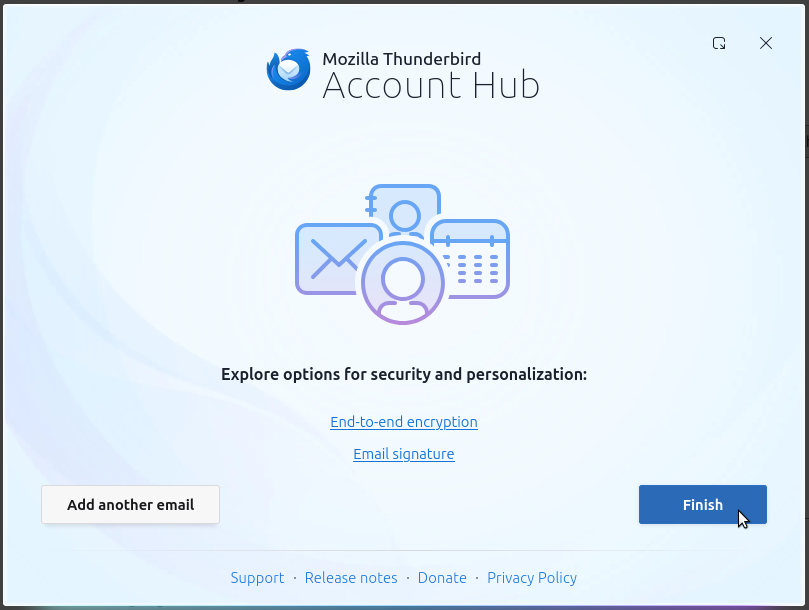
Thunderbird bestätigt die erfolgreiche Erstellung des Kontos und bietet zusätzliche Optionen an :
-
Klicken Sie auf „ Beenden “
Das Konto wurde erstellt!
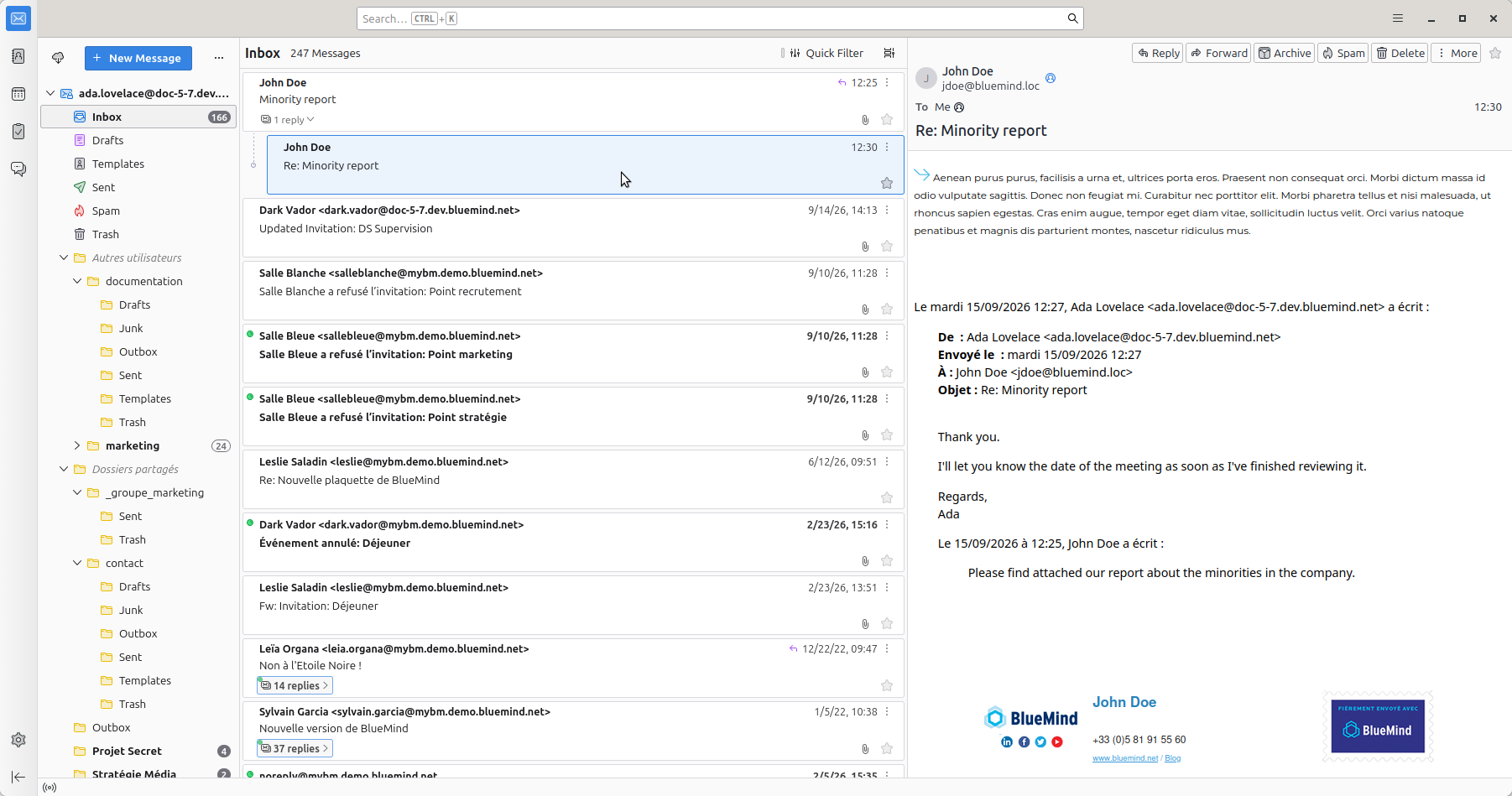
Thunderbird öffnet das Hauptfenster und lädt die E-Mail-Daten herunter (Ordnerstruktur, Nachrichten usw.) :
Der BlueMind-Connector
Der von BlueMind bereitgestellte Konnektor ermöglicht die Synchronisation des Kalenders und der Adressbücher von BlueMind mit Thunderbird. Es ermöglicht auch den Zugriff auf die Aufgabenverwaltung und das Lösen von großen Anhängen beim Schreiben von Nachrichten.
Installation des Verbindungsstücks
Um den BlueMind Connector zu installieren :
-
Herunterladen der Installationsdatei von BlueMind Preferences Management Interface, Rubrik Downloads :
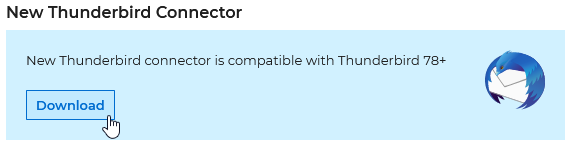
Falls der Connector nicht im Download-Bereich aufgeführt ist, wenden Sie sich bitte an Ihren Systemadministrator, damit dieser die Installation vornimmt
-
in Thunderbird, gehe zu Einstellungen > Ergänzungsmodule und Themen :

-
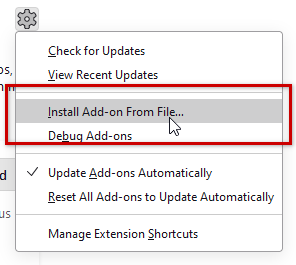
Ziehen Sie die heruntergeladene .xpi-Datei aus dem Datei-Explorer in das Hauptfenster von Thunderbird (der Vorgang kann einige Sekunden dauern) oder wählen Sie die Installation eines neuen Moduls aus dem Menü der Modulwerkzeuge :
-
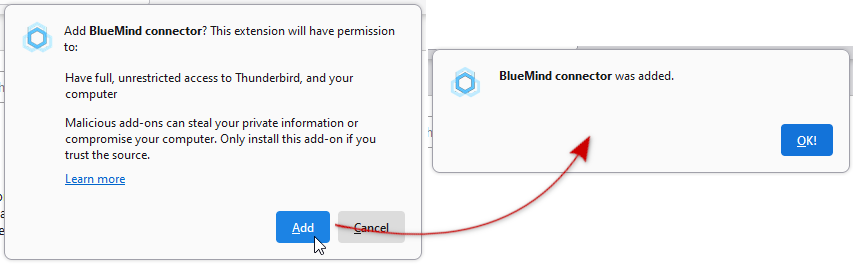
Bestätige das Hinzufügen des Moduls und warte auf die Bestätigung :
-
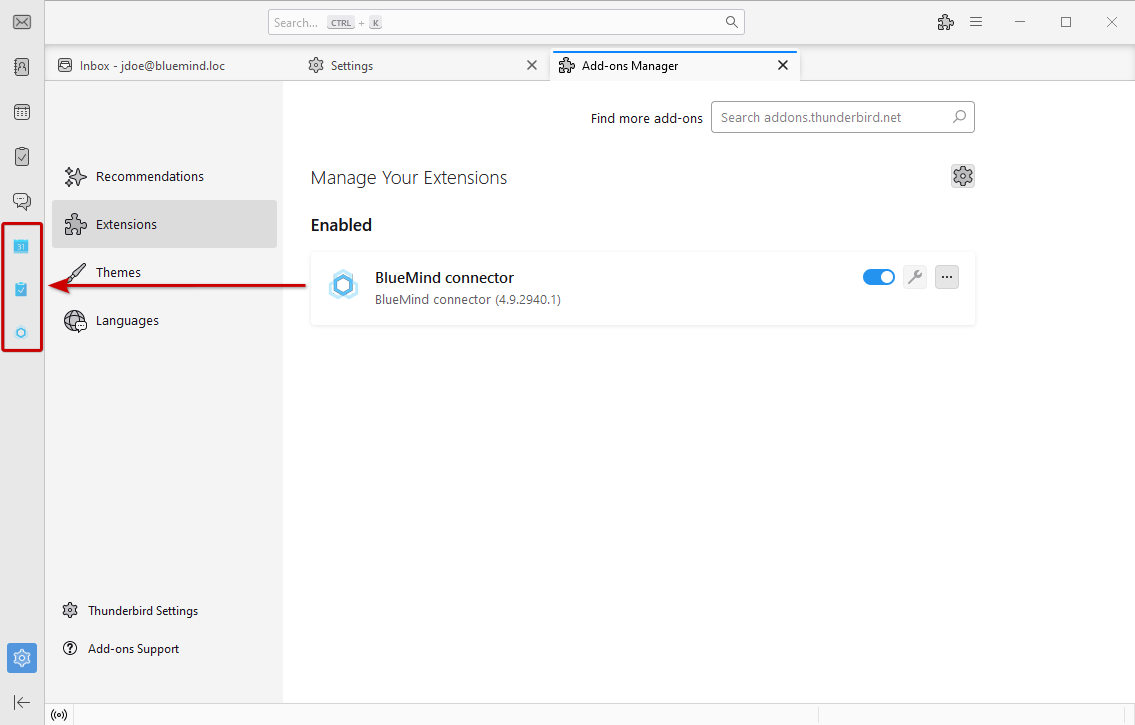
Die Installation erfordert keinen Neustart, die Schaltflächen werden sofort zur Schnittstelle hinzugefügt:
Konfiguration des Verbinders
Die Kontoeinstellungen werden automatisch abgerufen, sobald ein BlueMind IMAP-Konto eingerichtet ist. Wenn dies nicht der Fall ist, kann das Konto in der Verwaltung der Konnektorpräferenzen (siehe unten) eingerichtet werden.
-
Ein neues Menü wurde auch dem "sandwich"-Menü von Thunderbird in der Titelleiste des Fensters hinzugefügt, das Zugang zu verschiedenen BlueMind-spezifischen Funktionen bietet (Anwendungen, Einstellungen, Synchronisation) :
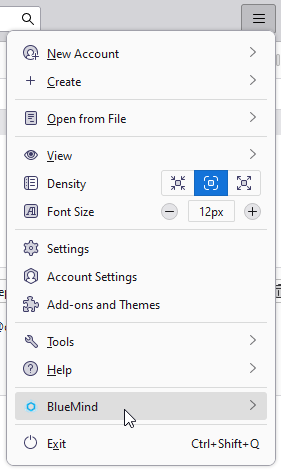
Der Thunderbird Connector synchronisiert alle Elemente automatisch alle 5 Minuten. Die Synchronisation kann zu jedem beliebigen Zeitpunkt über das Menü "sandwich" > BlueMind > Synchronisieren manuell erzwungen werden.
Verwaltung der Einstellungen des Konnektors
Der Zugriff erfolgt über das Sandwich-Menü von Thunderbird (siehe oben) > BlueMind > BlueMind Connectorsettings-Einstellungen :
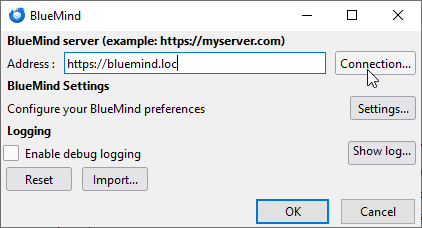
Der Bildschirm zur Verwaltung der Konnektorpräferenzen ermöglicht :
- Die Adresse des BlueMind-Servers einrichten
- Konfiguriere die Verbindungseinstellungen des Kontos, indem du auf die Schaltfläche "Anmelden" klickst.
- Gehe zur Verwaltung der BlueMind-Einstellungen
- Aktivieren Sie die detaillierte Protokollierung und überprüfen Sie die Protokolle
- Connector zurücksetzen
- Importiere gesammelte Kontakte aus Thunderbird in BlueMind
BlueMind-Einstellungsmanagement
BlueMind bietet Thunderbird-Benutzern die Möglichkeit, ihre gesamten BlueMind-Einstellungen von ihrer Software aus zu verwalten, ohne die BlueMind-Webanwendung aufrufen zu müssen.
Es gibt mehrere Wege, um auf die Verwaltung der Voreinstellungen zuzugreifen :
- menu Extras > BlueMind > BlueMind-Einstellungen
- menu sandwich > BlueMind > BlueMind-Einstellungen
Die Schnittstelle sieht aus und funktioniert dann genau so wie die Verwaltung der Einstellungen in der BlueMind-Webanwendung :
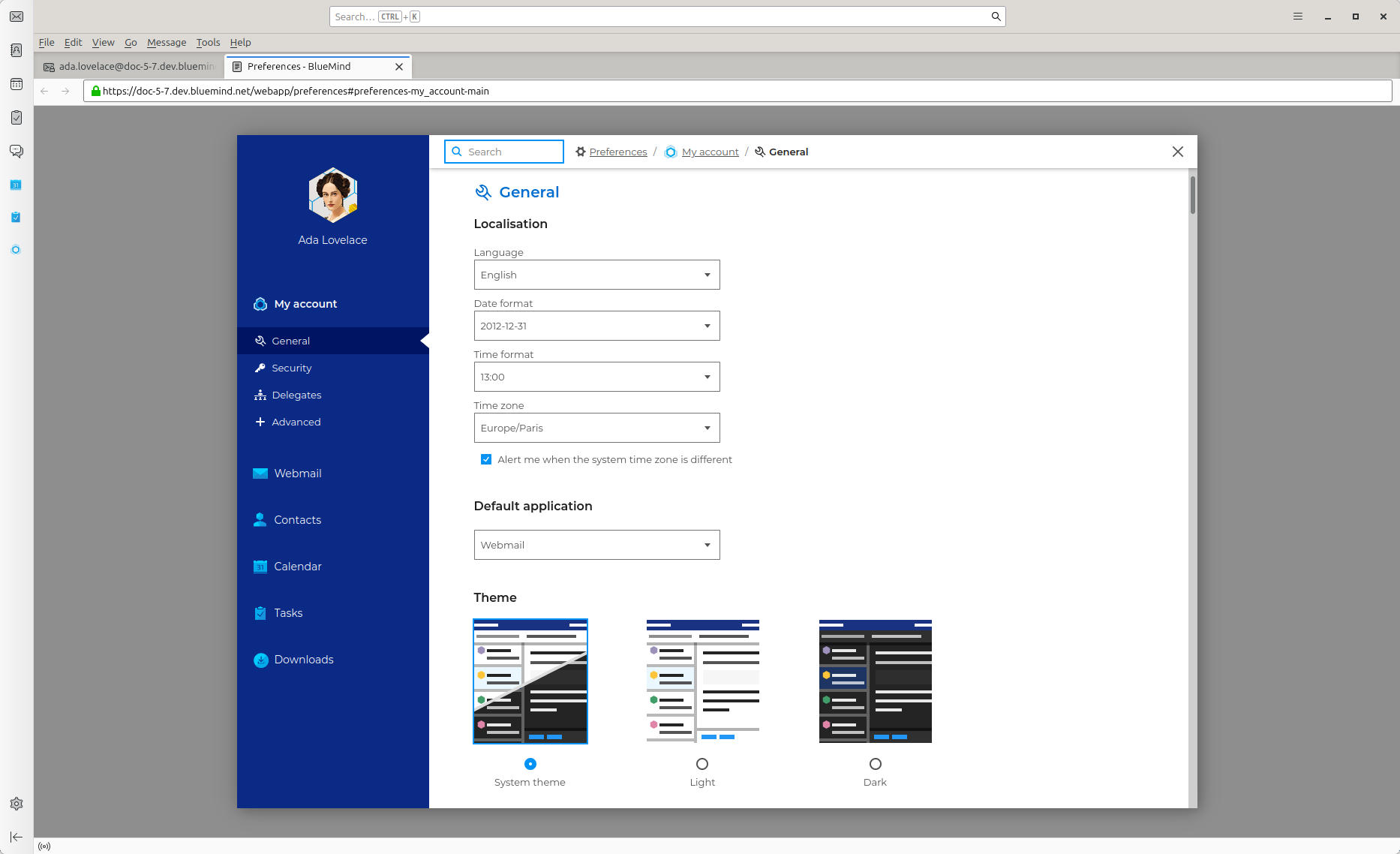
- Benutzerkonto einrichten
- E-Mail-Einstellungen konfigurieren
- Kalender einrichten
- Adressbücher verwenden