Nachrichten filtern
Mit Filtern können Sie Sortierregeln und Aktionen festlegen, die automatisch angewendet werden sollen, und zwar auf neue eingehende Nachrichten.
Damit lassen sich beispielsweise alle Nachrichten desselben Absenders in einem Unterordner ablegen, Nachrichten anhand ihres Betreffs löschen oder auch Antworten auf Einladungen bearbeiten, ohne dass der Benutzer diese Aktion selbst ausführen muss.
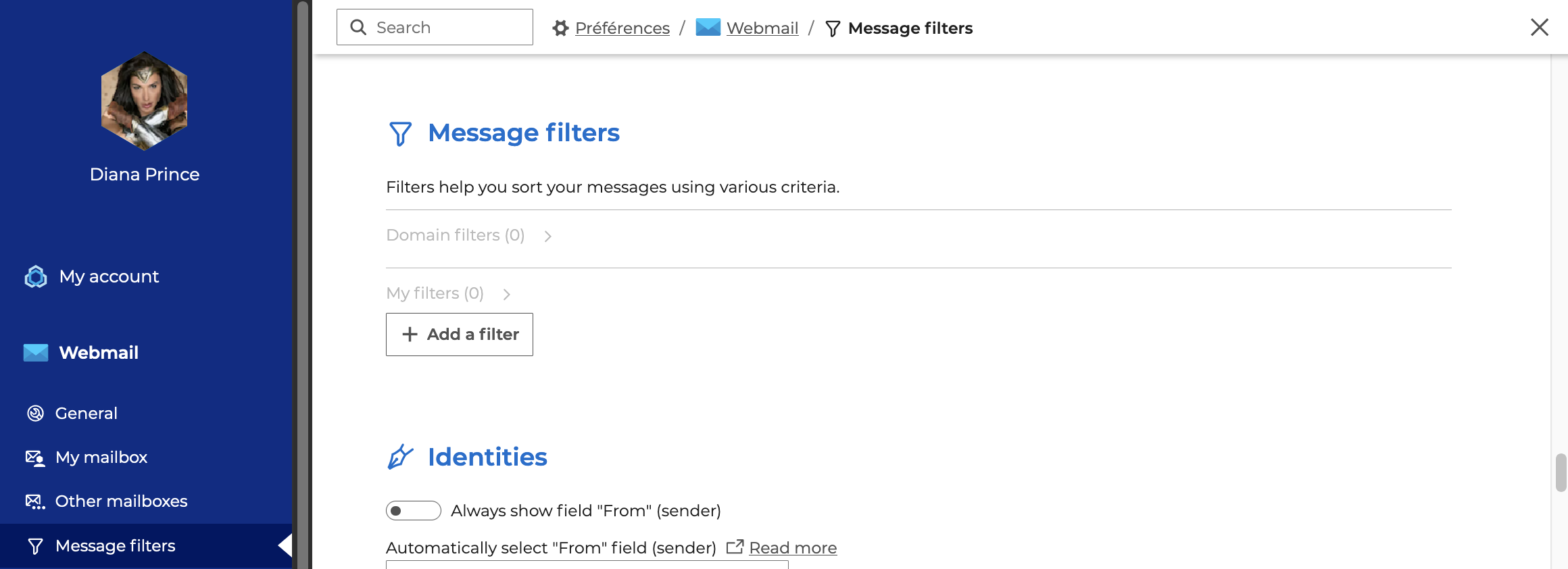
Die Verwaltung der Filter erfolgt in den E-Mail-Einstellungen: Einstellungen > E-Mail > E-Mail-Filter
Einen automatischen Filter erstellen
Automatische Filter können über ein leeres Formular in den Einstellungen oder für einen bestimmten Kontakt bzw. Absender direkt im E-Mail-Programm erstellt werden.
Über die Einstellungen
Wenn Sie in den Einstellungen einen Filter erstellen, können Sie anhand eines leeren Formulars Regeln oder Aktionen für eingehende Nachrichten festlegen.
Klicken Sie dazu auf „Filter hinzufügen“.
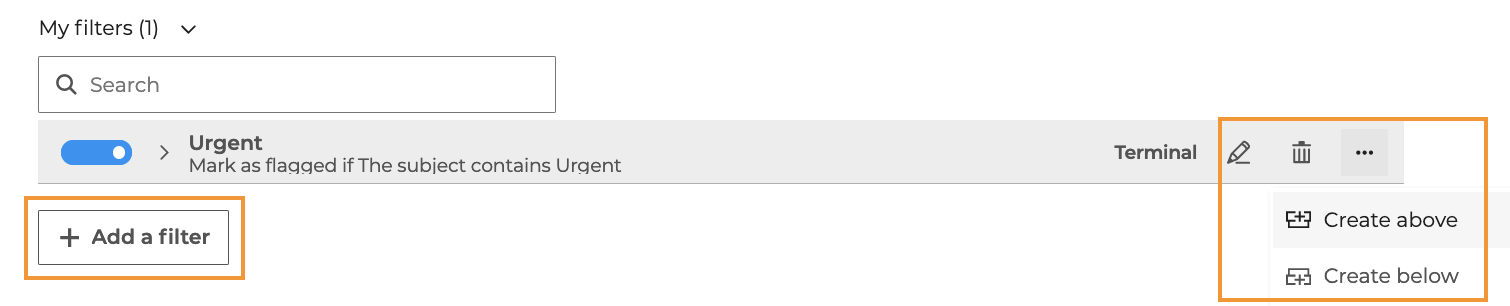
Wenn bereits ein Filter vorhanden ist, können Sie durch Klicken auf die gewünschte Aktion im Menü einen neuen Filter vor oder hinter diesem erstellen.
Füllen Sie anschließend das Formular aus, um die Bedingungen und Aktionen festzulegen, die auf eingehende Nachrichten angewendet werden sollen.
Über den E-Mail-Client
Das Erstellen eines Filters auf Basis einer Nachricht oder eines Kontakts ermöglicht es Ihnen, schnell Regeln oder Aktionen für alle Nachrichten festzulegen, die von dem Absender der ausgewählten Nachricht oder dem ausgewählten Kontakt stammen. Der Name des Filters und die Bedingung „Der Absender ist“ (weitere Einzelheiten finden Sie im Abschnitt „Bedingungen“ ) werden automatisch ausgefüllt.
Aus einer Nachricht heraus
So erstellen Sie einen Filter anhand einer Nachricht:
- Öffnen Sie die gewünschte Nachricht
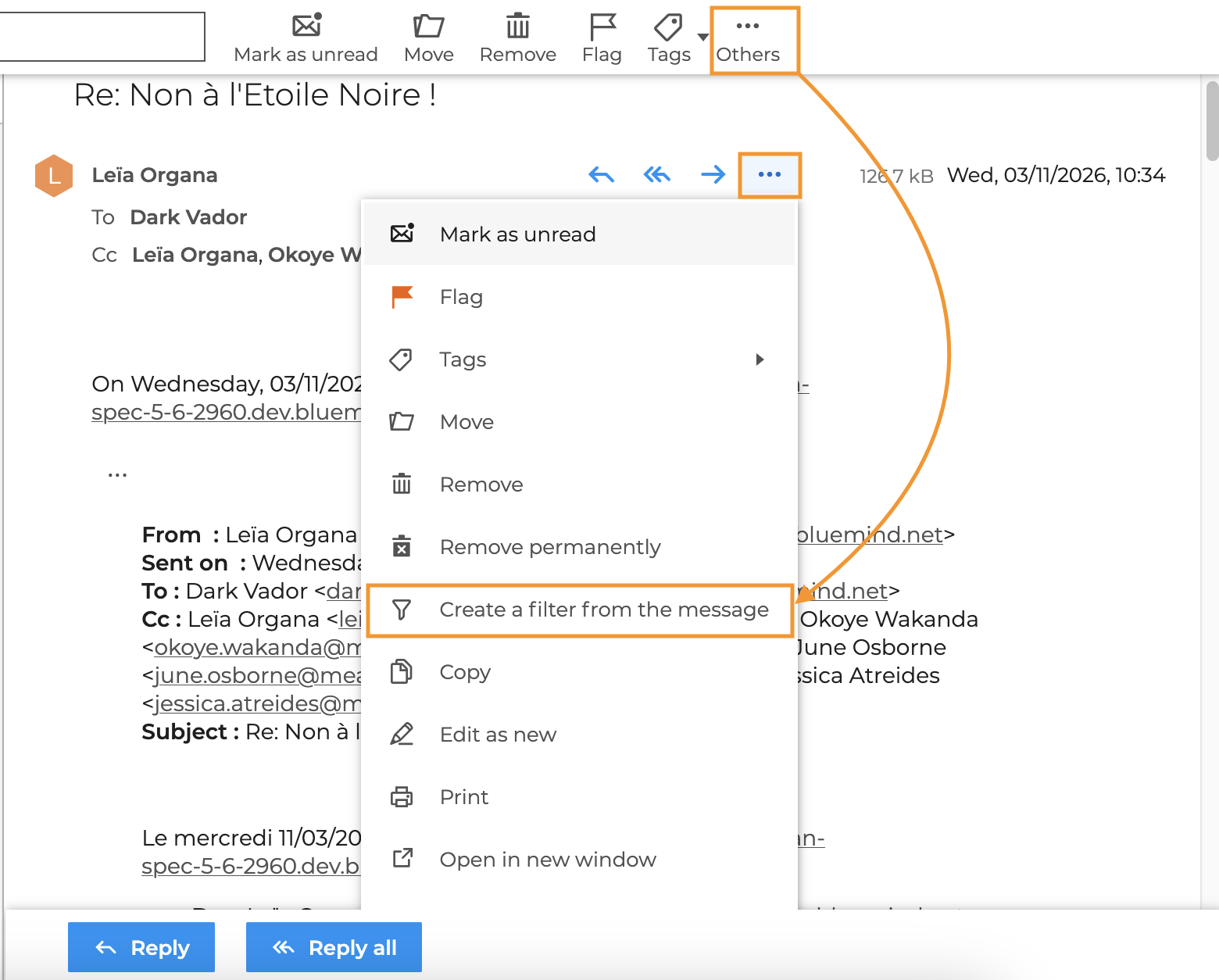
- Gehen Sie direkt in das Menü „Sonstiges“ in der Aktionsleiste oder in der Nachricht selbst
- Klicken Sie auf „Filter aus dieser Nachricht erstellen“
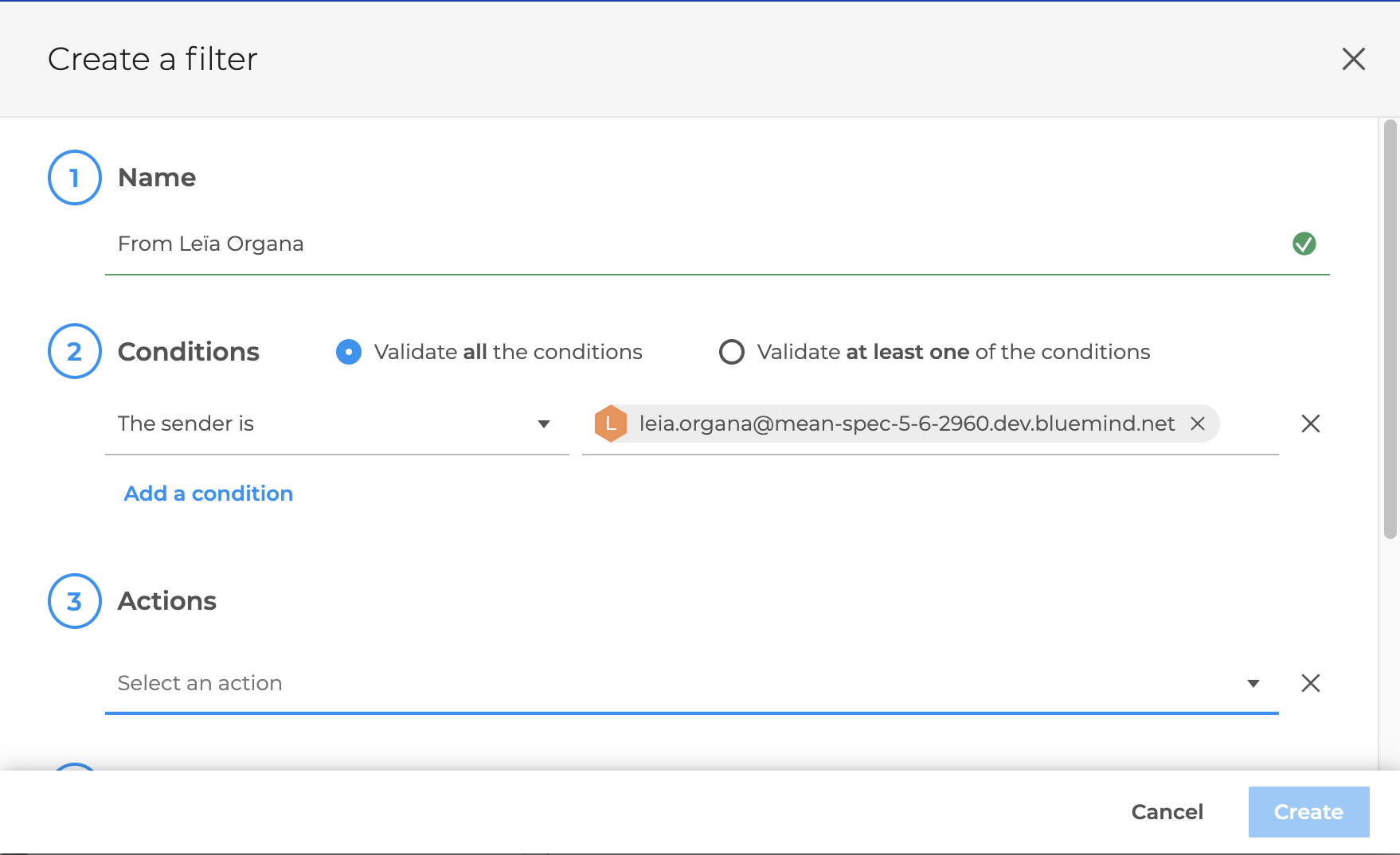
Das Feld „Name“ im Filterformular wird automatisch mit dem Namen des Absenders der Nachricht ausgefüllt und die Bedingung „Der Absender ist“ mit dessen E-Mail-Adresse.
Wenn der Konversationsmodus aktiviert ist, gilt der Absender der letzten Nachricht als maßgeblich, auch wenn die Nachricht vom Benutzer selbst gesendet wurde.
So erstellen Sie einen Filter für einen bestimmten Absender:
- Wählen Sie die gewünschte Nachricht in der Konversation aus
- Klicken Sie im Menü der Nachricht auf „Filter aus dieser Nachricht erstellen“
Über einen Kontakt
So erstellen Sie einen Filter anhand eines Kontakts:
- Klicken Sie auf den gewünschten Kontakt, um dessen Profil zu öffnen
- Klicken Sie auf „Filter anhand des Kontakts erstellen“
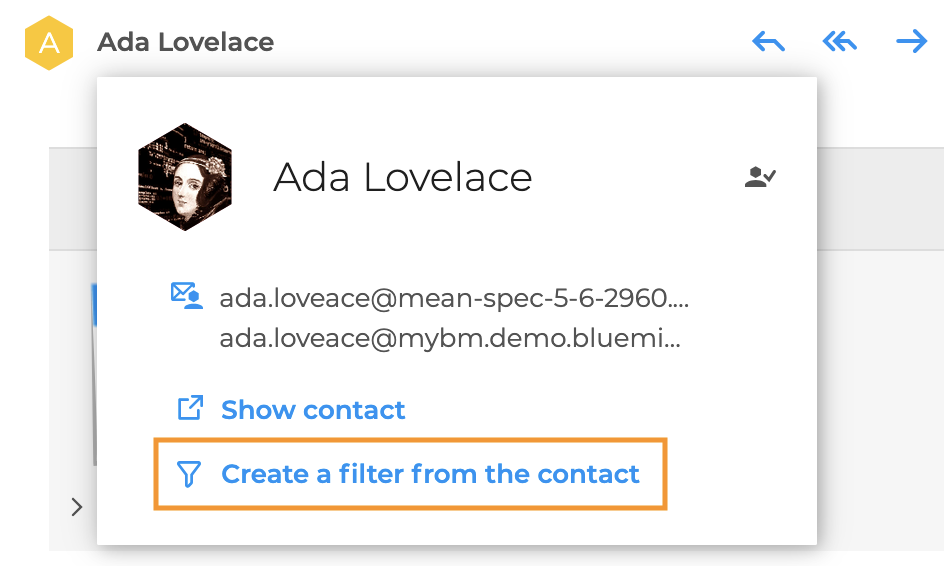
Das Feld „Name“ im Filterformular wird automatisch mit dem Namen des Kontakts ausgefüllt und die Bedingung „Der Absender ist“ mit dessen E-Mail-Adresse.
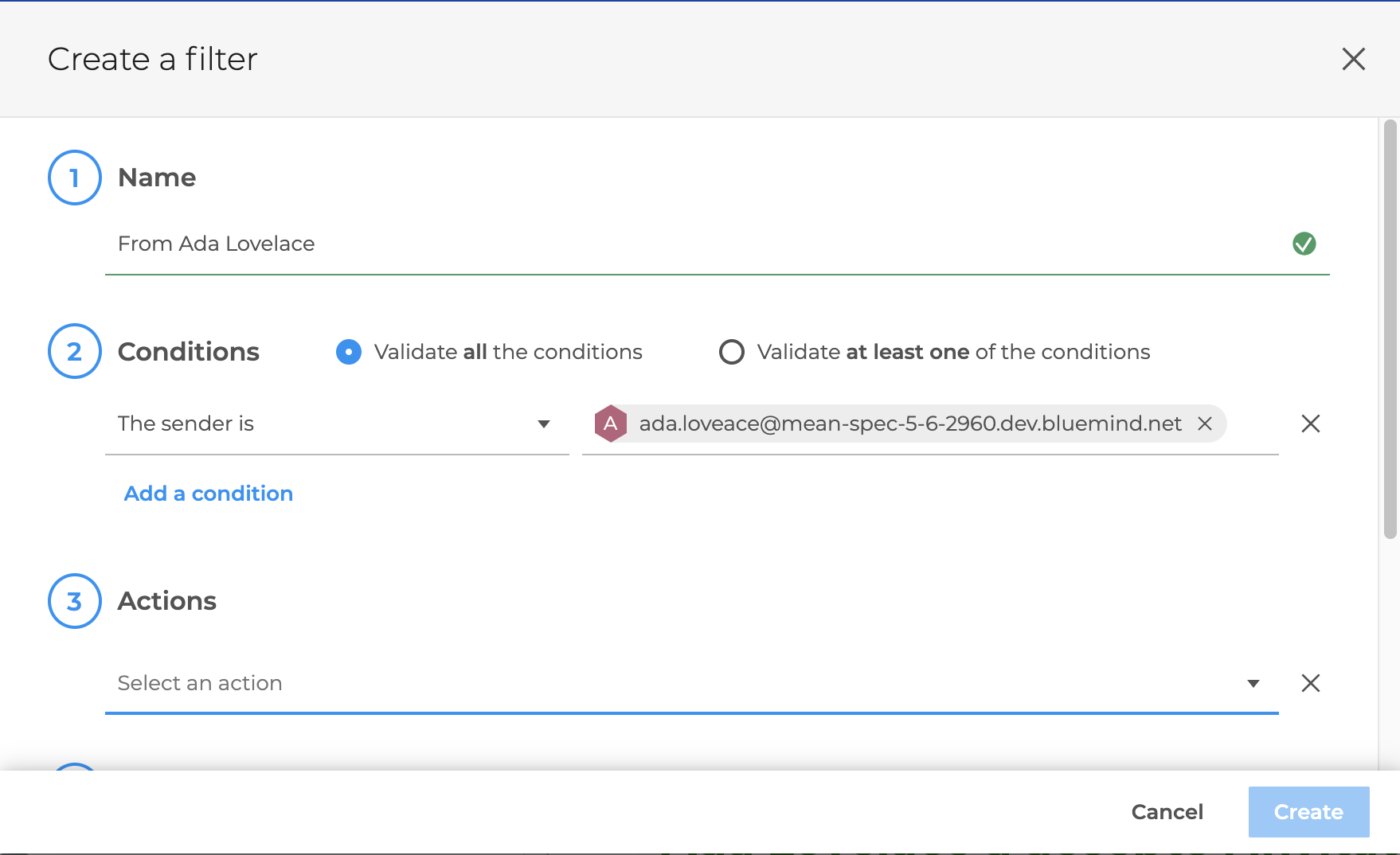
Die vorausgefüllten Felder können bei der Konfiguration des Filters vollständig bearbeitet werden (siehe unten).
Filter einrichten
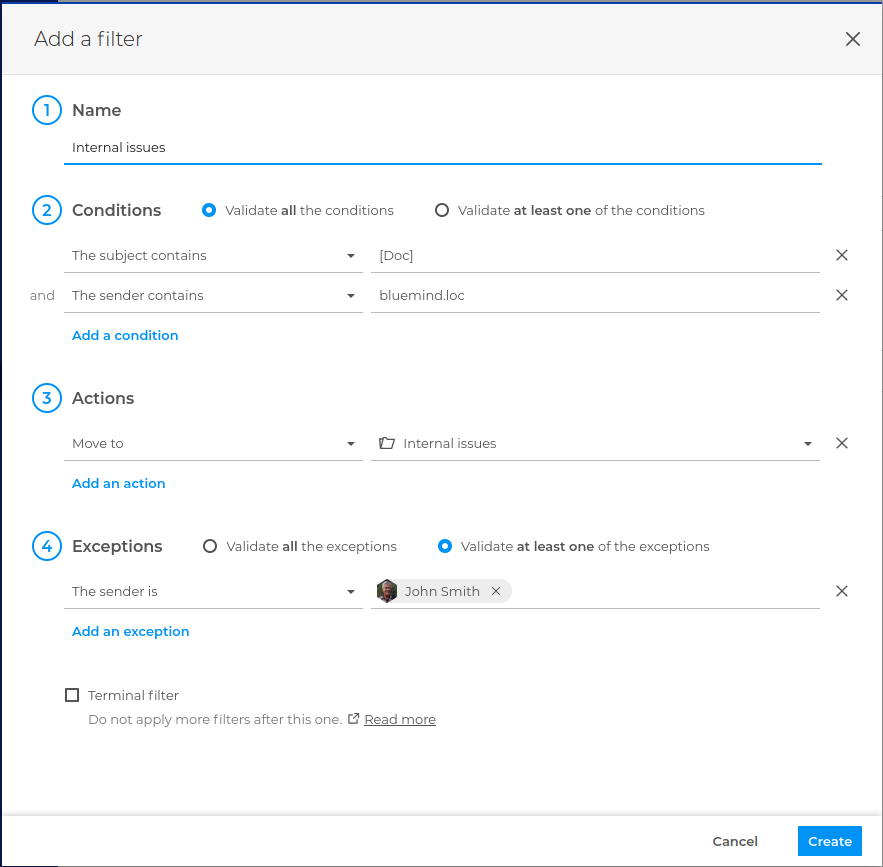
Wenn Sie einen Filter über die Einstellungen oder den E-Mail-Client erstellen, öffnet sich ein Popup-Fenster, in dem Sie den Namen des Filters sowie die Bedingungen und Aktionen festlegen können, die auf die Nachrichten angewendet werden sollen.
Name
Geben Sie dem Filter einen Namen, damit Sie ihn leicht wiedererkennen können.
Beispiel: „Interne Anfragen“
Bedingungen
Die Bedingungen können sich auf den Inhalt, den Absender, den Betreff, die Empfänger sowie den Kopf der Nachrichten beziehen.
Der Header einer Nachricht ist eine technische Angabe, die im Quellcode eingesehen werden kann. Jeder Header wird durch einen Namen identifiziert (zum Beispiel X-Bm-Lmpt-Location).
Dieser Name muss im Feld „Name des Headers“ angegeben werden:
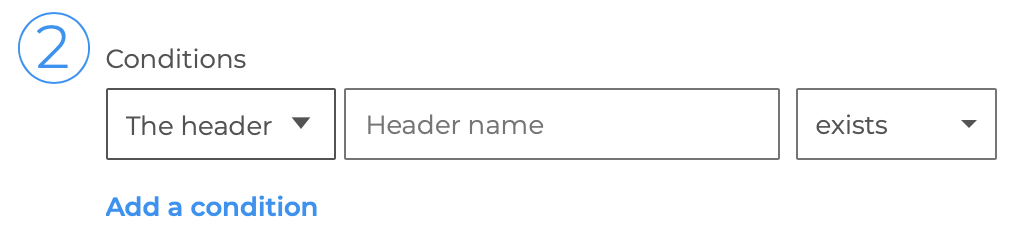
Mit der Bedingung L'entête est können Sie alle Nachrichten filtern, bei denen der angegebene Header einen bestimmten Wert aufweist.
Die Bedingung L'entête contient filtert Nachrichten heraus, deren angegebener Header den definierten Wert enthält.
Die Bedingung L'entête existe filtert alle Nachrichten heraus, die den angegebenen Header enthalten, unabhängig von dessen Wert. Damit lässt sich insbesondere ein Filter erstellen, um Benachrichtigungen im Zusammenhang mit Einladungen zu verwalten
Jede Bedingung, mit Ausnahme des Nachrichteninhalts, kann Folgendes sein:
- Teilweise („enthält“): Der Filter wird angewendet, sobald der angegebene Wert Teil des Feldinhalts ist. Beispielsweise gilt bei der Bedingung „Der Betreff enthält“ „doc“ der Filter für alle Nachrichten, deren Betreff „doc“ enthält, unabhängig davon, ob es sich um „doc“, „docs“, „Dokumentation“ usw. handelt.
- genau („ist“): Damit der Filter angewendet wird, muss der Inhalt des Feldes genau mit dem angegebenen Wert übereinstimmen. Beispiel: Bei der Bedingung „Der Betreff ist“ „doc“ gilt der Filter nur für Nachrichten, deren Betreff „doc“ lautet; lautet der Betreff hingegen „Aktualisierung der Dokumentation“, wird der Filter nicht angewendet.
Es können beliebig viele Bedingungen hinzugefügt werden.
Die genauen Bedingungen („Der Absender ist“ oder „Der Betreff ist“) können zu Konflikten führen, wenn Sie alle Bedingungen anwenden möchten: Eine einzelne Bedingung kann nicht auf zwei verschiedene Inhalte angewendet werden.
In einem solchen Fall macht BlueMind den Benutzer durch ein Banner sowie ein Symbol darauf aufmerksam, wo das Problem liegt:
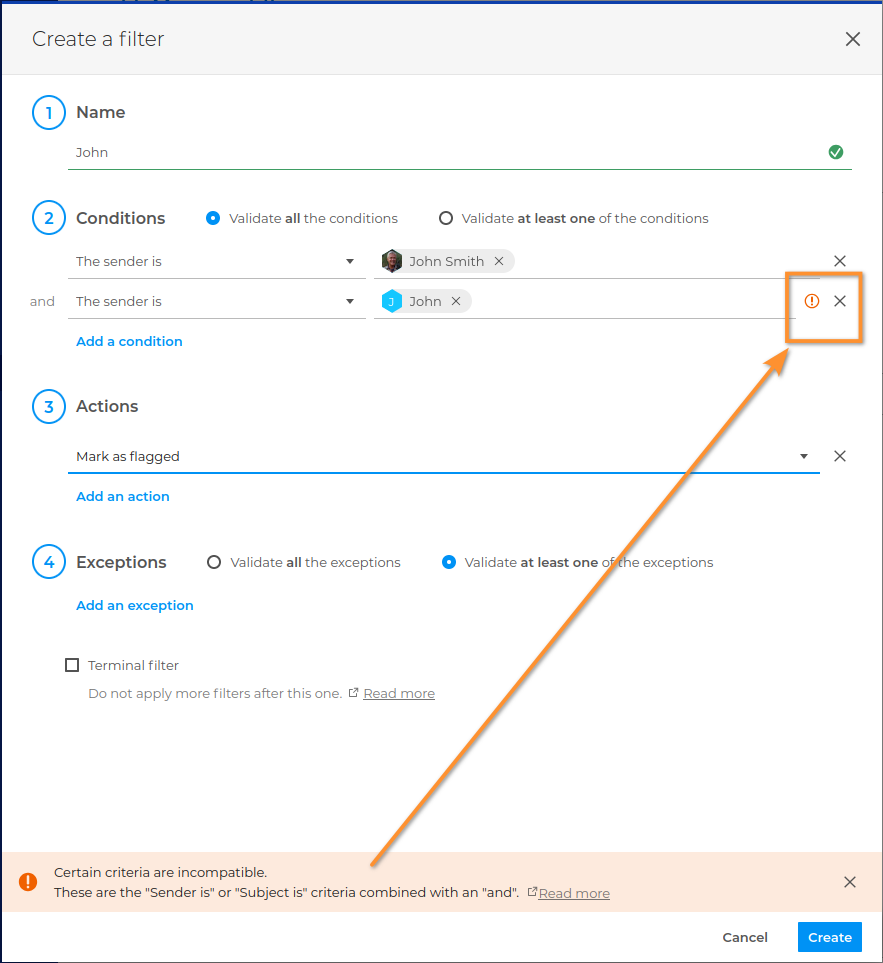
Aus Gründen der Kompatibilität mit externen Systemen kann der Filter dennoch erstellt werden, es wird jedoch dringend empfohlen, ihn vor der Bestätigung der Erstellung zu korrigieren, da er sonst keine Wirkung entfaltet.
Die Korrektur kann auf zwei Arten erfolgen: Wählen Sie „Mindestens eine der Bedingungen bestätigen“ oder entfernen Sie die überflüssigen Bedingungen.
So legen Sie die Filterbedingungen fest:
- Geben Sie an, ob die gefilterten Nachrichten alle Bedingungen oder mindestens eine davon erfüllen müssen.
- Wählen Sie eine oder mehrere Bedingungen aus der Liste aus und geben Sie die erforderlichen Informationen ein.
Wählen Sie beispielsweiseL'objet contientaus und geben Sie „[Doc]“ an; wählen Sie anschließendL'expéditeur contientaus und geben Sie „bluemind.loc“ an.
Aktionen
Mögliche Aktionen sind:
-
Löschen: Ermöglicht das endgültige und automatische Löschen von Nachrichten
↳Weitere Informationen zum Papierkorb, finden Sie unter Ordner erstellen und bearbeiten⚠️ Die Aktion
Supprimerentspricht der Aktion „endgültig löschen“ VOM SERVER, sodass die Nachricht nicht empfangen wird und weder im Papierkorb noch in dessen Unterordner wiederherstellbar ist -
Verschieben nach: Ermöglicht das automatische Sortieren von Nachrichten in einen Ordner
↳Weitere Informationen zu den Ordnern, finden Sie unter Ordner erstellen und bearbeiten -
Weiterleiten an: Ermöglicht die automatische Weiterleitung von Nachrichten an einen Benutzer, einen gemeinsamen Posteingang oder einen anderen Kontakt
↳Weitere Informationen zur Weiterleitung von Nachrichten, finden Sie unter Beantworten oder Weiterleiten einer Nachricht💡 Sie können eine Kopie der Nachricht in Ihrem Posteingang behalten, indem Sie das Kontrollkästchen aktivieren
:Ausrufezeichen: Um eine Endlosschleife zu vermeiden, wird eine Weiterleitung nur einmal angewendet. Wenn:
- Benutzer A leitet seine Nachrichten an Benutzer B weiter,
- Benutzer B leitet seine Nachrichten an Benutzer C weiter,
So wird eine an Benutzer A gesendete Nachricht von Benutzer B empfangen, nicht jedoch von Benutzer C.
-
Als gelesen markieren: Ermöglicht es Ihnen, die Anzahl ungelesener Nachrichten zu begrenzen, indem bestimmte Nachrichten, die beispielsweise als weniger wichtig erachtet werden, automatisch als gelesen markiert werden
↳Weitere Informationen zur Nachverfolgung der Nachrichten, finden Sie unter Nachrichten verfolgen -
Nachverfolgen: Ermöglicht es Ihnen, bestimmten Nachrichten automatisch eine Markierung für die Nachverfolgung hinzuzufügen
↳Weitere Informationen zur Nachverfolgung der Nachrichten, finden Sie unter Nachrichten verfolgen -
Kategorie hinzufügen: Ermöglicht die automatische Sortierung von Nachrichten nach Kategorien
↳Weitere Informationen zur Verwendung von Kategorien, finden Sie unter Eine Nachricht mit einem Tag versehen💡 Es ist möglich, direkt über den Filter eine neue Kategorie anzulegen
-
Automatische Antwort senden: Ermöglicht es Ihnen, automatisch eine vordefinierte Antwort mit Betreff und Inhalt auf bestimmte Nachrichten zu senden
↳Weitere Informationen zu automatischen Antworten, finden Sie unter siehe auch die Seite Verwaltung der Abwesenheiten des Büros
Es können beliebig viele Aktionen hinzugefügt werden.
So legen Sie die Aktionen des Filters fest:
- Wählen Sie eine oder mehrere Bedingungen aus der Liste und geben Sie die erforderlichen Informationen an
Beispiel: Wählen SieDéplacer versund wählen Sie anschließend einen vorhandenen Ordner aus
Alle Aktionen gelten für Nachrichten, die die zuvor festgelegten Bedingungen erfüllen.
Ausnahmen
Mit Ausnahmen können Sie Bedingungen festlegen, unter denen der Filter nicht angewendet werden soll.
Die möglichen Ausnahmen entsprechen zudem den Bedingungen (siehe den Abschnitt „Bedingungen“ oben).
Es können beliebig viele Ausnahmen hinzugefügt werden.
So legen Sie die Ausnahmen des Filters fest:
- Geben Sie an, ob die gefilterten Nachrichten alle Ausnahmen oder mindestens eine davon erfüllen müssen.
- Wählen Sie eine oder mehrere Ausnahmen aus der Liste aus und geben Sie die erforderlichen Informationen an.
Beispiel: Wählen SieL'expéditeur estund geben Sie anschließend „John Smith“ an
Endgerätefilter
Aktivieren Sie die Option „Endfilter“, damit dieser Filter als letzter der Liste der erstellten Filter angewendet wird.
Weitere Einzelheiten finden Sie im Abschnitt „Verwendung eines Endfilters“ weiter unten.
Im obigen Beispiel werden dank des Filters „Interne Anfragen“ alle E-Mails, deren Betreff „[Doc]“ enthält und die von einer Adresse der Domäne stammen, direkt in den Ordner „Interne Anfragen“ verschoben, es sei denn, sie wurden von John Smith gesendet.
Automatische Filter verwalten
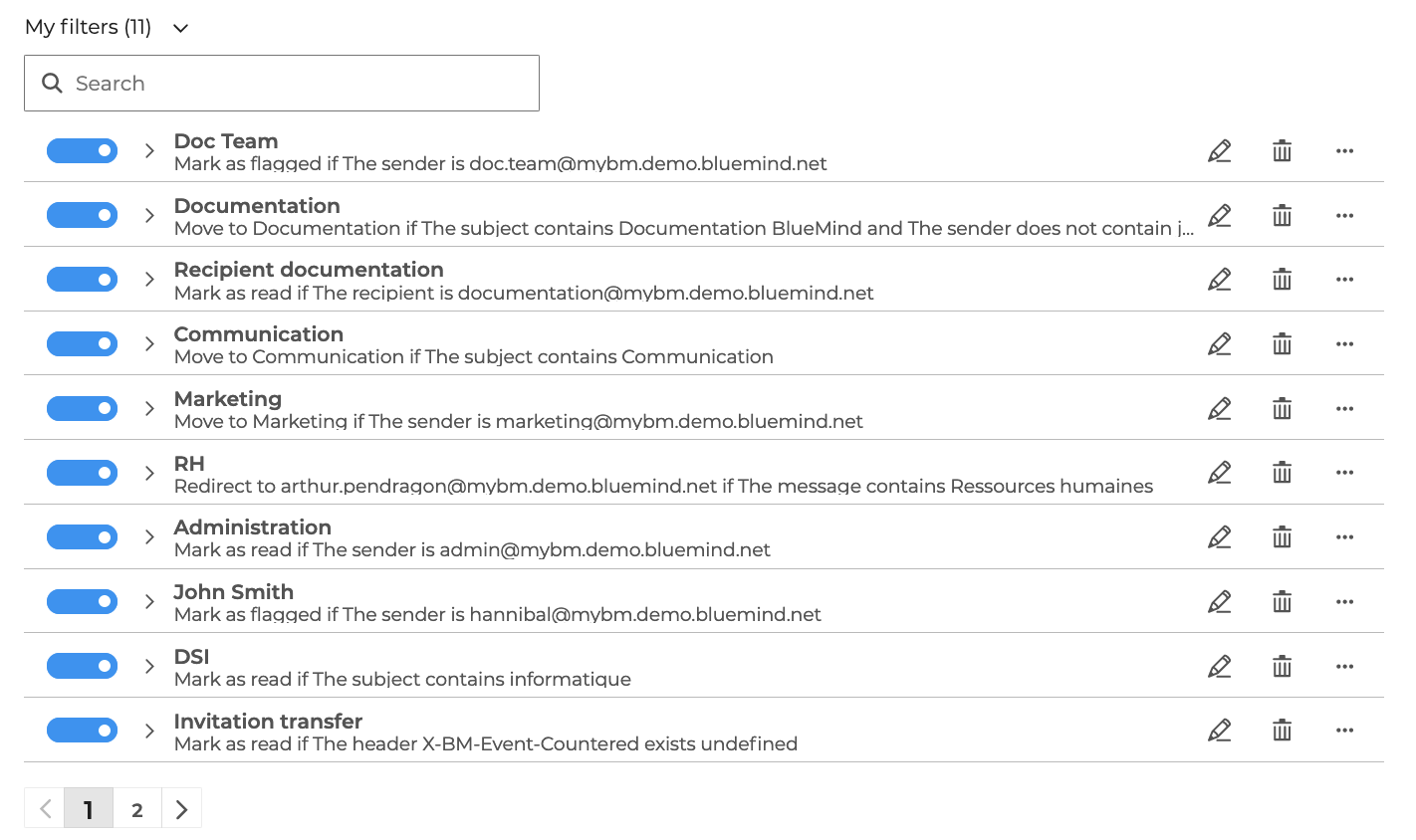
Es können beliebig viele Filter erstellt werden. In der Anzeige werden bis zu 10 Filter pro Seite angezeigt.
Filter bearbeiten und löschen
Sobald die Filter erstellt sind, klicken Sie auf  , um sie zu bearbeiten, und auf
 , um sie zu löschen.
Nach einem Filter suchen
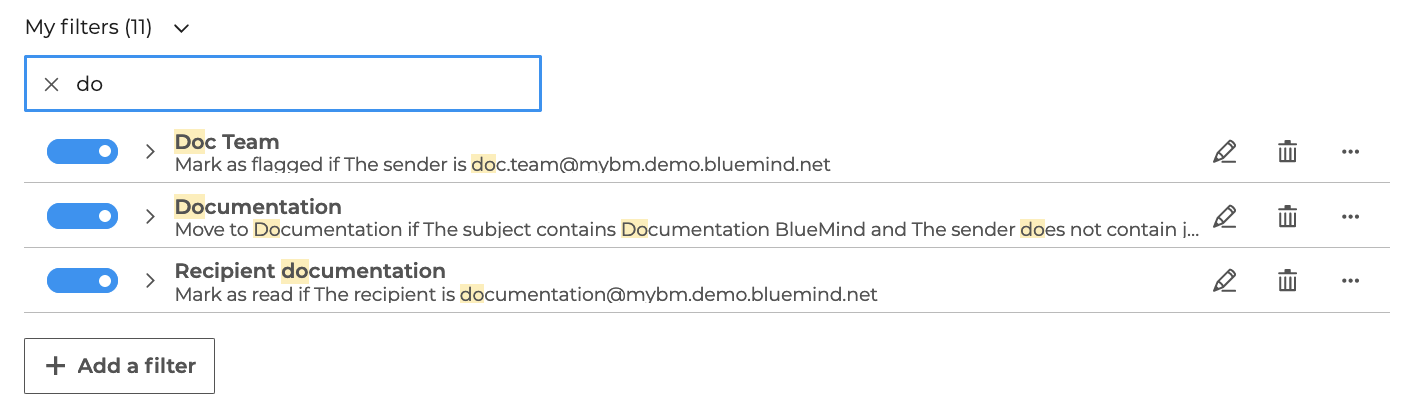
Um die Verwaltung der Filter zu vereinfachen, können Sie eine Suche durchführen, indem Sie die ersten Buchstaben eines Wortes oder Namens in das Feld „Suche“ eingeben. Die Autovervollständigung zeigt dann die Filter an, die die entsprechenden Namen oder Begriffe enthalten, unabhängig vom Feld.
Filter anordnen und verschieben
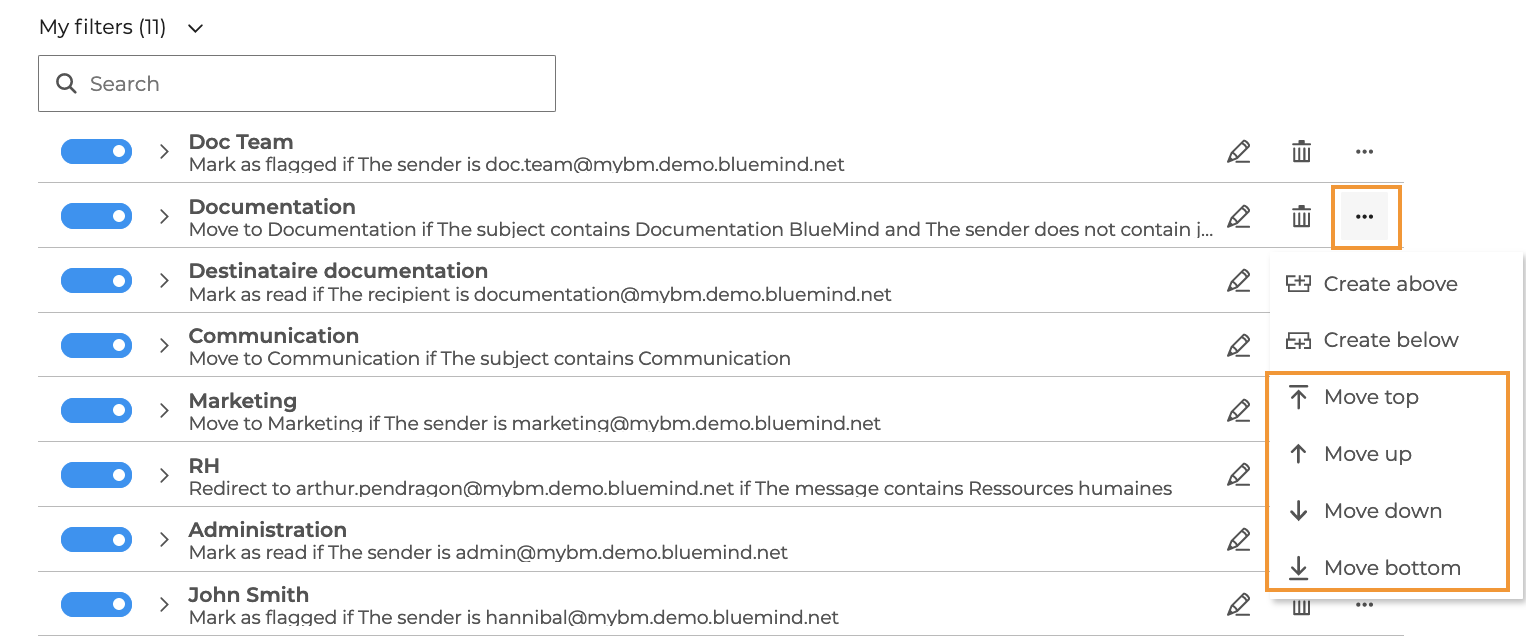
Die Reihenfolge der Filter ist wichtig. Denn die Filter werden in der festgelegten Reihenfolge angewendet.
Um einen Filter zu verschieben, wählen Sie die gewünschte Aktion aus dem Menü aus. Sie können einen Filter um eine Ebene nach oben oder unten verschieben sowie an die erste oder letzte Position der Liste setzen.
Verwendung eines „Endpunktfilters“
Durch Aktivieren der Option „Endfilter“ stellen Sie sicher, dass kein anderer Filter diesen Filter beeinträchtigt.
Alle Filter, die unterhalb eines Endfilters angeordnet sind, werden auf die Nachricht nicht angewendet, selbst wenn die Bedingungen erfüllt sind.
Beispielsweise ist der Filter „Dringend“ hier ein Endfilter:
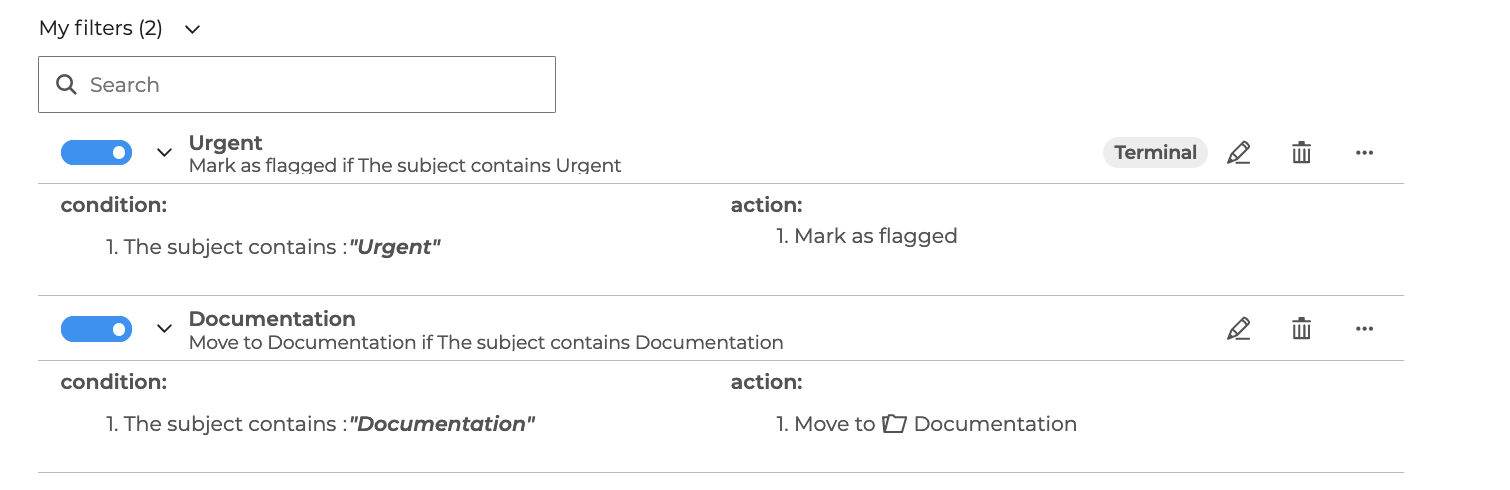
⇒ Beim Empfang einer E-Mail mit dem Betreff „Dringend – BlueMind-Dokumentation“ wird diese „als wichtig markiert“, jedoch nicht im Ordner „Dokumentation“ abgelegt.
Wäre der Filter „Dokumentation“ über dem Endfilter platziert worden, wäre die Nachricht im Ordner „Dokumentation“ abgelegt und als wichtig markiert worden.
Weiterführende Informationen
Lesen Sie die BlueMind-Dokumentation in Verbindung mit
- E-Mail-Einstellungen konfigurieren
- Ordner erstellen und bearbeiten
- Verwalte die Benachrichtigungen im Zusammenhang mit Einladungen
- Domain-Filter