Anhänge hinzufügen
Einen Anhang anhängen
Klicken Sie auf die Schaltfläche  in der Symbolleiste oder auf das Büroklammer-Symbol
 unterhalb des Eingabefelds, um die Dateiauswahl Ihres Computers zu öffnen.
Bei großen Dateien (z. B. einem Video) siehe Einen abgetrennten Anhang hinzufügen.
Es ist auch möglich, eine Datei direkt aus dem Dateibrowser per Drag & Drop hinzuzufügen:
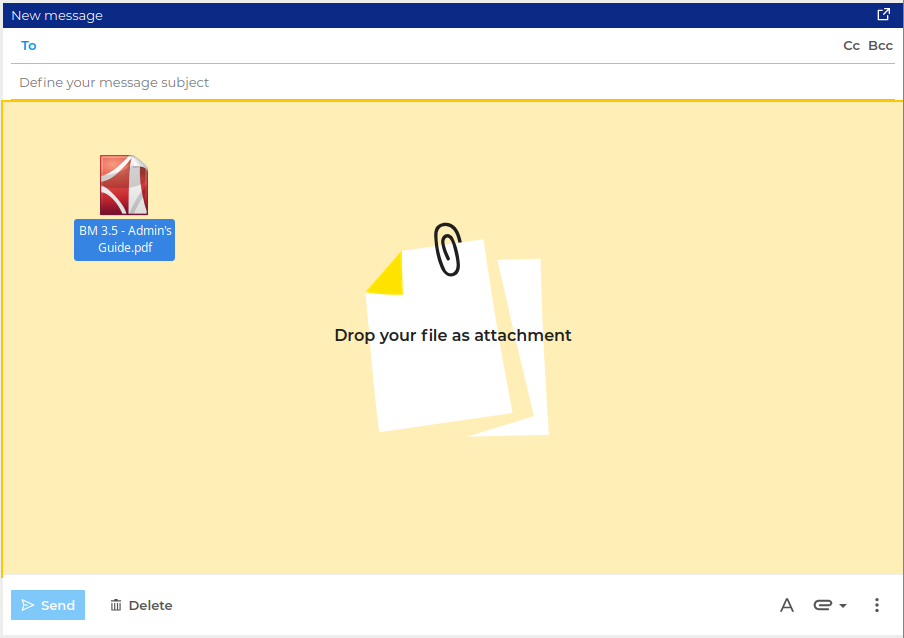
Wenn der Nachrichteneditor ein Bild erkennt, bietet er an, dieses in die Nachricht einzufügen:
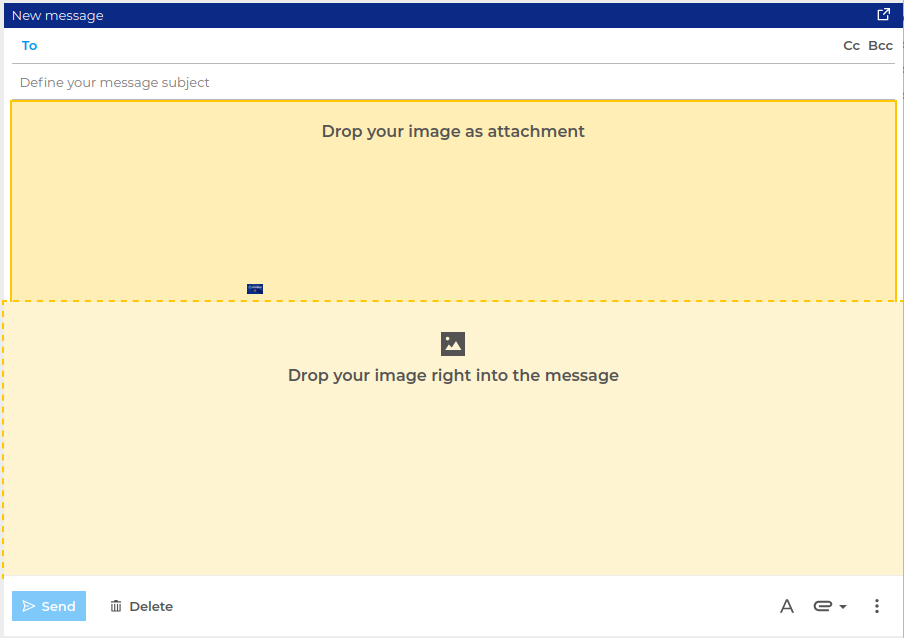
Ziehen Sie es an die gewünschte Stelle in der Nachricht:
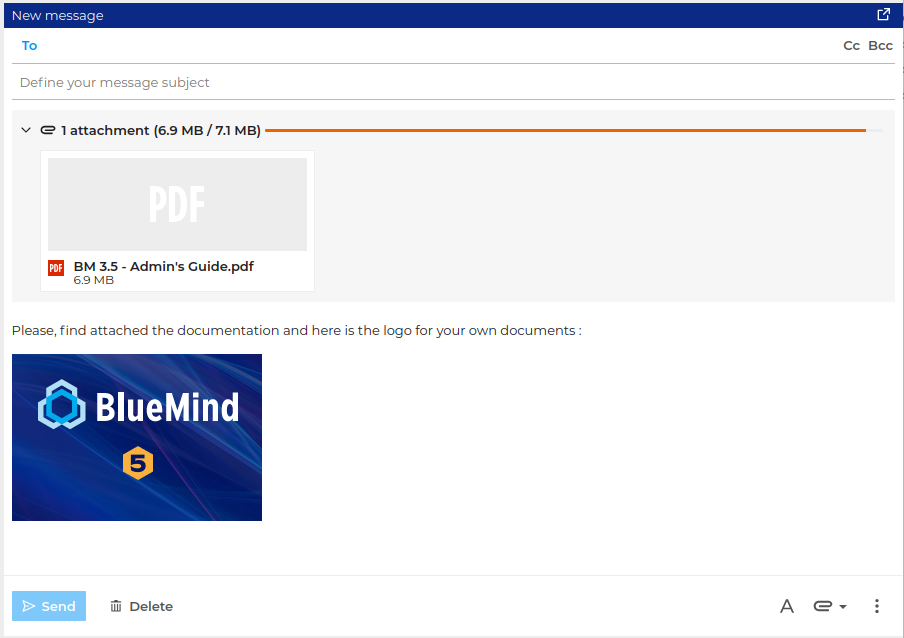
Wenn Sie die Maustaste loslassen, wird das Bild hinzugefügt. Das Bild kann anschließend verschoben und in der Größe angepasst werden.
Um einen Anhang zu löschen, klicken Sie auf das Kreuz im Feld der betreffenden Datei:
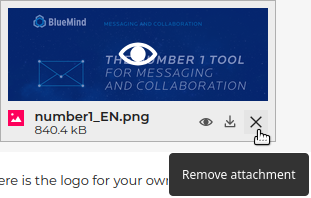
Es ist ebenfalls möglich, einen Anhang anzuzeigen oder ihn vor dem Versenden der Nachricht herunterzuladen
Eine Nachricht als Anhang weiterleiten
Das Versenden einer Nachricht als Anhang an eine andere Nachricht ist auf zwei Arten möglich:
1. Aus der weiterzuleitenden Nachricht
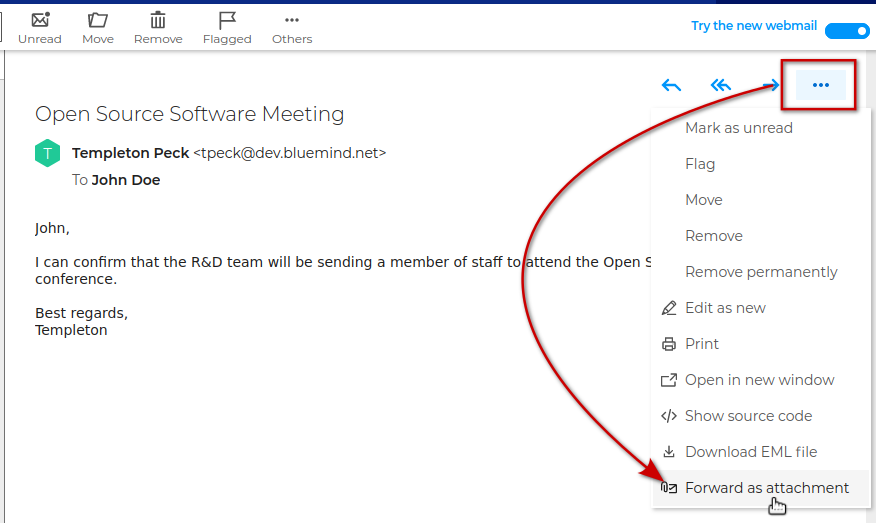
Öffnen Sie das Menü oben rechts im Hauptanzeigebereich und klicken Sie auf „Als Anhang weiterleiten“:
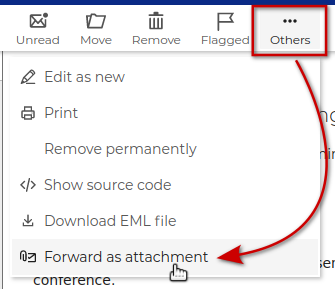
Diese Option ist auch im Menü „Mehr“ der Hauptsymbolleiste verfügbar:
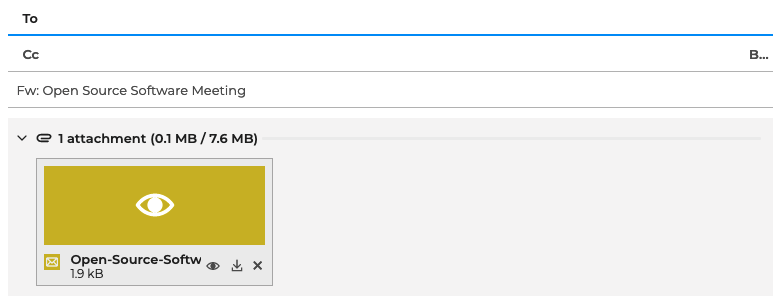
Der Editor für eine neue Nachricht wird nun angezeigt, wobei die Datei im EML-Format bereits als Anhang vorhanden ist:
2. Aus der Nachrichtenliste
Ziehen Sie die Nachricht per Drag & Drop in den Bearbeitungsbereich der neuen Nachricht, um sie als Anhang hinzuzufügen:
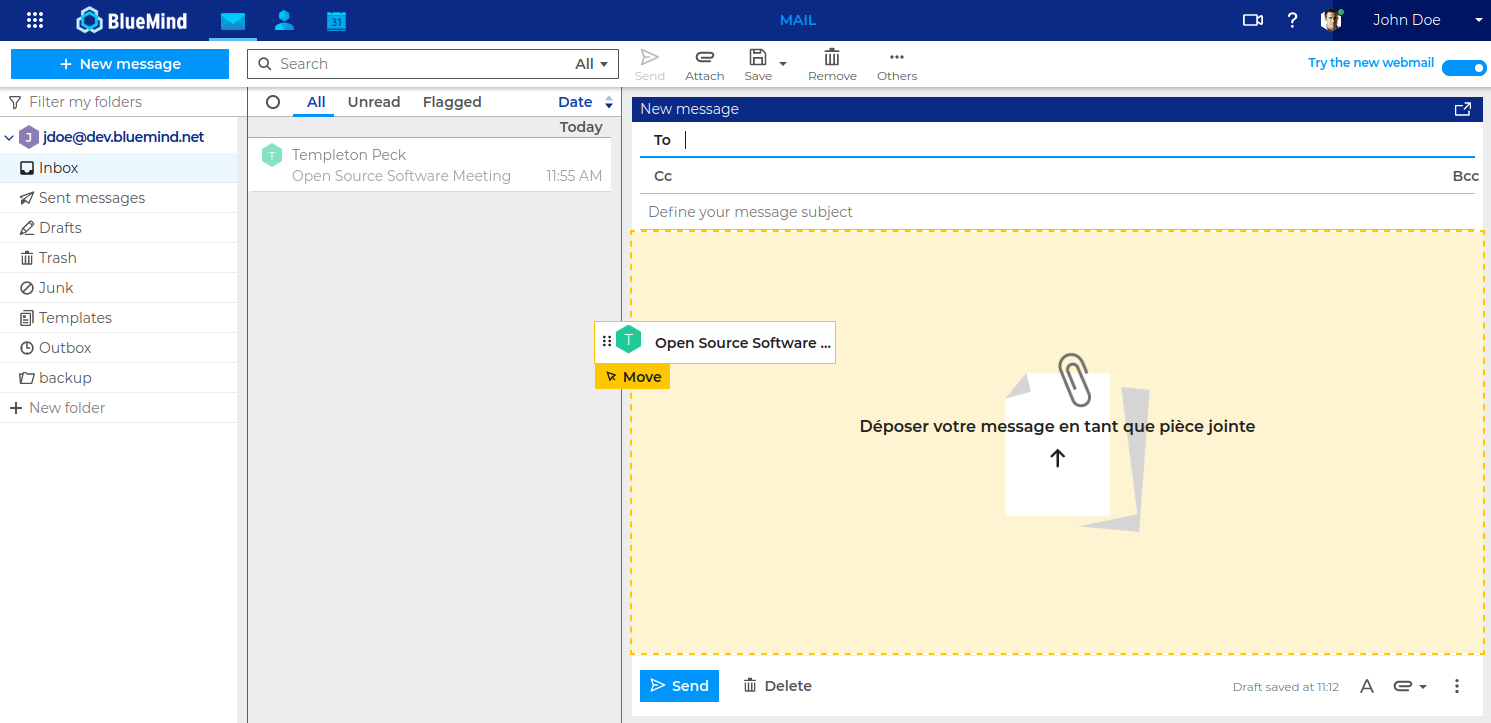
Die E-Mail wird dann als EML-Datei als Anhang hinzugefügt:
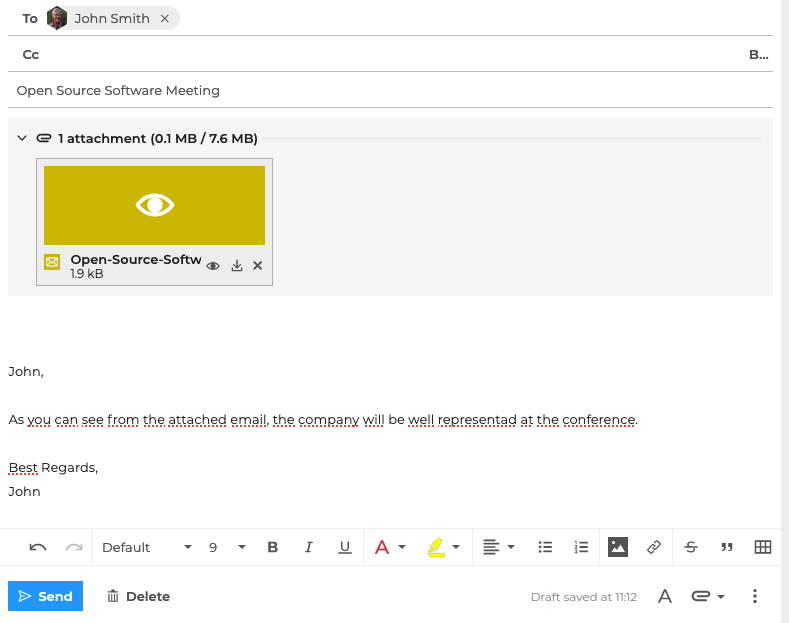
Wie bei jedem Anhang ermöglichen die Symbole in der Kopfzeile der EML-Datei, diesen vor dem Versenden der Nachricht zu löschen, herunterzuladen oder anzuzeigen.
Einen abgetrennten Anhang hinzufügen
Das Abtrennen eines Anhangs ermöglicht es, eine Datei als Download-Link zu versenden. Der Anhang wird dabei auf dem BlueMind-Server gespeichert. So können Sie beispielsweise ein Dokument anhängen, das zu groß ist, um direkt per E-Mail versendet zu werden.
Diese Funktion muss vom Administrator aktiviert werden: Dem Benutzer muss die Rolle „Abgetrennte Anhänge“ zugewiesen werden.
So versenden Sie als abgetrennten Anhang eine Datei (unabhängig von ihrer Größe), die sich auf Ihrem Computer befindet:
- Öffnen Sie das Menü für Anhänge und klicken Sie auf „Auf das Drive hochladen und freigeben“:
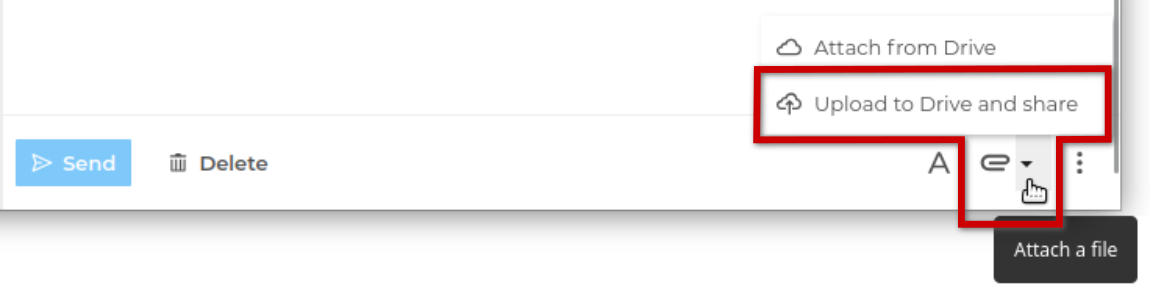
- Wählen Sie das Dokument auf dem Computer aus
- Klicken Sie im automatisch öffnenden Popup-Fenster auf „Fertig“:
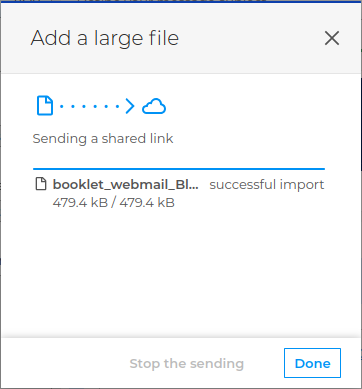
Das Abtrennen von Anhängen wird automatisch vorgeschlagen, wenn eine Datei den vom Administrator festgelegten Schwellenwert für das automatische Abtrennen überschreitet:
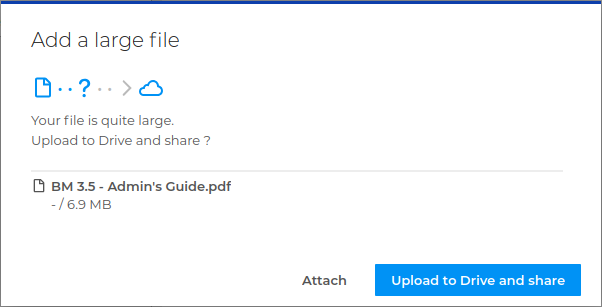
- Sofern die Dateigröße die für Nachrichten maximale Größe nicht überschreitet, hat der Benutzer die Wahl, die Datei entweder als Anhang hinzuzufügen oder in das Drive hochzuladen
- Wenn die Dateigröße das zulässige Limit überschreitet, haben Sie die Wahl, die Datei in das Drive hochzuladen oder den Import abzubrechen.
💡 Um den Import in jedem Fall abzubrechen, klicken Sie außerhalb des modalen Fensters.
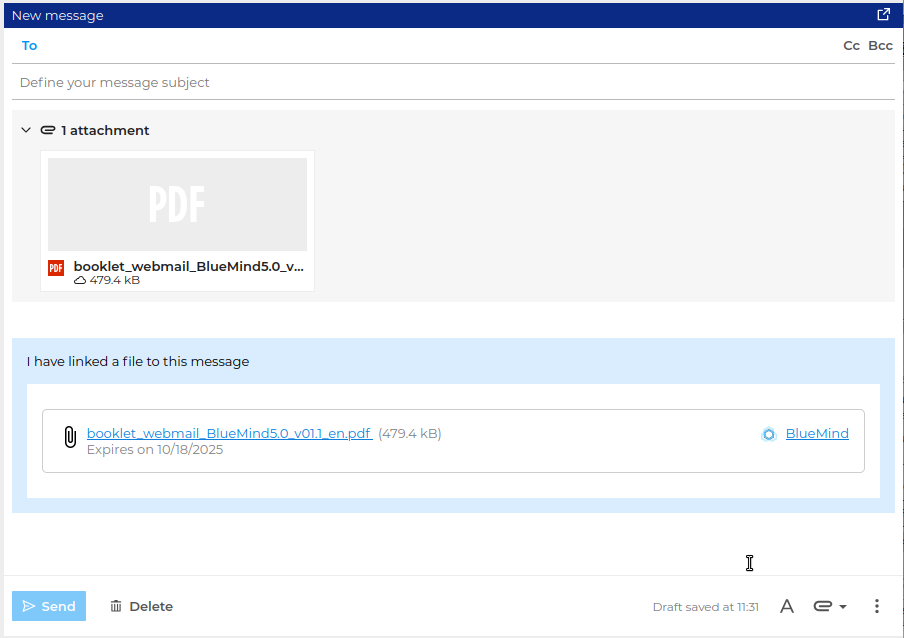
Der Link wird dann automatisch zur Nachricht hinzugefügt:
Einen Anhang aus dem Drive hinzufügen
Neben dem Versand großer Dateien ermöglicht BlueMind den Benutzern, Anhänge auf ihrem „Drive“ zu speichern, d. h. in einem Speicherbereich auf dem BlueMind-Server, der individuell für sie reserviert ist. Die Dateien können somit mehrfach in Form eines download-links versendet werden , ohne die Server und Kommunikationsnetze zu überlasten.
Diese Funktion muss vom Administrator aktiviert werden: Dem Benutzer muss die Rolle „Drive“ zugewiesen werden.
Alle als abgetrennte Anhänge gesendeten Dateien werden automatisch im Drive des Benutzers gespeichert. Der Benutzer kann dort auch die an die Nachricht angehängten Anhänge hinzufügen, unabhängig davon, ob es sich um gesendete oder empfangene Dateien handelt (siehe „Einen Anhang zum Drive hinzufügen“).
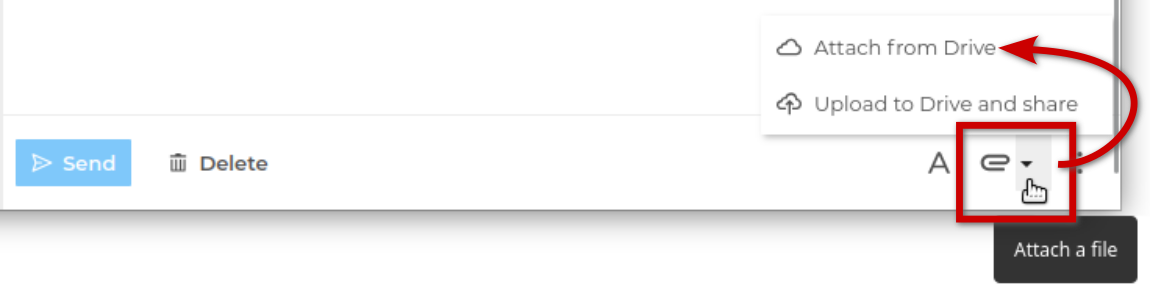
Um einen Anhang aus dem Drive zu versenden, öffnen Sie das Anhangsmenü und klicken Sie auf „Aus dem Drive anhängen“, um die Dateiauswahl zu öffnen:
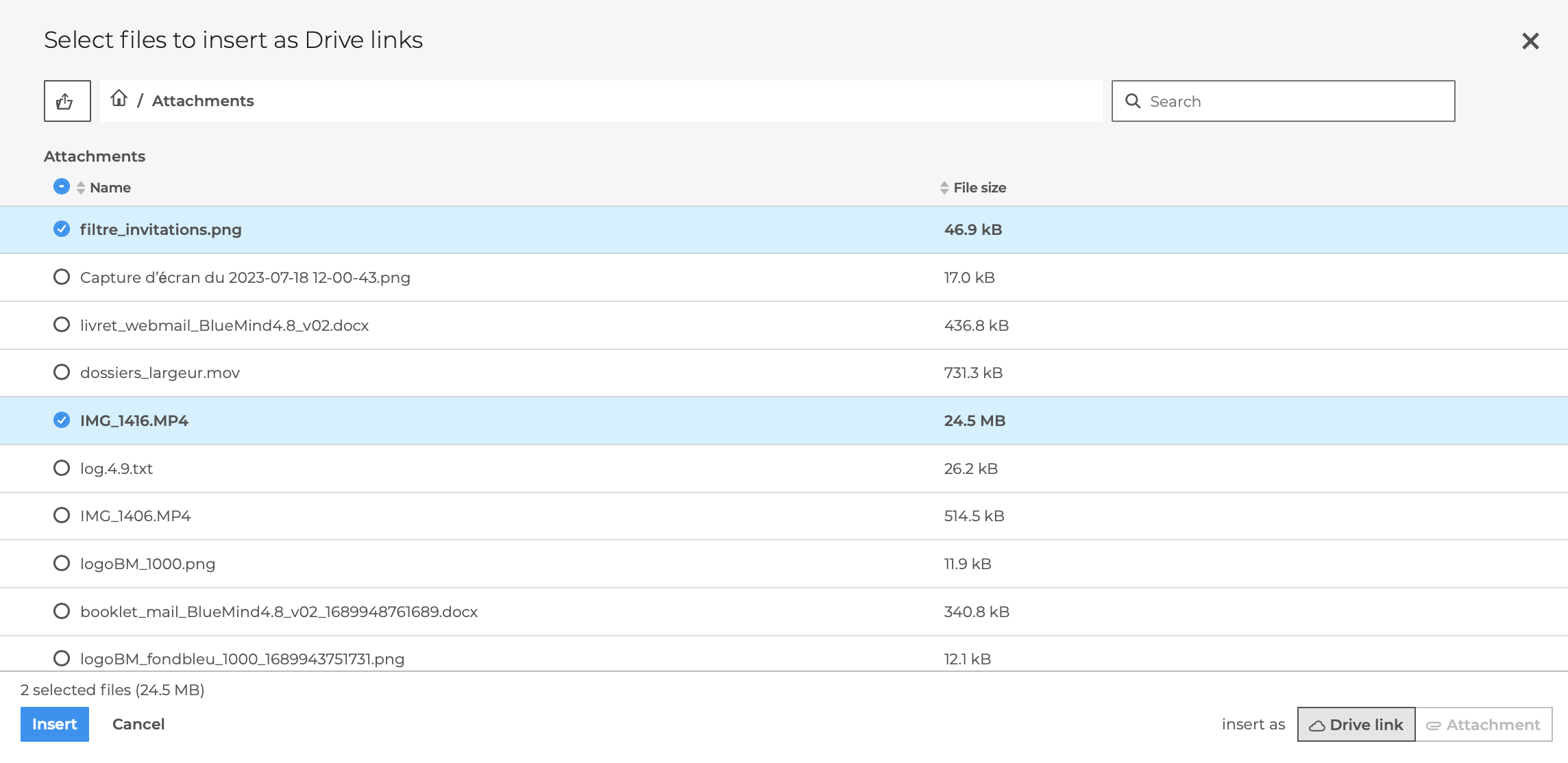
Im Dateiauswahlfenster:
-
Öffnen Sie den Ordner „Anhänge“ und wählen Sie das oder die gewünschten Dokumente aus
Suche und Sortierung von Dateien
Die Dokumente können nach Name oder Dateigröße sortiert werden. Mit der Suchfunktion können Sie ein Dokument zudem schnell anhand seines Namens finden.
-
Wählen Sie aus, ob Sie die Dokumente als „Drive-Link“ (nicht angehängt) oder als „Anhang“ (angehängt) versenden möchten
Sollte eine der ausgewählten Dateien die vom Administrator festgelegte maximale Größe für den Versand von Anhängen überschreiten, ist diese Option nicht verfügbar. Alle Dateien werden dann als Links versendet.
-
Klicken Sie auf „Einfügen“
Die Anhänge werden dann je nach gewählter Option in dem dafür vorgesehenen Feld oder als Link zur Nachricht hinzugefügt.
Einen Anhang aus einer externen Lösung hinzufügen
BlueMind bietet zudem die Möglichkeit, Dokumente als Anhänge zu versenden, die auf Nextcloud, Interstis oder Alfresco gespeichert sind – ebenso wie auf GoFast, einem kollaborativen Arbeitsbereich, der Alfresco für die Dokumentenverwaltung verwendet.
Dazu müssen Sie das BlueMind-Konto über die Einstellungen für ein externes Konto mit Ihrem Nextcloud-, Interstis- oder Alfresco-Konto verbinden. Befolgen Sie anschließend die oben beschriebene Vorgehensweise zum Versenden von abgetrennten Anhängen.
Die Alfresco- oder Nextcloud-Konnektoren müssen vom Administrator installiert und konfiguriert werden.