Empfänger auswählen
Mit BlueMind können Sie E-Mails an alle Arten von Empfängern versenden, unabhängig davon, ob es sich um interne oder externe, einzelne oder Gruppenadressen handelt1.
Adressfelder anzeigen
Der oder die Empfänger der Nachricht werden in die Felder „An“, „Cc“ oder „Bcc“ sowie in das optionale Feld „Antworten an“ eingefügt:

Das Feld "An" ermöglicht die Eingabe des/der Hauptempfänger(s) der Nachricht
Das Feld "CC" ("Carbon Copy") ermöglicht das Hinzufügen von Kopien von Empfängern
Die Schaltfläche "CCi" ("Unsichtbare Carbon Copy") ermöglicht das Hinzufügen von Empfängern mit versteckter Kopie
Das optionale Feld "Antworten auf" ermöglicht die Eingabe von Beauftragung eines Dritten mit der Verwaltung der Antworten
Standardmäßig ist das Feld „An“ ausgewählt. Klicken Sie auf „Cc“ oder „Bcc“, um dort Empfänger hinzuzufügen. Das Feld wird dann blau angezeigt.
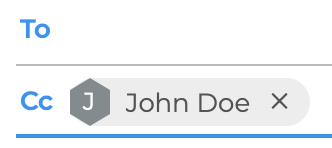
Ähnlich wie das Feld „Von“ (Absender) kann auch das Feld „Cc“ dauerhaft angezeigt werden.
Gehen Sie dazu in die Einstellungen > E-Mail > Nachrichten verfassen > Verfassen (oder geben Sie „Cc“ in das Suchfeld ein) und aktivieren Sie anschließend die Option „Das Feld ‚Cc‘ dauerhaft anzeigen “.
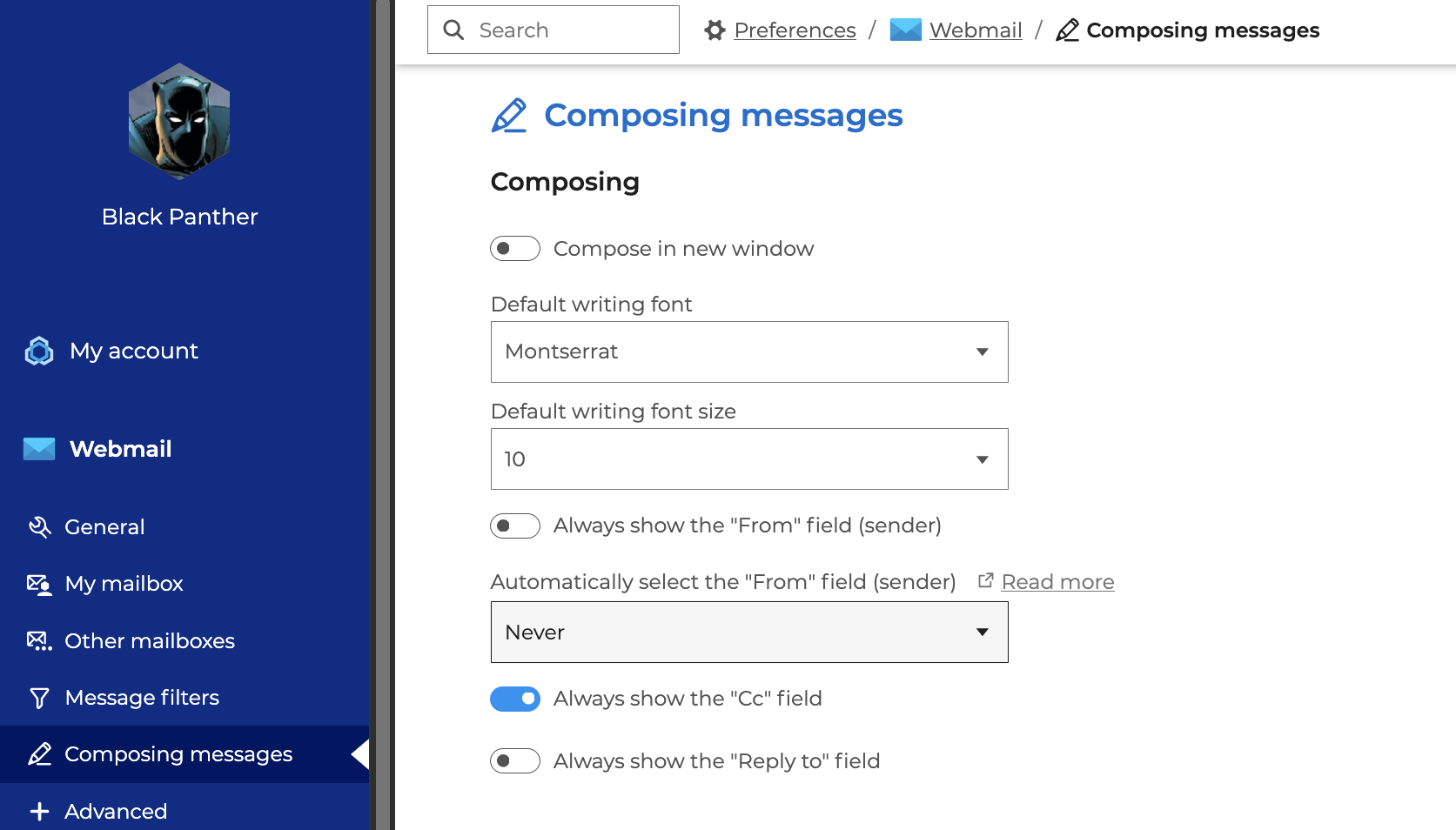
Das Feld „Cc“ wird dann bei jeder neuen Nachricht, jeder Antwort oder jeder Weiterleitung einer E-Mail blau angezeigt.
Sie können Empfänger hinzufügen direkt in die Felder eingeben oder Empfänger suchen aus den Adressbüchern auswählen, ohne das E-Mail-Programm zu verlassen.
Empfänger hinzufügen
Um einen Empfänger hinzuzufügen, geben Sie die ersten Zeichen ein. Die Felder „An“, „Cc“ oder „Bcc“ bieten Vorschläge aus allen Kontakten, die in den persönlichen Adressbüchern des Benutzers und im Adressverzeichnis gespeichert sind:
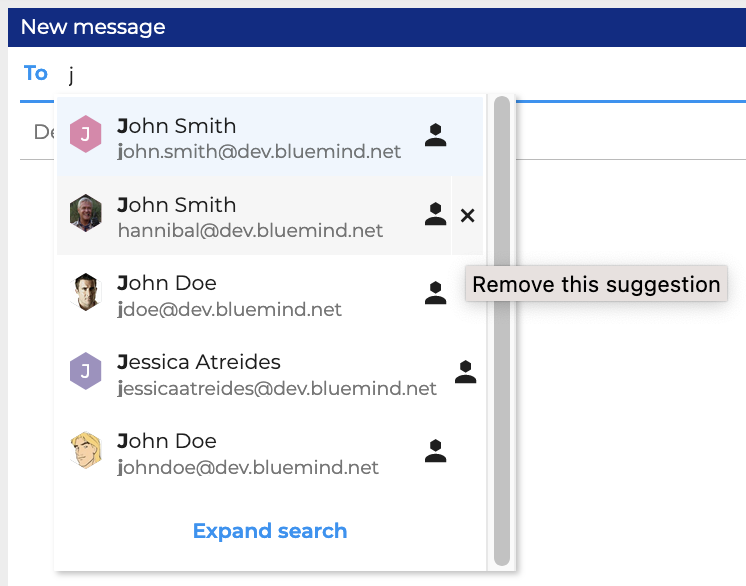
Sobald ein Empfänger hinzugefügt wurde, können Sie durch Anklicken dessen vollständige Kontaktdaten einsehen.
Der Relevanzwert
Die Vorschläge werden nach einem Relevanzwert sortiert.
Der Relevanzwert eines Kontakts hängt vom Datum und der Häufigkeit der Verwendung seiner Adresse ab. Bei zwei Kontakten, an die die gleiche Anzahl von Nachrichten gesendet wurde, erscheint daher derjenige, der zuletzt verwendet wurde, an erster Stelle in der Liste der Vorschläge. Wird ein Kontakt nicht mehr verwendet, sinkt sein Relevanzwert mit der Zeit, unabhängig von der Anzahl der zuvor gesendeten Nachrichten.
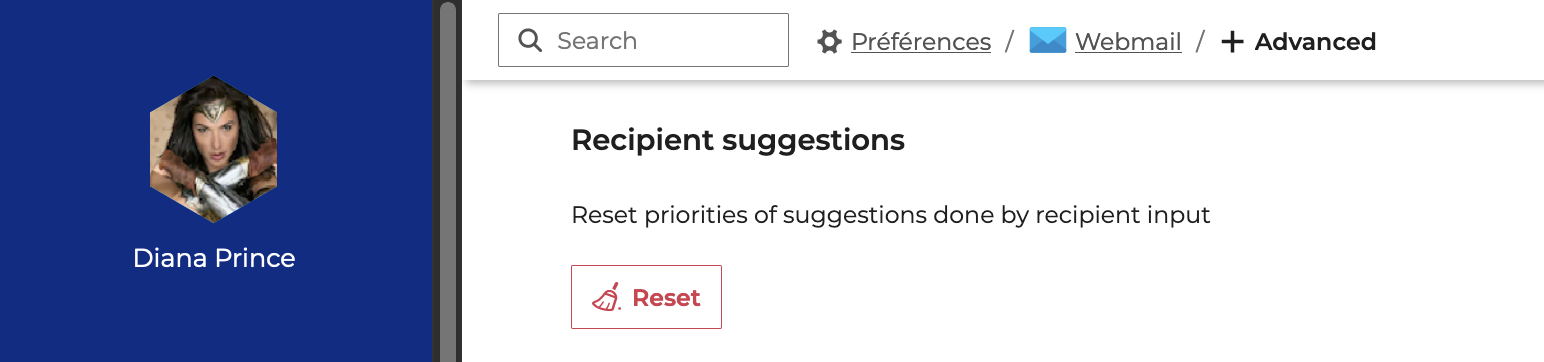
Um das Relevanzsystem zurückzusetzen, gehen Sie in die E-Mail-Einstellungen: Einstellungen > E-Mail > + Erweitert > Vorgeschlagene Empfänger und klicken Sie auf „Zurücksetzen“:
Um einen Empfänger aus der Vorschlagsliste auszuwählen, klicken Sie auf den gewünschten Kontakt (oder geben Sie Entrée ein).
Um eine Adresse aus der Vorschlagsliste zu löschen, klicken Sie auf „x“. Die Adresse verbleibt in der Liste, ist jedoch bis zu ihrer erneuten Verwendung nicht mehr sichtbar. Wenn Sie an einen aus der Liste entfernten Kontakt schreiben, erscheint dessen Adresse wieder in den Vorschlägen.
Um die nicht sichtbaren Adressen aus der Vorschlagsliste anzuzeigen, klicken Sie auf „Suche erweitern“.
Benachrichtigungen über den Empfang von Nachrichten
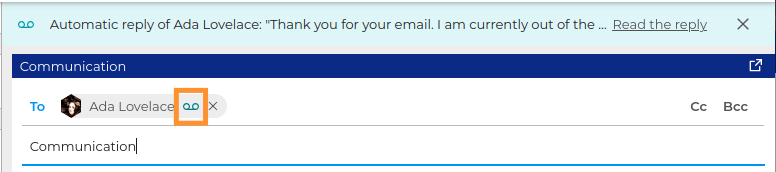
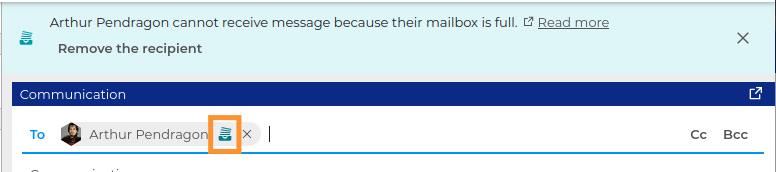
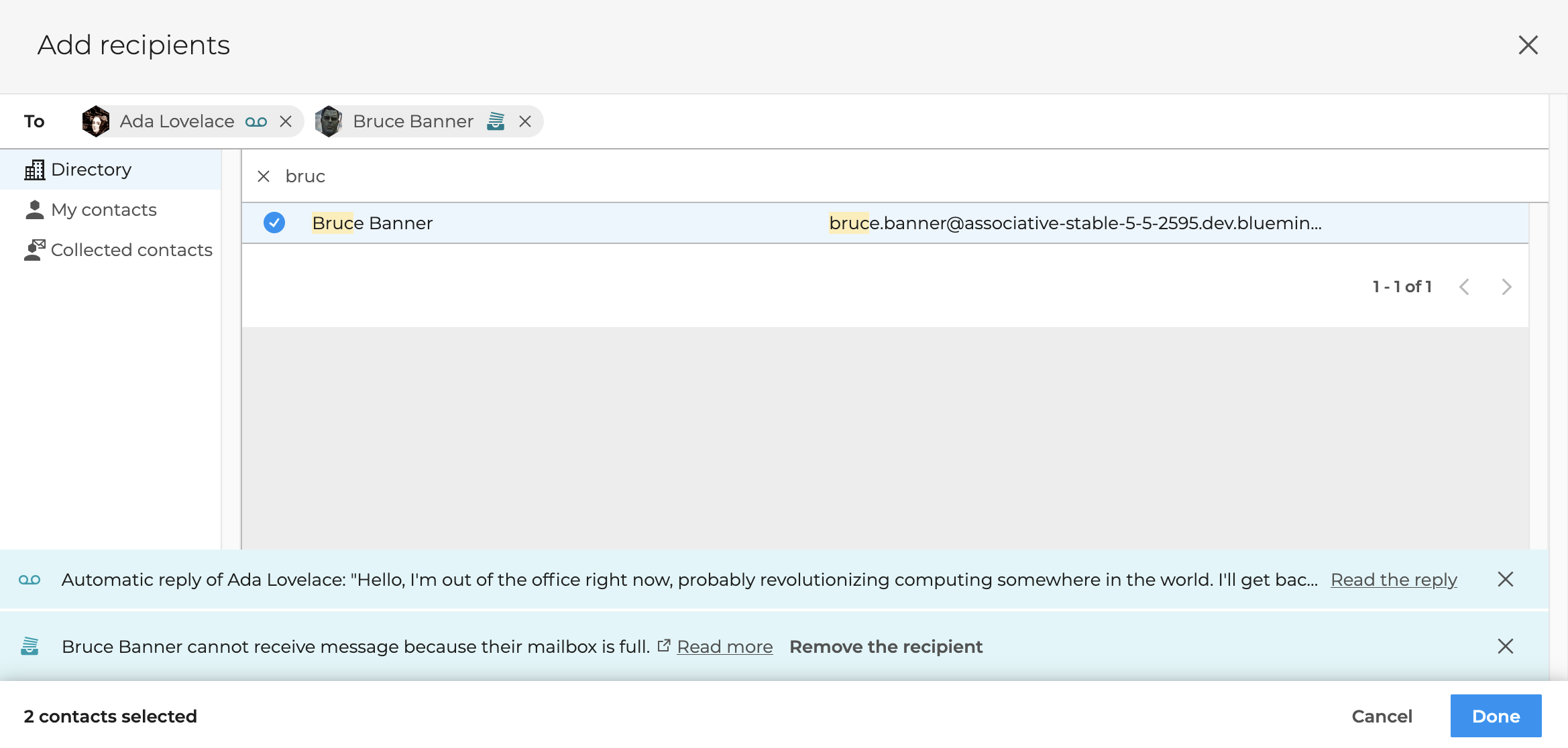
Wenn ein oder mehrere Empfänger die Nachricht nicht empfangen oder lesen können, wird neben ihrem Namen ein Symbol angezeigt und oberhalb des E-Mail-Editors erscheint eine Benachrichtigung.
Es gibt zwei Möglichkeiten:
- Wenn der Empfänger seine Abwesenheitsnachricht aktiviert hat, zeigt die Benachrichtigung den Anfang der automatischen Antwort an. Klicken Sie auf „Antwort lesen“, um die gesamte Nachricht anzuzeigen.
- Wenn der Empfänger sein Kontingent überschritten hat, weist die Benachrichtigung darauf hin, dass er die Nachricht nicht empfangen kann, da sein Postfach voll ist, und schlägt vor, ihn aus der Empfängerliste zu entfernen
- Die Benachrichtigungen gelten nur für interne Nutzer der Organisation. Externe Kontakte werden von dieser Funktion nicht unterstützt.
Weitere Informationen finden Sie unter Kontaktarten identifizieren. - Um die Anzahl der Benachrichtigungsbanner zu begrenzen, werden Benachrichtigungen in ähnlichen Fällen zu einer einzigen zusammengefasst, d. h. ab 3 nicht erreichbaren Empfängern und 2 Empfängern, die ihr Kontingent überschritten haben.
- Wenn es sich bei dem Empfänger um eine Gruppe handelt, müssen Sie diese aufklappen, um die Benachrichtigungen ihrer Mitglieder anzuzeigen.
Weitere Informationen finden Sie unter Gruppenkontakt hinzufügen. - Wenn die Nachrichten im Konversationsmodus angezeigt werden, erscheinen die Benachrichtigungen oben in der Konversation.
Weitere Informationen finden Sie unter Klassifizierung und Verfolgung von Gesprächen. - In der Kontaktliste werden die Benachrichtigungen am unteren Rand des Fensters angezeigt.
Weitere Informationen finden Sie unter Empfänger suchen.
Neue E-Mail-Adressen
Um eine neue Adresse einzugeben, geben Sie die E-Mail-Adresse ein (oder kopieren Sie sie und fügen Sie sie ein) und bestätigen Sie die Eingabe mit der Taste Entrée oder mit einem Trennzeichen (Leerzeichen, Komma, Semikolon ...).
Es ist auch möglich, mehrere E-Mail-Adressen gleichzeitig zu kopieren und einzufügen. BlueMind erkennt die verschiedenen Adressen automatisch.
Sobald eine E-Mail an eine unbekannte Adresse gesendet wird, wird der Kontakt automatisch in das Adressbuch „Gesammelte Kontakte“ aufgenommen.
Empfänger suchen
Mit BlueMind können Sie außerdem einen oder mehrere Empfänger in den Adressbüchern des Benutzers suchen und auswählen, ohne das E-Mail-Programm verlassen zu müssen.
Öffnen Sie dazu die Kontaktliste, indem Sie auf das gewünschte Feld „An“, „Cc“ oder „Bcc“ klicken:
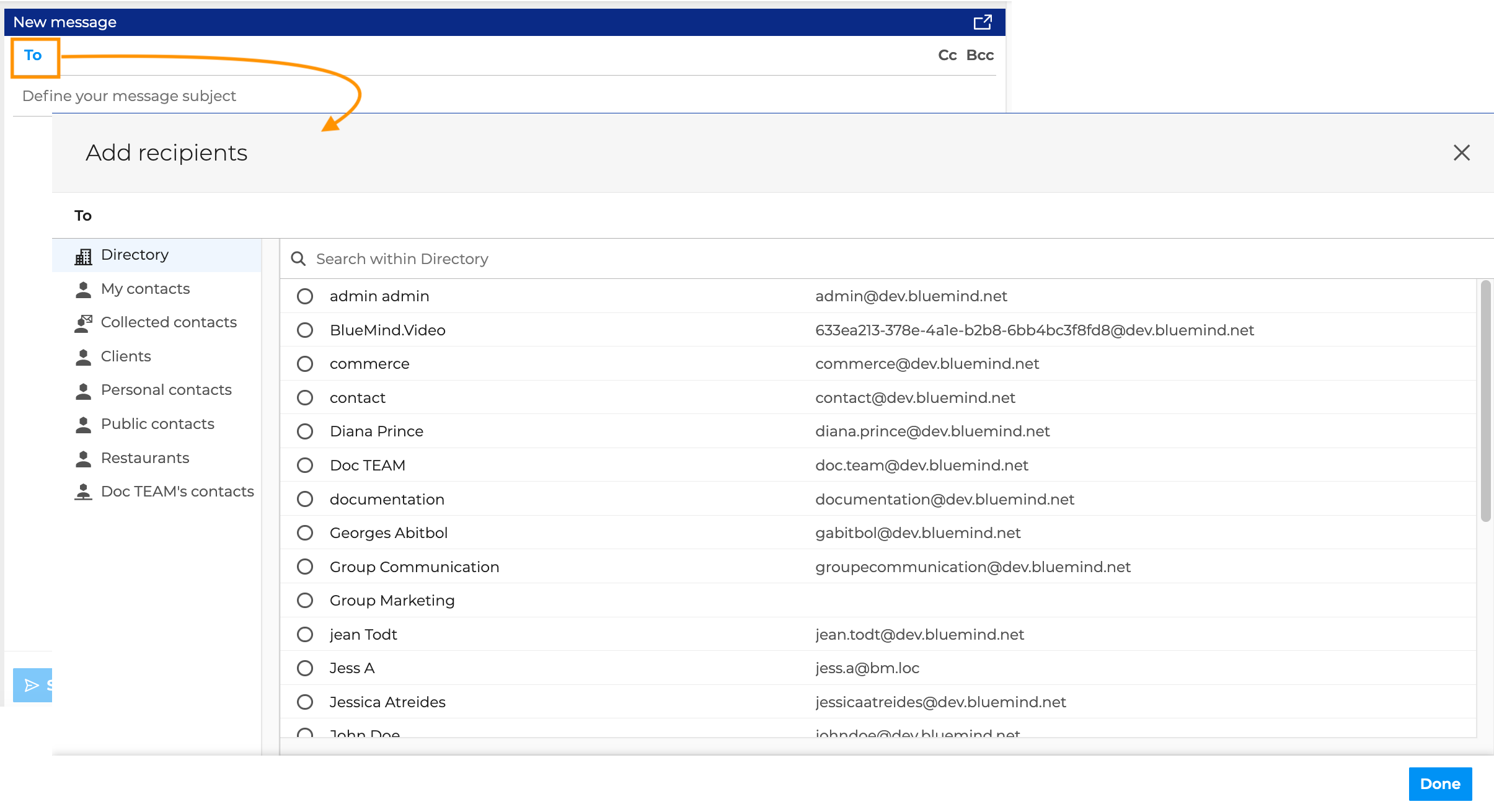
Wählen Sie in der Kontaktliste das Adressbuch aus und geben Sie dann die ersten Buchstaben eines Kontakts in das suchfeld ein oder markieren Sie den oder die gewünschten Kontakte in der angezeigten Liste:
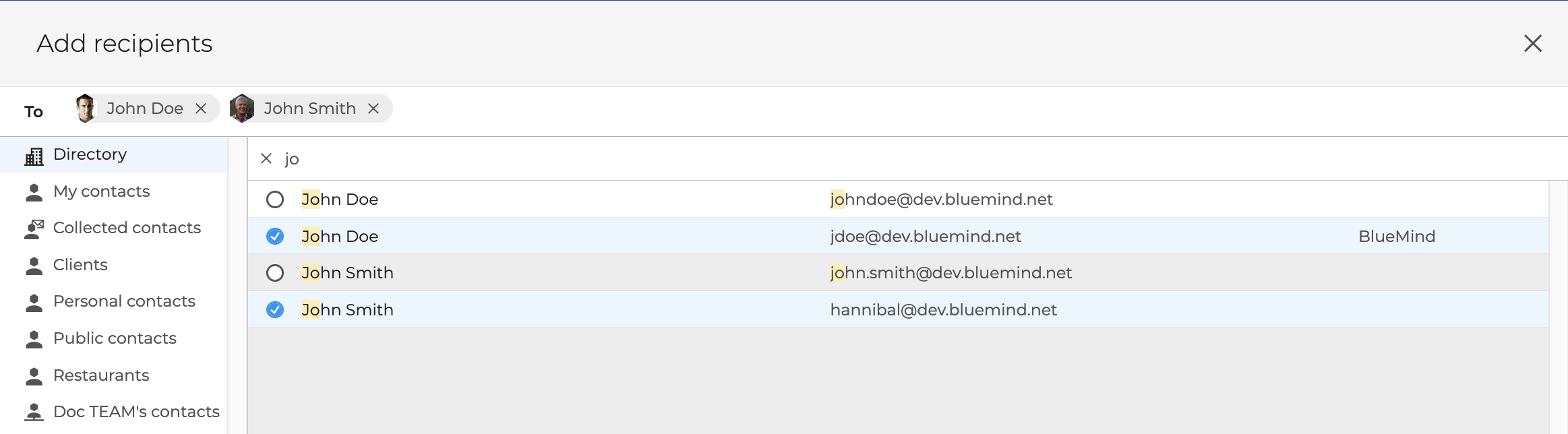
Aus Gründen der Effizienz ist die Anzahl der angezeigten Ergebnisse begrenzt auf 50 Kontakte.
Sollte die Anzahl der Ergebnisse höher sein, empfiehlt es sich, die Suche einzugrenzen.
Bei Abwesenheit oder Überschreitung des Kontingents werden Benachrichtigungen über den Empfang von Nachrichten am unteren Rand der Kontaktauswahl angezeigt.
Es ist auch möglich, eine Gruppe von Kontakten auszuwählen. Gehen Sie dazu wie folgt vor:
- Den ersten Kontakt der Gruppe ankreuzen
- Halten Sie die Taste gedrückt
Shift - Klicken Sie auf die Zeile des letzten Kontakts in der Liste (klicken Sie nicht auf das Kontrollkästchen, da dieses nur eine Einzelauswahl zulässt):
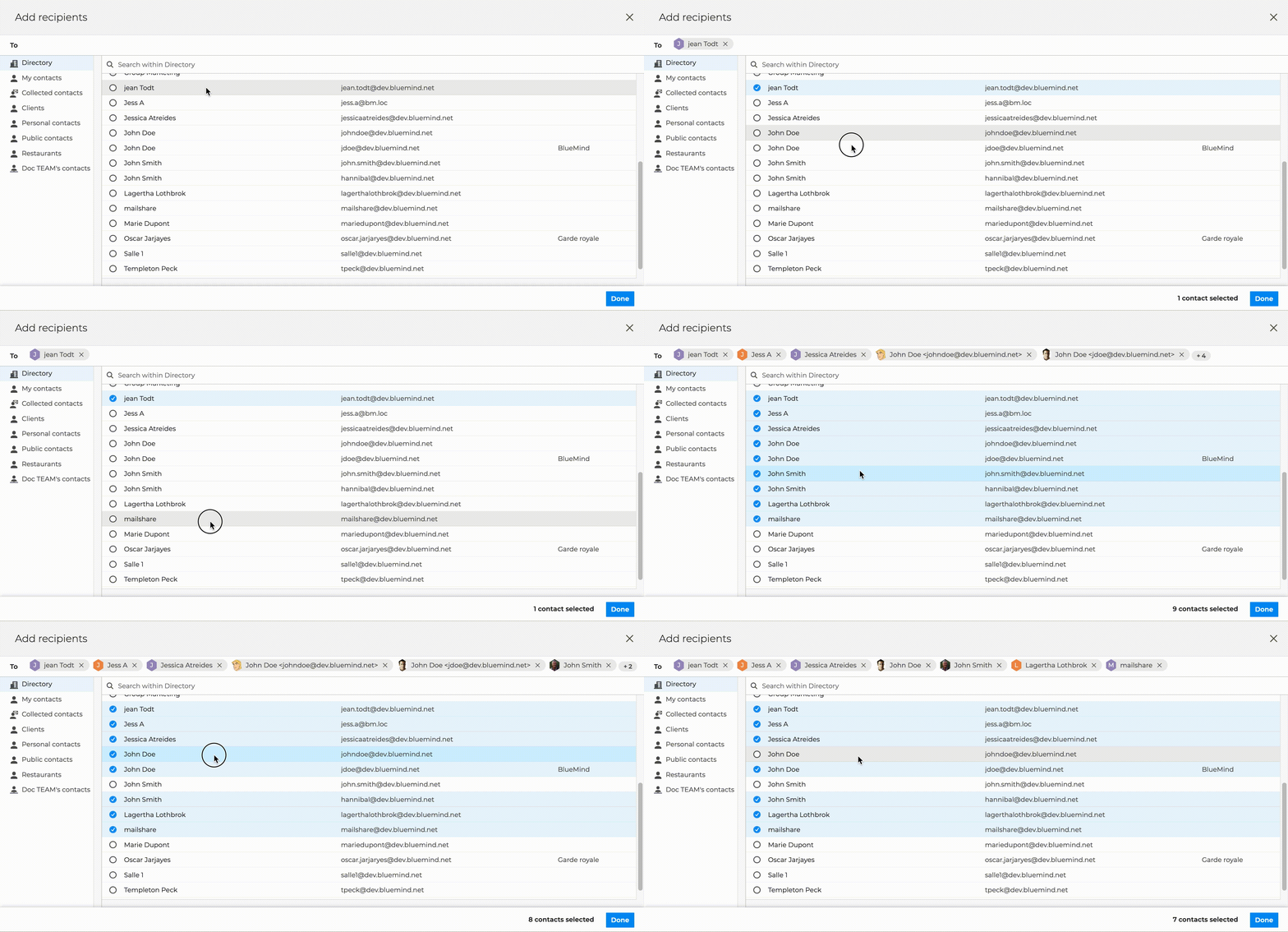
Hinweis: Um die Auswahl eines Kontakts aus der Liste aufzuheben, klicken Sie auf die Zeile und halten Sie dabei die TasteCtrlgedrückt.
Sobald Sie die Kontakte ausgewählt haben, klicken Sie auf „Fertig“.
Die ausgewählten Kontakte werden nun in den Feldern „An“, „Cc“ und „Bcc“ angezeigt:

Gruppenkontakt hinzufügen
Mit BlueMind können Sie Nachrichten an eine Gruppe von Kontakten versenden, indem Sie Verteilerlisten, Gruppen mit oder ohne E-Mail-Adresse sowie gemeinsam genutzte Postfächer verwenden.
Diese Kontaktarten können auf dieselbe Weise wie jeder andere Kontakt zu den Empfängern hinzugefügt werden – entweder direkt in die Felder „An“, „Cc“ oder „Bcc“ oder durch Suche in den adressbüchern mithilfe der Kontaktauswahl. Der gemeinsame Ordner, die Gruppe oder die Liste wird dann in der Empfängerliste angezeigt:

Bei gemeinsam genutzten Postfächern wird die Nachricht an die Adresse des Postfachs gesendet.
Bei Verteilerlisten und Gruppen ohne E-Mail-Adresse wird die Nachricht einzeln an alle Mitglieder der Liste oder Gruppe versendet – einschließlich der unsichtbaren Mitglieder der Gruppe.
Bei Gruppen mit einer E-Mail-Adresse wird die Nachricht an die Gruppenadresse gesendet und von dort aus an alle Mitglieder weitergeleitet.
Das Pluszeichen (+) vor den Verteilerlisten und Gruppen ermöglicht Folgendes:
- Beim Darüberfahren mit der Maus die Anzahl der Mitglieder sowie die E-Mail-Adresse der gemeinsam genutzten Postfächer und der Gruppen mit einer Adresse anzeigen
- Durch Anklicken können Sie die Liste oder Gruppe in den Empfängern durch ihre Mitglieder ersetzen.
Dies ermöglicht es Ihnen beispielsweise, bestimmte Mitglieder zu entfernen oder Benachrichtigungen über den Empfang von Nachrichten die Mitglieder der Gruppe anzuzeigen.
Hinweis: Bitte beachten Sie, dass in diesem Fall die nicht sichtbaren Mitglieder sowie die E-Mail-Adresse der Gruppe die Nachricht nicht erhalten.
Beim Speichern einer Nachricht als Vorlage oder Entwurf (siehe Verwendung von Entwürfen und Vorlagen):
- Verteilerlisten und Gruppen ohne E-Mail-Adresse werden durch ihre Mitglieder ersetzt (nur sichtbar)
- Die E-Mail-Adressen aus gemeinsam genutzten Postfächern und Gruppen, die über eine Adresse verfügen, bleiben erhalten.
- Gruppenmitglieder mit einer E-Mail-Adresse werden nicht beibehalten
- Bei einer großen Anzahl von Empfängern wird nur die erste Zeile angezeigt, in der die Anzahl der weiteren Empfänger angegeben ist. Durch Anklicken der Zahlen werden alle Empfänger angezeigt:

Einen Empfänger verschieben
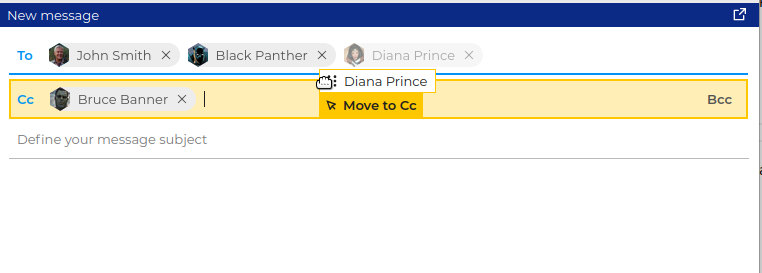
Um das Feld eines Empfängers zu ändern – beispielsweise um ihn in die Cc-Zeile zu verschieben, obwohl er zuvor zu den Hauptempfängern gehörte –, ziehen Sie einfach sein Feld per Drag & Drop von einem Feld in das andere:
Einen Empfänger löschen
Um einen Empfänger zu löschen, klicken Sie auf das Löschkreuz in dem Feld mit dessen Namen:
