Den Inhalt der Nachricht bearbeiten
Mit dem E-Mail-Editor von BlueMind können Sie ganz einfach Nachrichten im HTML-Format mit formatiertem Text, Bildern, Tabellen oder Links erstellen:
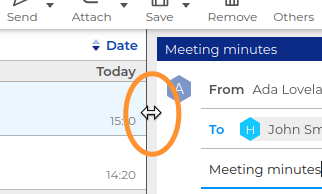
Die Breite des Texteditors lässt sich anpassen, indem Sie die Trennlinie zwischen dem Texteditor und der Nachrichtenliste verschieben:
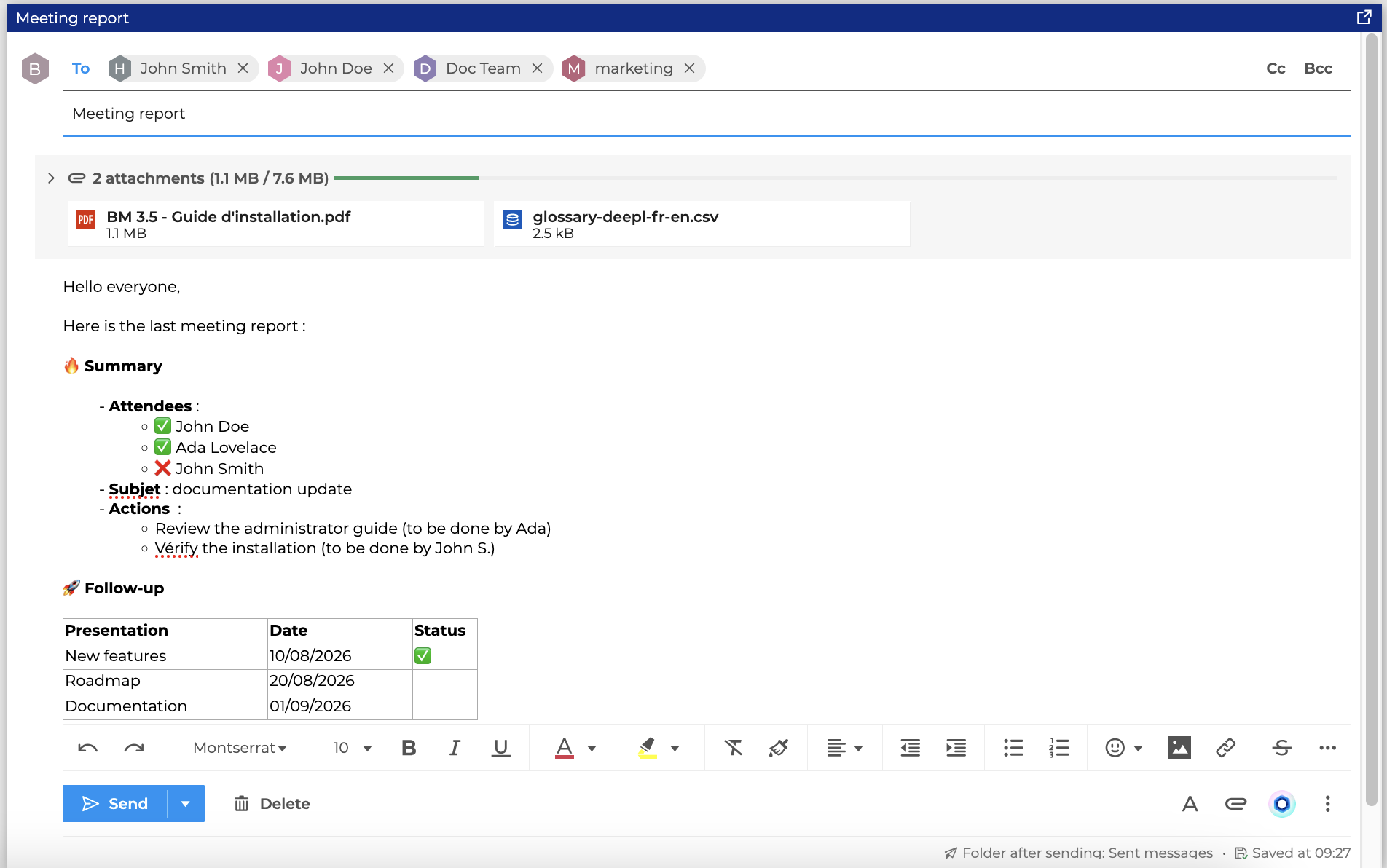
Text bearbeiten
Über die Formatierungsschaltfläche  in der Aktionsleiste unten rechts im Editor können Sie alle verfügbaren Funktionen ein- oder ausblenden: Schriftart und Farbe ändern, Text hervorheben, Listen erstellen, Formatierungen löschen oder übernehmen, Links und Emoticons hinzufügen usw.
Die Sichtbarkeit wird als Einstellung gespeichert: Wenn der Benutzer die Leiste ausblendet, wird sie beim Verfassen der neuen Nachricht erneut ausgeblendet.
Für schnelle Änderungen markieren Sie den zu bearbeitenden Text und verwenden Sie die automatisch angezeigten Funktionen:

Jeder Benutzer kann die Schriftart, die er standardmäßig verwenden möchte, sowie deren Größe beim Verfassen seiner Nachrichten festlegen. Gehen Sie dazu in die Nachrichteneinstellungen: Einstellungen > Nachrichten > Allgemein > Nachrichten verfassen und wählen Sie die gewünschte Schriftart und Größe über die Dropdown-Menüs aus:
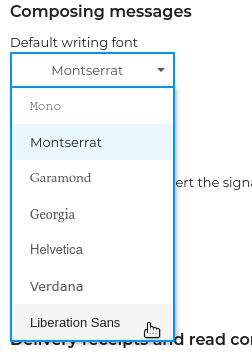
Domänenadministratoren können in der Allgemeine Konfiguration der Domäne eine Schriftart hinzufügen, um die von BlueMind standardmäßig angebotenen Schriftarten zu ergänzen. Die Schriftart wird allen Benutzern der Domäne zur Verfügung gestellt.
Text einfügen
Es ist ebenfalls möglich, Text – mit oder ohne Formatierung – einzufügen, der aus beliebigen Dokumenten (z. B. einer E-Mail, einem Kontaktdatensatz, einer PDF-Datei, einer Textdatei usw.) kopiert wurde.
So fügen Sie Text mit Formatierung ein (Standardoption):
- Setzen Sie den Cursor an die gewünschte Stelle im Nachrichtentext
- Klicken Sie mit der rechten Maustaste und wählen Sie die Option „Einfügen“ oder verwenden Sie je nach Betriebssystem die Tastenkombination
ctrl Vodercmd V.
So fügen Sie Text ohne Formatierung ein – also reinen Text ohne Formatierung und ohne Hyperlinks:
-
Setzen Sie den Cursor an die gewünschte Stelle im Nachrichtentext
-
Klicken Sie mit der rechten Maustaste und wählen Sie die Option „Ohne Formatierung einfügen“ oder verwenden Sie die Tastenkombination, wie unten im Editor angegeben

💡 Die Tastenkombination passt sich automatisch an das Betriebssystem an.
Text optimieren
Mithilfe des KI-Assistenten von BlueMind können Sie den Text einer Nachricht schnell umformulieren oder korrigieren.
Links hinzufügen
Um einen Link hinzuzufügen, markieren Sie den Text und klicken Sie auf  , um das Popup-Fenster zu öffnen. Geben Sie den Link in das Feld „Link eingeben“ ein. Nach dem Erstellen kann der Link durch Klicken auf „Entkoppeln“ geändert oder gelöscht werden.
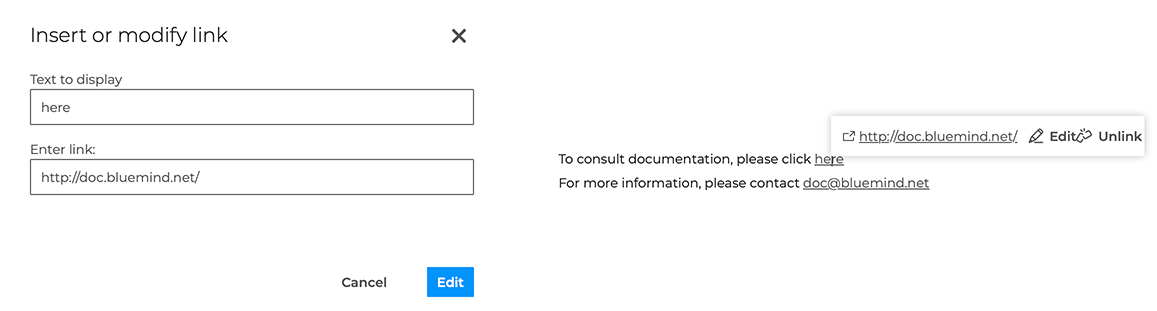
Es ist ebenfalls möglich,einen „mailto“-Link zu einer E-Mail-Adresse hinzuzufügen: Geben Sie im Feld „Link eingeben“ die Syntax mailto:exemple@nomdedomaine.loc ein. Beachten Sie, dass es auch möglich ist, den Betreff anzugeben oder Empfänger direkt im Link hinzuzufügen.
⇒ Weitere Informationen zum „mailto“-Protokoll und dessen Unterstützung durch das BlueMind-E-Mail-System finden Sie auf der Seite Aktivieren Sie die mailto Links.
Bilder hinzufügen
Um ein Bild in die Nachricht einzufügen, klicken Sie auf  oder verwenden Sie die „Drag-and-Drop“-Funktion, indem Sie das Bild direkt in den Nachrichtentext ziehen. Die Bildgröße lässt sich ganz einfach anpassen, indem Sie auf das Bild klicken und die blauen Ecken mit der Maus verschieben:

Bitte beachten Sie, dass Bilder auch als Anhänge hinzugefügt werden können.
Tabellen hinzufügen
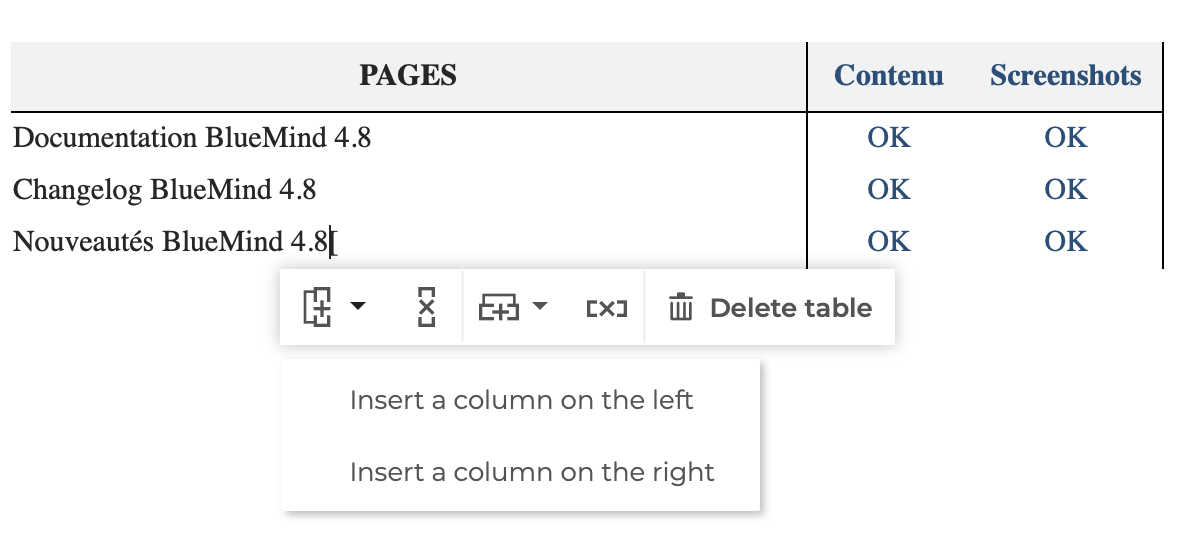
Um eine Tabelle einzufügen, klicken Sie auf  oder kopieren Sie eine Excel-, OpenOffice- oder LibreOffice-Tabelle direkt in den Nachrichtentext. Anschließend können Sie Zeilen und Spalten hinzufügen, indem Sie auf die Symbole mit dem
+ klicken, und diese entfernen, indem Sie auf die Symbole mit dem x klicken:
Die Breite des Texteditors und die Darstellung der Aktionenleiste bleiben erhalten und werden bei der erneuten Anmeldung im E-Mail-System unverändert angezeigt.
Weiterführende Informationen
Lesen Sie die BlueMind-Dokumentation in Verbindung mit
- Anhänge hinzufügen
- Verwendung von Entwürfen und Vorlagen
- Aktivieren Sie die mailto Links
- Die Verwendung des KI-Assistenten