Signatur einfügen
Signatur erstellen
BlueMind ermöglicht es den Benutzern, mehrere Signaturen zu erstellen, von denen jede mit einer Identität verbunden ist. Sie werden in den Einstellungen erstellt oder geändert.
Weitere Informationen finden Sie unter Verwalten von Kontoidentitäten..
Signatur hinzufügen
Um eine Signatur zu einer Nachricht hinzuzufügen:
- Wählen Sie den Absender gewünscht
- Klicken Sie auf "Signatur einfügen" in der Aktionsleiste unten rechts im Dialer
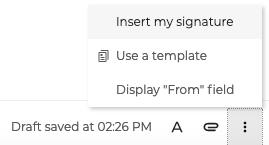
↳ Die mit dem Absender verbundene Signatur (die Identität) erscheint am Ende der Nachricht.
Um eine Signatur automatisch allen Nachrichten hinzuzufügen :
- Gehen Sie zu den Einstellungen: Einstellungen > Email > Allgemein > Signaturen
- aktivieren Sie die Option "Signatur automatisch hinzufügen":

Wenn eine Unternehmenssignatur vom Administrator aktiviert wurde und für die gerade verfasste Nachricht gilt, ist die Option „Meine Signatur einfügen“ nicht verfügbar, und es erscheint folgende Informationsmeldung:

Weitere Informationen finden Sie im folgenden Abschnitt.
Die Unternehmenssignatur
Einfügen und Ändern
Firmensignaturen können von den Benutzern nicht geändert werden und werden automatisch gemäß den vom Administrator festgelegten Regeln (Absender, Empfänger usw.) eingefügt. Sie können jedoch so eingestellt werden, dass sie sich an die verschiedenen Identitäten der Nutzer anpassen.
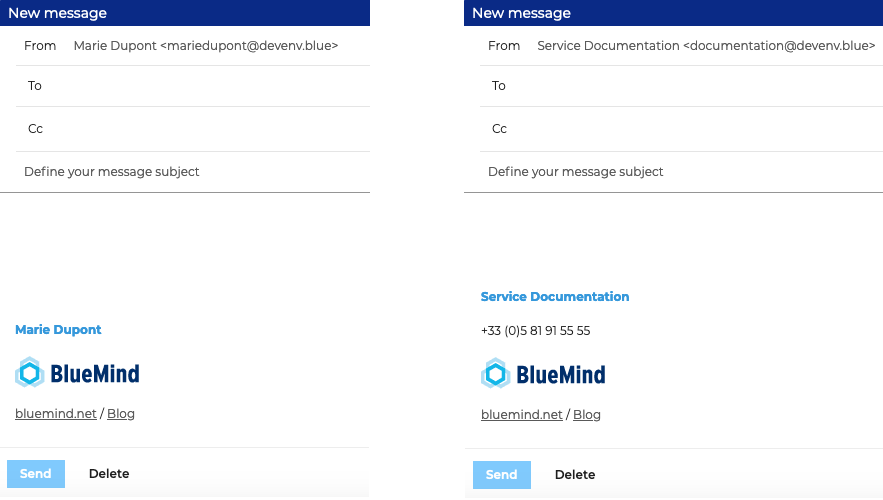
Zum Beispiel wird hier die gleiche Signatur verwendet, aber sie erscheint anders, je nachdem, ob John Smith in seinem Namen oder im Namen des gemeinsam genutzten Postfachs (siehe Gemeinsame Postfächer abonnieren und verwenden) der Dokumentationsabteilung schreibt:
Platziere die Firmensignatur
Im BlueMind Dialer
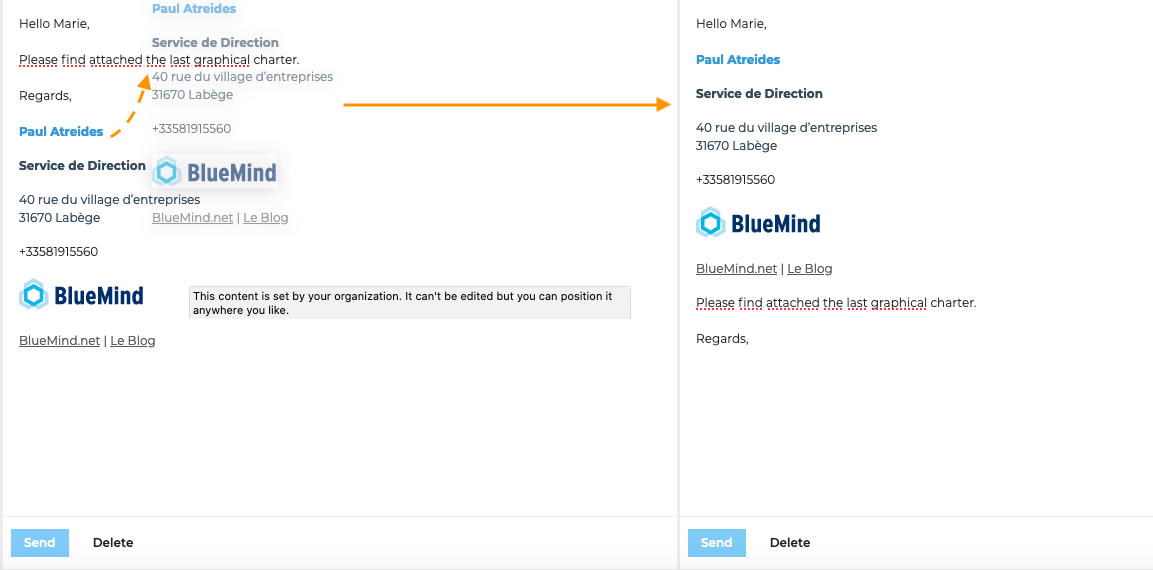
Wenn der Administrator die entsprechende Option aktiviert hat, können die Benutzer die Signatur verschieben. Dazu ist es ausreichend, die "Drag & Drop" Methode zu verwenden: den Mauszeiger auf die Signatur setzen und sie an die gewünschte Stelle im E-Mail-Körper ziehen:
In einem großen oder mobilen Client
In Drittanbieter-Client-Software (schwerer Clients wie Thunderbird oder Outlook, mobile Anwendungen usw.) kann die Unternehmenssignatur auf zwei Arten an den gewünschten Ort platziert werden:
-
Durch Einfügen des Markierers
--X-BM-SIGNATURE--an der gewünschten Stelle -
Indem du die persönliche Unterschrift mit den folgenden Markierungen umrahmst:
+=-=+=-=+ma signature+=-=+=-=+
⇒ Wenn eine Unternehmenssignatur verwendet wird, werden die Markierungen (und im zweiten Fall auch der Inhalt) durch diese ersetzt.