Verwendung von Entwürfen und Vorlagen
Die Verwendung eines Entwurfs
Einen Entwurf speichern
E-Mails, die gerade bearbeitet werden, werden in regelmäßigen Abständen oder beim Verlassen des Verfassers (entweder bewusst oder beispielsweise durch Anklicken einer anderen E-Mail zum Anzeigen) automatisch als Entwürfe gespeichert.
Um das Speichern eines Entwurfs zu erzwingen, verwenden Sie die Schaltfläche „Speichern“ in der Symbolleiste:

Der Zeitpunkt der letzten Speicherung des Entwurfs wird in der Statusleiste des E-Mail-Editors angezeigt:

Einen Entwurf fortsetzen
Um einen Entwurf wiederzufinden und die Bearbeitung später fortzusetzen, gehen Sie in der Ordnerliste (
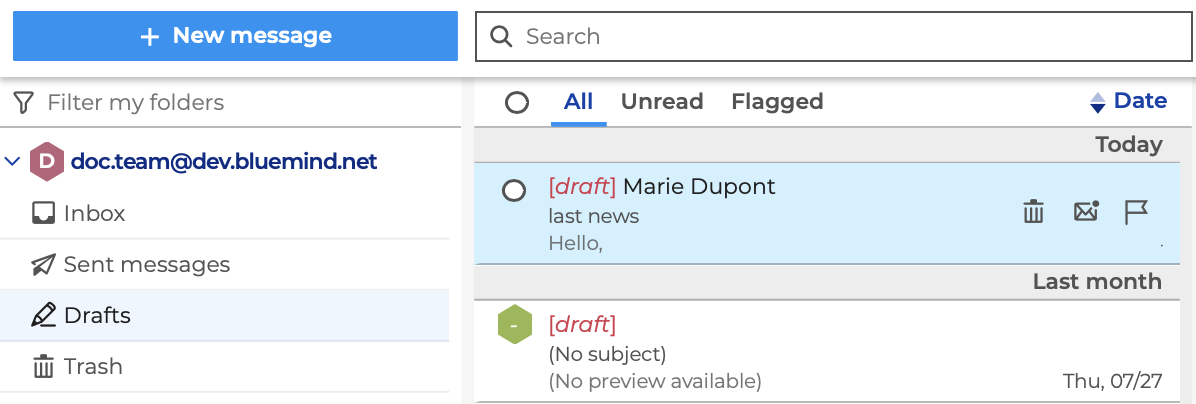
Einen Entwurf im Konversationsmodus verwenden
Wenn der Konversationsmodus aktiviert ist (siehe Klassifizierung und Verfolgung von Gesprächen), zeigt die Nachrichtenliste an, dass eine Nachricht aus der Konversation als Entwurf gespeichert ist:
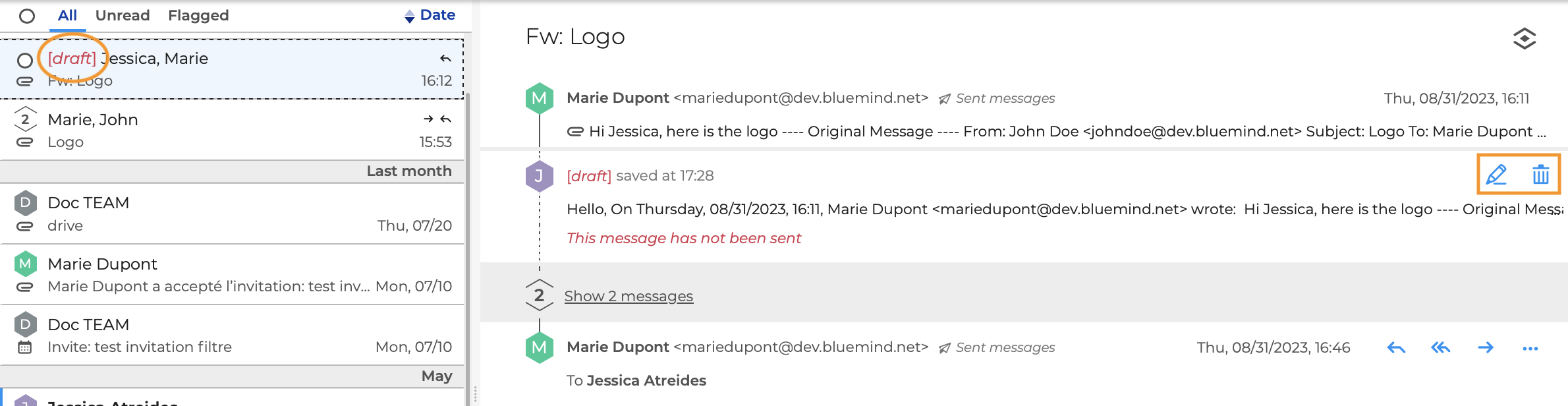
Der Entwurf wird in der Nachrichtenliste nur dann angezeigt, wenn es sich um eine Antwort auf eine Nachricht aus der Konversation handelt. Bezieht sich der Entwurf auf eine weitergeleitete Nachricht, wird er nicht angezeigt, da er nicht als Teil der Konversation betrachtet wird.
In jedem Fall sind die Entwürfe im Ordner „Entwürfe“ verfügbar.
Um den Entwurf aus dem Konversationsverlauf heraus zu bearbeiten, klicken Sie auf das Symbol  und nehmen Sie anschließend über die Aktionsleiste die gewünschten Änderungen vor.
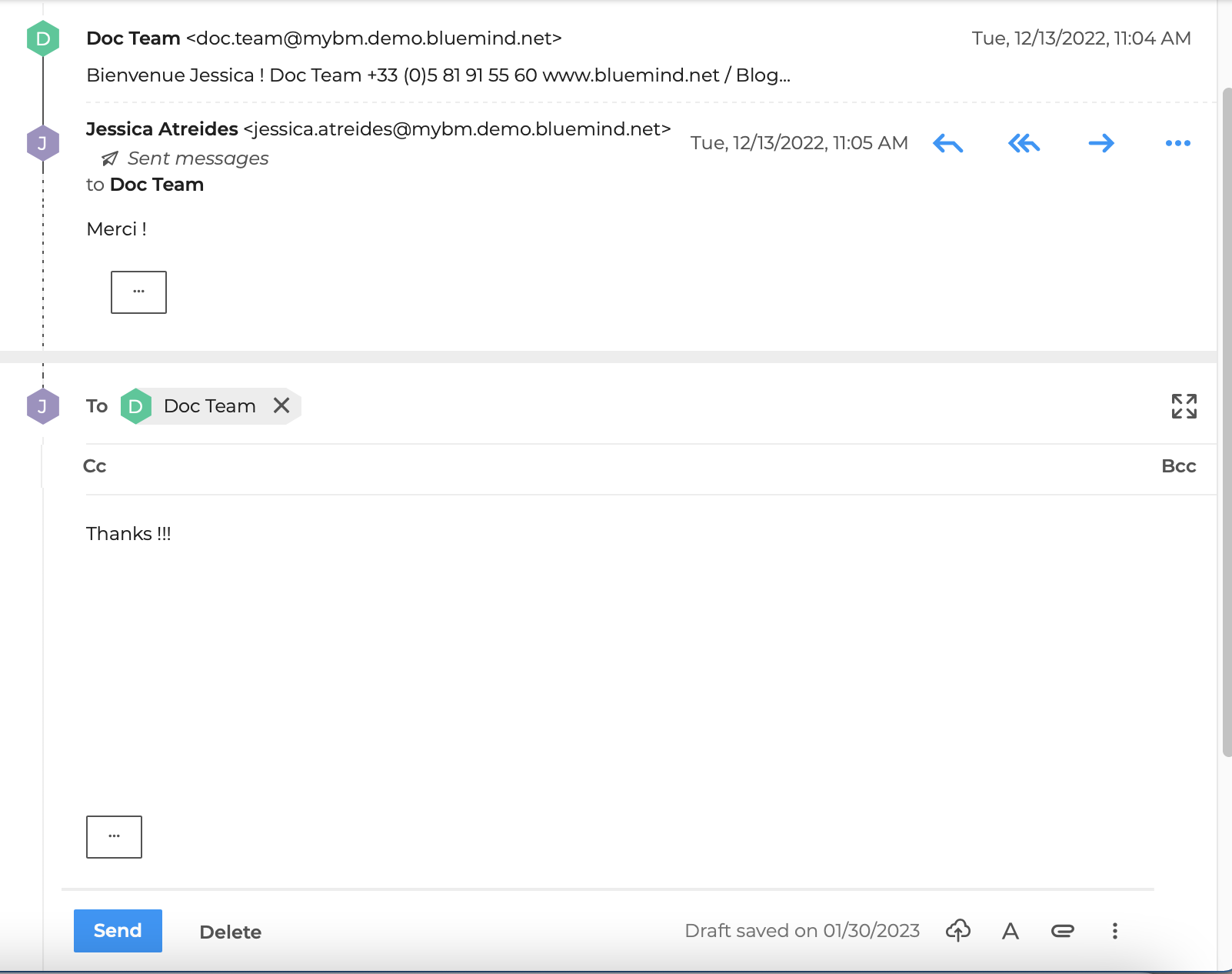
Um den Entwurf außerhalb des Konversationsmodus zu bearbeiten, klicken Sie auf 
Einen Entwurf löschen
Um einen Entwurf zu löschen, klicken Sie in der Nachrichtenliste oder in der Aktionsleiste der Nachricht auf das Symbol „Löschen“.

Um den Entwurf aus dem Konversationsverlauf zu löschen, klicken Sie auf das Symbol  der Nachricht.
Das Löschen eines Entwurfs ist endgültig; die Nachricht landet weder im Papierkorb noch im doppelten Papierkorb. Es ist daher nicht möglich, sie später wiederherzustellen.
Weitere Informationen zum doppelten Papierkorb finden Sie auf der Seite Löschen und Wiederherstellen von Nachrichten.
Die Verwendung einer Vorlage
Eine Vorlage erstellen
Um das Verfassen wiederkehrender Nachrichten zu vereinfachen, bietet BlueMind die Möglichkeit, Vorlagen zu erstellen.
Um eine Vorlage zu erstellen, haben Sie zwei Möglichkeiten:
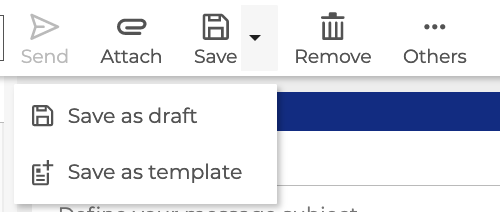
- Klicken Sie entweder in einer neuen Nachricht auf „Als Vorlage speichern“ in der Aktionsleiste oberhalb der Nachricht. Die Nachricht wird dann im Ordner „Vorlagen“ in der Ordnerliste (
Weitere Informationen finden Sie unter Ordnerliste verwenden) gespeichert:
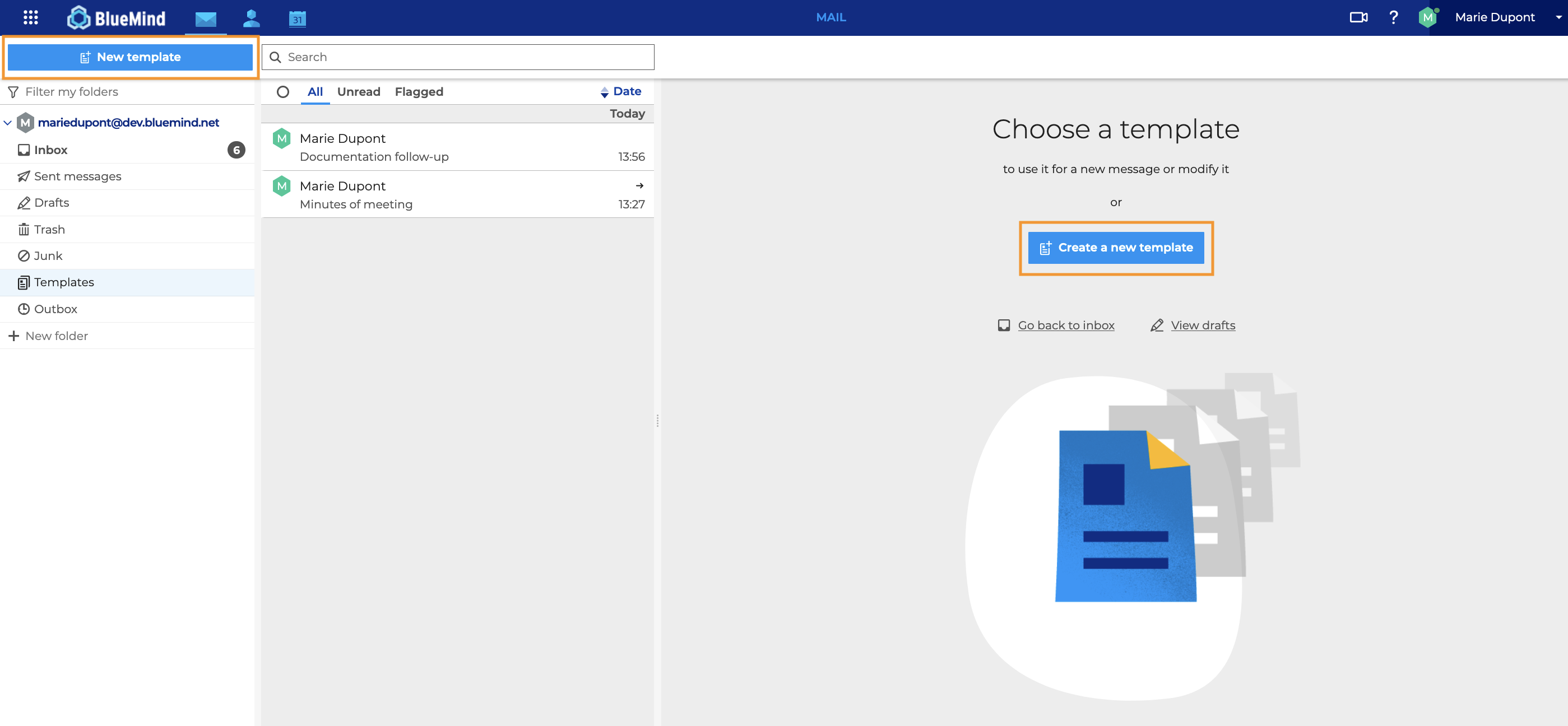
- Klicken Sie entweder im Ordner „Vorlagen“ oben in der Ordnerliste auf „Neue Vorlage“ oder im Hauptbereich auf „Neue Vorlage erstellen“:
Die Verwendung einer Vorlage
Sobald die Vorlage erstellt ist, kann sie jederzeit und so oft wie gewünscht verwendet werden.
So verfassen Sie eine Nachricht anhand einer Vorlage:
-
Vorlage öffnen:
-
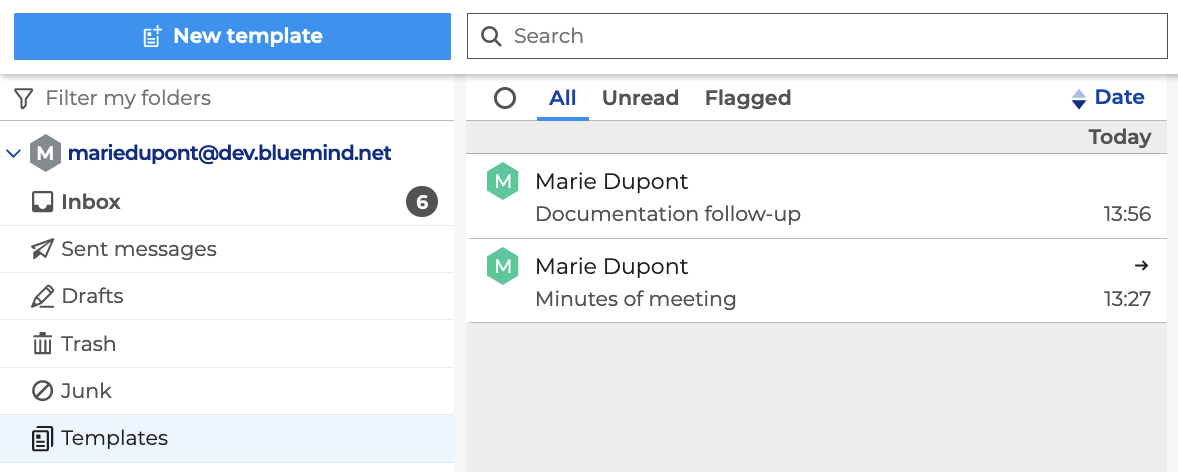
entweder über den Ordner „Vorlagen“: Öffnen Sie die gewünschte Vorlage
-
Entweder über eine neue Nachricht: Klicken Sie im Aktionsmenü auf „Vorlage verwenden“ und wählen Sie anschließend die gewünschte Vorlage aus der Liste aus
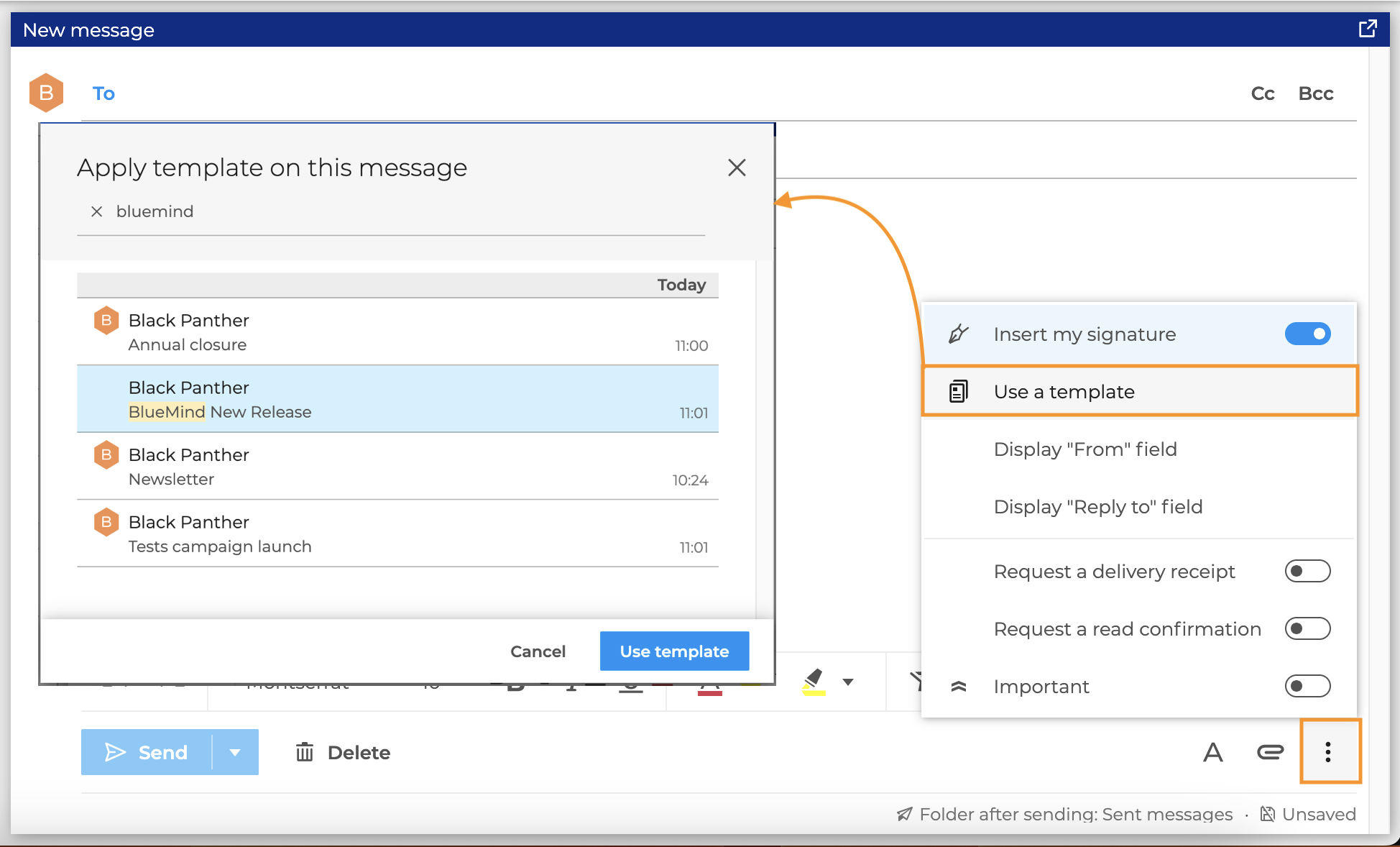
💡 Die Verwendung der Suchleiste ermöglicht es, eine Vorlage leichter zu finden, indem Sie den Suchbegriff eingeben.
Die Suchmaschine zeigt automatisch alle Vorlagen an, die den Begriff im Betreff oder im Text der Nachricht enthalten, und hebt den Suchbegriff im Betreff der Vorlage hervor.
-
-
Klicken Sie in der Aktionsleiste oberhalb der Nachricht auf „Vorlage verwenden“, um die Vorlage als neue Nachricht zu öffnen:

-
Empfänger auswählen, Den Inhalt der Nachricht bearbeiten bei Bedarf und senden Sie die Nachricht
Nachdem die neue Nachricht gesendet wurde, bleibt die ursprüngliche Vorlage im Ordner „Vorlagen“ verfügbar.
Eine Vorlage bearbeiten oder löschen
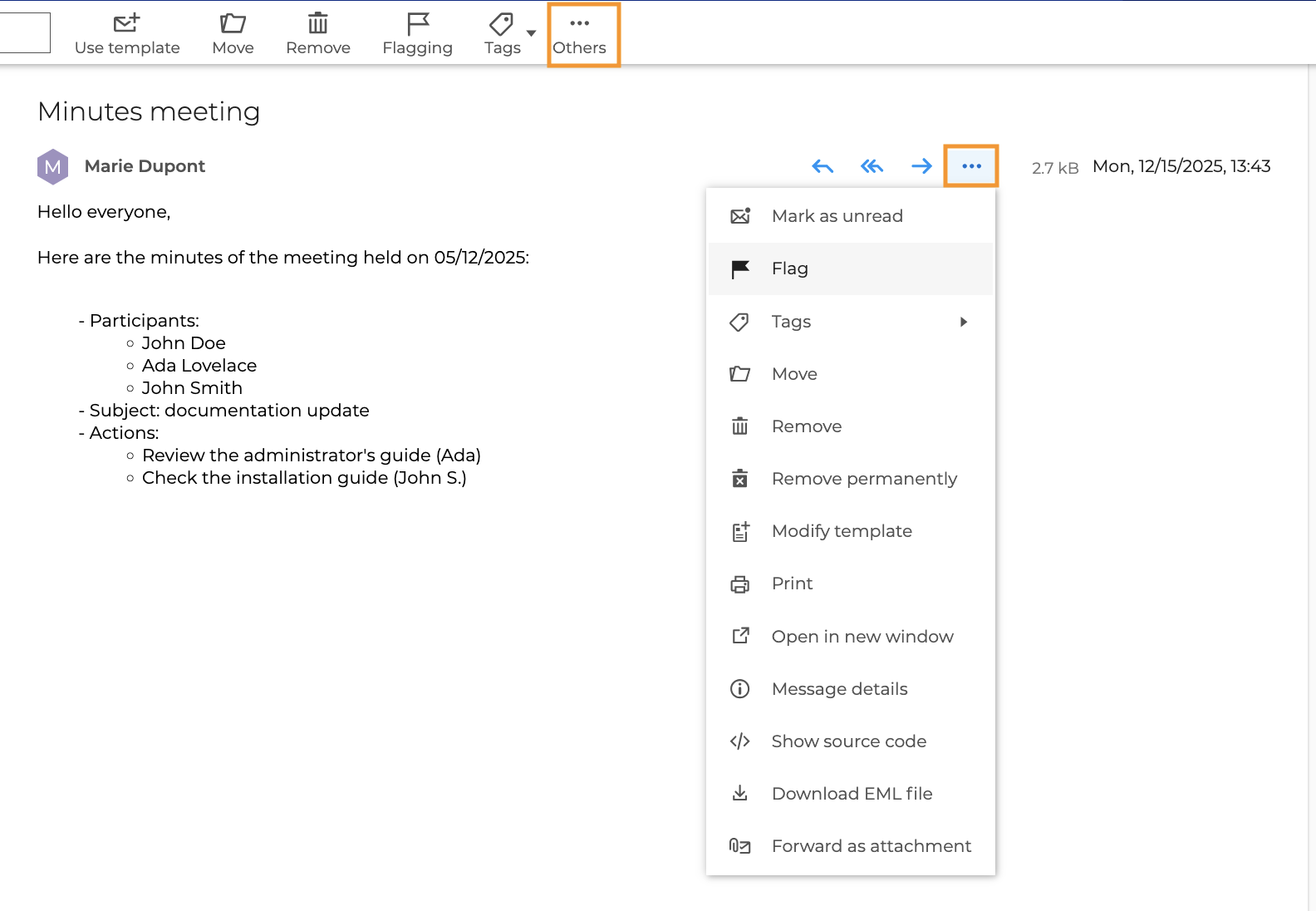
Um eine Vorlage zu bearbeiten oder zu löschen, öffnen Sie die gewünschte Vorlage, rufen Sie das Menü „Mehr“ auf und wählen Sie die entsprechende Aktion aus:
Weiterführende Informationen
Lesen Sie die BlueMind-Dokumentation in Verbindung mit
- Erstellen und Versenden einer Nachricht
- Ordner erstellen und bearbeiten
- Nachrichten sortieren und markieren
- Klassifizierung und Verfolgung von Gesprächen