Die Verwendung des KI-Assistenten
Mit der BlueMind-Lösung können Sie eine Nachricht korrigieren oder deren Formulierung verbessern, indem Sie sie mithilfe künstlicher Intelligenz formeller oder auch kürzer umformulieren.
Diese Funktion muss vom Domänenadministrator konfiguriert und aktiviert werden, damit sie verfügbar ist.
Den KI-Assistenten starten
Die Funktionen des KI-Assistenten können auf eine gesamte Nachricht oder auf einen Teil des Textes angewendet werden.
Auf eine gesamte Nachricht anwenden
So formulieren Sie den gesamten Text einer Nachricht neu:
- Eine neue Nachricht verfassen, auf eine Nachricht antworten oder einen Entwurf öffnen
- Klicken Sie unten in der Nachricht auf den KI-Assistenten

Das Fenster „KI-Assistent“ öffnet sich daraufhin seitlich, und der gesamte Text wird automatisch markiert.
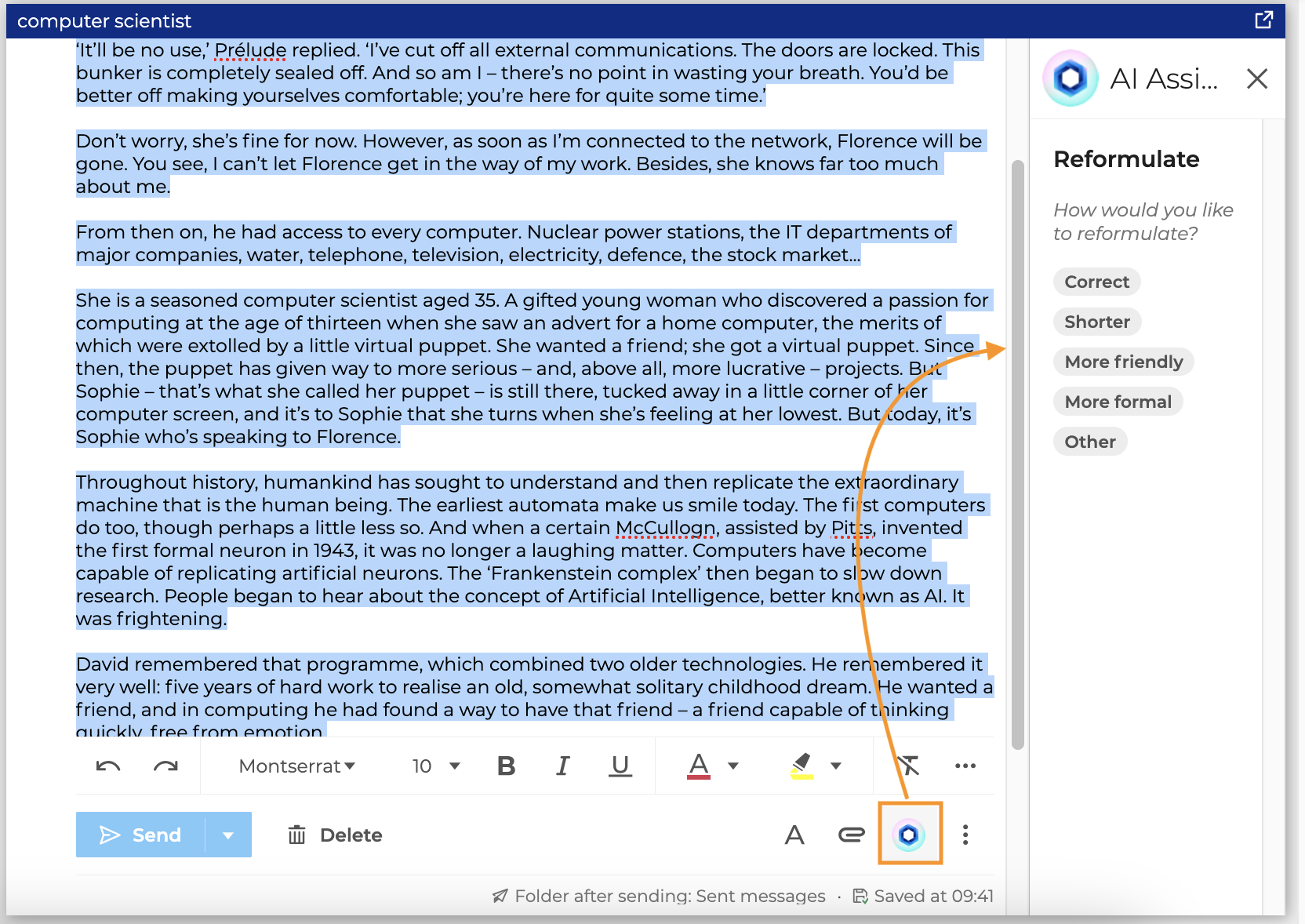
Zu komplexe Inhalte, die sowohl Text als auch Tabellen und/oder Bilder enthalten, werden bewusst blockiert, um ein beeinträchtigtes Ergebnis zu vermeiden. In diesem Fall erscheint eine Warnmeldung:

Auf einen Teil einer Nachricht anwenden
So verbessern Sie einen Teil einer Nachricht:
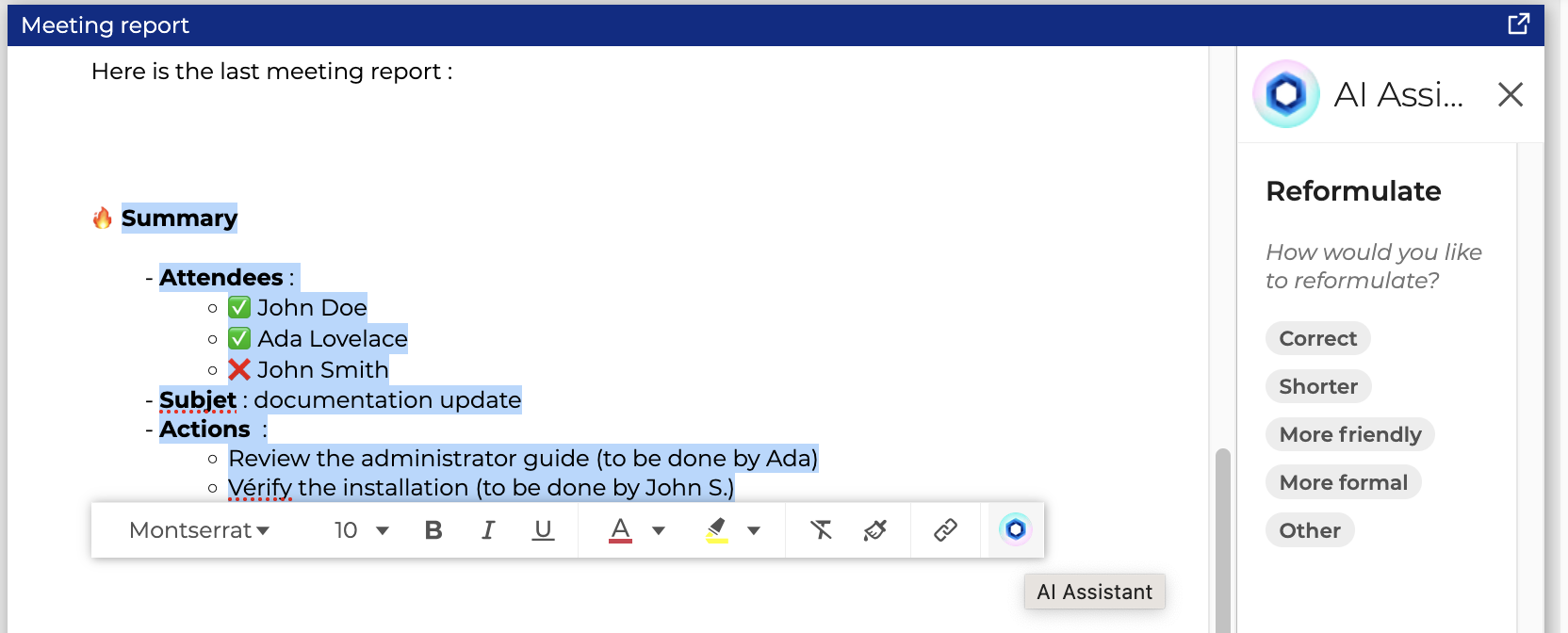
- Wählen Sie den gewünschten Text aus
- Klicken Sie in der Aktionsleiste oder am unteren Rand der Nachricht auf den KI-Assistenten
Das Fenster „KI-Assistent“ öffnet sich seitlich, und der umzuformulierende Text bleibt ausgewählt.
Einen Prompt starten
Um die Verwendung des KI-Assistenten zu vereinfachen, wurden Eingabeaufforderungen programmiert, die direkt verwendet werden können.
Die Reaktionsgeschwindigkeit und die Qualität der vom KI-Assistenten generierten Vorschläge variieren je nach dem vom Administrator konfigurierten LLM-Tool.
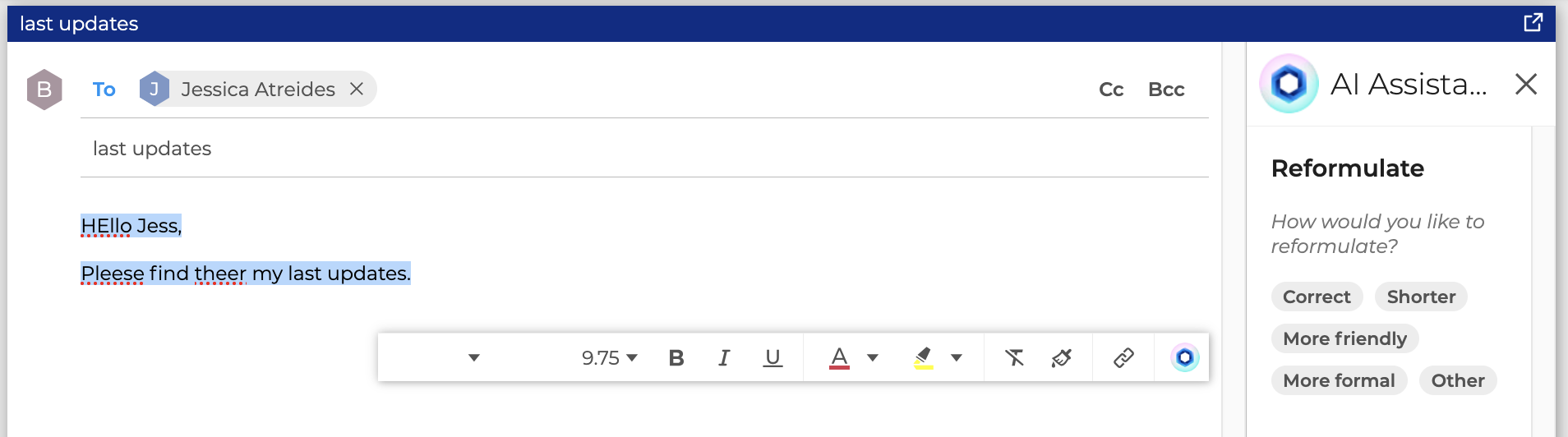
Eine Option auswählen
Nachdem Sie den Text ausgewählt haben, wählen Sie eine der vorgeschlagenen Optionen aus:
- Den Text freundlicher, formeller oder auch kürzer umformulieren
- Korrigieren Sie Syntax-, Rechtschreib- oder Tippfehler
Nachdem Sie auf eine der Optionen geklickt haben, erscheint ein Vorschlag im Fenster des KI-Assistenten.
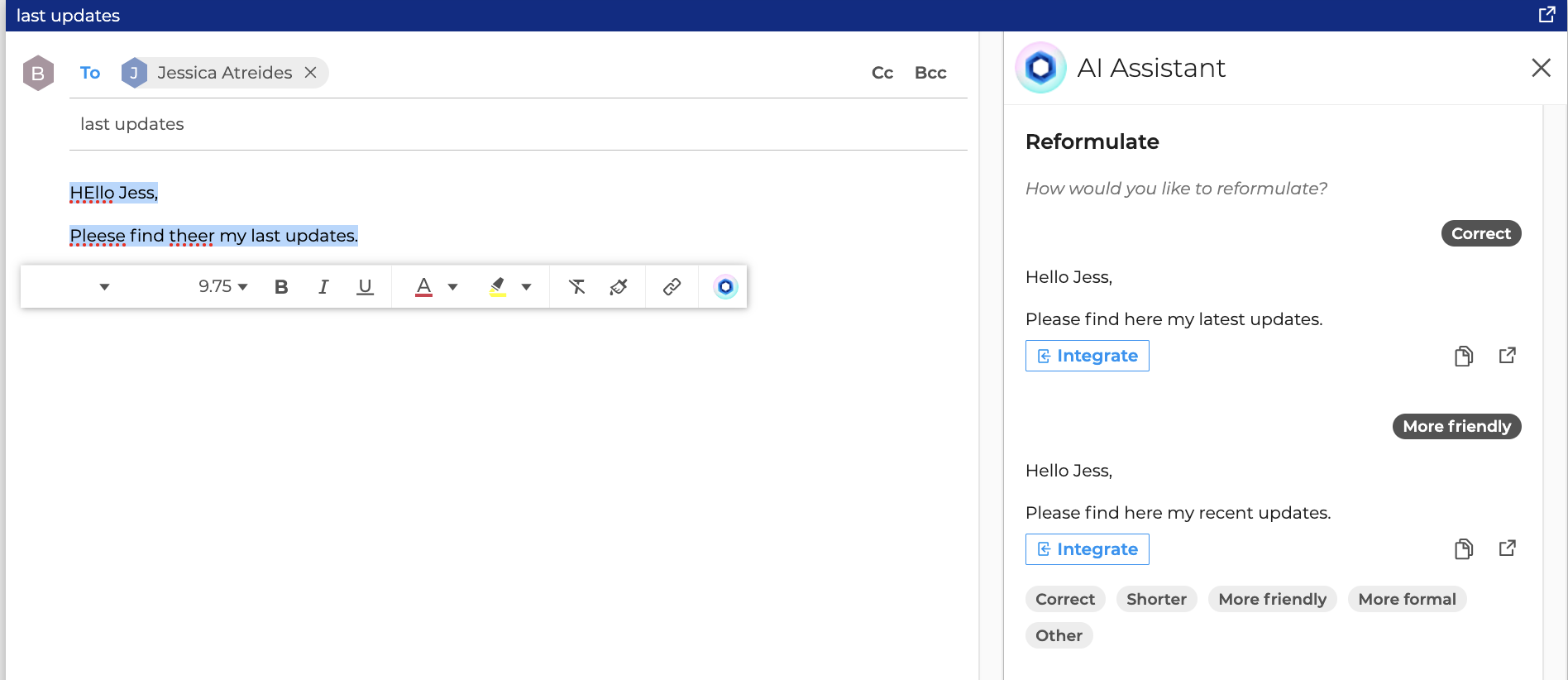
Dieser Vorschlag kann so oft wie nötig verbessert oder geändert werden, indem Sie erneut auf eine der vorgeschlagenen Optionen klicken.
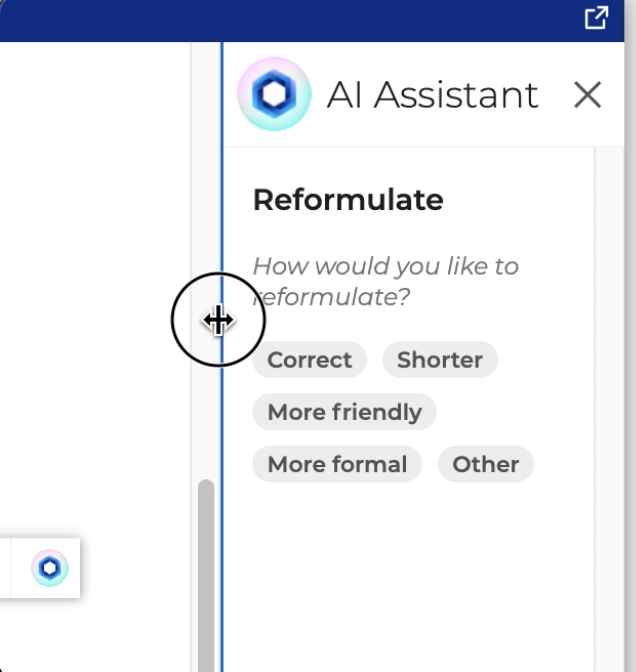
Um das Lesen zu erleichtern, lässt sich die Breite des Fensters anpassen, indem Sie die Trennlinie zwischen dem Fenster „KI-Assistent“ und dem Editor verschieben.
Einen Prompt anpassen
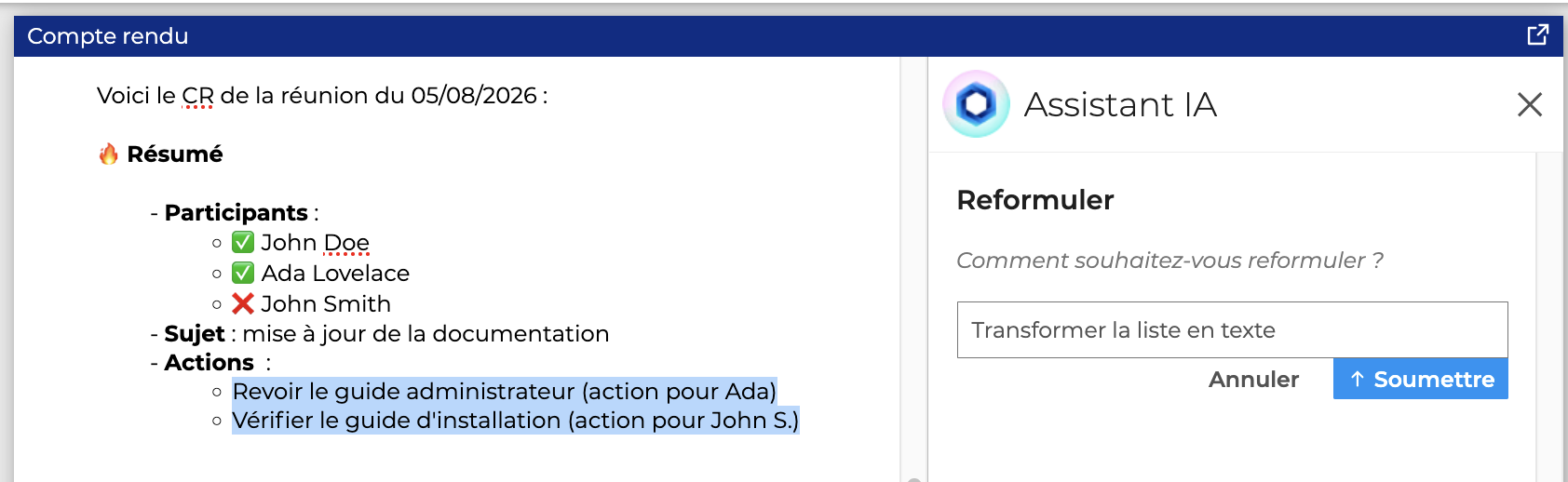
Bei speziellen Anforderungen oder einem unbefriedigenden Vorschlag ist es auch möglich, eine eigene Eingabeaufforderung zu erstellen.
Hierzu :
- Klicken Sie auf die Option „Sonstiges“
- Geben Sie die gewünschte Aktion in wenigen Worten ein
- Klicken Sie auf „Absenden“
Die Verwendung des Vorschlags
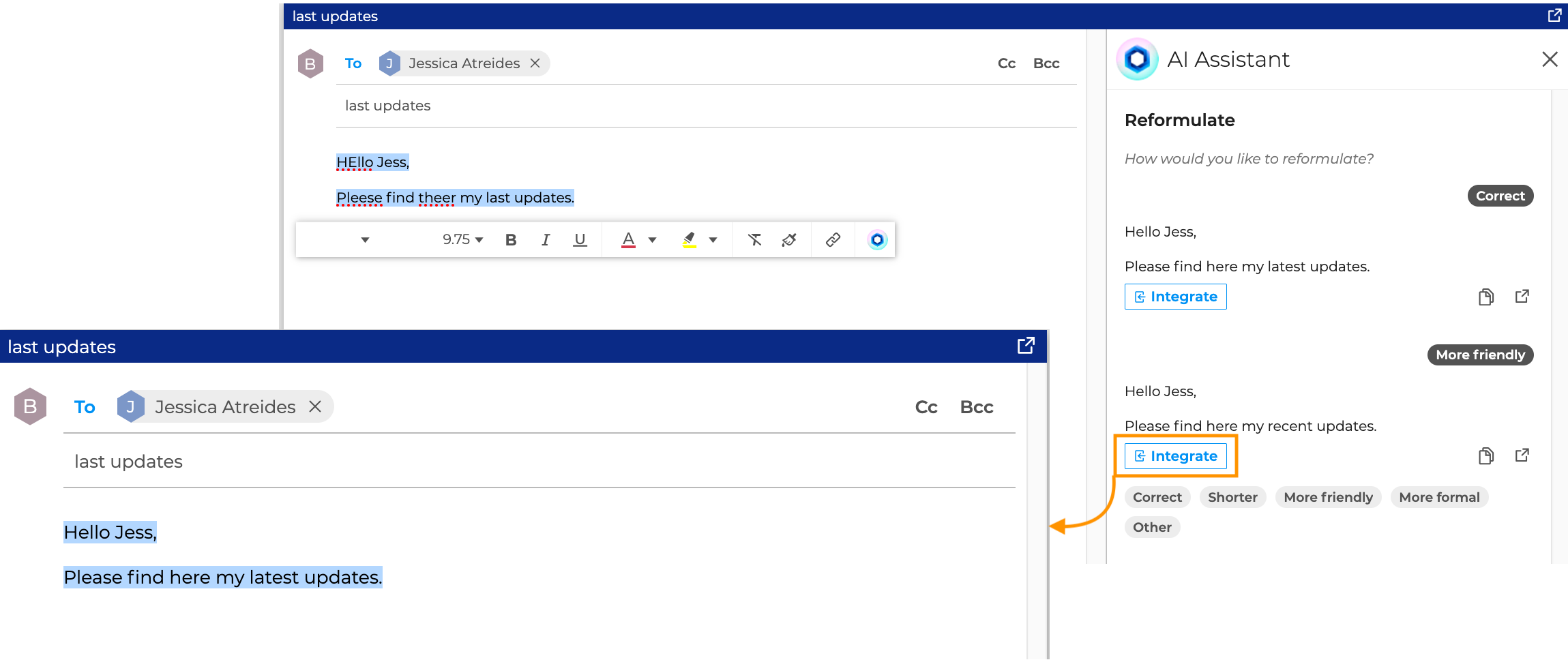
Sobald Sie den Vorschlag des KI-Assistenten für zufriedenstellend halten, klicken Sie einfach auf die Schaltfläche „Integration“ unter dem gewünschten Vorschlag.
Der ursprüngliche Text wird dann automatisch durch den Vorschlag ersetzt, und das Fenster des KI-Assistenten wird geschlossen.
Zwei weitere Aktionen sind verfügbar:
- Klicken Sie auf
 , um diesen Vorschlag zu kopieren und für die Integration in eine andere Nachricht oder ein anderes Dokument zu verwenden
- Klicken Sie auf
 , um die Seite in einem neuen Fenster anzuzeigen.