Verwalten von Kontoidentitäten
BlueMind ermöglicht die Verwaltung mehrerer Identitäten für ein und dasselbe Konto, mit einem unterschiedlichen Wortlaut, einer unterschiedlichen E-Mail-Adresse und einer unterschiedlichen Signatur für jede dieser Identitäten, so dass Sie den Absender und die Signatur beim Schreiben der Nachrichten anpassen können.
Es ist in der Tat möglich, Identitäten aus :
-
ihre Standard-E-Mail-Adresse oder einen ihrer Aliasnamen
-
die E-Mail-Adresse eines Benutzers oder einer Shared Box.
Notwendige RechteGetriebetyp Voraussetzungen Benutzer Befugnisübertragung durch den Nutzer (oder einen seiner Rechtsnachfolger) Geteilte Box Befugnisübertragung durch ein Verwaltungsratsmitglied Gemeinsamer Ordner (alte Version) Von einem Administrator (oder einem Berechtigten) erteilte Schreibrechte Weitere Informationen finden Sie unter : -
eine externe E-Mail-Adresse
Notwendige RechteDamit ein Benutzer eine Identität anhand einer Adresse außerhalb von BlueMind1 erstellen kann, muss der Administrator ihm die Rolle „Externe Identität“ zuweisen (siehe Die Rollen des Messengers).
Die Verwaltung der Identitäten erfolgt in den E-Mail-Einstellungen. Um Identitäten zu bearbeiten und hinzuzufügen, gehen Sie zu Einstellungen > Nachrichten > Nachrichten schreiben > Identitäten:
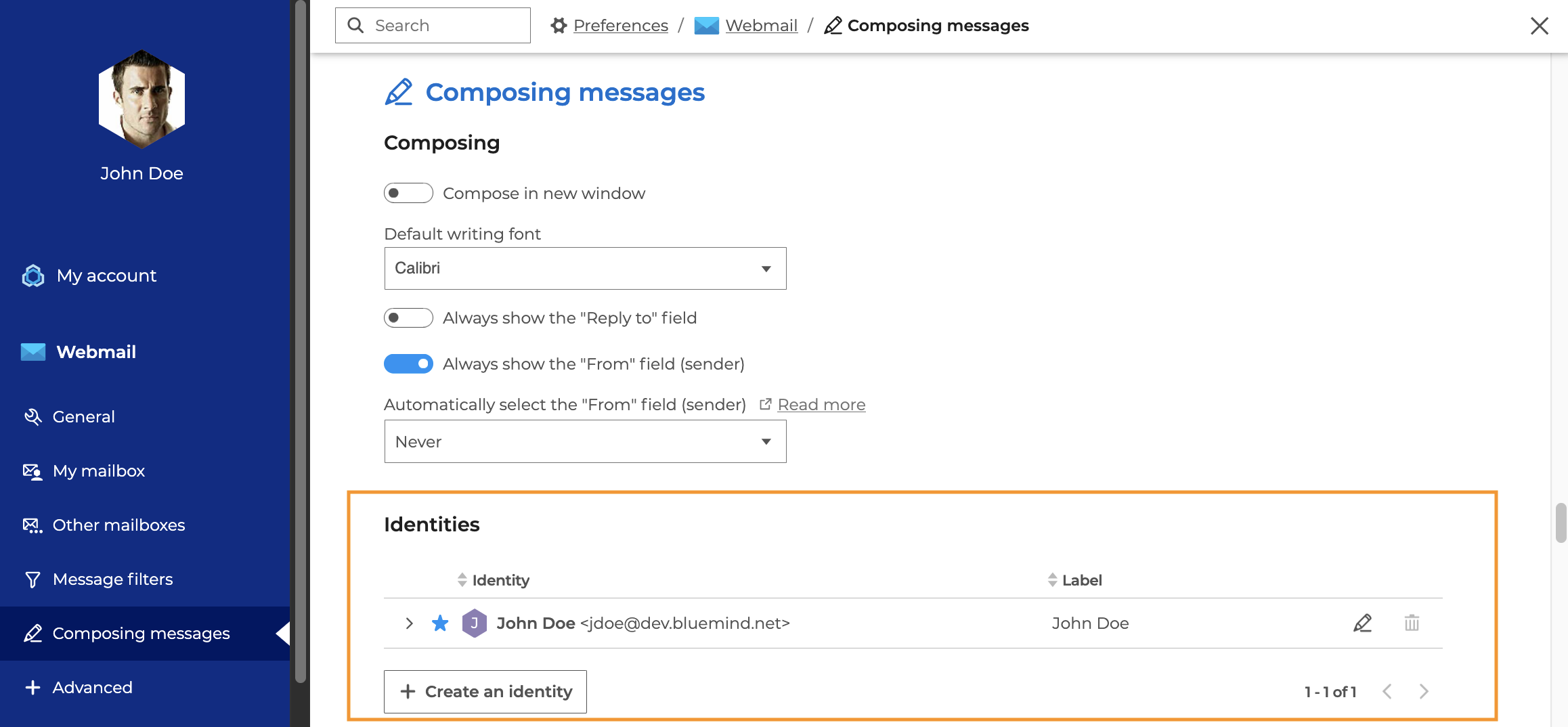
Eine Identität schaffen
Eine Standard-Identität wird über die Hauptadresse des Benutzers erstellt. Er kann beliebig viele Identitäten hinzufügen, um z.B. als Delegierter eines Benutzers oder eines freigegebenen Postfachs zu schreiben, mit einem eigenen E-Mail-Alias zu schreiben oder mehrere Unterschriften für eine Adresse zu haben.
Sie können auch Standard-Identität wählen, d.h. die Identität, die bei der Erstellung einer neuen Nachricht standardmäßig ausgewählt wird.
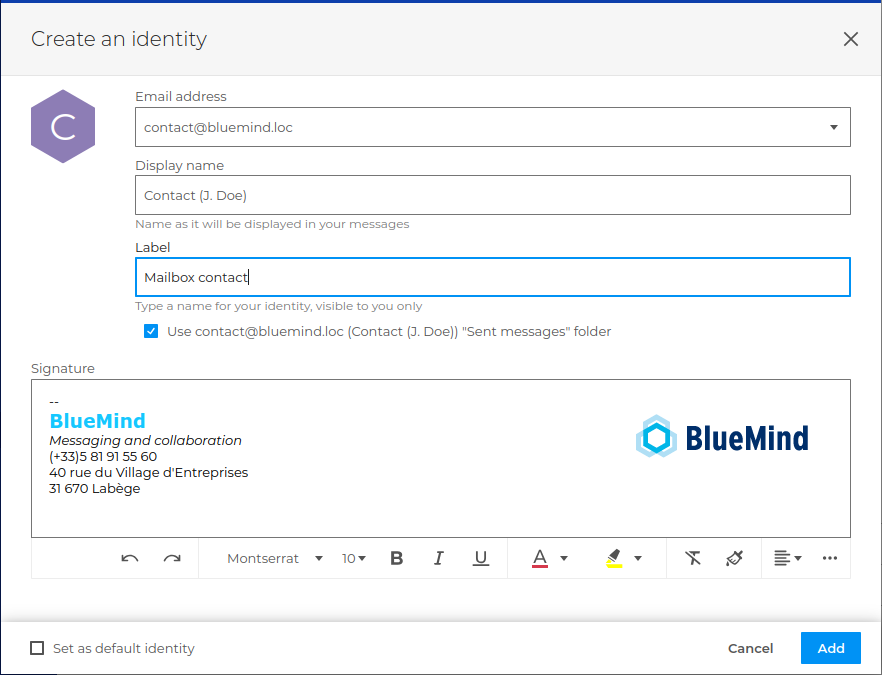
Klicken Sie auf "Identität erstellen", um das Formular für die Erstellung einer Identität zu öffnen:
-
E-Mail-Adresse: Wählen Sie die E-Mail-Adresse, die als Absender für Nachrichten verwendet wird.
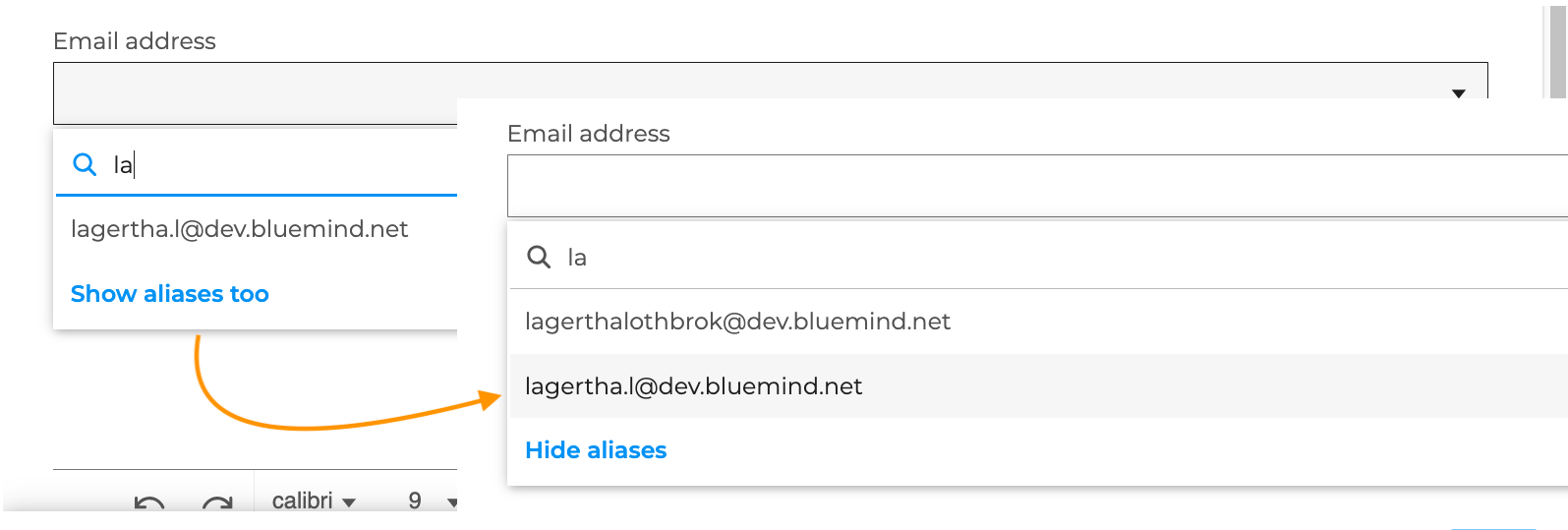
Wählen Sie aus der Liste der vorgeschlagenen Adressen (siehe oben die erforderlichen Rollen oder Rechte) :- Eine eigene E-Mail-Adresse: die Standardadresse des Benutzerkontos oder einer seiner Aliasnamen.
💡 Um das Lesen der Liste zu erleichtern, sind Aliasnamen standardmäßig ausgeblendet. Pour les afficher, cliquer sur "Afficher les alias" :
- Eine Benutzer- oder Boxadresse, die mit Delegation freigegeben wurde.
ℹ️ Auswahl des Ordners für gesendete Nachrichten
Wenn eine solche Adresse ausgewählt wird, erscheint eine zusätzliche Option, mit der Sie den Ordner auswählen können, der für die Verwendung bei der Speicherung der gesendeten Nachrichten verwendet wird:

- Lassen Sie das Kontrollkästchen aktiviert, um den Ordner der ausgewählten Box zu verwenden,
- deaktivieren, um den Standardordner des Benutzers zu verwenden.
- Eine gemeinsame Postfachadresse (alte Version) oder Gruppenpostfach
- Eine externe Adresse: Geben Sie die vollständige Adresse ein und bestätigen Sie, indem Sie auf die vorgeschlagene Adresse klicken:
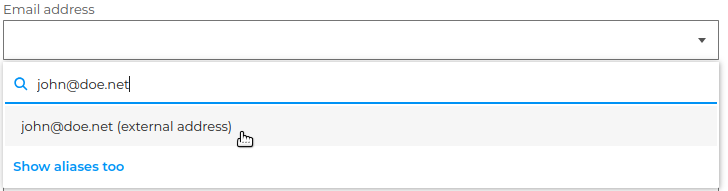
⚠️ Diese Möglichkeit kann von den Verantwortlichen der Einrichtung verhindert werden - wenden Sie sich in diesem Fall an einen Administrator.
Weitere Informationen finden Sie unter Die Rollen des Messengers.
- Eine eigene E-Mail-Adresse: die Standardadresse des Benutzerkontos oder einer seiner Aliasnamen.
-
Angezeigter Name: Der Name, der in den gesendeten Nachrichten angezeigt wird.
💡 Um die Änderung des angezeigten Namens zu sichern und gleichzeitig zu ermöglichen, ist dieses Feld standardmäßig nicht bearbeitbar: Klicken Sie im Feld auf
 , um den Namen anzupassen:

-
Bezeichnung: Diese ist für die Empfänger nicht sichtbar; die Bezeichnung dient dazu, die Identität in der Liste zu unterscheiden, da dieselbe E-Mail-Adresse und derselbe Anzeigename in mehreren Identitäten verwendet werden können.
-
Signatur: Erstellen der Signatur im HTML-Format mit der Möglichkeit, Bilder, Logos usw. einzufügen.
Weitere Informationen finden Sie unter die Seite Signatur einfügen -
Diese Identität als Standardidentität festlegen: Wenn diese Option aktiviert ist, wird diese Identität beim Verfassen neuer Nachrichten automatisch ausgewählt.
💡 Diese Option wird bei der bereits standardmäßig festgelegten Identität nicht angezeigt; diese ist als solche unter der Kopfzeile oben links gekennzeichnet:

-
Klicken Sie auf "Hinzufügen" um die Erstellung zu bestätigen.
Eine Identität ändern oder löschen
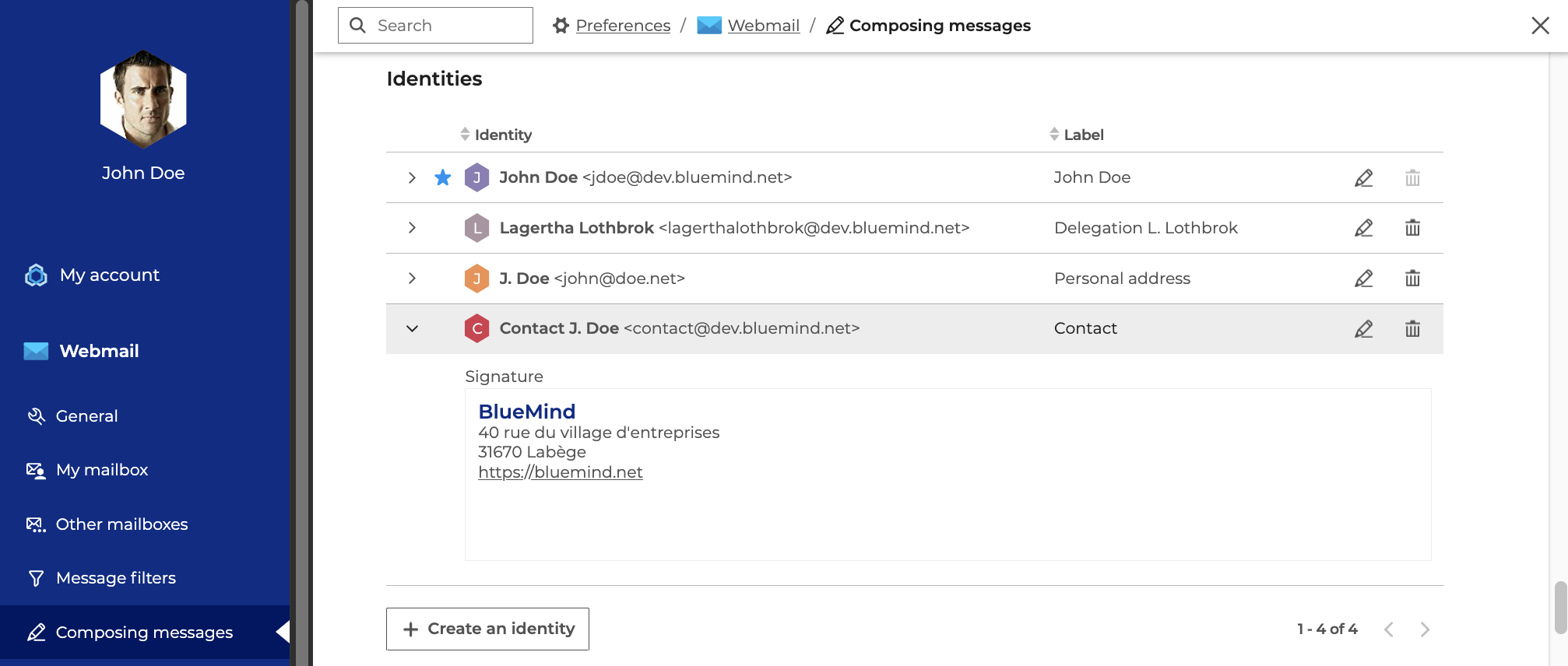
Alle erstellten Identitäten werden in der Reihenfolge ihrer Erstellung aufgelistet.
-
Die Standard-Identität wird durch
 gekennzeichnet.
-
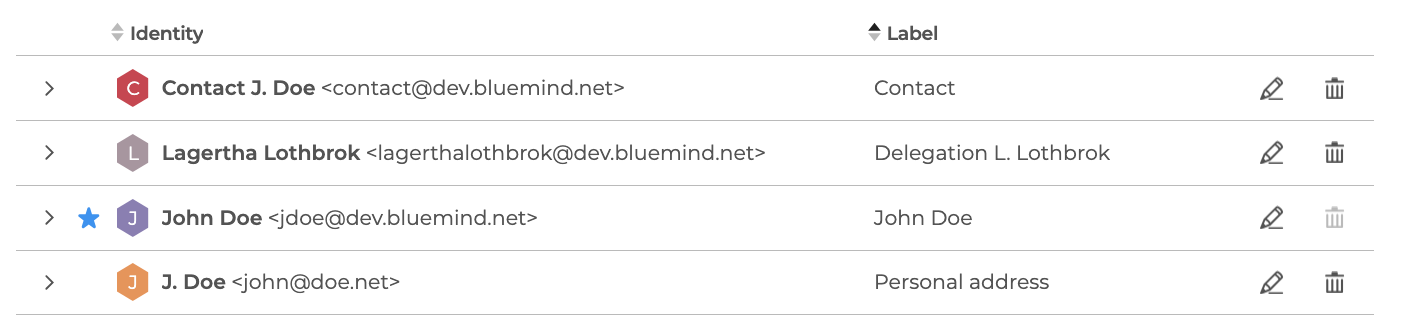
Klicken Sie auf "Beschriftung", um die Identitäten in aufsteigender oder absteigender alphabetischer Reihenfolge der Beschriftungen zu sortieren
-
Falten Sie eine Identität auf, indem Sie auf '>' am Anfang der Zeile klicken, um eine Vorschau der zugehörigen Unterschrift zu sehen.
-
Klicken Sie auf
, um ein oder mehrere Felder der Identität zu bearbeiten. -
Klicken Sie auf
 , um die Identität zu löschen.
⚠️ Standard-Identität
Die Standardidentität kann nicht gelöscht werden, die Schaltfläche ist daher ausgegraut.
Um die derzeit festgelegte Standard-Signatur zu löschen, bearbeiten Sie eine andere Signatur, um sie als Standard festzulegen, und löschen Sie dann die gewünschte Signatur.
Eine Identität verwenden
Sobald die Identitäten erstellt sind, kann der Benutzer wählen, an welche E-Mail-Adresse oder welche Signatur eine Nachricht gesendet werden soll.
Weitere Informationen zu diesen Funktionen finden Sie auf den entsprechenden Seiten :
Weiterführende Informationen
Lesen Sie die BlueMind-Dokumentation in Verbindung mit
- Benutzerkonto einrichten
- Postfach freigeben
- Gemeinsame Postfächer abonnieren und verwenden
- Wählen Sie den Absender
- Signatur einfügen