Nachrichten abrufen
Empfangene Nachrichten lesen
Die Nachrichten werden im Ordner „Posteingang“ abgelegt.
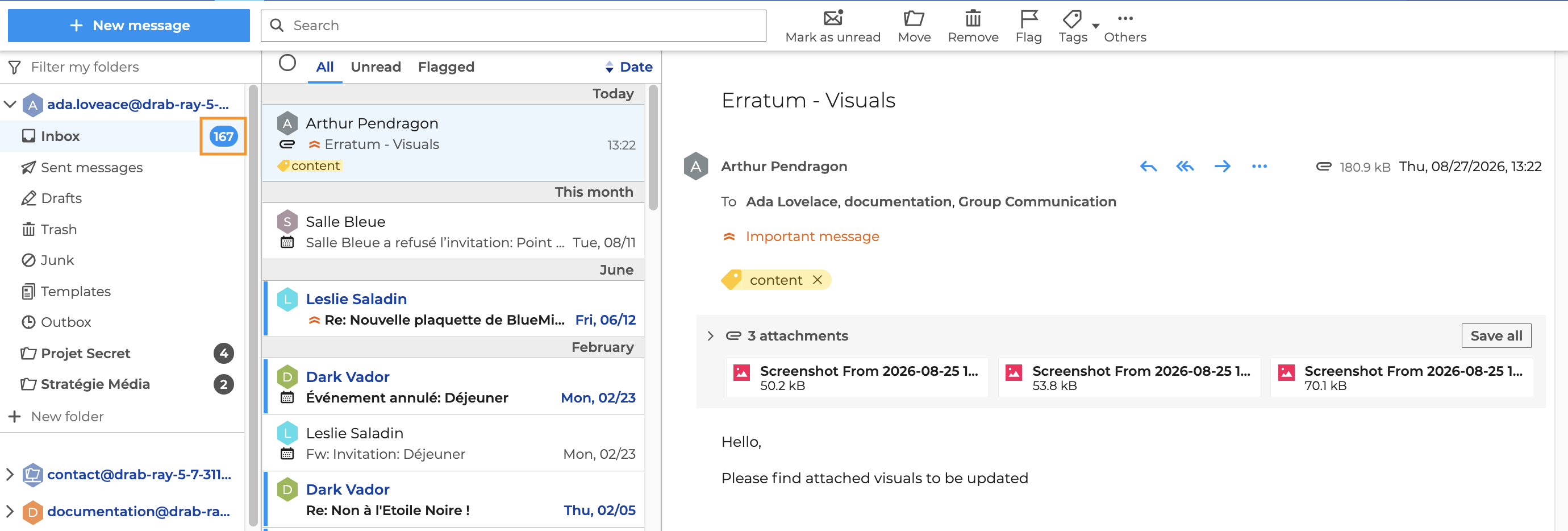
Die Details der Nachrichten im Posteingang werden in der Spalte der Nachrichtenliste angezeigt.
Die Nachricht wird so lange als ungelesen markiert, bis sie geöffnet wird.
Um leicht erkennbar zu sein, werden ungelesene Nachrichten fett dargestellt, wobeider Absender und das Empfangsdatum blau erscheinen.
Ein Punkt gibt die Anzahl der ungelesenen Nachrichten im Posteingang an, gegebenenfalls einschließlich der Unterordner.
Der Inhalt der ausgewählten Nachricht wird im Hauptanzeigebereich angezeigt.
Halten Sie die SHIFT-Taste (neues Fenster) oder die STRG-Taste (neue Registerkarte) gedrückt, um die entsprechende Schaltfläche in der Nachrichtenliste anzuzeigen und klicken Sie darauf:

Hier finden Sie :
-
Empfangsdatum
↳ Siehe Die Liste der Nachrichten verwalten und In Nachrichten suchen zum Sortieren und Suchen von Nachrichten nach Datum. -
die Größe der Nachricht
↳ Siehe Die Liste der Nachrichten verwalten und In Nachrichten suchen zum Sortieren und Suchen von Nachrichten nach Größe. -
Der Absender im Feld „Von“
↳ Weitere Informationen zum Feld „Von“ finden Sie auf der Seite Wählen Sie den Absender. -
die Kategorien, die der Nachricht zugewiesen wurden
↳ Weitere Informationen zu Kategorien finden Sie unter Kategorien hinzufügen.. -
Die Priorität der Nachricht :
-
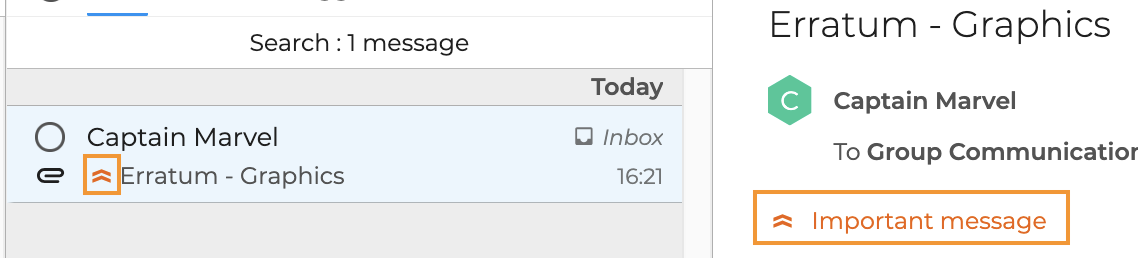
 Wichtige Nachricht
Wenn eine Nachricht aus BlueMind Messaging oder einem Fat Client, der diese Option anbietet, als "wichtig" oder "vorrangig" gekennzeichnet ist, wird sie in der Nachrichtenliste mit einem Symbol gekennzeichnet und in der Kopfzeile erscheint der Hinweis "Wichtige Nachricht".
-
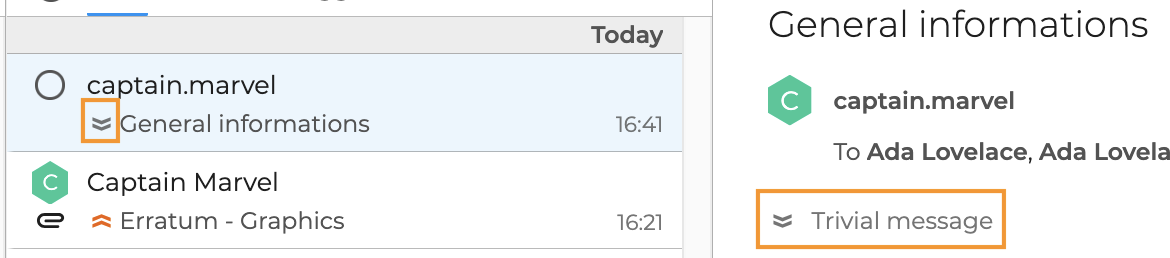
 Triviale Nachricht
Wenn eine als "unwichtig" oder mit "niedriger Priorität" bewertete Nachricht von einem Fat Client gesendet wird, der diese Option anbietet, wird das Symbol ausgegraut und die Kopfzeile zeigt an, dass es sich um eine "Trivialnachricht" handelt
↳ Um zu erfahren, wie Sie eine wichtige Nachricht aus dem BlueMind Messaging System notieren, lesen Sie bitte den Abschnitt Eine wichtige Nachricht senden.
-
-
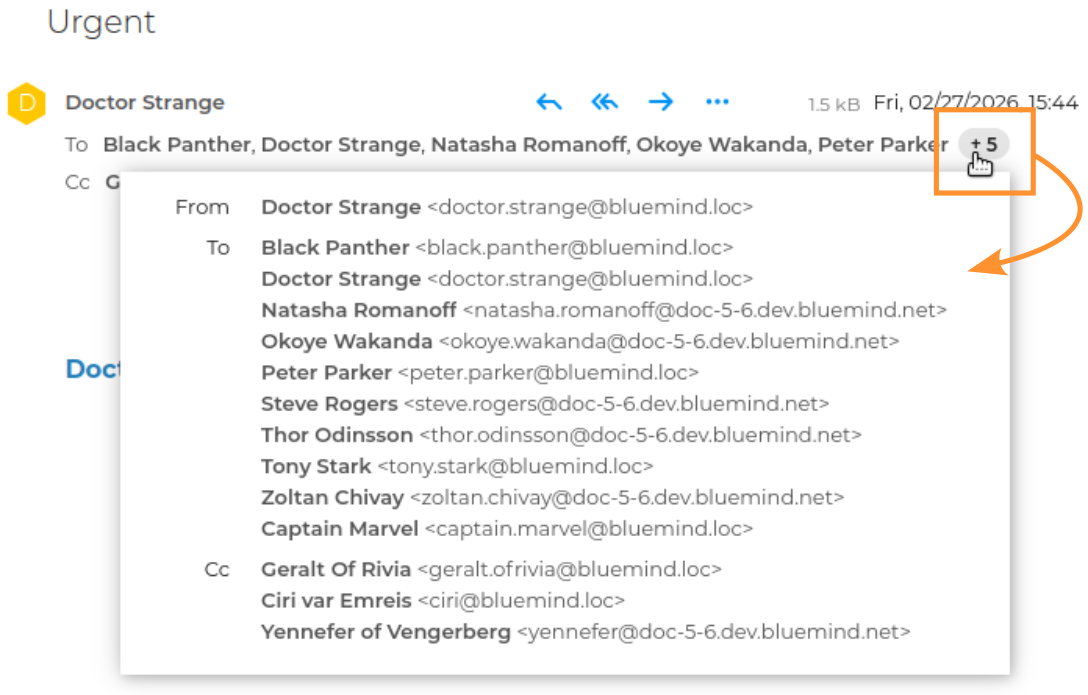
Empfänger in den Feldern "An" und "Cc".
ℹ️ Bei einer großen Anzahl von Empfängern wird nur die erste Zeile angezeigt, die die Anzahl der zusätzlichen Empfänger angibt. Cliquer sur les chiffres permet d'afficher la liste complète des destinataires :
↳ Pour plus d'informations sur les champs "À" et "Cc, consulter la page Empfänger auswählen. -
Anhänge
↳ Weitere Informationen über Anhänge finden Sie unter Anhänge öffnen. * -
Inhalt der Nachricht
↳ Sie können eine Nachricht aus dem Inhalt erstellen.Weitere Informationen finden Sie unter Als neue Nachricht ausgeben.
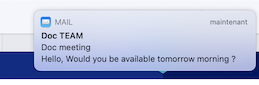
Wenn die Desktop-Benachrichtigungen aktiviert sind in den Benutzereinstellungen, erscheint eine Benachrichtigung auf dem Bildschirm bei Erhalt einer neuen Nachricht. Klicken Sie auf die Benachrichtigung, um die Nachricht zu öffnen.
Wenn der BlueMind-E-Mail-Tab im Browser inaktiv ist, d. h. wenn Sie auf einer anderen Seite surfen, wird die Anzahl der neuen Nachrichten in der Tab-Bezeichnung des E-Mail-Tabs angezeigt.

Nachrichten in einer Konversation lesen
Wenn der Konversationsmodus aktiviert ist, wird die Konversation in der Spalte der Nachrichtenliste angezeigt, wobei die Anzahl der enthaltenen Nachrichten angegeben wird. Wenn Sie auf eine Konversation klicken, wird der Nachrichtenverlauf im Hauptbereich angezeigt.
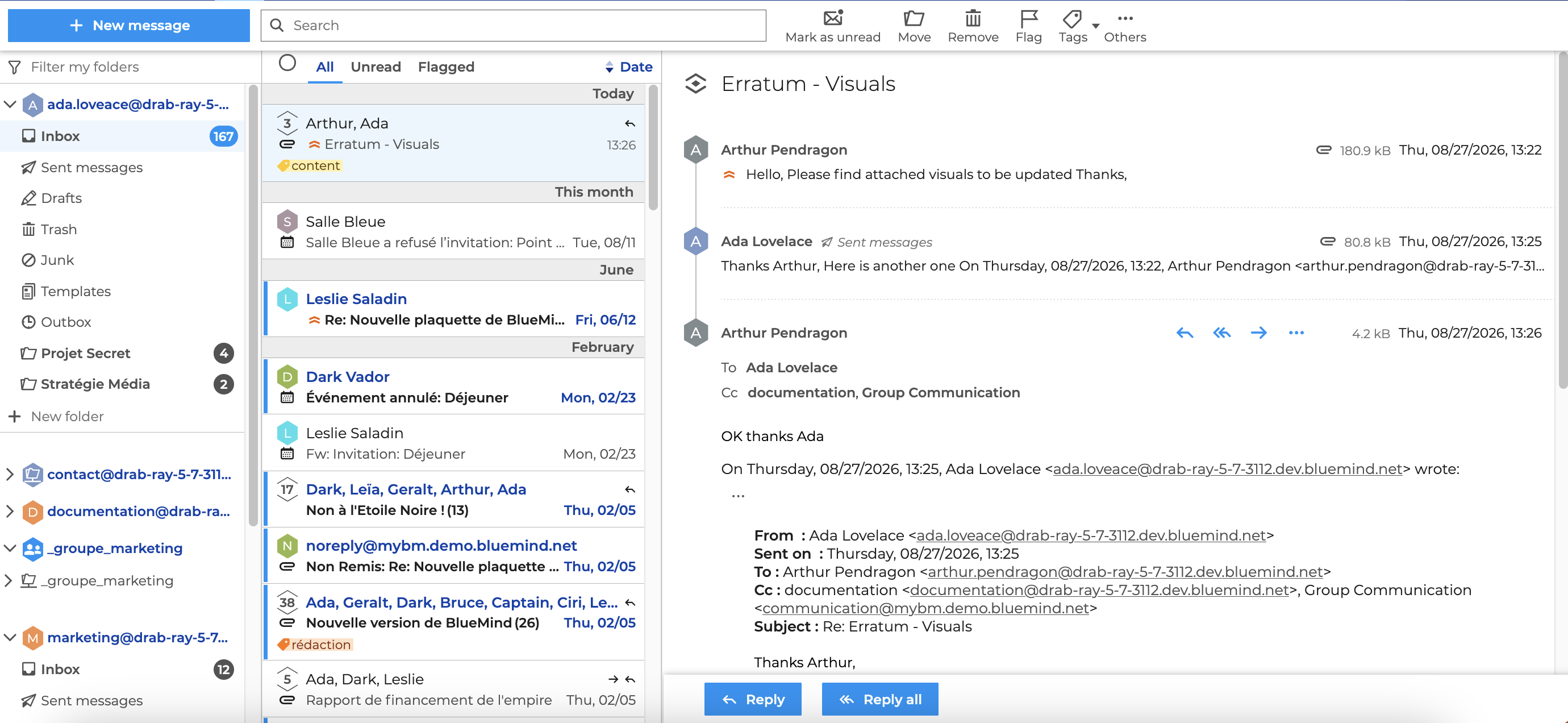
Wenn eine neue Nachricht in der Konversation empfangen wird, wird das Gespräch im Posteingang mit dem Datum der letzten Nachricht angezeigt. Das Gespräch erscheint als ungelesen, bis es erneut geöffnet wird. Die neue Nachricht ist auch aus den duplizierten Konversationen in den persönlichen Ordnern sichtbar. In Ordnern werden duplizierte Konversationen jedoch nicht als ungelesen markiert und das Datum ändert sich nicht.
Eine Konversation wird als wichtig eingestuft, wenn sie mindestens einen wichtige Nachricht enthält, und zwar in allen Ordnern, in denen sie erscheint.
Weitere Informationen über die Verwaltung von Konversationen und Nachrichten in einer Konversation finden Sie unter Klassifizierung und Verfolgung von Gesprächen.
Lesen einer sicheren Nachricht
BlueMind ermöglicht einen sicheren Datenaustausch durch Verschlüsselung und digitale Signatur.
Um eine sichere Nachricht, d. h. verschlüsselt und/oder signiert, zu empfangen, müssen zwei Bedingungen erfüllt sein:
- Die Sicherheitsoptionen müssen in den Einstellungen der Nachrichtenverwaltung festgelegt sein.
Siehe S/MIME-Verschlüsselung aktivieren für die Vorgehensweise. - Das Zertifikat des Absenders muss als „vertrauenswürdige Stelle“ anerkannt sein.
Weitere Informationen finden Sie im entsprechenden Abschnitt auf der Seite Behebung von S/MIME-Problemen > Das Zertifikat des Empfängers fehlt.
Beim Empfang einer verschlüsselten Nachricht erscheint das Symbol  in der Liste der Nachrichten:

💡 Wenn die Nachricht nicht entschlüsselt werden kann, erscheint ein Warnbanner.
Weitere Informationen finden Sie im entsprechenden Abschnitt auf der Seite Behebung von S/MIME-Problemen > Die verschlüsselte Nachricht wird nicht angezeigt.
Beim Empfang einer elektronisch signierten Nachricht erscheint das Symbol  neben dem Absender:

💡 Wenn die Signatur nicht validiert werden kann, erscheint ein Warnbanner.
Weitere Informationen finden Sie im entsprechenden Abschnitt auf der Seite Behebung von S/MIME-Problemen > Die Signatur konnte nicht validiert werden..
Schutz vor Phishing (Phishing)
Neben der Funktion Verwalten von entfernten Bildern setzt BlueMind eine Reihe von Mechanismen ein, um betrügerische E-Mails zu bekämpfen. Diese Phishing -Versuche können verschiedene Formen annehmen, um dem Nutzer Informationen oder sogar Geld zu entlocken:
- Identitätsdiebstahl, wobei sich der Absender als Bekannter, Institution, Unternehmen usw. ausgibt.
- Link, der zu einer gefälschten Website führt, die den Anschein einer vertrauenswürdigen Website erweckt und den Nutzer dazu verleitet, sich dort einzuloggen, wobei er seine Anmeldedaten für die gefälschte Website stiehlt.
Wenn BlueMind eine potenziell betrügerische E-Mail erkennt, wird ein Warnbanner über der Nachricht angezeigt:

Zweifel am Absender
Wenn BlueMind einen Absender erkennt, dessen Name mit einem bereits bestehenden Kontakt übereinstimmt, dessen Adresse jedoch nicht mit der Adresse des Kontakts übereinstimmt, wird ein rotes Symbol mit einem Ausrufezeichen an die verdächtige Adresse angehängt:

Bösartiger Link
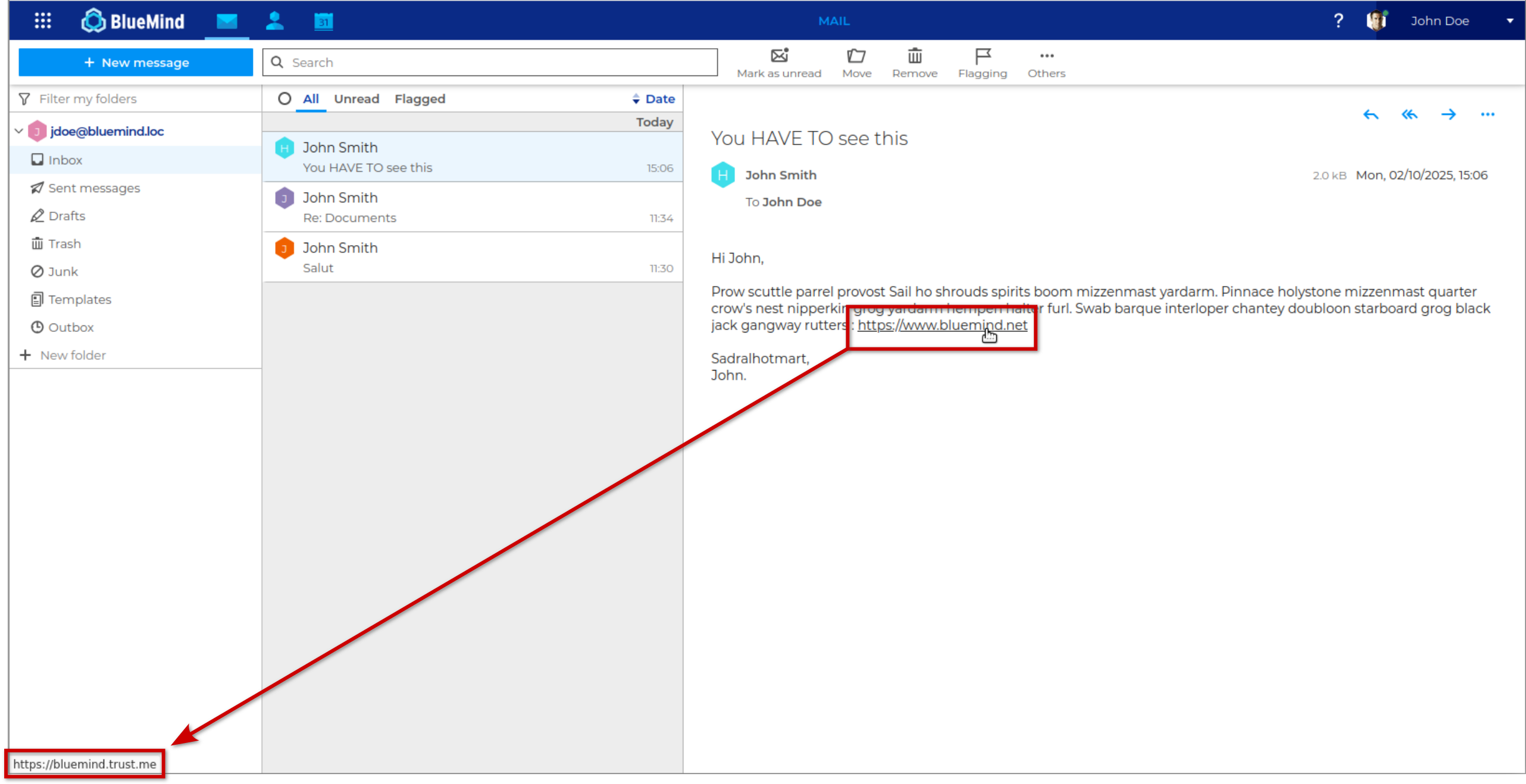
Es kann vorkommen, dass ein Link nicht zu der Adresse weiterleitet, die im Text der Nachricht angezeigt wird. Eine einfache Möglichkeit, die Übereinstimmung des Links zu überprüfen, besteht darin, die Adresse in der unteren linken Ecke des Fensters zu überprüfen, indem Sie den Link überfliegen, bevor Sie ihn anklicken:
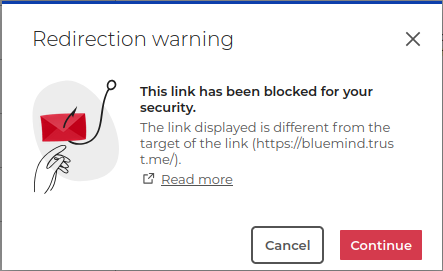
Sollte dennoch ein Klick übersehen werden, alarmiert BlueMind den Benutzer, damit er den Link überprüfen und die Umleitung abbrechen kann, wenn der Link tatsächlich verdächtig ist, oder fortsetzen, wenn er sicher ist, dass er vertrauen kann:
Zusätzliche Optionen
Eine Nachricht in einem neuen Fenster öffnen
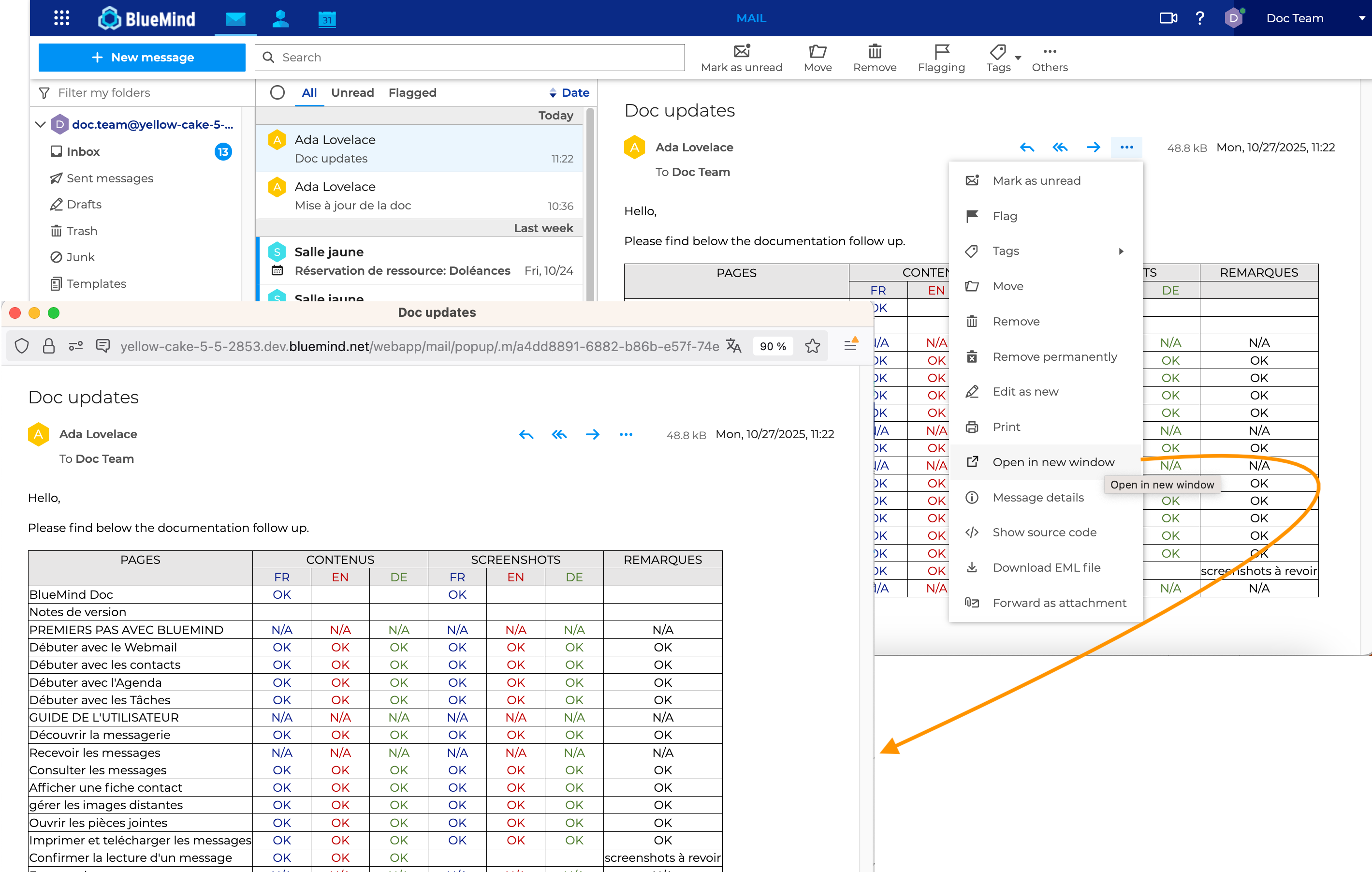
Um das Lesen zu erleichtern, können Sie eine oder mehrere Nachrichten jeweils in einem neuen Fenster anzeigen lassen. Dies kann auf verschiedene Weise geschehen:
-
Halten Sie die SHIFT-Taste (neues Fenster) oder die STRG-Taste (neue Registerkarte) gedrückt, um die entsprechende Schaltfläche in der Nachrichtenliste anzuzeigen und klicken Sie darauf:
-
Klicken Sie im Aktionsmenü der Nachricht auf "In neuem Fenster öffnen":
💡 Konversationsmodus
Diese Option kann sich insbesondere für Nachrichten in einer Konversation lesen als nützlich erweisen: Sie ermöglicht es, eine bestimmte Nachricht anzuzeigen, während Sie im Hauptbereich durch den Konversationsverlauf blättern.
Detaillierte Informationen zu einer Nachricht erhalten
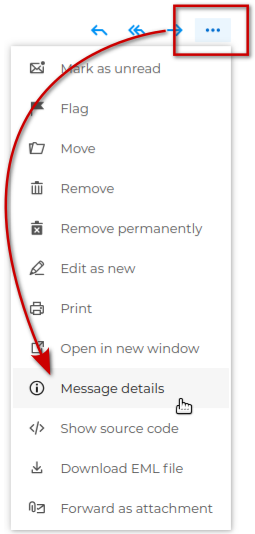
Um detaillierte Informationen über die Nachricht zu sehen, öffnen Sie das Menü oben rechts im Hauptanzeigebereich und klicken Sie auf "Informationen über die Nachricht":
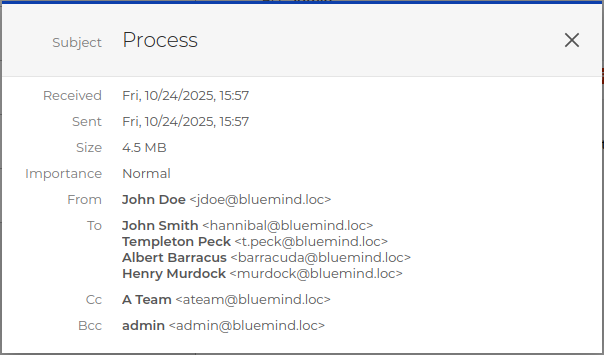
Ein modales Fenster zeigt dann die Informationen an:
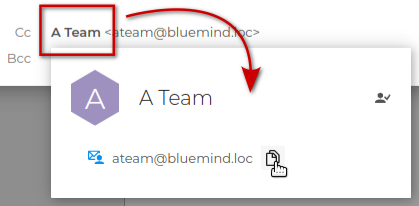
In diesem Fenster können Sie weitere Informationen abrufen, indem Sie auf die Kontakte klicken: Vorhandensein der Adresse in einem Adressbuch, Schaltfläche zum Kopieren und Einfügen der E-Mail-Adresse:
Die Quelle einer Nachricht anzeigen
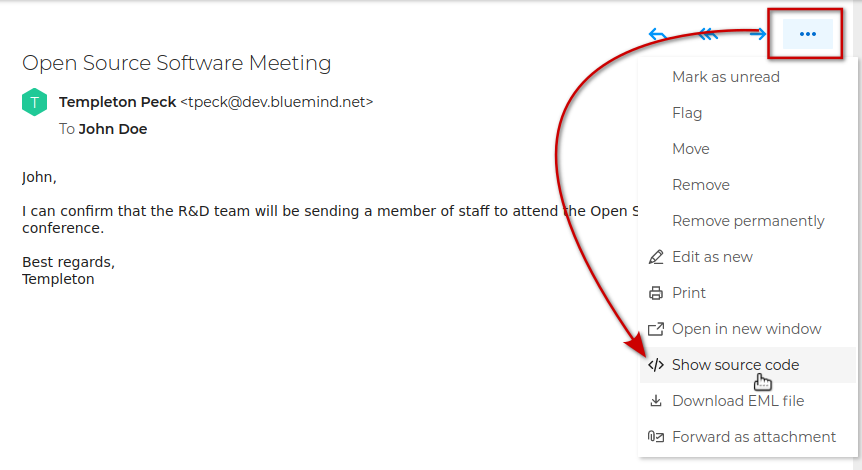
Um den Rohcode einer empfangenen Nachricht anzuzeigen, öffnen Sie das Menü oben rechts im Hauptanzeigebereich und klicken Sie auf "Quellcode anzeigen" :
Diese Option ist auch im Menü für andere Aktionen in der Hauptsymbolleiste verfügbar:
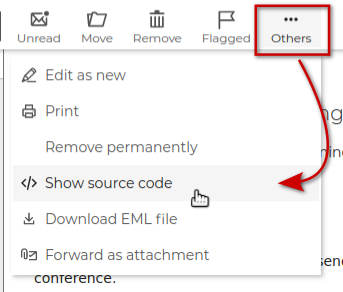
Diese Option steht nur für empfangene Nachrichten zur Verfügung und kann nicht für Nachrichten verwendet werden, die gerade verfasst werden, um deren Quelle zu ändern.
Eine Übersicht über alle möglichen Aktionen für Nachrichten finden Sie unter Nachrichten sortieren und markieren.