Kontakte entdecken
BlueMind bietet eine Kontaktverwaltung anhand von Adressbüchern.
Diese Adressbücher, die mit E-Mail-Programmen (Outlook, Thunderbird) und Smartphones (iPhone, Android oder anderen, je nach den Möglichkeiten der Geräte) synchronisiert werden können, sind in zwei Kategorien unterteilt:
- Persönliche Adressbücher: Sie sind benutzerspezifisch; dem Benutzer stehen Standardadressbücher zur Verfügung, und er kann weitere erstellen.
↳Weitere Informationen finden Sie unter Erstellen und Bearbeiten eines Adressbuchs - Gemeinsam genutzte Adressbücher: Domänenadressbücher, Adressbücher anderer Benutzer oder auch gemeinsam genutzte Postfächer, für die der Benutzer Zugriffsrechte besitzt, die es ihm ermöglichen, diese einzusehen und gegebenenfalls zu bearbeiten oder sogar zu verwalten.
↳Weitere Informationen finden Sie unter Ein gemeinsames Adressbuch verwenden
Es ist zudem möglich, direkt aus der Kontaktkarte heraus eine Nachricht zu senden oder einen Kontakt anzurufen, Kontakte nach Kategorien zu ordnen, Verteilerlisten zu erstellen, Kontakte zwischen Gruppen oder Benutzern zu teilen sowie auf ein Adressbuch des Unternehmens zuzugreifen:
Auf Kontakte zugreifen
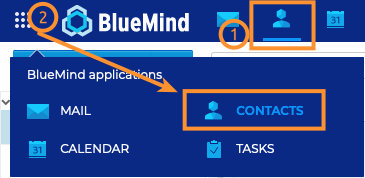
Der Zugriff auf die App „Kontakte“ erfolgt direkt über die Hauptnavigationsleiste von BlueMind (1) oder über die Liste der verfügbaren Apps (2):
Durch die Schnittstelle navigieren
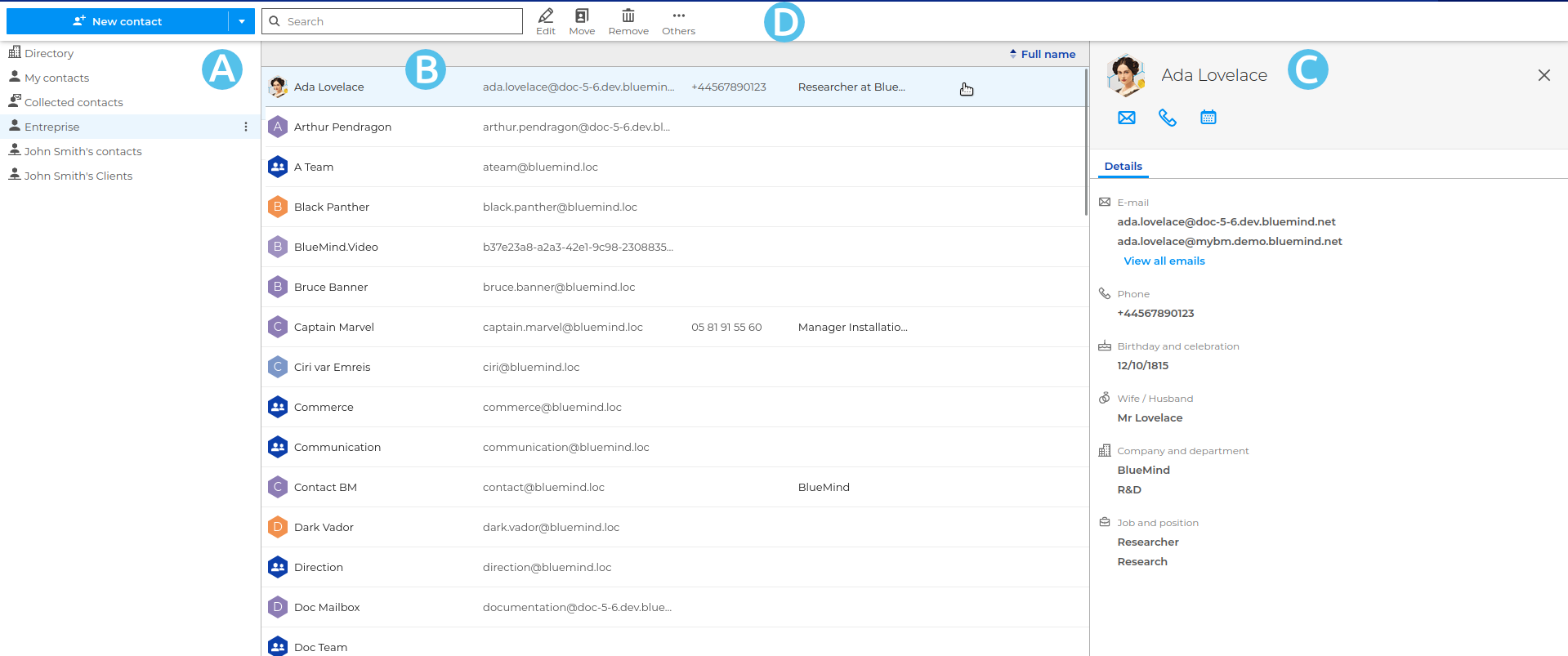
Die App „Kontakte“ ist in drei Spalten unterteilt:
-
 : In der ersten Spalte befindet sich die Liste der für den Benutzer zugänglichen Adressbücher: seine persönlichen Adressbücher und diejenigen, die er abonniert hat (siehe Ein gemeinsames Adressbuch verwenden).
 -
 : In der 2. Spalte befindet sich die Liste der Kontakte, die in dem in der 1. Spalte ausgewählten Adressbuch enthalten sind.
💡 Die E-Mail-Adressen und Telefonnummern in der Liste sind anklickbar, sodass Sie direkt eine E-Mail versenden oder einen Anruf tätigen können.
-
 : In der 3. Spalte wird das Profil des in der 2. Spalte ausgewählten Benutzers angezeigt.
↳Weitere Informationen finden Sie unter Anzeigen und Verwendung eines Kontaktdatensatzes.💡 Größenanpassung
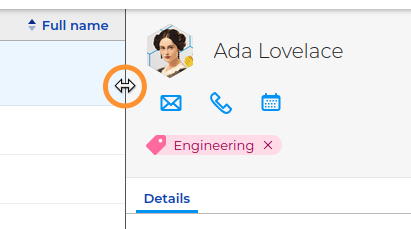
Die dritte Spalte ist in der Größe anpassbar; der Inhalt der ersten und zweiten Spalte wird dann automatisch an die verfügbare Breite angepasst:
-
 : Die Symbolleiste am oberen Rand zeigt je nach Kontext die verfügbaren Aktionen an: die Schaltfläche zum Anlegen eines Kontakts und das Suchfeld sind stets vorhanden; Aktionsschaltflächen werden angezeigt, wenn der ausgewählte Kontakt bearbeitet werden kann; über das Menü „Mehr“ können Sie einen Eintrag in ein anderes Adressbuch kopieren oder den Eintrag im vcard-format herunterladen.
Kontakte suchen
Die unter  verfügbare Suchmaschine ermöglicht eine schnelle Suche nach Stichwörtern. Weitere Tools ermöglichen eine präzisere Suche nach Kontakten: umfassende Suchmaschine, Suchordner, Suche nach Kategorien …
Kontaktarten identifizieren
BlueMind ermöglicht die Verwendung verschiedener Kontaktarten: Einzel- oder Gruppenkontakte, persönliche oder kollektive Kontakte. Ihre Funktionen und ihre Zuordnung zu den adressbüchern variieren je nach Art.
| Kontaktart | Nutzung |
|---|---|
| INTERNE BENUTZER Dies sind die Mitglieder der Organisation. 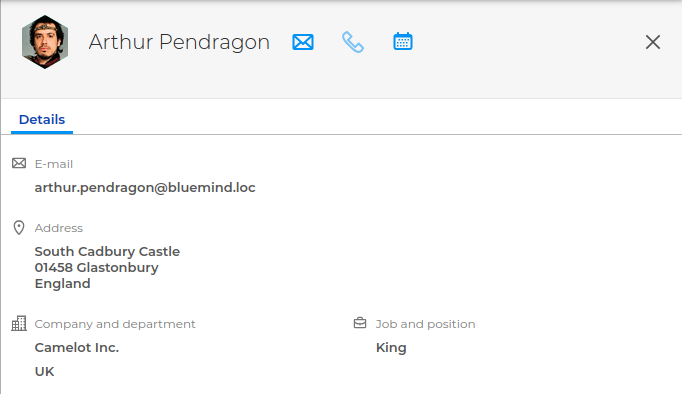 | Adressbuch: Interne Benutzer werden vom Administrator angelegt und sind Teil des Verzeichnisses Sie können: - Erstellen und Versenden einer Nachricht an den Kontakt senden anzeigen - Benachrichtigungen über den Empfang von Nachrichten mit oder ohne Videokonferenz durchführen und eine Einladung an den Kontakt senden - Eine Besprechung organisieren mit oder ohne Videokonferenz nutzen und eine Einladung an den Kontakt senden - Den Kontakt in eine Verteilerliste aufnehmen Folgendes ist nicht möglich: - Den Kontaktdatensatz bearbeiten. Der Datensatz wird vom Administrator angelegt und verwaltet |
| Dies sind Benutzer, die nicht Mitglieder der Organisation sind, z.B. ein Dienstleister. Hierbei handelt es sich um Benutzer, die nicht Mitglieder der Organisation sind, jedoch Teil von organisationsinternen Gruppen sein können, beispielsweise ein Dienstleister. 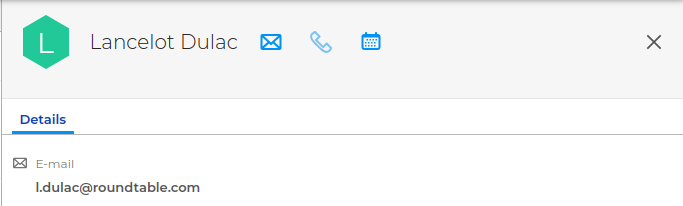 | Adressbuch: - Vom Administrator angelegte externe Benutzer sind Teil des Adressbuchs - Vom Benutzer angelegte externe Kontakte gehören zu den persönlichen Adressbüchern Sie können: - Erstellen und Versenden einer Nachricht an den Kontakt senden - Eine Besprechung organisieren mit oder ohne Videokonferenz nutzen und eine Einladung an den Kontakt senden - Anlegen und Bearbeiten von Kontaktdaten in den persönlichen Adressbüchern (siehe Kontakte hinzufügen) - Den Kontakt in eine Verteilerliste aufnehmen Folgendes ist nicht möglich: - Den Eintrag eines Kontakts im Adressbuch bearbeiten. Der Eintrag wird vom Administrator angelegt und verwaltet |
| Eine Liste, die mehrere Benutzer mit gemeinsamen Bedürfnissen oder Zielen zusammenführt. Eine Liste fasst mehrere Nutzer mit gemeinsamen Bedürfnissen oder Zielen zusammen. 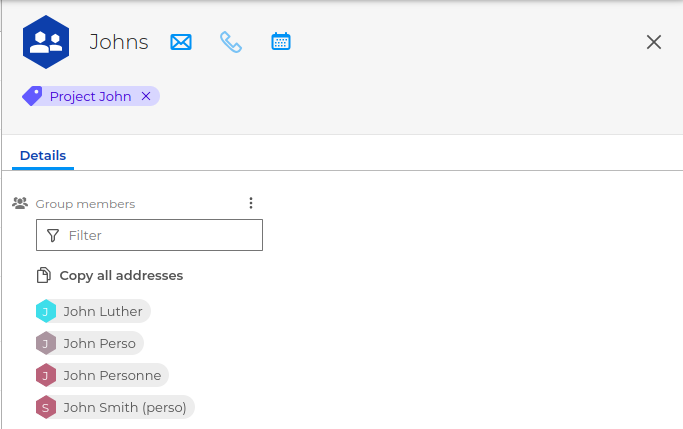 | Adressbuch: Verteilerlisten werden vom Benutzer angelegt und sind Teil der persönlichen Adressbücher Sie können: - Erstellen und Versenden einer Nachricht mit oder ohne Videokonferenz sowie das Versenden einer Einladung an alle Mitglieder der Liste - Eine Besprechung organisieren mit oder ohne Videokonferenz und senden Sie eine Einladung an alle Mitglieder der Liste - Erstellen einer Verteilerliste aufrufen und bearbeiten Folgendes ist nicht möglich: - Den Kalender der Mitglieder der Liste anzeigen |
| Eine Gruppe umfasst mehrere Nutzer mit gemeinsamen Bedürfnissen oder Zielen. Eine Gruppe umfasst mehrere Benutzer mit gemeinsamen Bedürfnissen oder Zielen. 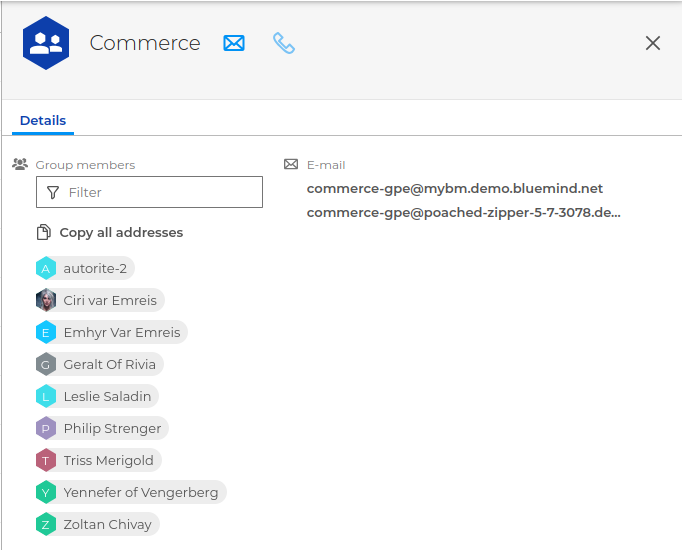 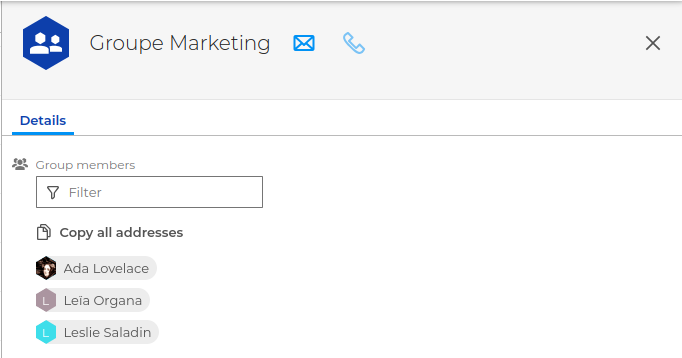 | Adressbuch: Gruppen werden vom Administrator angelegt und sind Teil des Verzeichnisses Sie können: - Eine Besprechung organisieren mit oder ohne Videokonferenz nutzen und eine Einladung an alle Mitglieder der Gruppe senden - den Kalender aller Mitglieder der Gruppe anzeigen - Erstellen und Versenden einer Nachricht an alle Mitglieder einer Gruppe mit einer E-Mail-Adresse senden; diese erhalten die Nachrichten dann an ihre persönliche E-Mail-Adresse. Folgendes ist nicht möglich: - E-Mail an Mitglieder einer Gruppe ohne E-Mail-Adresse senden |
| GEMEINSAME POSTFÄCHER Dies sind gemeinsame Postfächer für mehrere Benutzer oder Benutzergruppen, die auch über eigene Adressbücher und Kalender verfügen. 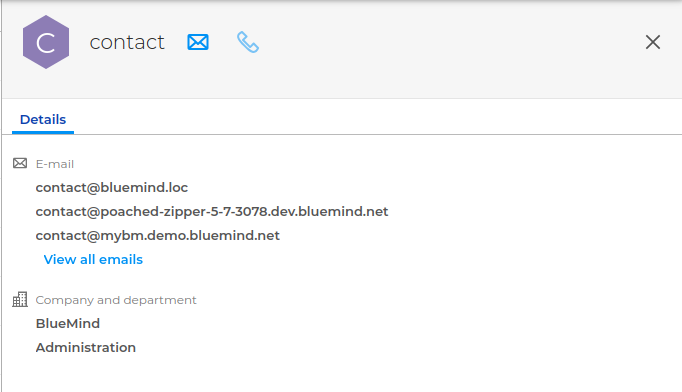 | Adressbuch: Gemeinsame Postfächer werden vom Administrator angelegt und sind Teil des Verzeichnisses Sie können: – Erstellen und Versenden einer Nachricht an alle Berechtigten des Postfachs – die Berechtigten können Nachrichten und Ordner des Postfachs empfangen, einsehen (oder sogar verwalten) – die Berechtigten (mit erweiterten Rechten) können im Namen des gemeinsamen Postfachs schreiben (siehe Verwendung eines gemeinsam genutzten Postfachs) – Eine Besprechung organisieren mit oder ohne Videokonferenz und eine Einladung versenden – den Kalender anzeigen des freigegebenen Postfachs Folgendes ist nicht möglich: – das Kontaktprofil im Adressbuch bearbeiten; dieses wird vom Administrator verwaltet |
| RESSOURCEN Es handelt sich um die vom Unternehmen bereitgestellten Ressourcen für die Nutzer, z. B. ein Besprechungsraum. 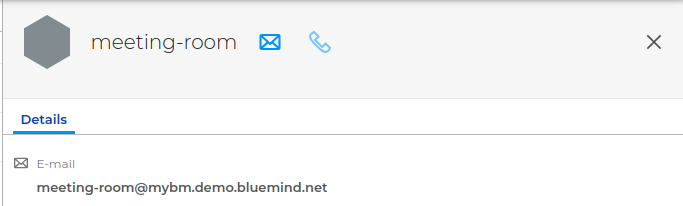 | Adressbuch: Die Einträge werden vom Administrator angelegt und sind Teil des Verzeichnisses Sie können: – die Ressource reservieren (siehe Eine Besprechung organisieren) – der Administrator und/oder Verwalter kann Verwaltung von Reservierungen für Ressourcen Folgendes ist nicht möglich: – den Kontaktdatensatz der Ressource bearbeiten. Der Eintrag wird vom Administrator erstellt und verwaltet. |