Erstellen einer Verteilerliste
Mithilfe von Verteilerlisten können Sie eine E-Mail oder eine Einladung an eine Gruppe von Personen – beispielsweise alle Mitglieder eines Projekts – versenden, indem Sie nur einen einzigen Empfänger auswählen.
Sie benötigen Schreibrechte für das Adressbuch unter Verteilerlisten erstellen.
Formular öffnen und ausfüllen
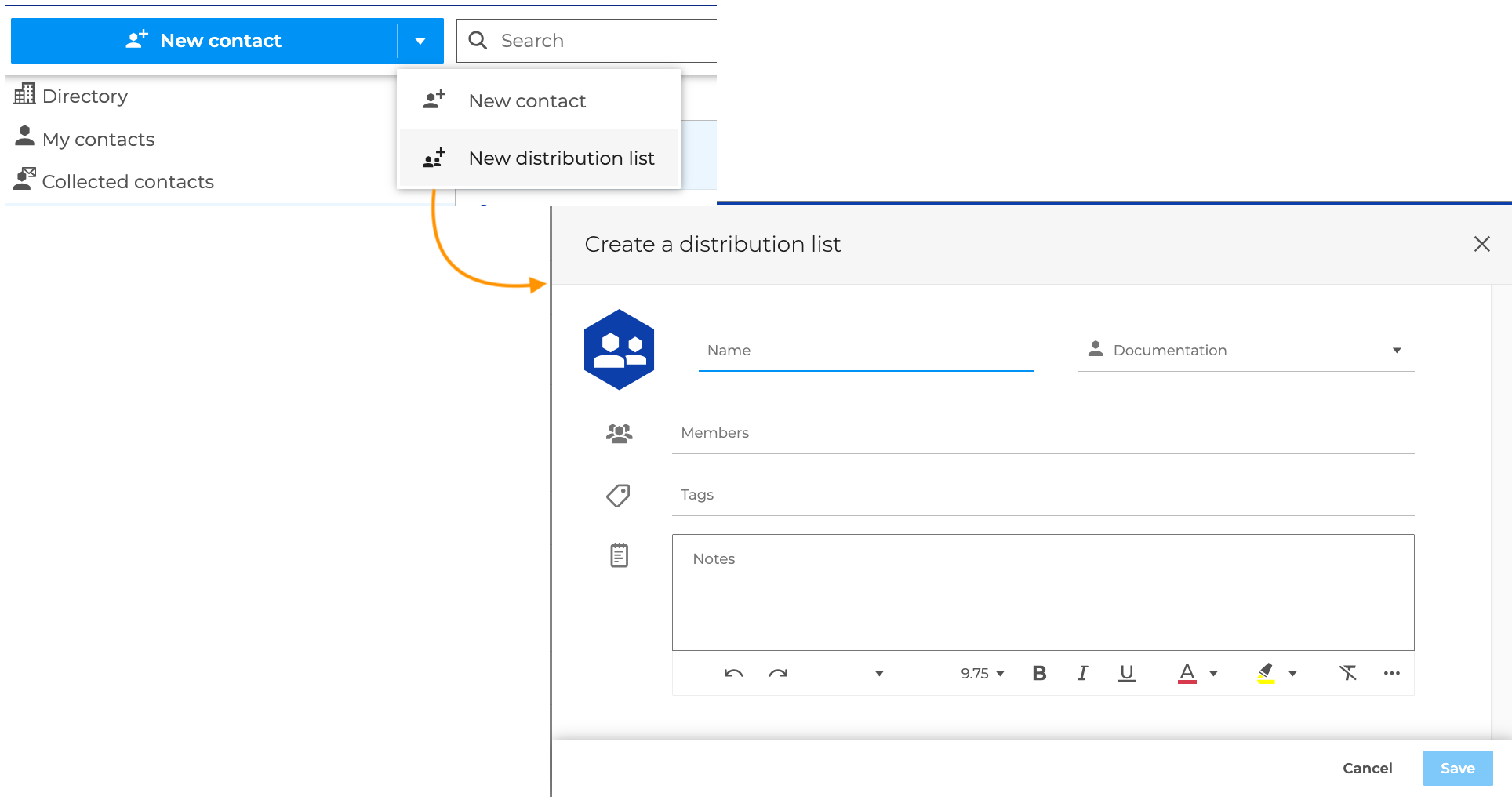
Um eine Verteilerliste zu erstellen, klicken Sie auf „Neuer Kontakt“ und wählen Sie die Option „Neue Verteilerliste“, um das Formular zu öffnen.
-
Name: Geben Sie den Namen der Verteilerliste an, anhand dessen sie im E-Mail-Programm oder im Kalender identifiziert werden kann.
-
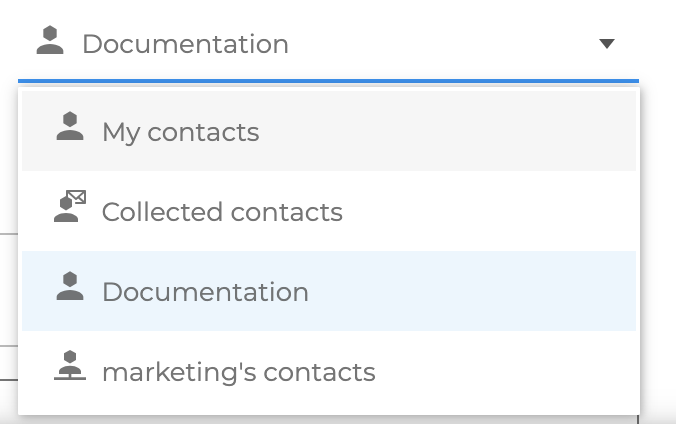
Adressbuch: Gibt das Adressbuch an, in dem die Liste abgelegt ist.
Um dies zu ändern, wählen Sie das gewünschte Adressbuch aus der angezeigten Liste aus.
ℹ️ Standardadressbuch
Das Adressbuch wird automatisch auf dasjenige eingestellt, das zum Zeitpunkt der Erstellung der Liste ausgewählt war.
Wenn beim Erstellen der Liste das Verzeichnis ausgewählt wurde, wird das Adressbuch automatisch auf „Kontakte“ eingestellt.💡 Nachträgliche Bearbeitung
Das Adressbuch kann nach der Erstellung der Liste schnell geändert werden.Weitere Informationen finden Sie unter die Seite Kontakte organisieren. -
Mitglieder: Hier können Sie Mitglieder zur Verteilerliste hinzufügen.
Weitere Informationen finden Sie unter der folgende Absatz -
Kategorien: Ermöglicht die Klassifizierung Ihrer Kontakte und Verteilerlisten anhand von Tags.
Weitere Informationen finden Sie unter der Absatz Kategorien auf Kontakte anwenden. -
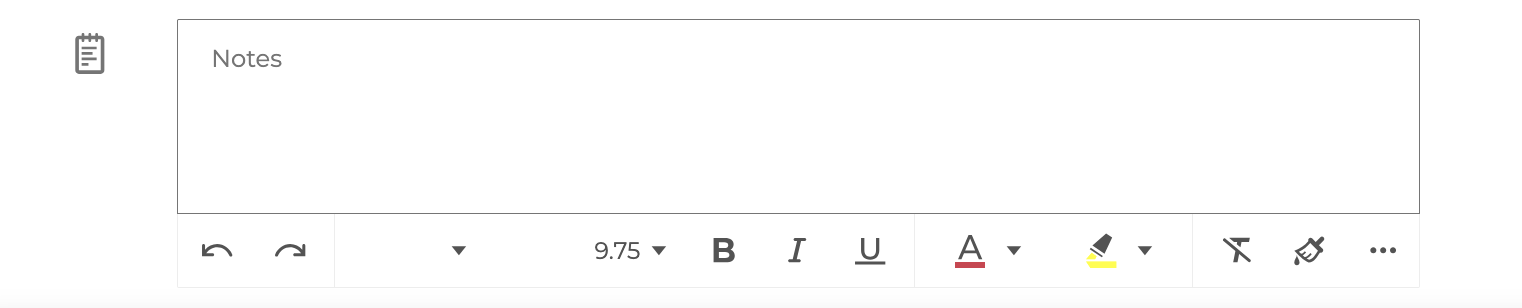
Hinweise: Hier können Sie zusätzliche Informationen hinzufügen, indem Sie Bilder, Tabellen oder auch Hyperlinks einfügen.
Mitglieder hinzufügen
Eine Verteilerliste kann jede Art von Kontakt enthalten:
- Kontakte oder Gruppen mit einer E-Mail-Adresse, die in den verschiedenen Adressbüchern verfügbar sind
- Verteilerlisten aus demselben Adressbuch
- Externe Kontakte, neue oder bereits gespeicherte
Um Mitglieder hinzuzufügen, gehen Sie in das Feld „Mitglieder“ und geben Sie die ersten Buchstaben des gesuchten Kontakts ein.

Die Kontaktauswahl durchsucht das Adressbuch der Verteilerliste. Um die Suche auf alle Adressbücher auszuweiten, klicken Sie auf „In allen Adressbüchern suchen“.
Dadurch ist es möglich:
-
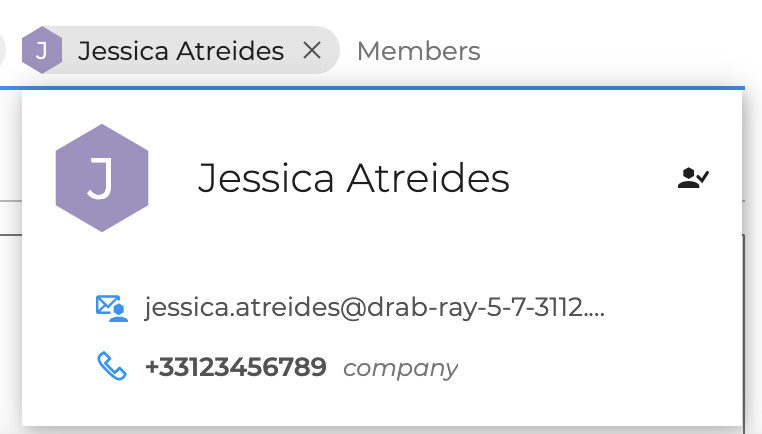
die Details eines Kontakts anzuzeigen, indem Sie darauf klicken
-
eine Gruppe oder eine Verteilerliste durch ihre Mitglieder ersetzen, indem Sie auf das Pluszeichen klicken

Um nicht gespeicherte Kontakte hinzuzufügen, geben Sie die E-Mail-Adresse des Kontakts ein und bestätigen Sie mit der „Eingabetaste“. Um mehrere externe Adressen hinzuzufügen, geben Sie eine Adresse ein und fügen Sie anschließend ein „,“ oder „;“ ein.

Neue Kontakte werden im Adressbuch „Meine Kontakte“ gespeichert.
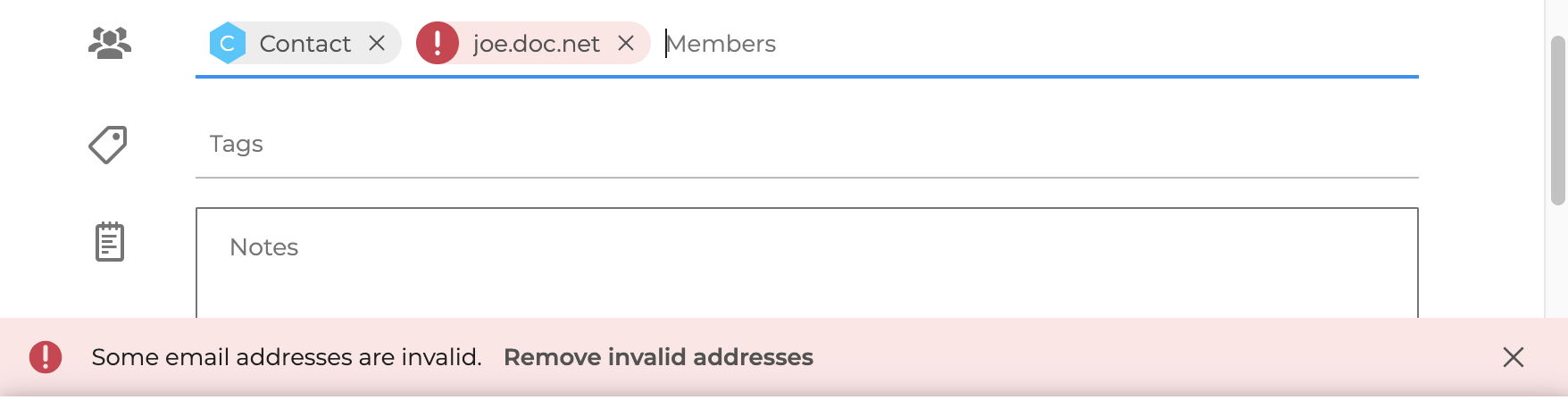
Ist die Adresse ungültig, wird eine Warnmeldung angezeigt, und der Kontakt kann weder hinzugefügt noch gespeichert werden.
Die Verteilerliste speichern
Sobald alle Informationen und Mitglieder hinzugefügt wurden, klicken Sie auf „Speichern“, um die Verteilerliste zu bestätigen und zu aktivieren.
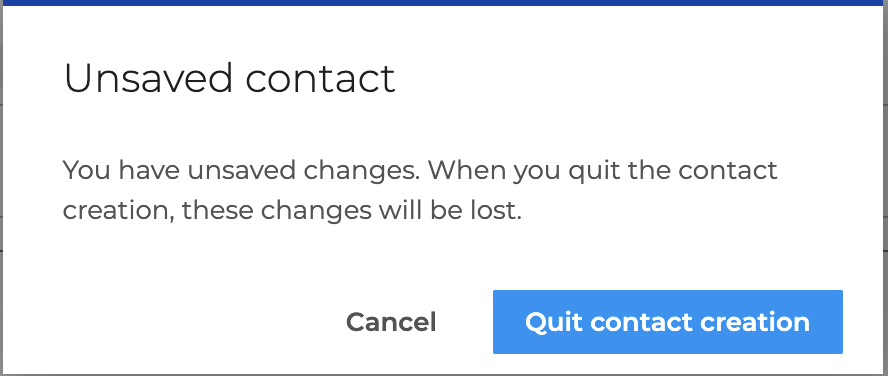
Wird das Fenster geschlossen, ohne dass die Informationen gespeichert wurden, erscheint eine Warnmeldung.
Die Verteilerliste wird daraufhin zu den Kontakten des ausgewählten Adressbuchs hinzugefügt und kann in der E-Mail-Anwendung oder im Kalender verwendet werden.
Verteilerlisten bearbeiten und organisieren
Genau wie jeder Kontakt kann auch eine Verteilerliste bearbeitet, gelöscht oder in ein anderes Adressbuch verschoben werden.