Mit Kontakten beginnen
Sich an den Kontakten orientieren
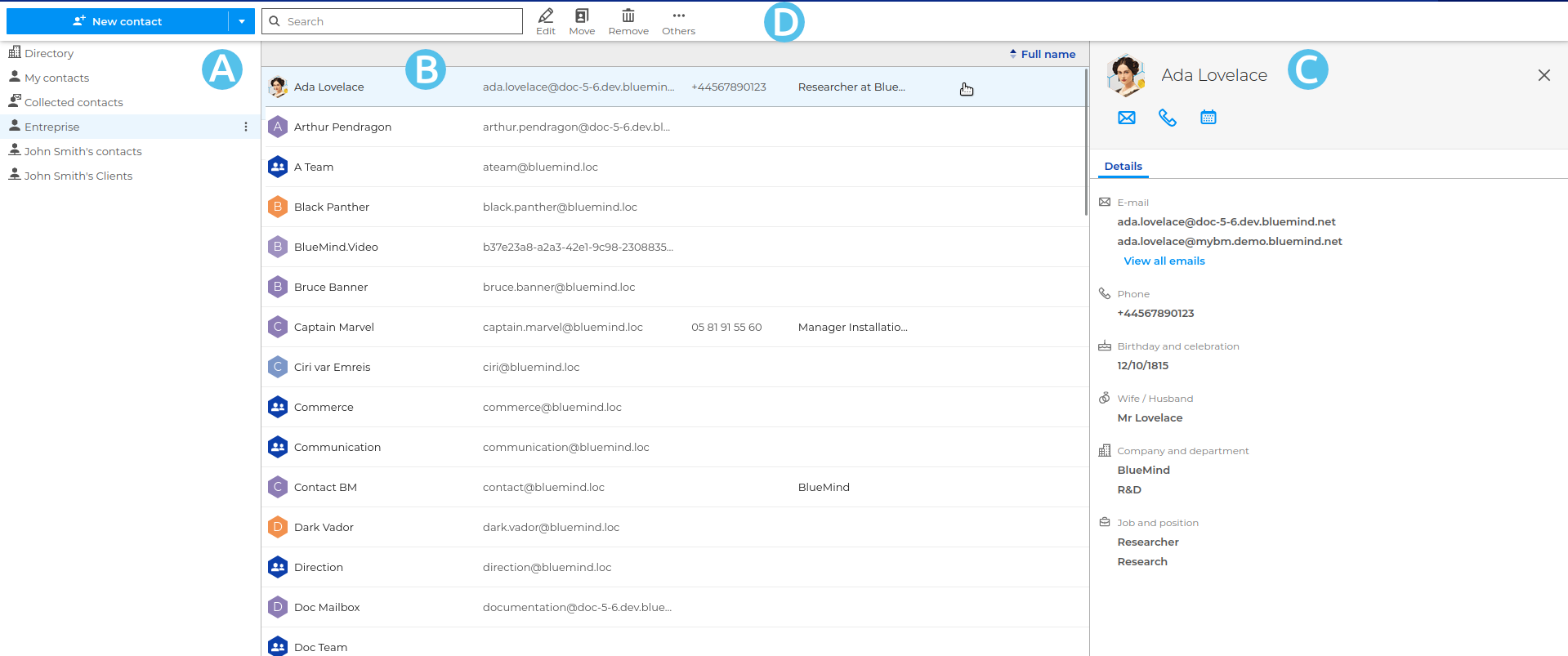
Die App „Kontakte“ ist in drei Spalten unterteilt:
-
 : In der ersten Spalte befindet sich die Liste der für den Benutzer zugänglichen Adressbücher: seine persönlichen Adressbücher und diejenigen, die er abonniert hat (siehe Ein gemeinsames Adressbuch verwenden).
 -
 : In der 2. Spalte befindet sich die Liste der Kontakte, die in dem in der 1. Spalte ausgewählten Adressbuch enthalten sind.
💡 Die E-Mail-Adressen und Telefonnummern in der Liste sind anklickbar, sodass Sie direkt eine E-Mail versenden oder einen Anruf tätigen können.
-
 : In der 3. Spalte wird das Profil des in der 2. Spalte ausgewählten Benutzers angezeigt.
↳Weitere Informationen finden Sie unter Anzeigen und Verwendung eines Kontaktdatensatzes.💡 Größenanpassung
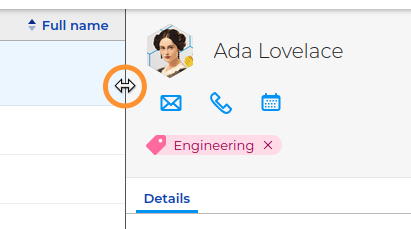
Die dritte Spalte ist in der Größe anpassbar; der Inhalt der ersten und zweiten Spalte wird dann automatisch an die verfügbare Breite angepasst:
-
 : Die Symbolleiste am oberen Rand zeigt je nach Kontext die verfügbaren Aktionen an: die Schaltfläche zum Anlegen eines Kontakts und das Suchfeld sind stets vorhanden; Aktionsschaltflächen werden angezeigt, wenn der ausgewählte Kontakt bearbeitet werden kann; über das Menü „Mehr“ können Sie einen Eintrag in ein anderes Adressbuch kopieren oder den Eintrag im vcard-format herunterladen.
Die Adressbücher
Die Kontakte sind nach Adressbüchern geordnet, die in 2 Kategorien organisiert sind:
- Persönliche Adressbücher :
- Meine Kontakte : Adressbuch, in dem der Benutzer seine persönlichen Kontakte hinzufügen kann
- Gesammelte Kontakte: Persönliches Adressbuch, das automatisch die Empfänger der Nachrichten des Benutzers sammelt, die nicht im Telefonbuch enthalten sind
Weitere Informationen über persönliche Adressbücher, finden Sie unter Seite Erstellen und Bearbeiten eines Adressbuchs
- gemeinsame Adressbücher :
- Das Verzeichnis : Adressbuch des Unternehmens
- die von anderen Benutzern freigegebenen Adressbücher, die Sie abonnieren müssen
Weitere Informationen zu den freigegebenen Adressbüchern, finden Sie unter die Seite Ein gemeinsames Adressbuch verwenden
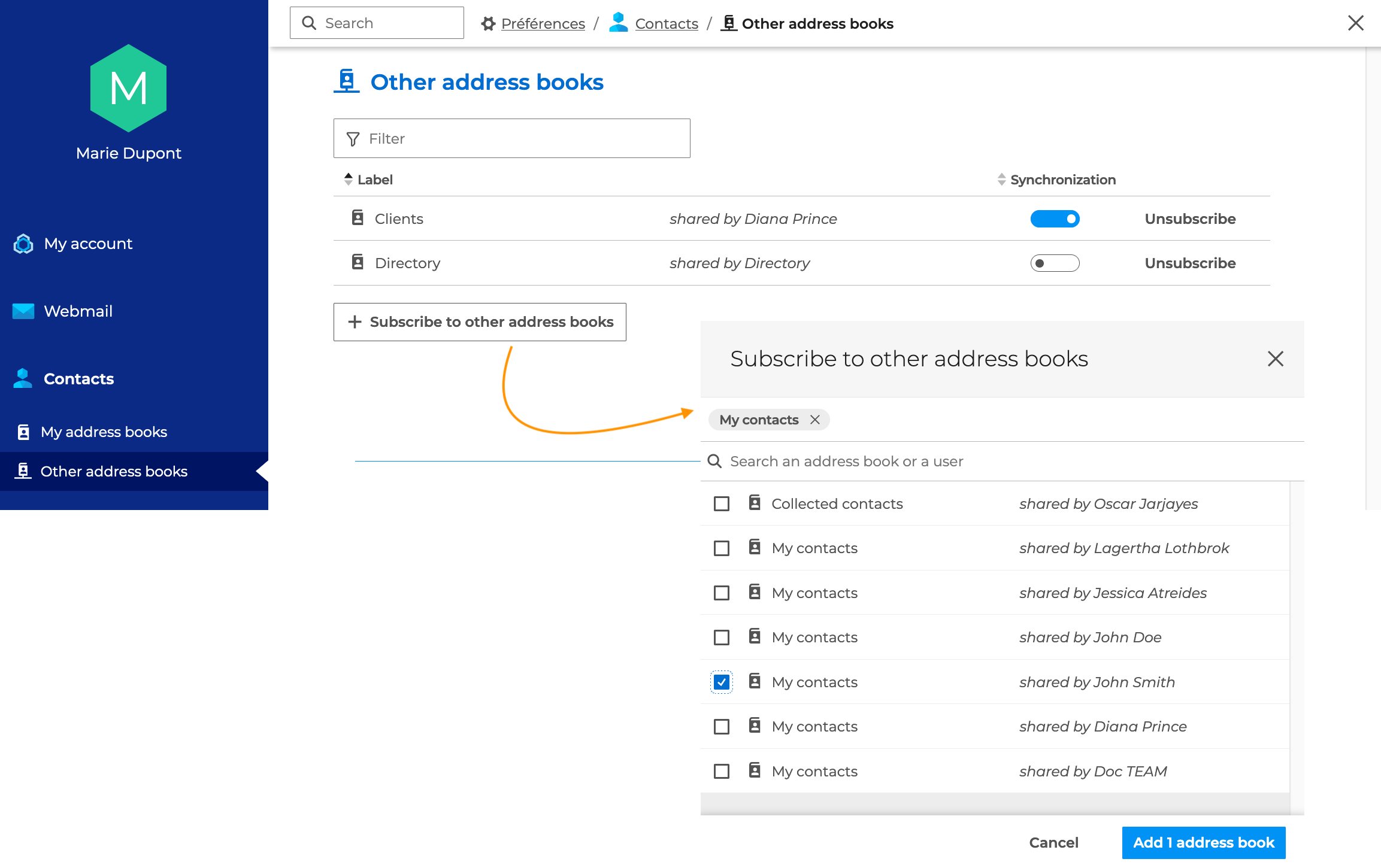
Um ein gemeinsames Adressbuch zu abonnieren :
- Gehen Sie in die Kontoeinstellungen > Kontakte > Andere Adressbücher
- Klicken Sie auf "Abonnieren Sie weitere Adressbücher".
- Kreuzen Sie das/die vorgeschlagene(n) Adressbuch(e) an.
- Klicken Sie schließlich auf "Adressbuch(e) hinzufügen".
Kontakte
Um einen Kontakt hinzuzufügen, klicken Sie oben links auf der Seite auf „Neuer Kontakt“, es erscheint eine leere Karte.
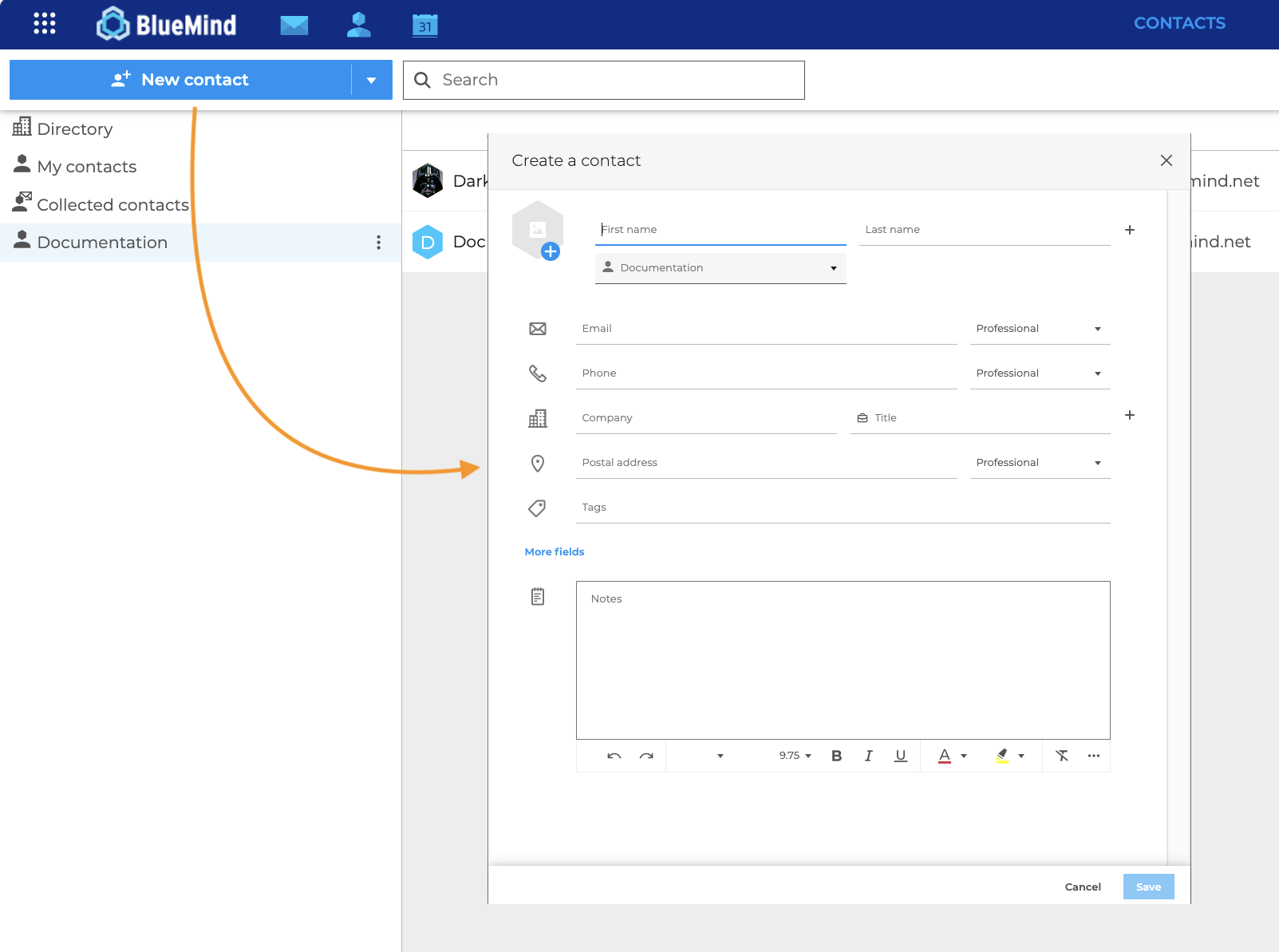
Füllen Sie die gewünschten Felder aus und klicken Sie auf „Speichern“. Der Kontakt wird in dem Adressbuch angelegt, das gerade abgefragt wird.
Um einen Kontakt zu bearbeiten, markieren Sie den gewünschten Kontakt und klicken Sie auf die entsprechende Schaltfläche in der Aktionsleiste.

Wenn der Nutzer keine Schreibrechte hat, werden die Informationen nur angezeigt und es gibt keine Aktionsschaltflächen.