Videoconferences with Jitsi
BlueMind can be connected to a Jitsi server so that users can easily create videoconferences and link them to their calendar meetings.
Installation
To make the new features available to users, install the plugin by installing the following packages on the server and restarting BlueMind:
- Debian/Ubuntu
- RedHat/CentOS
aptitude install bm-plugin-core-videoconferencing-jitsi bm-plugin-admin-console-videoconferencing-jitsi
bmctl restart
yum install bm-plugin-core-videoconferencing-jitsi bm-plugin-admin-console-videoconferencing-jitsi
bmctl restart
Administration
Configuring the server
Go to the administration console in System management > Supervised domains > choose the desired domain > Videoconferencing tab: 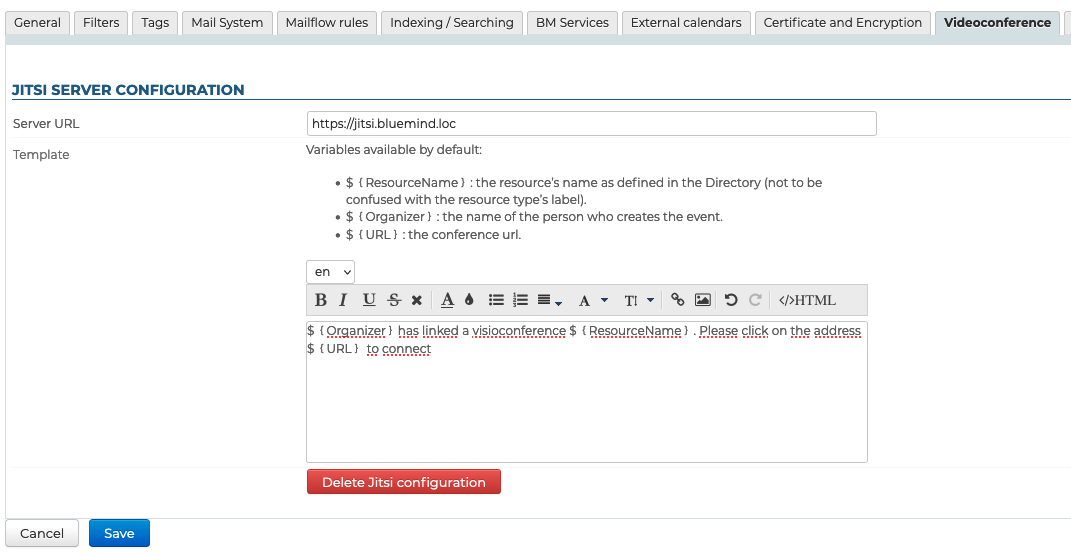
Fill in the general server information :
- Server URL
- Template (optional): the content added here will be included with the videoconference link
- Click on "Save"
⇒ a resource named "Jitsi" is created automatically and shown in the directory. This is how users will be able to create videoconferences automatically. To learn more, see the paragraph Access Rights (optional)
By default, the resource is shared with a basic right to book, all users are allowed to link a videoconference.
Unlinking a Jitsi videoconferencing installation
To disconnect Jitsi from the server:
- as for configuration, go to System management > Supervised domains > select the desired domain > Videoconferencing tab
- Empty "Server URL" field
- Save
⇒ The associated resource is automatically deleted and shares cleaned up, it no longer appears in entity management and users can no longer reserve it.
Content template
Videoconference links can come with a text. This text can be added using the content template:
A link will always be offered to participants, even there is no template.
-
Select the desired language from the drop-down list
💡 Multilanguage
The content of the previous language(s) is stored in memory, so you can switch from one to another and create as many templates as there are languages available in the interface.
When an event is created, content is added according to the organizer's language.
-
Fill in the content:
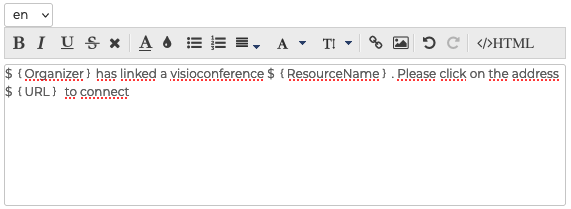
The template can contain variables, which will be automatically replaced in the template by the system:${ResourceName}: the name of the resource as defined in the directory (default "Jitsi")${Organizer}: the name of the person creating the event in the Calendar${URL}: the conference access URL
-
Click Save.
Deleting a language
To delete a language template :
- select the language in the dropdown
- empty the text field (select the text and delete)
- click on "Save".
Accessing the videoconference
Giving users rights
Access to the new feature is through the Jitsi resource created during the server configuration :
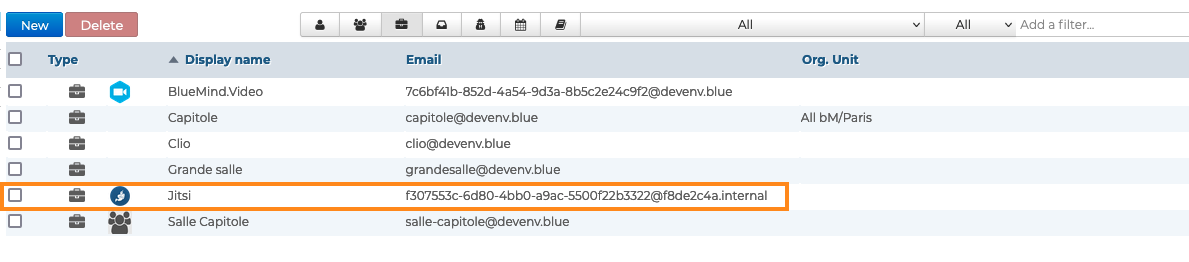
This resource is administered like any other resource, with share management opening up reservation rights and, de facto, the generation of videoconferencing links. So you have to give a reservation permission (share right "Can book this resource" or above) to the desired users or groups so they can create videoconferences for their events:
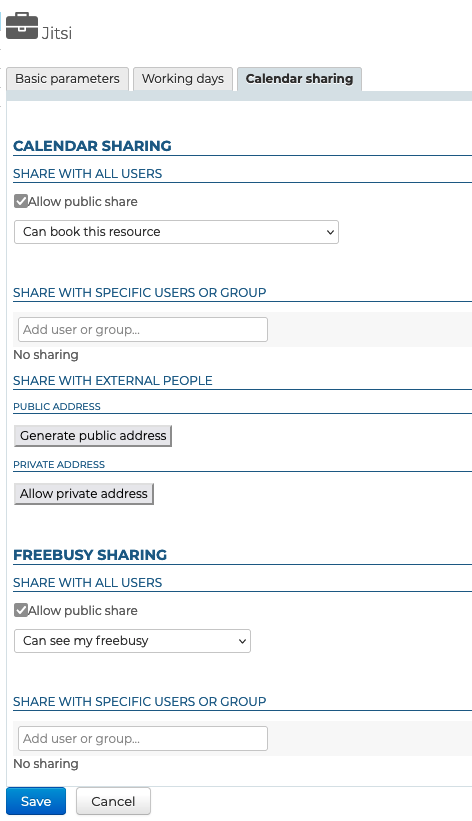
As a resource, it can be assigned working hours or a reservation policy. However, as the link generated is unique, this will not affect the availability of the videoconference itself: the link will still be active and available outside these times.
Using the resource
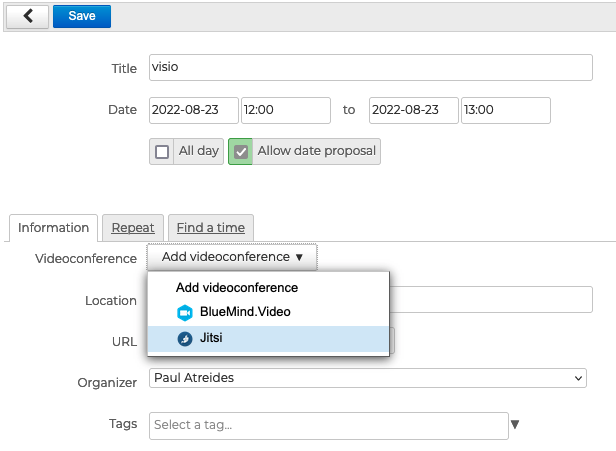
As soon as users have reservation rights for the resource (see previous paragraph), a button is available in the event creation interface:
theme.common.Pourinfo: