Die neue Generation der geteilten Boxen
Die freigegebenen Postfächer in BlueMind 5.5, auch funktionale Postfächer genannt, sind Postfächer, die auf die gleiche Weise wie die Benutzer funktionieren: Sie verfügen über eigene Kalender, Adressbücher und Aufgabenlisten. So können Kalender in freigegebenen Boxen Besprechungen mit Gästen organisieren oder zu Besprechungen eingeladen werden, die von Dritten organisiert werden.
Diese Boxen haben keine Anmeldedaten, so dass es nicht möglich ist, sich in ihrem Namen in BlueMind anzumelden oder ein Konto in einem Fat Client zu erstellen: Rechte (Lesen, Schreiben in ihrem Namen usw.) müssen Benutzern gegeben werden, die sie dann in BlueMind oder in einer Client-Software verwenden können.
In Outlook können die Nutzer alle Elemente der Box einsehen, verwenden und verwalten: Kalender, Notizbücher, Kategorien, Filter, etc.
Der Lesestatus einer Nachricht ist boxspezifisch. Daher teilen sich die Benutzer den Lesestatus der Nachrichten in einer freigegebenen Box: Wenn einer der Berechtigten eine Nachricht abruft, wird diese für alle anderen Benutzer auf "gelesen" gesetzt.
Wenn eine Nachricht beispielsweise immer noch als "ungelesen" angezeigt wird, bedeutet dies, dass sie noch niemand gelesen hat oder dass ein Nutzer sie gelesen und dann absichtlich wieder auf "ungelesen" gesetzt hat.
Erstellung
Um eine neue gemeinsame Box zu erstellen :
- Von der Startseite der Verzeichnisse-Verwaltung aus klicken Sie auf "Funktionale Mailbox erstellen" oder von der Liste der Verzeichniseinträge aus benutzen Sie die Schaltfläche Neu > Funktionale Mailbox:
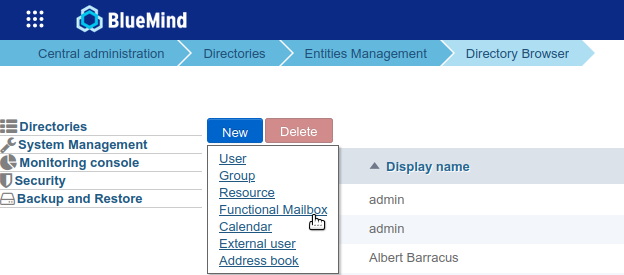
- Geben Sie den Namen der Box in das Popup-Fenster ein, das sich öffnet:
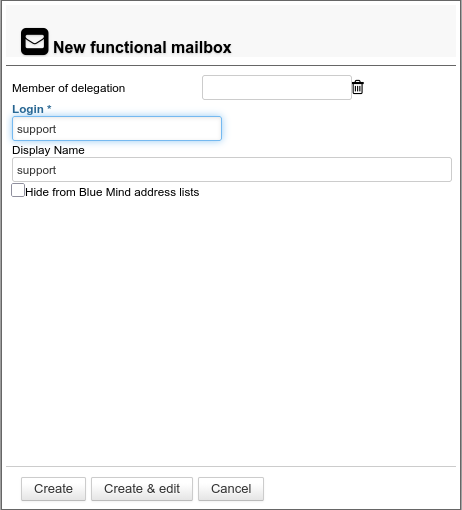
- Name: Dies ist die Kennung der Box.
NB: Sobald die Box erstellt wurde, kann der Anzeigename auf der Registerkarte "Informationen" angepasst werden und diese Zeichen enthalten. - Vollständiger Name: Dieser wird automatisch während der Eingabe von Vor- und Nachname generiert und kann nicht geändert werden.
-
BlueMind Adresslisten ausblenden: la boîte existiert, ist aber weder in den Autovervollständigungen (Webmail-Dialer oder Kalender) noch im Telefonbuch sichtbar. Ihre Adresse kann jedoch von den Administratoren oder denjenigen, die sie kennen, verwendet werden.
- Name: Dies ist die Kennung der Box.
- Klicken Sie auf „Erstellen“ für eine einfache und direkte Erstellung oder auf „Erstellen & Bearbeiten“, um das gemeinsame Postfach zu erstellen und auf die Konfigurationsoptionen zuzugreifen.
Verwaltung
General
Auf dieser Registerkarte finden Sie die wichtigsten Einstellungen der Box:
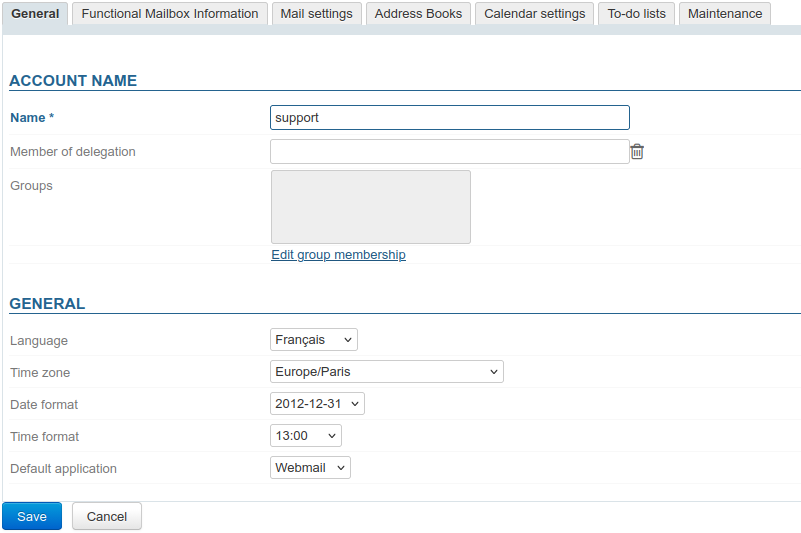
Kontoinformationen
- Name: Der Name der Box wird bei ihrer Erstellung zugewiesen.
Dieser Name kann geändert werden: Bei einer Änderung wird die alte E-Mail-Adresse des Postfachs beibehalten und ein neuer Alias mit dem neuen Namen erstellt (siehe Mail für weitere Informationen über die Verwaltung von Aliasnamen).
NB: Wie bei seiner Erstellung darf dieser Name weder Großbuchstaben noch Leerzeichen enthalten. - Delegation: die Organisationseinheit, zu der die Box gehört.
- Gruppe: Wie die Benutzer können auch die Boxen Gruppen angehören.
Wenn Sie auf den Link "Gruppenzugehörigkeit ändern" klicken, wird ein Popup-Fenster geöffnet, in dem Sie die Gruppen, denen Sie angehören, anzeigen und bearbeiten können: die Schachtel
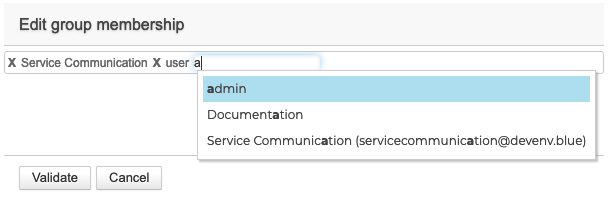
Um eine Gruppe zu löschen, klicken Sie auf das entsprechende Kreuz, um eine neue hinzuzufügen, geben Sie die ersten Buchstaben ein und bestätigen Sie eine der vorgeschlagenen Gruppen durch die automatische Vervollständigung.
General
Konfigurationsoptionen: Sprache, Zeitzone, Datumsformate, etc.
Informationen über die funktionale Mailbox
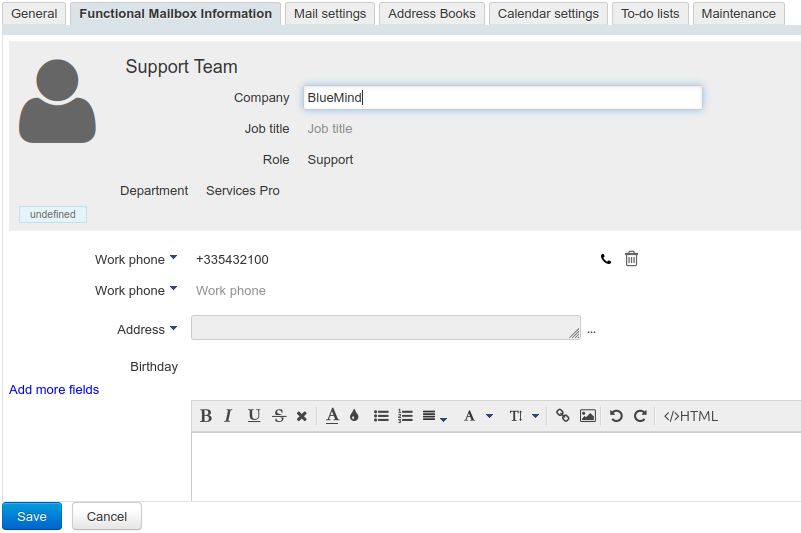
Diese Registerkarte zeigt die Informationen, die auf dem Eintrag im Verzeichnis für die geteilte Boxangezeigt werden.
Diese Daten können auch für die Implementierung von Unternehmensunterschriften verwendet werden.
Der Administrator kann hier Informationen wie Telefonnummern und Postadressen eingeben oder ein Foto zuweisen, das im gesamten BlueMind verwendet wird (Kontaktdatenblatt, Einladung zu einer Veranstaltung usw.).
Die Kontaktinformationen entsprechen dem internen BlueMind-Verzeichnis und sind für alle Benutzer der Lösung zugänglich. Aus diesem Grund kann nur ein Administrator mit der entsprechenden Rolle diese Informationen ändern: Benutzer, selbst mit vollem Freigaberecht für die Box, können sie nicht ändern.
Nachrichten
In dieser Registerkarte können Sie alles verwalten, was mit der Mailbox zusammenhängt:
- Quoten und E-Mail-Adressen
- Identitäten
- Freigaben
- Weiterleitung von Nachrichten
- Automatischer Anrufbeantworter bei Abwesenheit
- Automatische Filter
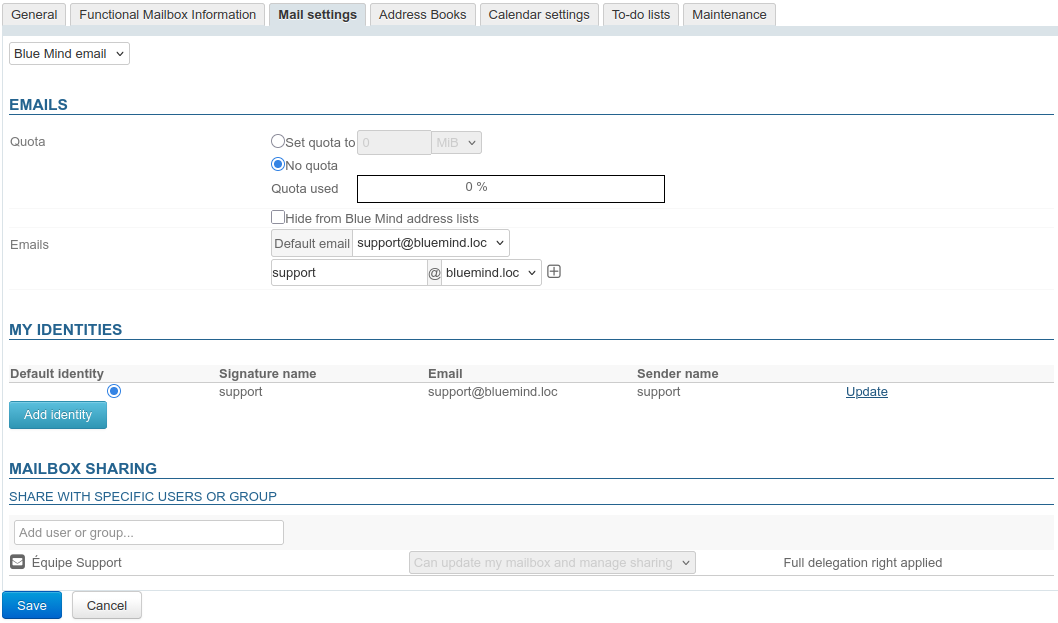
Quoten und E-Mail-Adressen
- Quota: Die maximale Größe, die die Mailbox erreichen kann. Der belegte Platz wird durch einen Fortschrittsbalken angezeigt. Weitere Informationen finden Sie unter Verwaltung der Speicherkapazität (Quoten).
-
BlueMind Adresslisten ausblenden: die Schachtel existiert, ist aber weder in den Autovervollständigungen (Webmail-Dialer oder Kalender) noch im Telefonbuch sichtbar. Ihre Adresse kann jedoch von den Administratoren oder denjenigen, die sie kennen, verwendet werden.
- **Mailadressen und Aliase: die geteilte Box kann beliebig viele Mail-Aliase haben, entweder auf einem oder allen verfügbaren Domain-Aliasen.
Meine Identitäten
Der Administrator kann hier Identitäten festlegen, die von Nutzern mit Schreibrecht für die Box abgerufen werden können: Wenn der Nutzer eine dieser Identitäten auswählt, werden Name, Label und Signatur abgerufen. Dadurch müssen die Benutzer die Informationen nicht erneut eingeben, wodurch das Risiko von Fehlern vermieden wird; sie können dieselbe Signatur für dasselbe Postfach verwenden, was einen besseren Kohäsion und mehr Transparenz gegenüber den Gesprächspartnern ermöglicht.
Weitere Informationen finden Sie im Benutzerhandbuch unter: Verwalten von Kontoidentitäten.
Teilen und Delegieren
Der Abschnitt "Mailboxfreigabe" ermöglicht die Verwaltung der Freigabeoptionen und der Delegierung von die Mailbox von die geteilte Box:

Geben Sie den gewünschten Benutzer oder die gewünschte Gruppe ein und definieren Sie dann über die beiden entsprechenden Dropdown-Listen :
- Das Recht auf Freigabe in der Mailbox :
- Kann Nachrichten lesen: Bestimmte Nutzer können E-Mails lesen.
- Nachrichten bearbeiten können: Benannte Benutzer können E-Mails und Ordner hinzufügen, löschen, verschieben. Sie können auch Im Namen einer Shared Box schreiben
- Kann Nachrichten bearbeiten und Freigaben verwalten: Zusätzlich zu den Bearbeitungsrechten können benannte Nutzer auch die Freigaberechte für die Box verwalten.
⚠️ Es handelt sich um eine vollständige Freigabe der E-Mails von die geteilte Box.
- Das Recht auf Delegierung :
- Keine Delegierung: Der benannte Benutzer hat nur das Recht, die Mailbox zu teilen.
- Senden als (vollständig unpersönlich): entspricht der Option Geschrieben als ich der Delegationen
- Sendung im Namen von: entspricht der Option Von mir geschrieben der Delegationen
💡 Vollständiges Delegationsrecht angewendet
Bei einer vollständigen Freigabe der Box (siehe oben) wird die maximale Delegierung angewendet (Rechtsebene "Senden als (vollständig unpersönlich)") und kann nicht geändert werden.
Wenn Sie ein Freigaberecht hinzufügen, werden die anderen Elemente der Box auf derselben Ebene freigegeben: Adressbuch, Kalender und Aufgabenliste.
Um nur die Mailbox freizugeben, gehen Sie auf die entsprechenden Registerkarten und löschen Sie die unerwünschten Freigaben:
Weitere Informationen finden Sie unter die Seiten des Benutzerhandbuchs :
Automatische Weiterleitung von Nachrichten
Die automatische Weiterleitung von Nachrichten ermöglicht es Ihnen, alle eingehenden Nachrichten an eine oder mehrere E-Mail-Adressen weiterzuleiten.
Es ist möglich, mehrere Adressen anzugeben, an die die Nachrichten weitergeleitet werden sollen.
Markieren Sie das Kästchen, um die Übertragung zu aktivieren und geben Sie eine gültige E-Mail-Adresse ein:

Bestätige den Vorschlag der Autovervollständigung, auch wenn er mit der eingegebenen Adresse identisch ist. Es ist notwendig, dass das blaue Feld mit dem Löschkreuz erscheint:

Sie können externe Adressen manuell hinzufügen; diese werden jedoch nicht in das Adressbuch aufgenommen, das bei der Übertragung gesammelt wird.
Diese Art der Übertragung muss von den Administratoren genehmigt werden. Weitere Informationen finden Sie unter: Die Rollen des Messengers.
Anrufbeantworter
In diesem Abschnitt können Sie den Anrufbeantworter von die geteilte Boxaktivieren oder deaktivieren. Wenn die automatische Beantwortung aktiviert ist und für den festgelegten Zeitraum, wird automatisch eine E-Mail an den Absender gesendet, wenn die Box eine Nachricht empfängt.
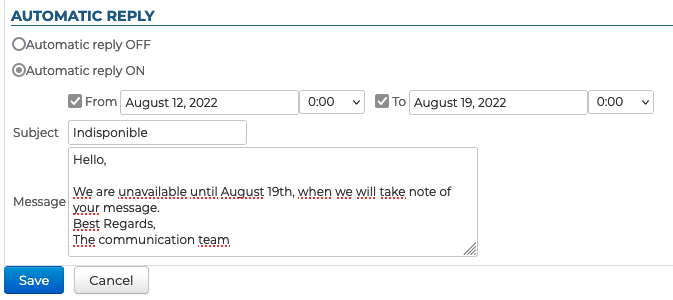
Beachten Sie, dass :
- Die Daten für Beginn und Ende sind nicht obligatorisch:
- wenn kein Datum für start angegeben ist, schaltet sich der Anrufbeantworter ein, sobald die neuen Einstellungen gespeichert sind
- wenn kein Datum für ende angegeben ist, bleibt der Anrufbeantworter aktiv, bis der Nutzer seine Einstellungen ändert und "Keine automatischen Antworten senden" auswählt.
- Der Betreff ist optional: Wenn er nicht ausgefüllt ist, wird eine Nachricht mit einem leeren Betreff gesendet.
- Der Inhalt der Nachricht ist obligatorisch, er erscheint im Textkörper der gesendeten Nachricht.
Innerhalb eines Zeitraums von 3 Tagen wird eine einzige Abwesenheitsnotiz als Antwort an dieselbe Person (E-Mail-Adresse) gesendet.
Wenn der Benutzer in diesem Zeitraum seinen Anrufbeantworter deaktiviert und dann wieder aktiviert, ohne Betreff oder Inhalt seiner Nachricht zu ändern, erhalten Personen, die bereits eine automatische Antwort erhalten haben, keine neue, und die Zeit wird fortgesetzt, wo sie aufgehört hatte.
Beispiel:
- Benutzer A schaltet seinen Anrufbeantworter ein
- er erhält am Tag T eine E-Mail von Benutzer B, eine Abwesenheitsmeldung wird ausgegeben, der 3-Tage-Zähler beginnt.
- Der Benutzer schaltet seinen Anrufbeantworter an T+1 ab.
- er erhält eine neue E-Mail von B, es wird keine Abwesenheitsnachricht ausgegeben
- Der Nutzer schaltet seinen Anrufbeantworter am Tag T+2 wieder identisch ein.
- Er erhält dann eine E-Mail von B: Der Anrufbeantworter geht davon aus, dass es immer noch D+2 ist, es wird keine Abwesenheitsnachricht ausgegeben.
Filter
In diesem Abschnitt können Sie Regeln erstellen und organisieren, die auf eingehende Post aus der Mailbox angewendet werden:

Das Funktionsprinzip ist das gleiche wie bei den Benutzerfiltern (siehe Anwenden von Sortierfiltern und Aktionen), aber die Schnittstelle unterscheidet sich, und im Gegensatz zur Benutzerschnittstelle können hier keine bedingten Filter gesetzt werden.
Adressbücher
Auf dieser Registerkarte können Sie die Abonnements von die geteilte Box für die Notizbücher verwalten, die ihm zugänglich sind (seine eigenen Notizbücher oder für ihn freigegebene Notizbücher) sowie die Freigaben seiner Notizbücher für andere Nutzer oder Gruppen verwalten:
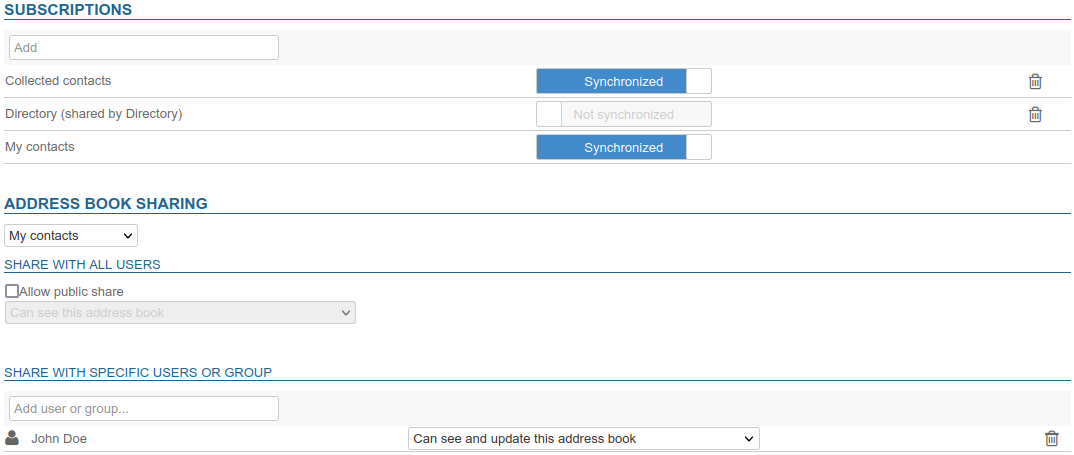
Es ist nicht möglich, dass der Administrator Notizbücher für die geteilte Box erstellt, dies geschieht ausschließlich über die Einstellungen von einem berechtigten Nutzer.
Weitere Informationen finden Sie unter Erstellen und Bearbeiten eines Adressbuchs
Weitere Informationen finden Sie unter :
Kalender
Der Reiter Kalender ermöglicht :
-
Zugang zu den Einstellungsparametern des Kalenders von die geteilte Box (Arbeitstage und -zeiten, angezeigte Elemente, Standard-Erinnerungen usw.):
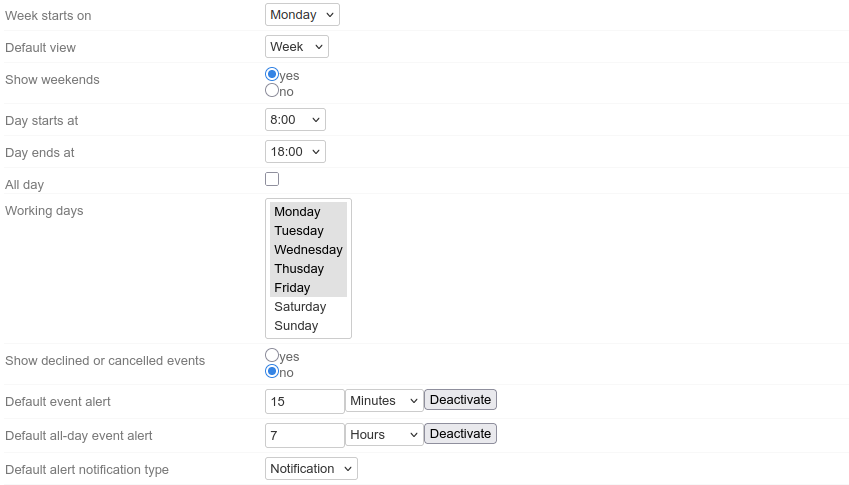
⇒ Weitere Informationen finden Sie unter Kalender einrichten. -
Zusätzliche Kalender erstellen:
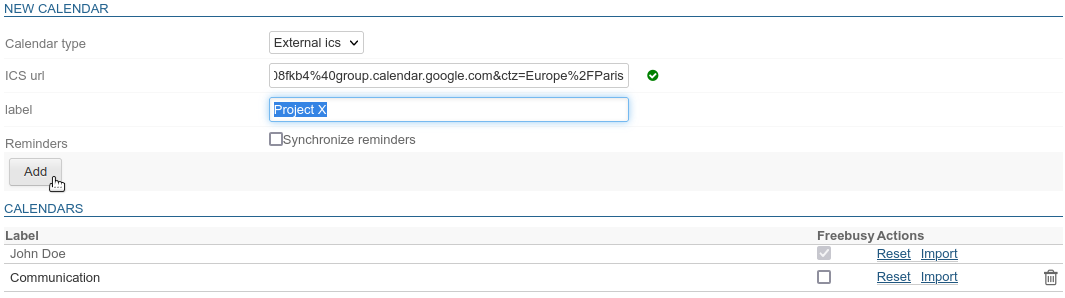
⇒ Weitere Informationen finden Sie unter Erstellen und Bearbeiten eines Kalenders. -
die gemeinsame Nutzung von Kalendern und Verfügbarkeiten zu verwalten:
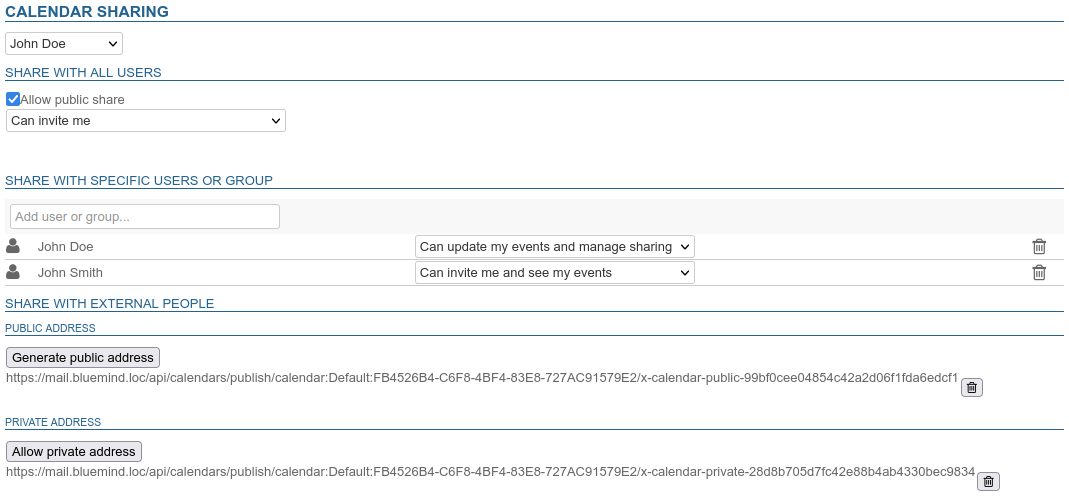
- intern: mit allen Nutzern oder mit bestimmten Nutzern oder Gruppen
- extern: durch Generierung einer öffentlichen oder privaten Adresse
⇒ Weitere Informationen finden Sie unter Einen Kalender teilen.
-
die Verwaltung von Kalenderabonnements (von Nutzern oder Domains), die für ihn freigegeben sind:

⇒ Weitere Informationen finden Sie unter Einen freigegebenen Kalender abonnieren.
Aufgabenlisten
Auf dieser Registerkarte können Sie die Freigaben der Aufgabenlisten von die geteilte Box und die Abonnements der freigegebenen Listen verwalten:
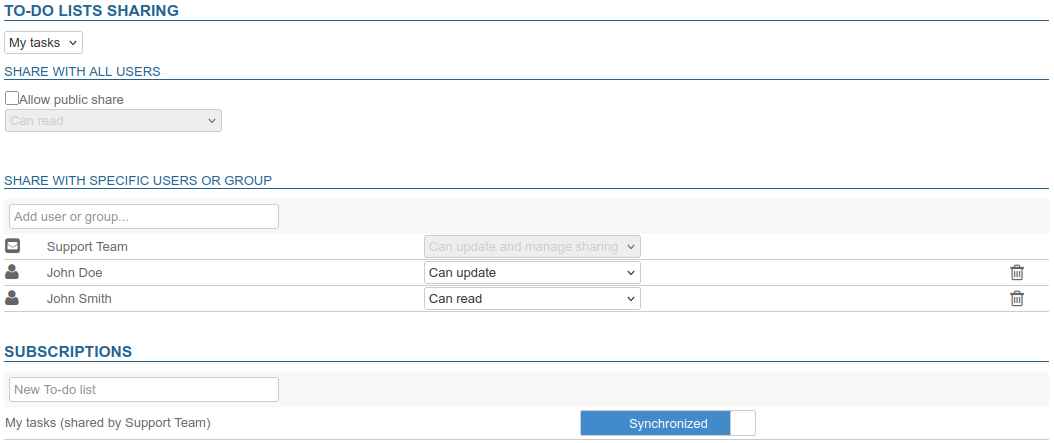
Es ist dem Administrator nicht möglich, Listen für die geteilte Box zu erstellen, die Erstellung erfolgt ausschließlich über die Einstellungen von diesem.
Weitere Informationen finden Sie unter Erstellen und Bearbeiten eines Adressbuchs
Lesen Sie die BlueMind-Dokumentation in Verbindung mit
Wartung
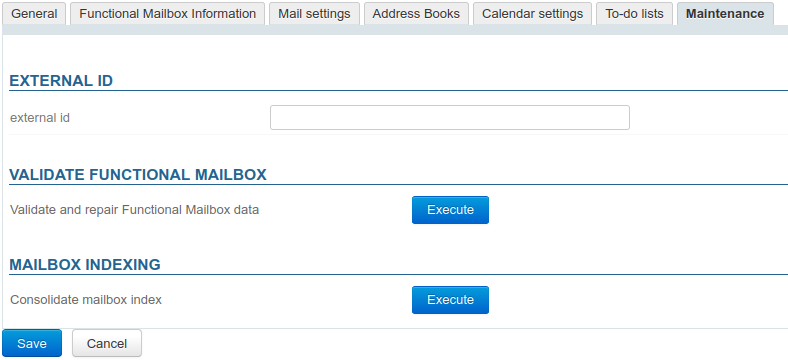
Externe ID
Das Feld in diesem Abschnitt wird ausgefüllt, wenn die Box mit einem AD- oder LDAP-Konto synchronisiert wird (Weitere Informationen finden Sie unter LDAP-Synchronisation und Active Directory-Synchronisation). Dieses Feld kann ausgefüllt oder bearbeitet werden, um die UID der entsprechenden Box im AD- oder LDAP-Verzeichnis zu erzwingen oder zu korrigieren.
Validierung der gemeinsamen Mailbox
Diese Operation umfasst eine Reihe von Operationen, die die Integrität des Postfachs und seiner Daten im BlueMind System überprüfen und gegebenenfalls korrigieren: Überprüfung des Postfachs in Cyrus, der IMAP-Ordnerhierarchie, E-Mail-Filter, etc.
Indexierung des Briefkastens
Diese Operation ergänzt die aktuelle Indexierung der Box, indem nur die fehlenden Elemente indexiert werden.